Krijo sampinstrumentet ler me Sampler në Logic Pro
Me Sampler në Logic Pro 10.5, krijoni shpejt pamjet tuaja ekspresive dhe unikeampler instrumente thjesht duke zvarritur samples në Shiritin e Navigimit, i cili analizon në mënyrë inteligjente samples dhe automatikisht i harton ato në çelësa.
Ju ende mund të krijoni manualisht sampler instrumentet në të njëjtën mënyrë si me EXS24 - duke krijuar zona dhe duke zvarritur ose caktuar files ndaj tyre. Ju gjithashtu mund të përdorni Sampler për të hapur dhe luajtur sampler instrumentet e përfshira me Logic Pro, si dhe hapni dhe modifikoni s me porosiampler instrumentet që keni krijuar me EXS24.
Nëse dëshironi të punoni vetëm me një audio file si një unazë daulle, pjesë vokale ose tingull daulle, provoni Quick Sampler, përfshirë gjithashtu në Logic Pro 10.5.
Krijo shpejt siampinstrument ler
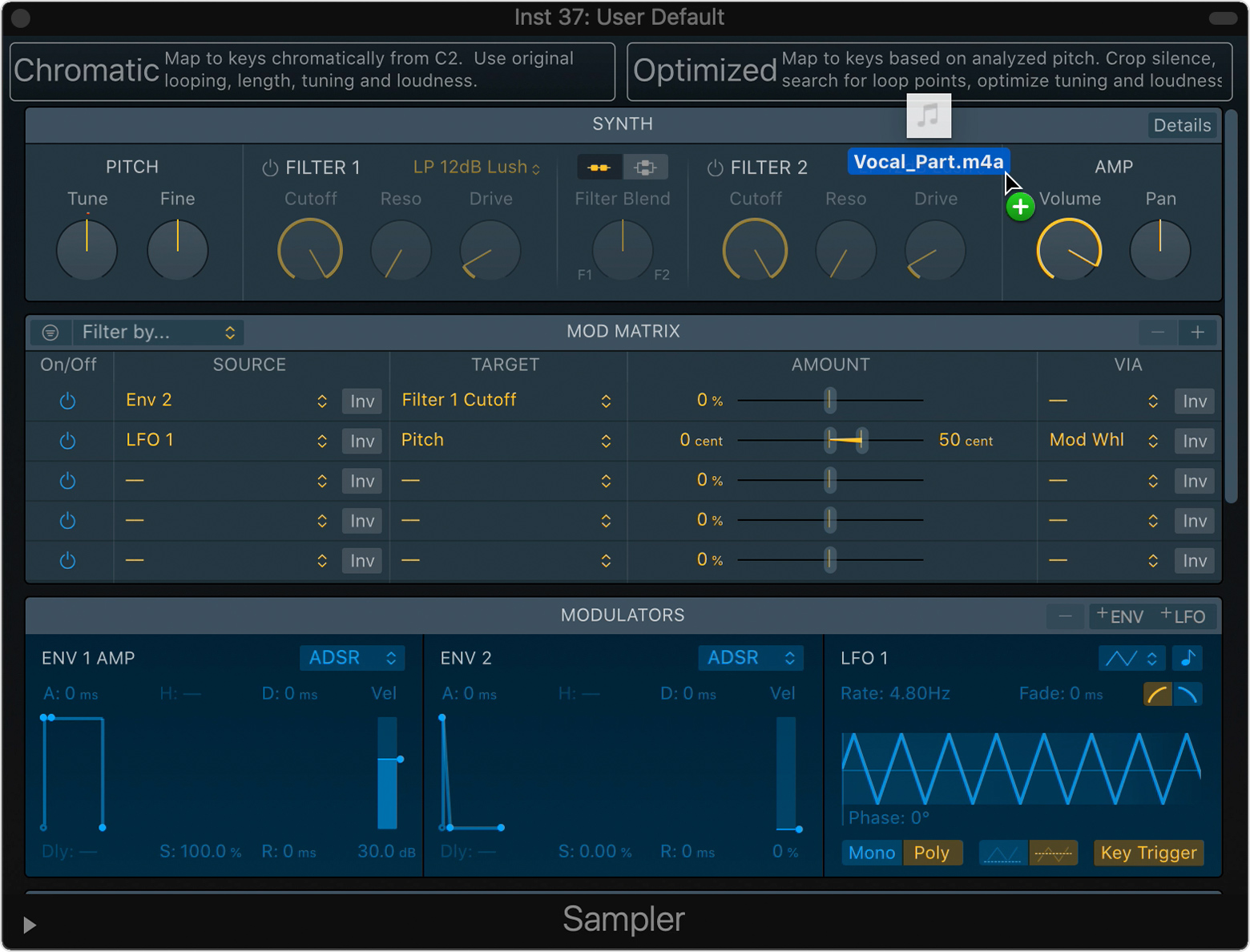
Për të krijuar shpejt siampler instrument, thjesht tërhiqni një ose më shumë samples në shiritin e navigimit në Sampler. Sampler analizon samples, krijon zona që përmbajnë samples, dhe më pas harton zonat me çelësat. Për të filluar, krijoni një pjesë të instrumentit me Sampler:
- Krijo një pistë instrumentesh softuerike me Sampler si instrument. Për t'u siguruar që keni një s boshampler, mos ngarko siampinstrument ler nga biblioteka.
- Klikoni Sampler në folenë e instrumentit në shiritin e kanalit për të hapur Sampler dritare.
- Zvarrit samples nga shfletuesit Logic Pro, Finder, një rajon ose qelizë, apo edhe nga një përzgjedhje marquee në një rajon në një nga opsionet e importit në Shiritin e Navigimit:
- Për të bërë një instrument nga shumë samples e notave të instrumenteve me zë, si p.shamples të notave të ndryshme të së njëjtës piano, ose nëse keni një s të vetmeample që ka nota të shumta në të si një s vokaleample ose një linjë bas, zgjidhni një zonë rënieje të optimizuar.
- Nëse keni shumë samptinguj që nuk kanë një lartësi të veçantë që dëshironi t'u caktohet notave MIDI, si p.sh.amples, zgjidhni një zonë rënie kromatike.
Ju gjithashtu mund të krijoni shpejt siampinstrument ler nga zvarritja e audios files në kokën e pista.
Përdorni Optimized për të krijuar një instrument
Cilësimi i Optimizuar përcakton automatikisht shënimet rrënjësore të zonave dhe harton zonat nëpër tastierë. Nëse ka shumë zona me të njëjtën notë rrënjë, Sampler krijon shtresa të shpejtësisë-një s të ndryshmeample aktivizohet në varësi të asaj se sa fort e goditni tastin—bazuar në zërin e perceptuar të samples. Sampler gjen pikat e unazës, balancon nivelet e volumit të zonave bazuar në zërin e tyre dhe i shkurton automatikisht zonat. Zgjidhni zonën e rënies së optimizuar që funksionon më mirë për sampato që përdorni:
- Me Zone Per File, Sampler analizon hapin dhe vendos samples në çelësat e duhur. Nëse shtoni samples të të njëjtit hap me shpejtësi të ndryshme, Sampler krijon zona të shpejtësisë. Përdoreni këtë nëse jeni duke shtuar s të shumtaamples e notave të instrumenteve me zë.
- Me Zone Per Note, Sampler krijon një zonë për çdo notë të ngritur (me kohëzgjatje dhe harmoni të mjaftueshme) të zbuluar në file, dhe i vendos ato në tastin e duhur. Përdoreni këtë nëse keni një s të vetmeample që ka nota të shumta në të si një s vokaleample ose një linjë bas, dhe ju dëshironi çdo notë në sample në çelësin e vet.
Përdorni Chromatic për të krijuar një instrument
Kur tërhiqni një opsion Chromatic, Sampler harton në mënyrë kromatike sampsi zona në të gjithë gamën e tastierës, duke filluar nga C2. Çdo zonë lidhet me një tast të vetëm në tastierë. Origjinale file përdoret gjatësia, akordimi dhe vëllimi. Të dhënat e ciklit lexohen nga file titulli, nëse është i pranishëm. Zgjidhni zonën e rënies Chromatic që funksionon më mirë për sampju jeni duke përdorur:
- Me Zone Per File, Sampler krijon një zonë për çdo sampra në dropzone, në një grup.
- Me Split at Silence, Sampler krijon një grup të ri për çdo sample ra në dropzone. Çdo sample ndahet në periudha të zgjatura heshtjeje, me një zonë të krijuar në grupin e lidhur për secilin prej këtyre segmenteve.
Ndryshoni grupet dhe zonat
Pasi të keni krijuar s-në tuajampler instrument, ju keni akses të plotë në funksionet e redaktimit në Sampler. Klikoni Mapping në Sampler toolbar për të parë dhe rregulluar se si samples janë të lidhura me çelësat. Mund të klikoni dy herë "Mapping" për të maksimizuar panelin "Mapping".
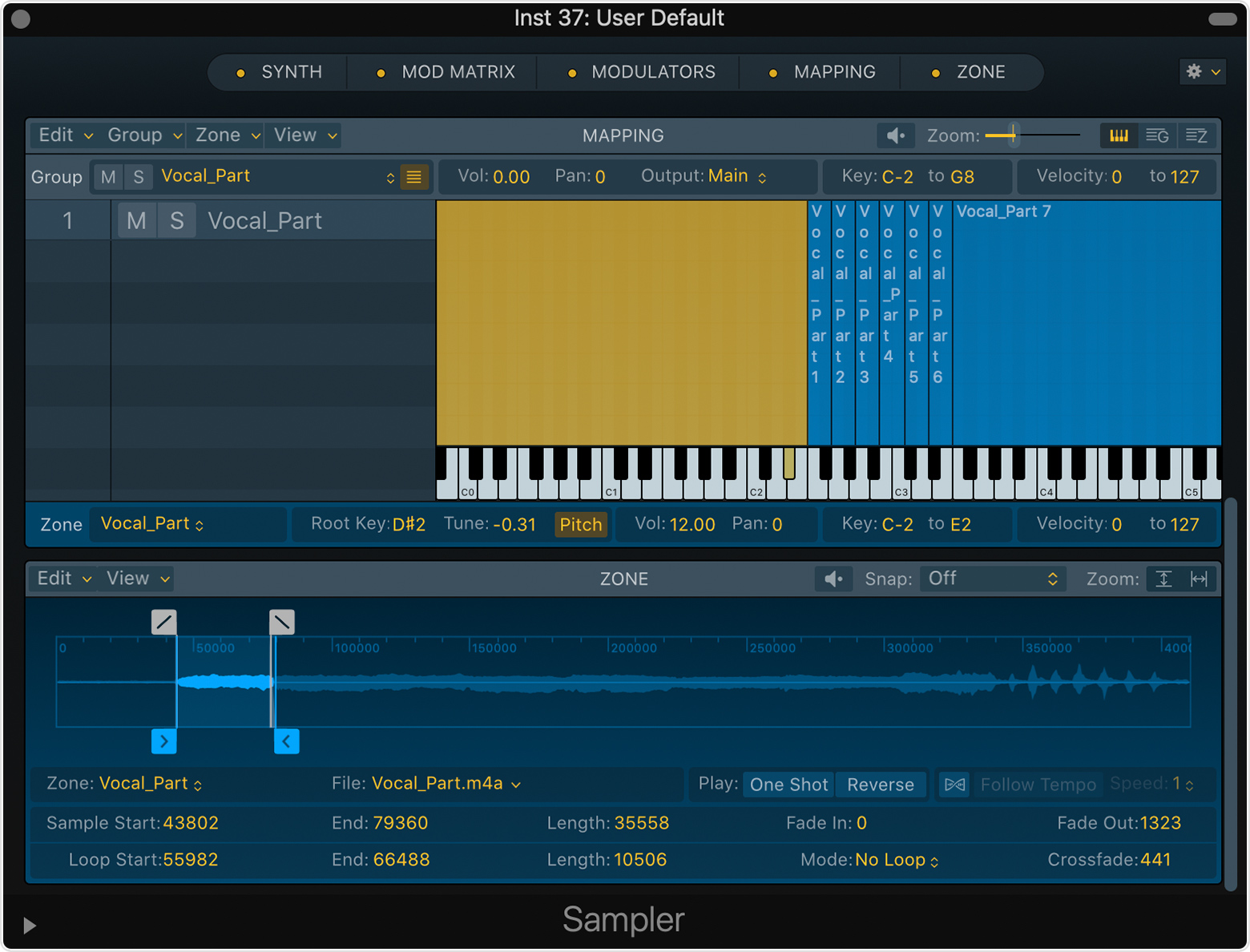
Në panelin Mapping, përdorni tastierën view te redaktoni grafikisht zonat dhe grupet. Ose përdorni zonën view për të redaktuar zonat në mënyrë numerike në një tabelë. Ju gjithashtu mund të krijoni zona boshe dhe shtoni samples atyre, shtoni s të shumtaamples menjëherë, dhe më shumëMe Klikoni në menunë pop-up të Zonës në shiritin e veglave të Panelit të Hartimit për të hyrë në funksione si auto-mapping, auto-looping, dhe më shumë.
Vendosni shënuesit e fillimit dhe mbarimit, vendosni pikat e lakut dhe më shumë
Për të vendosur shënuesit e fillimit dhe të përfundimit, shtoni hyrjet dhe daljet e zbehjes, vendosni pikat e ciklit, shtoni zbehje të kryqëzuara dhe më shumë pa lënë Samppastaj, klikoni Zone në Sampler toolbar. Në ekranin e formës së valës së panelit të Zonës, zmadhoni ose zvogëloni me gjeste të shtrëngimit ose lëvizni ekranin e formës së valës duke përdorur rrëshqitjet me dy gishta ose duke zvarritur shiritin e lëvizjes. Mund të përdorni rrëshqitjet me një gisht nëse përdorni një Magic Mouse.
Për të redaktuar sample në Logic Pro Audio File Redaktor (ose një redaktues i jashtëm), Control-kliko ekranin e formës së valës dhe zgjidhni Hap në Audio File Redaktor.
Përpunoni instrumentin tuaj
Ju mund të përpunoni të gjithë instrumentin tuaj duke përdorur Sampsintetizuesi i fuqishëm i integruar i ler-it, matrica e modës dhe modulatorët.
- Klikoni Synth në shiritin e veglave për të kontrolluar cilësimet globale dhe të filtrimit për të gjithë skedarët e ngarkuarampinstrument ler. Klikoni butonin Detajet në të djathtën e sipërme të panelit Synth për të view ose fshehin Detajet Synth paneli rrëshqitës, i cili siguron parametra shtesë.
- Klikoni Mod Matrix në shiritin e veglave për të drejtuar çdo burim modulimi në çdo objektiv modulimi. Mund të përdorni deri në njëzet drejtime modulimi njëkohësisht. Mësoni më shumë.
- Klikoni Moduluesit në shiritin e veglave për të hyrë në katër LFO identike (oshilatorë me frekuencë të ulët), të cilat mund t'i përdorni për të kontrolluar dhe shtuar animacionin në instrumentet tuaja. Të gjitha LFO -të janë të disponueshme si burime dhe objektiva në panelin Mod Matrix. Mësoni më shumë për SampLFO-të e lerit.
Hapni dhe luani një instrument të integruar
Logic Pro përfshin një bibliotekë të madhe me s të para-projektuarampinstrumente si piano akustike, bas, tela dhe brirë, të cilat mund t'i luani dhe t'i regjistroni me Sampler
- Në projektin tuaj, krijoni një pistë të re instrumentesh softuerësh.
- Në dialogun e këngëve të reja, klikoni trekëndëshin Detajet për të hapur pjesën e poshtme të dialogut, më pas zgjidhni Sampler nga menyja pop-up Instrument.
- Klikoni në butonin Biblioteka
 në shiritin e veglave, më pas zgjidhni siampinstrument ler për të ngarkuar. Ose klikoni Sampler në folenë e instrumentit në shiritin e kanalit për të hapur Sampler dritaren, më pas zgjidhni një instrument nga menyja që shfaqet në krye të Sampler dritare.
 - Luaj s tuajampinstrument ler me shtypja muzikore ose një tastierë e lidhur USB ose MIDI.
Hapni një EXS24 sampinstrument ler
Nëse keni krijuar sampinstrumente duke përdorur EXS24 sampkëtu, ju mund t'i hapni ato në Sampler, luajini ato dhe modifikoni ato në ndërfaqen e re. Çdo zonë dhe grup që keni krijuar, transferohet ashtu siç i keni krijuar në EXS24. Parametrat si modaliteti i luajtjes, hapi dhe shpejtësitë gjithashtu transferohen.
Për të ngarkuar siampinstrumenti i krijuar me EXS24, thjesht ngarkoni instrumentin nga Biblioteka ose nga menyja kërcyese në krye të Sampler dritare. Sampler përdor të njëjtën gjë file zgjerimi si EXS24 (.exs) dhe ruan instrumentet e personalizuara të softuerit në të njëjtin vendndodhje të paracaktuar si EXS24 (~/Music/Audio Music Apps/Sampler Instrumente). Nëse keni një bibliotekë të madhe të sampNë instrumente, mund të përdorni Filterin e Kërkimit për të gjetur instrumente të veçanta softuerike.