


செல்லுலார்லைன் INTERPHOUCOM3 U-com 3 ஒற்றை இண்டர்காம்
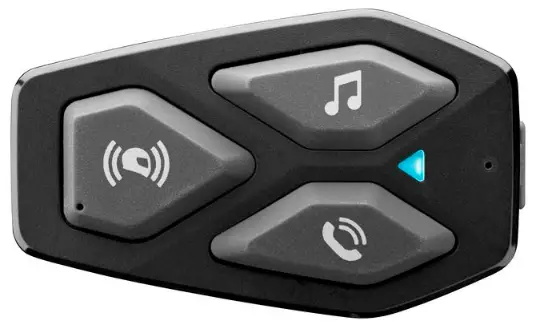
பற்றி
தயாரிப்பு விவரங்கள் 
தொகுப்பு உள்ளடக்கங்கள்
- A) முக்கிய அலகு
- B) டேட்டா/சார்ஜ் கேபிள் யூ.எஸ்.பி வகை சி
- C) முதன்மை அலகு அடைப்புக்குறி
- D) முக்கிய அலகு வெல்க்ரோ
- E) முக்கிய அலகு பிசின்
- F) பூம் மைக்ரோஃபோன்
- ஜி) வயர்டு மைக்ரோஃபோன்
- எச்) பூம் மைக்ரோஃபோன் வெல்க்ரோ
- I) கம்பி ஒலிவாங்கி வெல்க்ரோ a
- எல்) பூம் மைக்ரோஃபோன் நுரை கவர்
- எம்) பேச்சாளர்கள்
- N) பேச்சாளர்களுக்கான ஸ்பேசர்கள்
- O) ஒலிபெருக்கிகள் வெல்க்ரோ
- பி) பூம் மைக்ரோஃபோன் ஹோல்டர்
எப்படி நிறுவுவது
முக்கிய அலகு நிறுவவும்
பிரதான அலகுக்கு ஹூக் மற்றும் லூப் ஃபாஸ்டென்சர்களைப் பயன்படுத்துதல்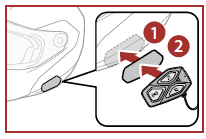
பிரதான அலகுக்கு இரட்டை பக்க பிசின் டேப்களைப் பயன்படுத்துதல்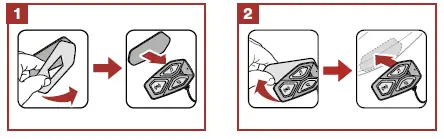
cl ஐப் பயன்படுத்துதல்amp முக்கிய அலகுக்கு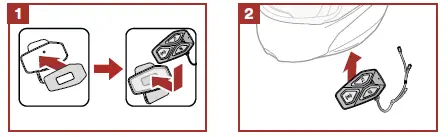
ஸ்பீக்கர்கள் மற்றும் மைக்ரோஃபோனை நிறுவுதல் 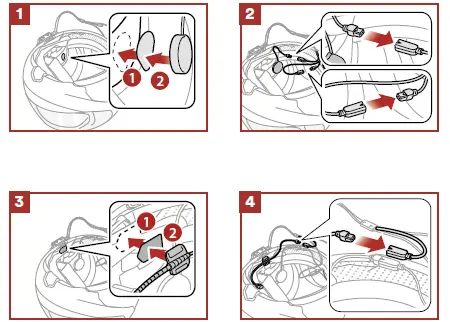
தொடங்குதல்
குறிப்பு:
- U-COM 3, USB-C இணைப்பான் வழியாக வேகமாக சார்ஜ் செய்யும் தொழில்நுட்பத்தைப் பயன்படுத்துகிறது. 30 நிமிடங்கள் சார்ஜ் செய்தால் 6 மணிநேரம் இண்டர்காம் பேசும்.
- FCC, CE, IC அல்லது உள்ளூர் அனுமதியுடன் கூடிய எந்த USB சார்ஜரையும் பயன்படுத்தலாம்.
- 3V DC உள்ளீடு கொண்ட USB சாதனத்துடன் மட்டுமே U-COM 5 இணக்கமானது.
மற்ற புளூடூத் சாதனங்களுடன் இணைத்தல்
முதல் முறையாக மற்ற புளூடூத்® சாதனங்களுடன் ஹெட்செட்டைப் பயன்படுத்தும் போது, அவை "ஜோடியாக" இருக்க வேண்டும். இது அவர்கள் எல்லைக்குள் இருக்கும் போதெல்லாம் ஒருவரையொருவர் அடையாளம் கண்டு தொடர்புகொள்ள உதவுகிறது.
U-COM 3 ஐ மற்றொரு U-COM அலகுகளுடன் இணைக்க முடியும்.
மொபைல் போன்கள், ஜிபிஎஸ் சட்னாவ் மற்றும் டிஎஃப்டி மோட்டார்சைக்கிள் மல்டிமீடியா சிஸ்டம்கள் போன்ற புளூடூத்® சாதனங்களுடன் U-COM 3ஐ இணைக்க முடியும்.
மொபைல் ஃபோன் / TFT அமைப்புகளுடன் இணைத்தல்
- உங்கள் மொபைலில் Bluetooth® சேவையை இயக்கவும் (மேலும் விவரங்களுக்கு சாதன கையேட்டைப் பார்க்கவும்).
- U-COM 3 இயக்கத்தில், அமைப்புகள் மெனுவை உள்ளிட, மையப் பொத்தானை 10 வினாடிகளுக்கு அழுத்திப் பிடிக்கவும். லெட் லைட் நீலமாக இருக்கும் வரை பட்டனை வெளியிட வேண்டாம்.
- ஃபோன் இணைத்தல் பயன்முறையைத் தொடங்க ஒருமுறை மியூசிக் பட்டனை அழுத்தவும்.
- புதிய Bluetooth® சாதனங்களை உங்கள் ஃபோனில் தேடுங்கள்.
- சில நிமிடங்களில், இணைக்கக்கூடிய சாதனங்களில் "U-COM 3 vx.x"ஐ ஃபோன் பட்டியலிடும். இந்த உருப்படியைத் தேர்ந்தெடுக்கவும்.
- பின் அல்லது குறியீட்டைக் கேட்கும் பட்சத்தில், 0000 ஐ உள்ளிடவும் (நான்கு மடங்கு பூஜ்யம் ).
- U-COM குரல் வழிகாட்டி வெற்றிகரமான இணைப்பை உறுதிப்படுத்தும்.
- உங்கள் ஸ்மார்ட்போன் கூடுதல் அங்கீகாரம் கேட்டால், உறுதிப்படுத்தவும்.

மோட்டார் சைக்கிளின் மல்டிமீடியா TFT அமைப்பு "ஃபோன் இணைத்தல்" உடன் இணைக்கப்பட வேண்டும்:
குறிப்பு: முதல் தொலைபேசியை (முதன்மை தொலைபேசி) மட்டும் இணைக்க மாற்று வழி உள்ளது. கண்ட்ரோல் யூனிட் ஆஃப் செய்யப்பட்டுள்ள நிலையில், சிவப்பு/நீல எல்இடி ஒளிரும் வரை, ஒரே நேரத்தில் மியூசிக் கீயை சென்ட்ரல் கீயுடன் சேர்த்து அழுத்திப் பிடிக்கவும்.
இரண்டு ஃபோன்களிலும் ஒரே நேரத்தில் அழைப்பு வரும்போது, இரண்டாவது ஃபோனை விட முதன்மை ஃபோனுக்கு முன்னுரிமை இருக்கும்.
இரண்டாவது மொபைல் ஃபோன் இணைத்தல்
- உங்கள் மொபைலில் Bluetooth® சேவையை இயக்கவும் (மேலும் விவரங்களுக்கு சாதன கையேட்டைப் பார்க்கவும்).
- U-COM 3 இயக்கத்தில், அமைப்புகள் மெனுவை உள்ளிட, மையப் பொத்தானை 10 வினாடிகளுக்கு அழுத்திப் பிடிக்கவும். லெட் லைட் நீலமாக இருக்கும் வரை பட்டனை வெளியிட வேண்டாம்.
- இரண்டாவது மொபைல் ஃபோன் இணைத்தல் பயன்முறையைச் செயல்படுத்த MUSIC பொத்தானை இருமுறை அழுத்தவும்.
- மொபைல் ஃபோனில் புதிய Bluetooth® சாதனங்களுக்கான தேடலைத் தொடங்கவும்.
- சில நிமிடங்களில், இணைக்கக்கூடிய சாதனங்களில் "U-COM 3 vx.x"ஐ ஃபோன் பட்டியலிடும். இந்த உருப்படியைத் தேர்ந்தெடுக்கவும்.
- பின் அல்லது குறியீட்டைக் கேட்கும் பட்சத்தில், 0000 ஐ உள்ளிடவும் (நான்கு மடங்கு பூஜ்யம் ).
- UCOM குரல் வழிகாட்டி வெற்றிகரமான இணைப்பை உறுதிப்படுத்தும்.
- உங்கள் ஸ்மார்ட்போன் கூடுதல் அங்கீகாரம் கேட்டால், உறுதிப்படுத்தவும்.
ஜி.பி.எஸ் இணைத்தல்
- உங்கள் GPS இல் Bluetooth® சேவையை இயக்கவும் (மேலும் விவரங்களுக்கு சாதன கையேட்டைப் பார்க்கவும்).
- U-COM 3 இயக்கத்தில், அமைப்புகள் மெனுவை உள்ளிட, மையப் பொத்தானை 10 வினாடிகளுக்கு அழுத்திப் பிடிக்கவும். லெட் லைட் நீலமாக இருக்கும் வரை பட்டனை வெளியிட வேண்டாம்.
- ஜிபிஎஸ் இணைத்தல் பயன்முறையைச் செயல்படுத்த, மியூசிக் பட்டனை 5 முறை அழுத்தவும்.
- GPS இல் புதிய Bluetooth® சாதனங்களுக்கான தேடலைத் தொடங்கவும்.
- சில தருணங்களில், சாதனம் இணைக்கக் கிடைக்கும் சாதனங்களில் “U-COM 3 vx.x”ஐப் பட்டியலிடும். இந்த உருப்படியைத் தேர்ந்தெடுக்கவும்.
- பின் அல்லது குறியீட்டைக் கேட்டால், 0000 (நான்கு மடங்கு பூஜ்யம்) உள்ளிடவும்.
- UCOM குரல் வழிகாட்டி வெற்றிகரமான இணைப்பை உறுதிப்படுத்தும்.
- உங்கள் சாதனம் கூடுதல் அங்கீகாரத்தைக் கேட்டால், உறுதிப்படுத்தவும்.

மேம்பட்ட தேர்ந்தெடுக்கப்பட்ட இணைத்தல்: ஹேண்ட்ஸ்-ஃப்ரீ அல்லது A2DP ஸ்டீரியோ
ஃபோன் இணைத்தல் ஹெட்செட்டை இரண்டு Bluetooth® pro நிறுவ அனுமதிக்கிறதுfiles:
ஹேண்ட்ஸ்-ஃப்ரீ அல்லது A2DP ஸ்டீரியோ. மேம்பட்ட தேர்ந்தெடுக்கப்பட்ட இணைத்தல் ஹெட்செட்டை ப்ரோவை பிரிக்க அனுமதிக்கிறதுfileஇரண்டு சாதனங்களுடன் இணைப்பைச் செயல்படுத்த
ஃபோன் தேர்ந்தெடுக்கப்பட்ட இணைத்தல் - ஹேண்ட்ஸ்-ஃப்ரீ ப்ரோfile
உள்ளமைவு மெனுவில் ஃபோன் செலக்டிவ் ஜோடியை இயக்கவும்.
மீடியா தேர்ந்தெடுக்கப்பட்ட இணைத்தல் - A2DP ப்ரோfile
உள்ளமைவு மெனுவில் மீடியா செலக்டிவ் ஜோடியை இயக்கவும்.
மொபைல் போன் பயன்பாடு
அழைப்புகளை உருவாக்குதல் மற்றும் பதிலளித்தல்
குறிப்பு: உங்கள் Ph க்கு aes sais tGanPt Str idggeevrice இணைக்கப்பட்டிருந்தால், தொலைபேசி அழைப்பின் போது நீங்கள் eheeda dri ailts குரல் வழிசெலுத்தலைப் பெற மாட்டீர்கள்.
Siri மற்றும் Google உதவியாளர்
U-COM 3 ஆனது இரண்டு வினாடிகளுக்கு PHONE பட்டனை அழுத்துவதன் மூலம் Siri மற்றும் Google Assistant அணுகலை நேரடியாக ஆதரிக்கிறது.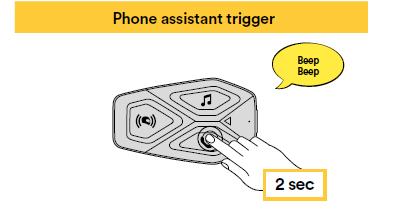
வேக டயல்
வேக டயல்களாகப் பயன்படுத்த 3 தொலைபேசி எண்கள் ("மேம்பட்ட பயன்முறை" செயலில் இருந்தால்) வரை சேமிக்க முடியும். இதன் மூலம் வேக டயல் எண்களை அமைக்கலாம்
UNITE APP அல்லது INTERPHONE சாதன நிர்வாகி.
முன்னமைக்கப்பட்ட வேக டயல் எண்களைப் பயன்படுத்துதல்
எப்படி ஒரு ஸ்கெட்சிவேட் ஸ்பீட் டயல் (2A மேம்பட்ட அம்சங்களுடன்)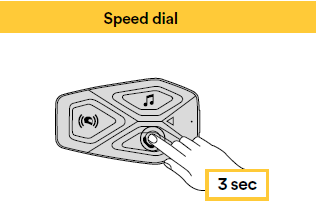
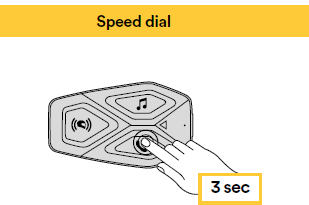
வேக டயலை எவ்வாறு செயல்படுத்துவது (மேம்பட்ட அம்சங்களுடன்)
- ஸ்பீட் டயல் மெனுவில் உள்ளிடவும்.
- MUSIC மற்றும் ஃபோன் மூலம் ஸ்பீட் டயல் ப்ரீசெட் இடையே செல்லவும்
கீழே உள்ள படத்தில் காட்டப்பட்டுள்ள பொத்தான்கள். விரும்பிய அம்சத்தைத் தேர்ந்தெடுக்கவும்
மத்திய பொத்தானுடன். ஒரு செயல்பாட்டைத் தேர்ந்தெடுக்கவும்
இசை
புளூடூத் ® சாதனங்களுடன் இசையை இயக்குகிறது
இண்டர்ஃபோன் U-COM 3 ஆனது Bluetooth® சாதனங்களிலிருந்து (ஸ்மார்ட்போன்கள்,
MP3 பிளேயர்கள், மோட்டார் சைக்கிள் TFTகள் போன்றவை...) A2DP ப்ரோ பொருத்தப்பட்டிருக்கும்file. செய்ய
இந்த சாதனங்களை INTERPHONE U-COM 3 உடன் இணைக்க வேண்டிய இசையை இயக்கவும். 
இசை பகிர்வு
இருவழி இண்டர்காம் உரையாடலின் போது, உங்கள் ஃபோனிலிருந்து பெறப்பட்ட இசையை மற்றொரு U-COM கட்டுப்பாட்டு அலகுடன் பகிரத் தொடங்கலாம்.
இரண்டு கட்டுப்பாட்டு அலகுகளும் இசையின் பின்னணியைக் கட்டுப்படுத்தலாம், எ.காampஅடுத்த பாதைக்கு அல்லது முந்தைய பாதைக்கு செல்லலாம்.
குறிப்பு: இண்டர்காம் உரையாடலின் அதே நேரத்தில் இசைப் பகிர்வைச் செயல்படுத்த முடியாது.
இசையைப் பகிர்வதைத் தொடங்க/நிறுத்த, முதலில் இண்டர்காம் உரையாடலைச் செயல்படுத்தவும், பிறகு PHONE பட்டனை 3 வினாடிகள் அழுத்தவும்.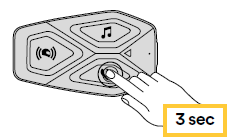
புளூடூத் ® இண்டர்காம்
இண்டர்காம் இணைத்தல்
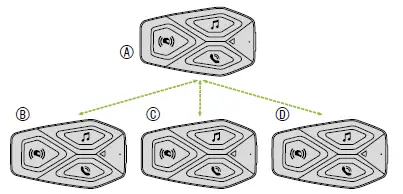
பின்வரும் படத்தில் காட்டப்பட்டுள்ளபடி U-COM 3 ஐ 3 மற்ற UCOM அலகுகளுடன் (அல்லது சேனா அலகுகள்) இணைக்க முடியும். 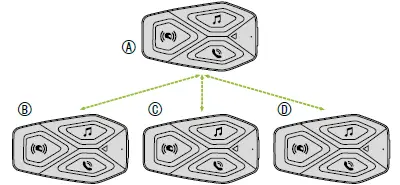
இணைத்தல் முதல் முறையாக மட்டுமே அவசியம், பின்னர் கட்டுப்பாட்டு அலகுகள் தானாக ஒருவருக்கொருவர் அடையாளம் காணும்.
- "இண்டர்காம் இணைத்தல்" என்ற குரல் வரியில் கேட்கும் வரை, Boht அலகுகள் A மற்றும் B இல் உள்ள மையப் பொத்தானை (இன்டர்காம்) 5 விநாடிகள் அழுத்திப் பிடிக்கவும். ஒளி ஒளிரும் சிவப்பு சாதனம் இப்போது தெரியும் என்பதைக் குறிக்கிறது.
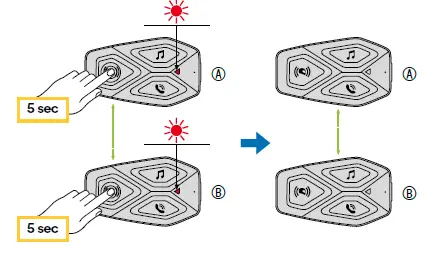
சில வினாடிகளுக்குப் பிறகு, அலகுகள் இணைக்கப்பட்டு, அவை இண்டர்காம் தொடர்பைத் தொடங்கும். இரண்டு அலகுகளிலும் உள்ள ஒளி இரண்டு முறை நீல நிறத்தில் ஒளிரும். - "இன்டர்காம் இணைத்தல்" என்ற குரல் வரியில் கேட்கும் வரை, முந்தைய படியை மீண்டும் செய்யவும், A மற்றும் C ஆகிய இரண்டு அலகுகளில் உள்ள மைய பொத்தானை (இன்டர்காம்) 5 வினாடிகளுக்கு அழுத்தவும்.
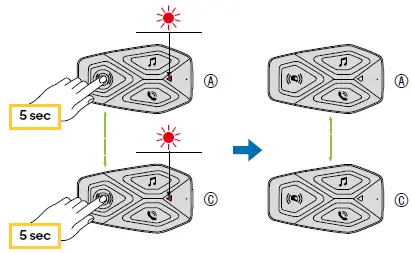
- "இன்டர்காம் இணைத்தல்" என்ற குரல் கேட்கும் வரை 5 வினாடிகளுக்கு A மற்றும் D ஆகிய இரண்டு அலகுகளின் மையப் பொத்தானை (இன்டர்காம்) அழுத்தி, செயல்முறையை மீண்டும் செய்யவும்.
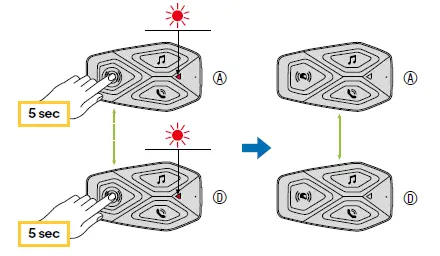
இருவழி இண்டர்காம் உரையாடல்
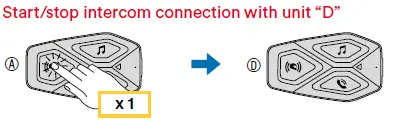
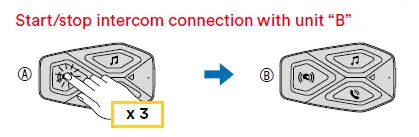
கட்டுப்பாட்டு அலகுகளை இணைத்த பிறகு, கீழே உள்ள வரைபடத்தின்படி, INTERCOM பொத்தானை (சென்டர் பட்டன்) அழுத்துவதன் மூலம் தகவல்தொடர்பு தொடங்கலாம்.
- கட்டுப்பாட்டு அலகு D ஐ இணைக்க ஒருமுறை அழுத்தவும்.
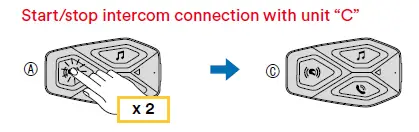
- கட்டுப்பாட்டு அலகு C ஐ இணைக்க இருமுறை அழுத்தவும்.
- கட்டுப்பாட்டு அலகு B ஐ இணைக்க மூன்று முறை அழுத்தவும்.
பழைய இண்டர்ஃபோன் தொடர்
INTERCOM மற்றும் TELEPHONE பொத்தான்களை 5 வினாடிகளுக்கு அழுத்தி, யூனிட் ஆன் செய்து, முந்தைய இன்டர்ஃபோன் தொடர் சாதனங்களை இணைக்க முடியும். பின்னர் தொடங்கவும்
இரண்டாவது யூனிட்டில் இணைத்தல் பயன்முறை, வழக்கமாக ஆற்றல் பொத்தானை (கண்ட்ரோல் யூனிட் ஆஃப் உடன்) அழுத்துவதன் மூலம் லெட் சிவப்பு/நீலமாக ஒளிரும். 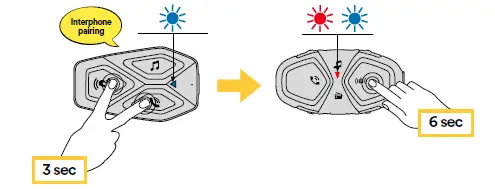
Anycom
Anycom அம்சம் மற்ற இண்டர்காம் பிராண்டுகளுடன் இண்டர்காம் உரையாடல்களை அனுமதிக்கிறது. ஒரு நேரத்தில் இண்டர்போன் அல்லாத ஒரே ஒரு சாதனத்துடன் இண்டர்காமை இணைக்க முடியும். இண்டர்காம் தூரம் இணைக்கப்பட்ட புளூடூத்® இண்டர்காமின் செயல்திறனைப் பொறுத்தது. இன்டர்ஃபோன் இல்லாத சாதனம் இன்டர்ஃபோன் சாதனத்துடன் இணைக்கப்படும்போது, இரண்டாவது மொபைல் ஃபோன் இணைப்பின் மூலம் மற்றொரு புளூடூத்® சாதனம் இணைக்கப்பட்டால், அது துண்டிக்கப்படும்.
- U-COM 3 இயக்கத்தில், மைய பொத்தானை 10 விநாடிகளுக்கு அழுத்துவதன் மூலம் உள்ளமைவு மெனுவை உள்ளிடவும். லெட் நீல நிறமாக மாறுவதற்கு முன்பு பொத்தானை வெளியிட வேண்டாம்.
- ANYCOM இணைத்தல் பயன்முறையைச் செயல்படுத்த, ஃபோன் பொத்தானை 3 முறை அழுத்தவும்.
- இன்டர்ஃபோன் அல்லாத இண்டர்காமை ஃபோன் இணைத்தல் பயன்முறைக்கு அமைக்கவும்.
செயல்பாடு முன்னுரிமை மற்றும் நிலைபொருள் மேம்படுத்தல்கள்
செயல்பாடு முன்னுரிமை
இண்டர்காம் பின்வரும் வரிசையில் இணைக்கப்பட்ட சாதனங்களுக்கு முன்னுரிமை அளிக்கிறது:
- (உயர்ந்த) தொலைபேசி
- புளூடூத்® இண்டர்காம்
- (குறைந்த) புளூடூத்® ஸ்டீரியோ இசை
குறைந்த முன்னுரிமை செயல்பாடு அதிக முன்னுரிமை செயல்பாட்டால் குறுக்கிடப்படும். உதாரணமாகample, ஸ்டீரியோ இசை இண்டர்காம் உரையாடலால் குறுக்கிடப்படும்; உள்வரும் செல்போன் அழைப்பால் இண்டர்காம் உரையாடல் குறுக்கிடப்படும்.
APP ஸ்மார்ட்போன் அல்லது PC/MACக்கான சாதன மேலாளர் மூலம் இண்டர்காம் மற்றும் இசையின் முன்னுரிமையை நீங்கள் மாற்றியமைக்கலாம்.
நிலைபொருள் மேம்படுத்தல்கள்
ஹெட்செட் ஃபார்ம்வேர் மேம்படுத்தல்களை ஆதரிக்கிறது. சாதன மேலாளர் பயன்பாட்டைப் பயன்படுத்துதல் (PC மற்றும் MAC இல் கிடைக்கும் www.interphone.com) நீங்கள் firmware ஐ மேம்படுத்தலாம்.
USB பவர் & டேட்டா கேபிள் (USB-C) உங்கள் கணினியுடன் இணைக்கப்பட்டிருக்க வேண்டும், பின்னர் கணினியில் சாதன நிர்வாகியைத் தொடங்கி, படிப்படியாக வழிமுறைகளைப் பின்பற்றவும்.
Interphone Unite APP ஆனது ஹெட்செட்டில் இருக்கும் ஃபார்ம்வேர் பதிப்பைச் சரிபார்த்து, புதிய ஃபார்ம்வேர் இருந்தால் உங்களுக்குத் தெரிவிக்கலாம், ஆனால் APP ஆல் புதிய ஃபார்ம்வேரை ஹெட்செட்டில் ப்ளாஷ் செய்ய முடியாது.
உள்ளமைவு அமைப்பு
ஹெட்செட் உள்ளமைவு அமைப்பு
U-COM 3 ஆன் செய்யப்பட்ட நிலையில், நுழைய, மையப் பொத்தானை 10 வினாடிகளுக்கு அழுத்திப் பிடிக்கவும்
அமைப்புகள் மெனு. லெட் லைட் நீலமாக இருக்கும் வரை பட்டனை வெளியிட வேண்டாம்.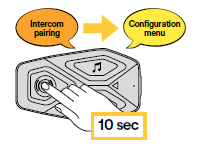
அமைப்புகளுக்குச் செல்ல, MUSIC பட்டன் அல்லது ஃபோன் பட்டனை ஒருமுறை அழுத்தவும்.
- தொலைபேசி இணைத்தல்
- இரண்டாவது மொபைல் தொலைபேசி இணைத்தல்
- ஃபோன் தேர்ந்தெடுக்கப்பட்ட இணைத்தல் (HFP pro உடன் சாதனத்தை இணைக்கவும்file மட்டும்)
- மீடியா தேர்ந்தெடுக்கப்பட்ட இணைத்தல் (A2DP ப்ரோவுடன் சாதனத்தை இணைக்கவும்file மட்டும்)
- ஜிபிஎஸ் இணைத்தல்
பின்வரும் உள்ளமைவு மெனு விருப்பங்களை உறுதிப்படுத்த, CENTER ஐ அழுத்தவும்
ஒரு முறை பொத்தான். - அனைத்து ஜோடிகளையும் நீக்கு
- Anycom இணைத்தல்
- தொழிற்சாலை மீட்டமைப்பு
- வெளியேறு
அனைத்து ஜோடிகளையும் நீக்கு
சாதனத்தில் சேமிக்கப்பட்டுள்ள அனைத்து புளூடூத் ® இணைத்தல்களையும் நீக்கவும்.
சாதன அமைப்புகள்
சாதன நிர்வாகி பயன்பாட்டிலிருந்து சாதன அமைப்புகளை மாற்றலாம்
(www.interphone.com இல் PC மற்றும் MAC க்கு கிடைக்கும்) அல்லது Interphone UNITE பயன்பாட்டிலிருந்து.
கவனம்: “மேம்பட்ட அம்சங்கள்” அமைப்பானது பின்வரும் ஹெட்செட் அம்சங்களை இயக்கும்:
- தொலைபேசி பல வேக டயல்
வேக டயல்
தொலைபேசி அழைப்பை விரைவாக செய்ய வேக டயலிங் செய்ய தொலைபேசி எண்களை ஒதுக்கவும்.
அலகு மொழி
சாதன மொழியை நீங்கள் தேர்ந்தெடுக்கலாம். ஹெட்செட் மறுதொடக்கம் செய்யப்பட்டாலும் தேர்ந்தெடுக்கப்பட்ட மொழி பராமரிக்கப்படுகிறது
ஆடியோ ஈக்வலைசர் (இயல்புநிலை: ஆஃப்)
ஆடியோவின் வெவ்வேறு அதிர்வெண் வரம்புகளின் டெசிபல் அளவை அதிகரிக்க/குறைக்க, ஆடியோ ஈக்வலைசரைப் பயன்படுத்தலாம்.
- இருப்பு அனைத்து அதிர்வெண் வரம்புகளையும் ஒரே ஒலி அளவு (0 dB) ஆக மாற்றும்.
- பாஸ் பூஸ்ட் ஆடியோவின் பேஸ் வரம்பை அதிகரிக்கும் (20 ஹெர்ட்ஸ் - 250 ஹெர்ட்ஸ்).
- மிட் பூஸ்ட் ஆடியோவின் இடைப்பட்ட வரம்பை அதிகரிக்கும் (250 ஹெர்ட்ஸ் - 4 கிஹெர்ட்ஸ்).
- ட்ரெபிள் பூஸ்ட் அதிக அளவிலான ஆடியோவை அதிகரிக்கும் (4 kHz - 20 kHz).
VOX ஃபோன் (இயல்புநிலை: இயக்கு)
இந்த அம்சம் இயக்கப்பட்டிருந்தால், உள்வரும் அழைப்புகளுக்கு குரல் மூலம் பதிலளிக்கலாம். உள்வரும் அழைப்பிற்கான ரிங்டோனை நீங்கள் கேட்கும்போது, "ஹலோ" போன்ற ஒரு வார்த்தையை உரக்கச் சொல்லி அல்லது மைக்ரோஃபோனில் காற்றை ஊதுவதன் மூலம் தொலைபேசிக்கு பதிலளிக்கலாம். நீங்கள் இண்டர்காமுடன் இணைக்கப்பட்டிருந்தால் VOX ஃபோன் தற்காலிகமாக முடக்கப்படும். இந்த அம்சம் முடக்கப்பட்டிருந்தால், உள்வரும் அழைப்பிற்கு பதிலளிக்க நீங்கள் மைய பொத்தானைத் தட்ட வேண்டும்.
VOX இண்டர்காம் (இயல்புநிலை: முடக்கு)
VOX இண்டர்காம் இயக்கப்பட்டிருந்தால், குரல் மூலம் கடைசியாக இணைக்கப்பட்ட இண்டர்காமுடன் இண்டர்காம் உரையாடலைத் தொடங்கலாம். நீங்கள் இண்டர்காமைத் தொடங்க விரும்பினால், "ஹலோ" போன்ற ஒரு வார்த்தையை உரக்கச் சொல்லுங்கள் அல்லது மைக்ரோஃபோனில் காற்றை ஊதவும். நீங்கள் குரல் மூலம் இண்டர்காம் உரையாடலைத் தொடங்கினால், நீங்களும் உங்கள் இண்டர்காம் நண்பரும் 20 வினாடிகள் அமைதியாக இருக்கும்போது இண்டர்காம் தானாகவே முடிவடையும். இருப்பினும், மைய பொத்தானைத் தட்டுவதன் மூலம் நீங்கள் கைமுறையாக இண்டர்காம் உரையாடலைத் தொடங்கினால், நீங்கள் இண்டர்காம் உரையாடலை கைமுறையாக நிறுத்த வேண்டும். இருப்பினும், நீங்கள் இண்டர்காமை குரல் மூலம் தொடங்கி, மைய பொத்தானைத் தட்டுவதன் மூலம் அதை கைமுறையாக முடித்தால், உங்களால் தற்காலிகமாக குரல் மூலம் இண்டர்காம் தொடங்க முடியாது. இந்த வழக்கில், இண்டர்காம் மறுதொடக்கம் செய்ய நீங்கள் மைய பொத்தானைத் தட்ட வேண்டும். இது பலத்த காற்று இரைச்சல் மூலம் மீண்டும் மீண்டும் தற்செயலாக இண்டர்காம் இணைப்புகளைத் தடுப்பதாகும். ஹெட்செட்டை மறுதொடக்கம் செய்த பிறகு, நீங்கள் மீண்டும் குரல் மூலம் இண்டர்காம் தொடங்கலாம்.
புளூடூத்® இண்டர்காம் ஆடியோ பல்பணி (இயல்புநிலை: முடக்கப்பட்டது)
ஆடியோ பல்பணி ( Bluetooth® Intercom Audio Multitasking) ஒரே நேரத்தில் இசை அல்லது GPS வழிமுறைகளைக் கேட்கும் போது இண்டர்காம் உரையாடலை மேற்கொள்ள உங்களை அனுமதிக்கிறது. இண்டர்காம் உரையாடல் இருக்கும்போதெல்லாம் ஓவர்லேடு ஆடியோ பின்னணியில் ஒலியளவு குறைக்கப்பட்டு, உரையாடல் முடிந்ததும் இயல்பான ஒலியளவிற்குத் திரும்பும்.
குறிப்பு:
- புளூடூத்® இண்டர்காம் ஆடியோ மல்டிடாஸ்கிங் சரியாக வேலை செய்ய, ஹெட்செட்டை ஆஃப் செய்து ஆன் செய்ய வேண்டும். ஹெட்செட்டை மீண்டும் தொடங்கவும்.
- புளூடூத்® இண்டர்காம் ஆடியோ பல்பணி இந்த அம்சத்தை ஆதரிக்கும் ஹெட்செட்டுடன் இருவழி இண்டர்காம் உரையாடல்களின் போது செயல்படுத்தப்படும்.
- சில ஜி.பி.எஸ் சாதனங்கள் இந்த அம்சத்தை ஆதரிக்காது.
- ஆடியோ மல்டிடாஸ்கிங் அம்சத்தை ஆடியோ ஓவர்லே வால்யூம் மேனேஜ்மென்ட் அமைப்புகள் மூலம் கட்டமைக்க முடியும்.
ஆடியோ மூல முன்னுரிமை (இயல்பு: இண்டர்காம்)
இண்டர்காம் மற்றும் மியூசிக் செயல்பாட்டிற்கு இடையே உள்ள முன்னுரிமையை மாற்றியமைக்க உங்களை அனுமதிக்கிறது. விவரங்களுக்கு அத்தியாயம் 8.1 ஐப் பார்க்கவும்.
HD இண்டர்காம் (இயல்புநிலை: இயக்கு)
HD இண்டர்காம் இருவழி இண்டர்காம் ஆடியோவை சாதாரண தரத்திலிருந்து HD தரத்திற்கு மேம்படுத்துகிறது. நீங்கள் பல வழி இண்டர்காமிற்குள் நுழையும்போது HD இண்டர்காம் தற்காலிகமாக முடக்கப்படும். இந்த அம்சம் முடக்கப்பட்டால், இருவழி இண்டர்காம் ஆடியோ சாதாரண தரத்திற்கு மாறும்.
குறிப்பு:
- HD இண்டர்காமின் இண்டர்காம் தொலைவு சாதாரண இண்டர்காம் விட ஒப்பீட்டளவில் குறைவாக உள்ளது.
- புளூடூத்® இண்டர்காம் ஆடியோ மல்டிடாஸ்கிங் இயக்கப்படும் போது HD இண்டர்காம் தற்காலிகமாக முடக்கப்படும்.
HD குரல் (இயல்பு: இயக்கு)
தொலைபேசி அழைப்புகளின் போது உயர் வரையறையில் தொடர்பு கொள்ள HD குரல் உங்களை அனுமதிக்கிறது. தொலைபேசி அழைப்பு உரையாடல்களின் போது ஆடியோ மிருதுவாகவும் தெளிவாகவும் இருக்கும் வகையில் இந்த அம்சம் தரத்தை அதிகரிக்கிறது.
எச்டி குரல் இயக்கப்பட்டிருந்தால், இண்டர்காம் பங்கேற்பாளருடன் மூன்று வழி மாநாட்டு தொலைபேசி அழைப்பு கிடைக்காது.
குறிப்பு:
- ஹெட்செட்டுடன் இணைக்கப்பட்ட உங்கள் புளூடூத்® சாதனத்தின் உற்பத்தியாளரைப் பார்க்கவும், அது HD குரலை ஆதரிக்கிறதா என்பதைப் பார்க்கவும்.
- புளூடூத்® இண்டர்காம் ஆடியோ பல்பணி முடக்கப்பட்டிருக்கும் போது மட்டுமே HD குரல் செயலில் இருக்கும்.
குரல் கட்டளை (இயல்பு: இயக்கு)
மென்பொருள் உள்ளமைவு அமைப்புகளால் நீங்கள் குரல் அறிவிப்புகளை முடக்கலாம், ஆனால் பின்வரும் குரல் அறிவுறுத்தல்கள் எப்போதும் இயக்கத்தில் இருக்கும்.
ஹெட்செட் உள்ளமைவு அமைப்புகள் மெனு, பேட்டரி நிலை காட்டி, வேக டயல்.
சரிசெய்தல்
பார்வையிடவும் www.interphone.com வீடியோ டுடோரியல்கள் மற்றும் அடிக்கடி கேட்கப்படும் கேள்விகளுக்கான பதில்களுக்கு.
பிழை மீட்டமைப்பு
இண்டர்காம் சரியாக வேலை செய்யவில்லை என்றால், நீங்கள் யூனிட்டை மீட்டமைக்கலாம்:
- இண்டர்காம் பொத்தானின் கீழ் இடதுபுறத்தில் மீட்டமை பொத்தானைக் கண்டறியவும்.
- துளைக்குள் ஒரு காகிதக் கிளிப்பை மெதுவாகச் செருகவும் மற்றும் லேசான அழுத்தத்துடன் கீழே அழுத்தவும். ஹெட்செட் அணைக்கப்படும்.
குறிப்பு: பிழைக்குப் பிறகு மீட்டமைப்பது இண்டர்காம் தொழிற்சாலை அமைப்புகளுக்கு மீட்டமைக்காது.
தொழிற்சாலை மீட்டமைப்பு 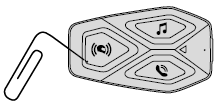
உங்கள் எல்லா அமைப்புகளையும் அழித்து புதிதாகத் தொடங்க, தொழிற்சாலை மீட்டமைப்பு அம்சத்தைப் பயன்படுத்தி ஹெட்செட்டை தொழிற்சாலை இயல்புநிலை அமைப்புகளுக்கு மீட்டெடுக்கலாம்.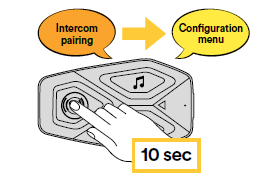
U-COM 3 இயக்கத்தில், 10 வினாடிகளுக்கு ஆற்றல் விசையை அழுத்துவதன் மூலம் உள்ளமைவு மெனுவை உள்ளிடவும். எல்.ஈ.டி நீல நிறமாக மாறும் முன் பொத்தானை வெளியிடாமல் கவனமாக இருங்கள், கட்டமைப்பு மெனுவின் செயல்பாட்டை உறுதிப்படுத்தும் செய்தியை நீங்கள் கேட்பீர்கள்.
"தொழிற்சாலை மீட்டமை" என்ற செய்தியைக் கேட்கும் வரை ஃபோன் பொத்தானை இருமுறை அழுத்தவும், உறுதிப்படுத்த, சென்ட்ரல் பட்டனை ஒருமுறை அழுத்தவும். உறுதிப்படுத்த ஒரு குரல் அறிவிப்பு வெளியிடப்படும்: "ஹெட்ஃபோன்களை மீட்டமை, குட்பை".
ஆவணங்கள் / ஆதாரங்கள்
 |
செல்லுலார்லைன் INTERPHOUCOM3 U-com 3 ஒற்றை இண்டர்காம் [pdf] பயனர் கையேடு INTERPHOUCOM3, U-com 3 ஒற்றை இண்டர்காம், INTERPHOUCOM3 U-com 3 ஒற்றை இண்டர்காம் |


