


cellularline INTERPHOUCOM3 U-com 3 Single Intercom
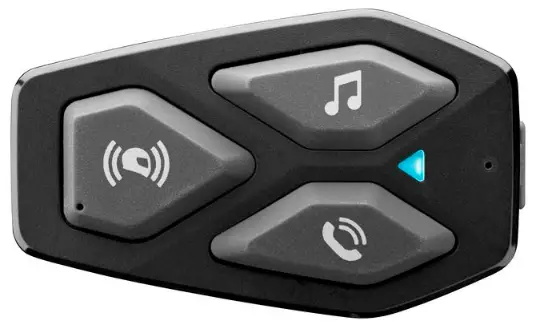
ABOUT
Product details 
Zvemukati zvepakeji
- A) Main unit
- B) Data/chaji tambo usb mhando C
- C) Main unit bracket
- D) Main unit Velcro
- E) Main unit adhesive
- F) Boom maikorofoni
- G) Wired maikorofoni
- H) Boom maikorofoni Velcro
- I) Wired maikorofoni Velcro a
- L) Boom maikorofoni furo chivharo
- M) Vatauri
- N) Spacers yevatauri
- O) Vatauri Velcro
- P) Boom maikorofoni inobata
KUPINDA SEI
Isa main unit
Kushandisa hoko uye loop fasteners kune main unit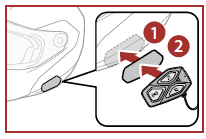
Kushandisa mativi maviri ekunamira matepi kune main unit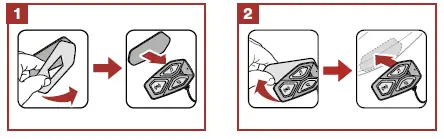
Kushandisa clamp ye main unit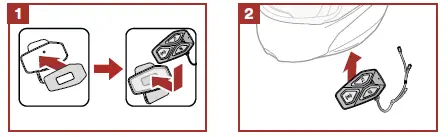
Kuisa masipika uye maikorofoni 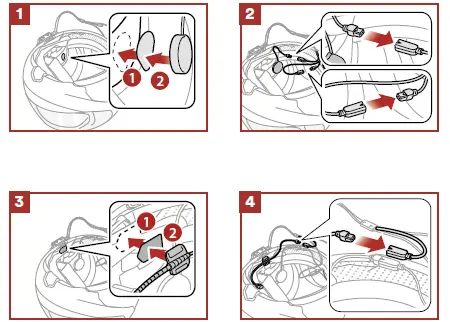
KUTANGA
Cherechedza:
- U-COM 3 inoshandisa tekinoroji yekuchaja inokurumidza, kuburikidza ne USB-C yekubatanidza. Kuchaja kwemaminetsi makumi matatu kunopa 30h yeintercom kutaura.
- Chero USB charger ine FCC, CE, IC kana chero mvumo yemuno inogona kushandiswa.
- U-COM 3 inongoenderana chete neUSB mudziyo ine 5V DC yekupinza.
KUBATANA NEMIMWE BLUETOOTH® DEVICES
Paunenge uchishandisa mahedhifoni nemamwe maBluetooth® zvishandiso kekutanga, ivo vanozoda "kupetwa." Izvi zvinoita kuti vakwanise kuzivana nekutaurirana pese pavanenge vari pakati penzvimbo.
U-COM 3 inogona kupetwa kune imwe U-COM zvikamu.
U-COM 3 inogona kupetwa kune Bluetooth® zvishandiso zvakaita senharembozha, GPS Satnav uye TFT mudhudhudhu multimedia masisitimu.
Kubatanidza nenharembozha / TFT masisitimu
- Batidza Bluetooth® sevhisi pafoni yako (tarisa bhuku rekushandisa kuti uwane rumwe ruzivo).
- Uine U-COM 3 yakabatidzwa, dzvanya uye ubate bhatani repakati kwemasekonzi gumi, kuti uise menyu yezvirongwa. Usasunungure bhatani kusvikira chiedza chinotungamirirwa chave bhuruu.
- Dzvanya kamwe bhatani reMUSIC kuti utange kubatanidza foni.
- Pafoni yako tsvaga michina mitsva yeBluetooth®.
- Nenguva diki nhare ichanyora “ U-COM 3 vx.x” pakati pemidziyo iripo yekubatanidza. Sarudza chinhu ichi.
- Kana ukakumbirwa PIN kana kodhi, isa 0000 (kakapetwa kana zero).
- U-COM Voice guide inosimbisa iyo yakabudirira pairing.
- Kana yako smartphone ichikumbira imwe mvumo ndokumbira usimbise.

Multimedia TFT system yemudhudhudhu inofanirwa kupetwa ne "PHONE PAIRING":
Cherechedza: Pane imwe nzira, yekubatanidza chete foni yekutanga (nhare huru). Iine control unit yakadzimwa, dzvanya uye ubate panguva imwe chete kiyi yeMUSIC pamwe neCENTRAL kiyi, kusvika iyo tsvuku / yebhuruu LED yapenya.
Iyo yekutanga foni ichave yakakosha pane yechipiri foni, kana panguva imwe chete yekufona kugamuchirwa pamafoni ese ari maviri.
Chechipiri kubatanidza nharembozha
- Batidza Bluetooth® sevhisi pafoni yako (tarisa bhuku rekushandisa kuti uwane rumwe ruzivo).
- Uine U-COM 3 yakabatidzwa, dzvanya uye ubate bhatani repakati kwemasekonzi gumi, kuti uise menyu yezvirongwa. Usasunungure bhatani kusvikira chiedza chinotungamirirwa chave bhuruu.
- Dzvanya bhatani reMUSIC kaviri kuti uvhure Chechipiri runhare mbozha pairing mode.
- Tanga kutsvaga midziyo mitsva yeBluetooth® parunhare mbozha.
- Nenguva diki nhare ichanyora “ U-COM 3 vx.x” pakati pemidziyo iripo yekubatanidza. Sarudza chinhu ichi.
- Kana ukakumbirwa PIN kana kodhi, isa 0000 (kakapetwa kana zero).
- UCOM Voice guide inosimbisa iyo yakabudirira pairing.
- Kana yako smartphone ichikumbira imwe mvumo ndokumbira usimbise.
GPS Kubatanidza
- Batidza sevhisi yeBluetooth® paGPS yako (tarisa bhuku rekushandisa kuti uwane rumwe ruzivo).
- Uine U-COM 3 yakabatidzwa, dzvanya uye ubate bhatani repakati kwemasekonzi gumi, kuti uise menyu yezvirongwa. Usasunungure bhatani kusvikira chiedza chinotungamirirwa chave bhuruu.
- Dzvanya bhatani reMUSIC kashanu kuti uvhure GPS pairing mode.
- Tanga kutsvaga midziyo mitsva yeBluetooth® paGPS.
- Nenguva shoma mudziyo uchanyora “ U-COM 3 vx.x” pakati pezvishandiso zviripo kuti zvibatane. Sarudza chinhu ichi.
- Kana ukakumbirwa PIN kana kodhi, isa 0000 (kana zvakapetwa zero).
- UCOM Voice guide inosimbisa iyo yakabudirira pairing.
- Kana mudziyo wako ukakumbira kuti uwedzere mvumo, ndapota simbisa.

Yepamberi Sarudzo Pairing: Maoko-Mahara kana A2DP Stereo
Foni Pairing inobvumira mahedhifoni kumisa maviri Bluetooth® profiles:
Maoko-Mawoko kana A2DP Stereo. Yepamberi Selective Pairing inobvumira iyo headset kuparadzanisa profiles kugonesa kubatana nemidziyo miviri.
Runhare Sarudzo Pairing - Hands-Mahara Profile
Gadzira Rudzi rweKusarudza Pairing muKugadzirisa Menyu.
Media Selective Pairing - A2DP Profile
Ita Media Selective Pairing muKugadzirisa Menyu.
KUSHANDISWA KWEFONI YEMUNHU
Kuita nekupindura Mafoni
Cherechedza: Kana iwe uine aes sais tGanPt Str idggeevrice yakabatana, hausi kuzonzwa kutenderera kwezwi panguva yekufona.
Siri uye Google Mubatsiri
U-COM 3 inotsigira Siri neGoogle Mubatsiri kuwana zvakananga nekudzvanya bhatani reFONI kwemasekonzi maviri.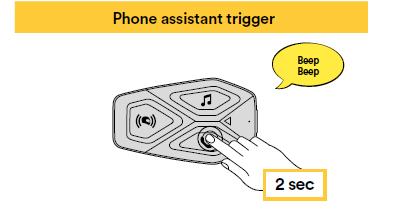
Speed Diling
Zvinogoneka kuchengeta nhamba dzenhare dzinosvika nhatu (kana “advanced mode” iri kushanda) kuti ishandiswe semadials anomhanya. Iwe unogona kuseta iyo yekumhanyisa dial nhamba kuburikidza
UNITE APP kana INTERPHONE Device Manager.
Uchishandisa preset yekumhanyisa dial nhamba
Maitiro eku2 scetcivate yekumhanyisa dial (ine 2A advanced FEATURES yadzimwa)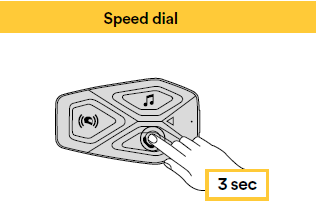
Maitiro ekumisikidza yekumhanyisa dial (ine ADVANCED FEATURES pa)
- Pinda muSpeed Dial menyu.
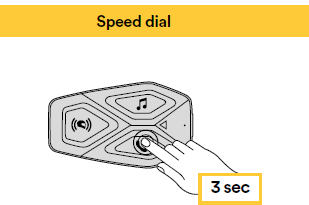
- Famba pakati peSpeed Dial Preset neMUSIC nePHONE
mabhatani, sezvaratidzwa pamufananidzo pazasi. Sarudza chinodiwa chimiro
ine CENTRAL bhatani. Sarudza basa rimwe chete
MUSIC
Kutamba Mimhanzi neBluetooth® Zvishandiso
Interphone U-COM 3 inogona kuridza mimhanzi kubva kuBluetooth® zvishandiso (ma smartphones,
MP3 vatambi, Mudhudhudhu TFTs nezvimwewo ...) akashongedzerwa neA2DP profile. To
ridza mimhanzi yaunoda kubatanidza zvishandiso izvi kuINTERPHONE U-COM 3. 
Kugovera mimhanzi
Unogona kutanga kugovera mimhanzi yakagamuchirwa kubva pafoni yako neimwe U-COM control unit, panguva yenzira mbiri dzeintercom hurukuro.
Ose maviri mayuniti ekudzora anogona kudzora kutamba kwemimhanzi, semuenzaniso exampndiende kune inotevera track kana yapfuura track.
Tarira: kugovera mimhanzi hakugone kuvhurwa panguva imwe chete sehurukuro yeintercom.
Kutanga/kumisa kugovera mimhanzi, tanga kuridza hurukuro yeintercom, wobva wadzvanya bhatani reFONI kwemasekonzi matatu.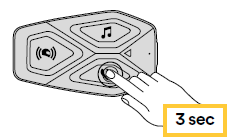
BLUETOOTH® INTERCOM
Intercom pairing
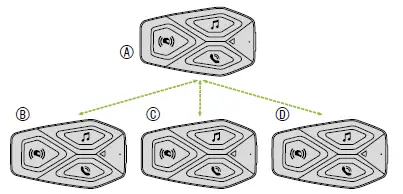
U-COM 3 inogona kupetwa anosvika matatu mamwe maUCOM maunitsi (kana maSena mayunitsi), sezvaratidzwa pamufananidzo unotevera. 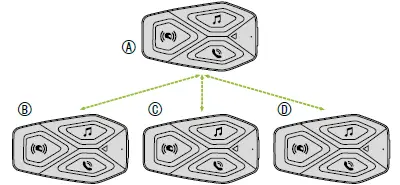
Iyo pairing inongodiwa kekutanga, ipapo mayuniti ekudzora anozozivana otomatiki.
- Dzvanya uye bata bhatani repakati (intercom) pa boht mayunitsi A uye B kwemasekonzi mashanu, kudzamara wanzwa izwi rekuti "intercom pairing". Chiedza chinopenya chitsvuku chinoratidza kuti mudziyo wava kuoneka.
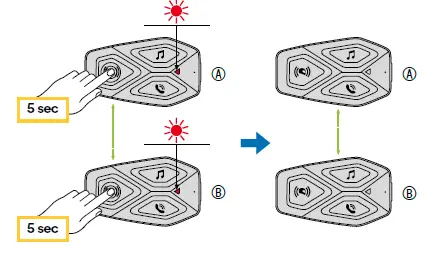
Mushure memasekonzi mashoma mayunitsi anozopetwa uye ivo vanozotanga kutaurirana kweintercom. Chiedza pamayuniti ese ari maviri chinopenya bhuruu kaviri. - Dzokorora nhanho yapfuura zvakare, uchidzvanya bhatani repakati (intercom) pamayuniti maviri A uye C kwemasekonzi mashanu kusvika wanzwa izwi rekuti "Intercom pairing".
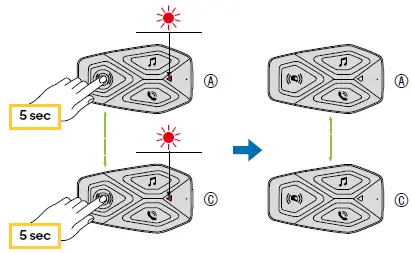
- Dzokorora maitiro zvakare, uchidzvanya bhatani repakati (intercom) yemayuniti maviri A uye D kwemasekonzi mashanu kusvika wanzwa izwi rekuti "Intercom pairing".
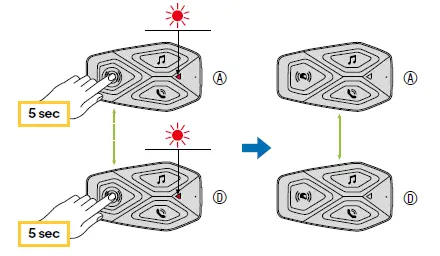
Nzira mbiri dzeIntercom Kukurukurirana
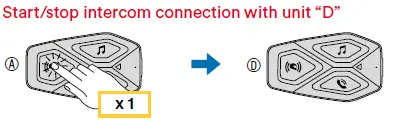
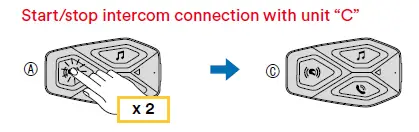
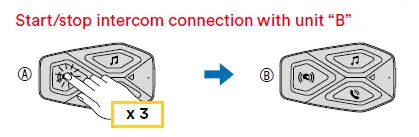
Mushure mekubatanidza mayuniti ekudzora, kutaurirana kunogona kutangwa, nekudzvanya bhatani reINTERCOM (bhatani repakati), maererano nedhiyagiramu iri pazasi.
- Dzvanya kamwe kuti ubatanidze control unit D.
- Dzvanya kaviri kubatanidza control unit C.
- Dzvanya katatu kubatanidza control unit B.
Old Interphone Series
Zvinogoneka kubatanidza yakapfuura Interphone nhevedzano michina nekudzvanya, neyuniti iri, iyo INTERCOM neTELEPHONE mabhatani kwemasekonzi mashanu. Zvadaro tanga
pairing mode pachikamu chechipiri, kazhinji kudzvanya bhatani remagetsi (ine control unit yadzimwa) kusvika iyo inotungamira ichipenya tsvuku / bhuruu. 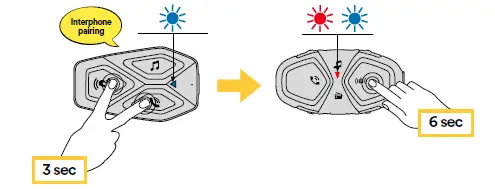
Anycom
Anycom ficha inobvumira kutaurirana kweintercom nemamwe maintercom brand. Zvinogoneka kubatanidza intercom nechinhu chimwe chete chisiri-Interphone panguva. Iyo intercom chinhambwe chinoenderana nekuita kweiyo yakabatana Bluetooth® intercom. Kana isiri-Interphone mudziyo wapetwa neInterphone mudziyo, kana imwe Bluetooth® mudziyo ukapetwa kuburikidza neyechipiri nhare mbozha kubatanidzwa, inobviswa.
- Uine U-COM 3 pairi, pinda menyu yekumisikidza nekudzvanya bhatani repakati kwemasekonzi gumi. Usarege kusunungura bhatani risati rasvika led yachinja bhuruu.
- Dzvanya bhatani reFONI katatu kuti uvhure iyo ANYCOM pairing modhi.
- Seta iyo isiri-Interphone intercom kuita modhi Kubatanidza Nhare.
BASA PANOKOSHA UYE FIRMWARE UPGRADES
Basa Rokutanga
Intercom inokoshesa zvishandiso zvakabatana nenzira inotevera:
- (yepamusoro) Runhare
- Bluetooth® Intercom
- (yakaderera) Bluetooth® stereo mumhanzi
Basa rakaderera rekutanga richakanganiswa nebasa repamusoro rekutanga. For example, mimhanzi yestereo ichakanganiswa nehurukuro yeintercom; Nhaurirano yeintercom ichavhiringwa nenharembozha iri kuuya.
Iwe unogona kudzosera kukosha kweIntercom neMumhanzi, kuburikidza neAPP smartphone kana mudziyo maneja wePC/MAC.
Firmware Kuvandudza
Iyo headset inotsigira firmware upgrades. Uchishandisa mudziyo weManeja weDhidhiyo (inowanikwa paPC uye MAC pa www.interphone.com) unogona kusimudzira firmware.
Iyo USB Power & Data Cable (USB-C) inofanira kunge yakabatana nekombuta yako, wobva watanga Dhivha Maneja pakombuta uye uteedzere mirairo nhanho nhanho.
Interphone Unite APP inogona kutarisa firmware vhezheni iripo pahedhiseti uye kukuzivisa iwe kana kune nyowani iripo firmware, asi APP haigone kuvheneka iyo firmware nyowani kune headset.
CONFIGURATION SETTING
Headset Configuration Setting
Uine U-COM 3 yakabatidzwa, dzvanya uye bata bhatani repakati kwemasekonzi gumi, kuti upinde
zvigadziriso menyu. Usasunungure bhatani kusvikira chiedza chinotungamirirwa chave bhuruu.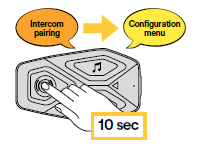
Kuti ufambe nemasetin'i, tinya kamwe chete bhatani reMUSIC kana bhatani reFONI.
- Foni yekubatanidza
- Chechipiri Nhare mbozha Kubatanidza
- Runhare rwekusarudza pairing (batanidza chishandiso neHFP profile chete)
- Midhiya inosarudza pairing (batanidza chishandiso neA2DP profile chete)
- GPS pairing
Kuti usimbise zvinotevera gadziriso menyu sarudzo, tinya iyo CENTER
bhatani kamwe. - Dzima zvose zvakabatanidzwa
- Anycom pairing
- Factory reset
- Exit
Dzima zvose zvakabatanidzwa
Dzima ese maBluetooth® pairi akachengetwa mumudziyo.
Zvirongwa zvemudziyo
Iwe unogona kushandura marongero emudziyo kubva kuChishandiso cheManeja yekushandisa
(inowanikwa paPC neMAC pawww.interphone.com) kana kubva kuInterphone UNITE app.
Chenjerera: kuisirwa "Advanced Features" kunogonesa zvinotevera headset maficha:
- Foni yakawanda yekumhanyisa dial
Speed dial
Govera nhamba dzenhare dzekumhanyisa kudhiza kuti ufone nekukurumidza.
Unit Mutauro
Unogona kusarudza mutauro wemudziyo. Mutauro wakasarudzwa unochengetedzwa kunyangwe iyo mahedhifoni yakavhurwazve
Audio Equalizer (Default: Off)
Iwe unogona kushandisa iyo Audio Equalizer kuwedzera / kudzikisa decibel nhanho yeakasiyana ma frequency ereji.
- Balance inogadzirisa ese ma frequency renji kuti ave akaenzana vhoriyamu level (0 dB).
- Bass Boost ichawedzera iyo bass huwandu hweaudhiyo (20 Hz - 250 Hz).
- Mid Boost ichawedzera iyo yepakati redhiyo (250 Hz - 4 kHz).
- Treble Boost ichawedzera yakakwira mhando yeodhiyo (4 kHz - 20 kHz).
VOX Foni (Default: Gonesa)
Kana iyi ficha ikagoneswa, unogona kupindura inopinda nezwi. Paunonzwa kurira kwekurira kwefoni iri kuuya, unogona kupindura runhare nekutaura izwi rakadai sekuti "Mhoro" zvine ruzha kana nekufuridza mweya mumakrofoni. VOX foni yakavharwa kwenguva pfupi kana wakabatana neintercom. Kana chimiro ichi chakadzimwa, unofanirwa kubaya bhatani repakati kuti upindure runhare rwunopinda.
VOX Intercom (Default: Disable)
Kana VOX Intercom ikagoneswa, unogona kutanga hurukuro yeintercom neyekupedzisira yakabatana intercom nezwi. Paunoda kutanga intercom, taura izwi rakadai sekuti “Mhoroi” zvine ruzha kana kufuridzira maikorofoni. Kana iwe ukatanga hurukuro yeintercom nezwi, iyo intercom inodzima otomatiki kana iwe neshamwari yako yeintercom mukaramba makanyarara kwemasekondi makumi maviri. Nekudaro, kana iwe ukatanga nemaoko nhaurirano yeintercom nekudzvanya iyo Center Bhatani, unofanirwa kumisa nhaurirano yeintercom nemaoko. Nekudaro, kana iwe ukatanga iyo intercom nezwi uye woipedzisa nemaoko nekudzvanya iyo Center Bhatani, haugone kutanga intercom nezwi kwenguva pfupi. Mune ino kesi, iwe unofanirwa kubaya iyo Center Bhatani kuti utangezve iyo intercom. Izvi ndezvekudzivirira kudzokororwa kusingaite intercom kubatana nemhepo ine ruzha. Mushure mekugadzirisazve mahedhifoni, unogona kutanga intercom nezwi zvakare.
Bluetooth® Intercom Audio Multitasking (Default: Yakaremara)
Audio Multitasking (Bluetooth® Intercom Audio Multitasking) inokutendera iwe kuti uite hurukuro neintercom panguva imwe chete uchiteerera mimhanzi kana GPS mirairo. Odhiyo yakavharidzirwa inoridzwa kumashure nevhoriyamu yakaderedzwa pese painenge paine hurukuro yeintercom uye inodzokera kune yakajairika kana hurukuro yapera.
Cherechedza:
- Kuti Bluetooth® Intercom Audio Multitasking ishande nemazvo, unofanirwa kudzima mahedhifoni nekubatidza. Ndapota tangazve mahedhifoni.
- Bluetooth® Intercom Audio Multitasking ichaitwa panguva mbiri-nzira dzeintercom hurukuro ine headset inotsigirawo chinhu ichi.
- Mimwe michina yeGPS inogona kusatsigira chinhu ichi.
- Iyo Audio Multitasking ficha inogona kugadzirwa kuburikidza neiyo Audio Overlay Volume Management marongero.
Audio Source Kukosha (Default: Intercom)
Inokugonesa kudzoreredza kukosha pakati peIntercom neMumhanzi basa. Tarisa kuChitsauko 8.1 kuti uwane ruzivo.
HD Intercom (Default: Gonesa)
HD Intercom inosimudzira maviri-nzira intercom odhiyo kubva kune yakajairika mhando kuenda kuHD mhando. HD Intercom ichave yakaremara kwenguva pfupi kana iwe uchipinda mune akawanda-nzira intercom. Kana iyi ficha ikavharwa, maviri-nzira intercom odhiyo inochinja kuita yakajairika mhando.
Cherechedza:
- Iyo intercom chinhambwe cheHD Intercom ipfupi pane yakajairika intercom.
- HD Intercom ichave yakaremara kwenguva pfupi kana Bluetooth® Intercom Audio Multitasking yagoneswa.
HD Voice (Default: Gonesa)
HD Voice inokutendera kuti utaure mune yakakwirira-tsanangudzo panguva yekufona. Ichi chimiro chinowedzera hunhu kuitira kuti odhiyo ive yakajeka uye yakajeka panguva yekukurukurirana kwefoni.
Nhatu-Nzira Musangano Runhare Kufona neIntercom Mutori wechikamu haizovepo kana HD Voice ikagoneswa.
Cherechedza:
- Tarisa kumugadziri weBluetooth® mudziyo wako uchange wakabatana nehedhiseti kuti uone kana ichitsigira HD Voice.
- HD Izwi rinoshanda chete kana Bluetooth® Intercom Audio Multitasking yakadzimwa.
Voice Prompt (Default: Gonesa)
Iwe unogona kudzima kukurudzira kwezwi nesoftware yekumisikidza marongero, asi anotevera mazwi ekukurudzira anogara aripo.
Headset gadziriso yekumisikidza menyu, bhatiri nhanho chiratidzo, yekumhanyisa dial.
KUTAMBUDZA
Ndapota shanya www.interphone.com yemavhidhiyo tutorials uye mhinduro kumibvunzo inowanzo bvunzwa.
Fault reset
Kana iyo intercom isiri kushanda nemazvo, unogona kuseta zvakare unit:
- Tsvaga Reset bhatani pazasi kuruboshwe kweIntercom bhatani.
- Zvinyoro pinza bepa clip mugomba uye dzvanya pasi nekumanikidza kwechiedza. Headset ichadzima.
Cherechedza: Kugadzirisazve mushure mekukanganisa hakuzogadzirise iyo intercom kune zvigadziriso zvefekitori.
Factory reset 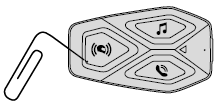
Kudzima zvese zvigadziriso zvako uye wotanga kutsva, iyo headset inogona kudzoserwa kune fekitori default marongero uchishandisa iyo Factory Reset chimiro.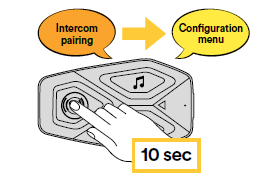
Uine U-COM 3 pairi, pinda menyu yekumisikidza nekudzvanya kiyi yemagetsi kwemasekonzi gumi. Chenjerera kuti usaburitse bhatani LED isati yachinja bhuruu, iwe unonzwa meseji inosimbisa activation yemenu yekumisikidza.
Dzvanya bhatani reFONI kaviri kusvika wanzwa meseji "Factory reset", dzvanya kamwe chete CENTRAL bhatani kuti usimbise. Chiziviso chezwi chichapihwa kusimbisa: "Reset mahedhifoni, mofamba zvakanaka".
Zvinyorwa / Zvishandiso
 |
cellularline INTERPHOUCOM3 U-com 3 Single Intercom [pdf] User Manual INTERPHOUCOM3, U-com 3 Single Intercom, INTERPHOUCOM3 U-com 3 Single Intercom |


