


cellularline INTERPHOUCOM3 U-com 3 Single Intercom
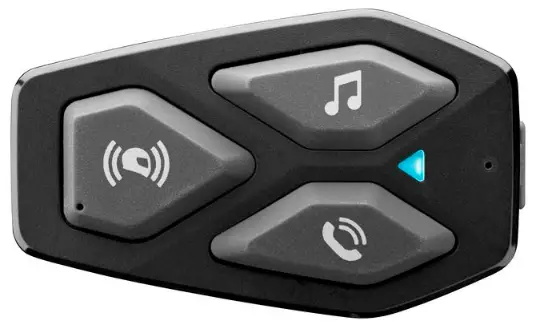
DESPRE
Detalii produs 
Conținutul pachetului
- A) Unitatea principală
- B) Cablu de date/încărcare USB tip C
- C) Suportul unității principale
- D) Unitatea principală Velcro
- E) Adeziv pentru unitatea principală
- F) Microfon boom
- G) Microfon cu fir
- H) Microfon boom Velcro
- I) Microfon cu fir Velcro a
- L) Capac din spumă pentru microfon cu braț
- M) Difuzoare
- N) Distanţiere pentru difuzoare
- O) Difuzoare Velcro
- P) Suport microfon boom
CUM SE INSTALĂ
Instalați unitatea principală
Utilizarea elementelor de fixare cu cârlig și buclă pentru unitatea principală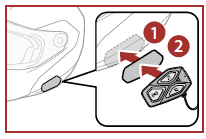
Folosind benzi adezive dublu față pentru unitatea principală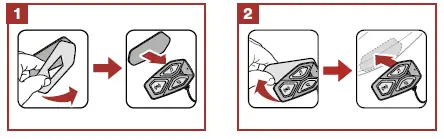
Folosind clamp pentru unitatea principală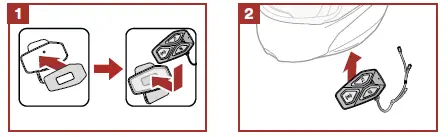
Instalarea difuzoarelor și a microfonului 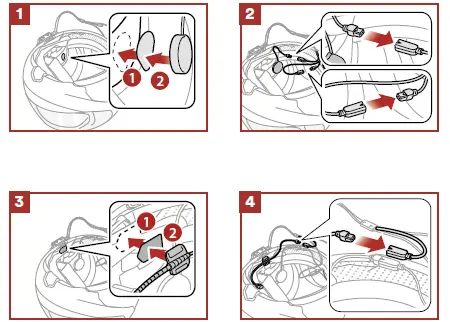
NOȚIUNI DE BAZĂ
Nota:
- U-COM 3 folosește o tehnologie de încărcare rapidă, prin conector USB-C. Încărcarea timp de 30 de minute va oferi 6 ore de convorbire prin interfon.
- Poate fi folosit orice încărcător USB cu FCC, CE, IC sau orice aprobare locală.
- U-COM 3 este compatibil numai cu dispozitivele USB cu intrare de 5V DC.
ASOCIAREA CU ALTE DISPOZITIVE BLUETOOTH®
Când utilizați setul cu cască cu alte dispozitive Bluetooth® pentru prima dată, acestea vor trebui să fie „împerecheate”. Acest lucru le permite să se recunoască și să comunice între ei ori de câte ori se află în raza de acțiune.
U-COM 3 poate fi asociat cu o altă unitate U-COM.
U-COM 3 poate fi asociat cu dispozitive Bluetooth®, cum ar fi telefoane mobile, GPS Satnav și sisteme multimedia TFT pentru motociclete.
Asociere cu telefoane mobile / sisteme TFT
- Activați serviciul Bluetooth® pe telefon (consultați manualul dispozitivului pentru mai multe detalii).
- Cu U-COM 3 pornit, apăsați și mențineți apăsat butonul central timp de 10 secunde, pentru a intra în meniul de setări. Nu eliberați butonul până când ledul este albastru.
- Apăsați o dată butonul MUSIC pentru a porni modul de asociere a telefonului.
- Pe telefonul dvs. căutați noi dispozitive Bluetooth®.
- În câteva momente, telefonul va afișa „U-COM 3 vx.x” printre dispozitivele disponibile pentru asociere. Selectați acest articol.
- Dacă vi se solicită un cod PIN sau cod, introduceți 0000 (de patru ori zero).
- Ghidul vocal U-COM va confirma asocierea reușită.
- Dacă smartphone-ul dvs. solicită autorizare suplimentară, vă rugăm să confirmați.

Sistemul multimedia TFT al motocicletei trebuie să fie asociat cu „PHONE PAIRING”:
Notă: Există o modalitate alternativă, de a asocia doar primul telefon (telefonul principal). Cu unitatea de control oprită, apăsați și mențineți apăsată în același timp tasta MUSIC împreună cu tasta CENTRAL, până când LED-ul roșu/albastru clipește.
Telefonul principal va avea prioritate față de al doilea telefon, în cazul recepției simultane a apelurilor pe ambele telefoane.
A doua împerechere a telefonului mobil
- Activați serviciul Bluetooth® pe telefon (consultați manualul dispozitivului pentru mai multe detalii).
- Cu U-COM 3 pornit, apăsați și mențineți apăsat butonul central timp de 10 secunde, pentru a intra în meniul de setări. Nu eliberați butonul până când ledul este albastru.
- Apăsați butonul MUSIC de două ori pentru a activa Al doilea mod de asociere a telefonului mobil.
- Începeți căutarea de noi dispozitive Bluetooth® pe telefonul mobil.
- În câteva momente, telefonul va afișa „U-COM 3 vx.x” printre dispozitivele disponibile pentru asociere. Selectați acest articol.
- Dacă vi se solicită un cod PIN sau cod, introduceți 0000 (de patru ori zero).
- Ghidul vocal UCOM va confirma asocierea reușită.
- Dacă smartphone-ul dvs. solicită autorizare suplimentară, vă rugăm să confirmați.
Asocierea GPS
- Activați serviciul Bluetooth® pe GPS (consultați manualul dispozitivului pentru mai multe detalii).
- Cu U-COM 3 pornit, apăsați și mențineți apăsat butonul central timp de 10 secunde, pentru a intra în meniul de setări. Nu eliberați butonul până când ledul este albastru.
- Apăsați butonul MUSIC de 5 ori pentru a activa modul de asociere GPS.
- Începeți căutarea de noi dispozitive Bluetooth® pe GPS.
- În câteva momente, dispozitivul va lista „U-COM 3 vx.x” printre dispozitivele disponibile pentru asociere. Selectați acest articol.
- Dacă vi se solicită un cod PIN sau cod, introduceți 0000 (de patru ori zero).
- Ghidul vocal UCOM va confirma asocierea reușită.
- Dacă dispozitivul dvs. solicită autorizare suplimentară, vă rugăm să confirmați.

Asociere selectivă avansată: Mâini libere sau stereo A2DP
Asocierea telefonului permite setului cu cască să stabilească două Bluetooth® profiles:
Mâini libere sau stereo A2DP. Împerecherea selectivă avansată permite setului cu cască să separe profesionistulfiles pentru a activa conexiunea cu două dispozitive.
Împerecherea selectivă a telefonului – Hands-Free Profile
Executați împerecherea selectivă a telefonului în meniul de configurare.
Asociere media selectivă – A2DP Profile
Executați împerecherea media selectivă în meniul de configurare.
UTILIZAREA TELEFONULUI MOBIL
Efectuarea și răspunsul la apeluri
Nota: Dacă aveți aes sais tGanPt Str idggeevrice conectat, nu veți mai folosi navigarea vocală în timpul unui apel telefonic.
Siri și Asistentul Google
U-COM 3 acceptă accesul Siri și Google Assistant direct prin apăsarea butonului TELEFON timp de două secunde.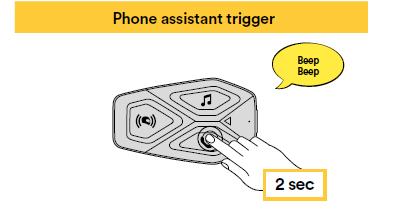
Apelare rapidă
Este posibil să stocați până la 3 numere de telefon (dacă „modul avansat” este activ) pentru a fi utilizate ca apelare rapidă. Puteți seta numerele de apelare rapidă prin
UNITE APP sau INTERPHONE Device Manager.
Utilizarea numerelor de apelare rapidă prestabilite
Cum să2 o apelare rapidă scetcivată (cu 2A CARACTERISTICI avansate dezactivate)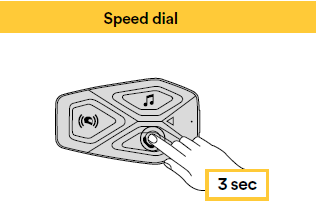
Cum să activați apelarea rapidă (cu FUNCȚIUNI AVANSATE activate)
- Intră în meniul Apelare rapidă.
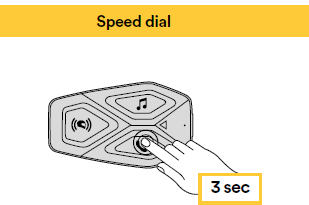
- Navigați între presetarea de apelare rapidă cu MUZICĂ și TELEFON
butoane, așa cum este indicat în imaginea de mai jos. Selectați caracteristica dorită
cu butonul CENTRAL. Selectați o funcție
MUZICĂ
Redarea muzicii cu dispozitive Bluetooth®
Interphone U-COM 3 poate reda muzică de pe dispozitive Bluetooth® (smartphone,
Playere MP3, TFT pentru motociclete etc...) echipate cu A2DP profile. La
redați muzică de care aveți nevoie pentru a asocia aceste dispozitive la INTERPHONE U-COM 3. 
Partajarea muzicii
Puteți începe să partajați muzica primită de pe telefon cu o altă unitate de control U-COM, în timpul unei conversații interfon bidirecționale.
Ambele unități de control pot controla redarea muzicii, de exampmergi la piesa următoare sau la piesa anterioară.
Notă: partajarea muzicii nu poate fi activată în același timp cu o conversație prin interfon.
Pentru a începe/opri partajarea muzicii, activați mai întâi conversația prin interfon, apoi apăsați butonul TELEFON timp de 3 secunde.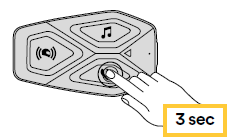
INTERCOM BLUETOOTH®
Împerecherea interfonului
U-COM 3 poate fi asociat cu până la 3 alte unități UCOM (sau unități Sena), așa cum se arată în imaginea următoare. 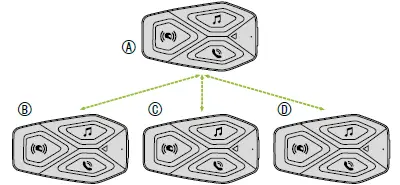
Asocierea este necesară doar prima dată, apoi unitățile de control se vor recunoaște automat între ele.
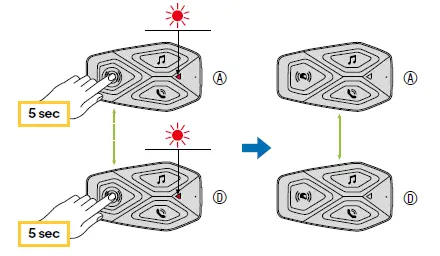
- Apăsați și mențineți apăsat butonul central (interfon) de pe ambele unități A și B timp de 5 secunde, până când auziți mesajul vocal „împerechere interfon”. Lumina roșie intermitentă indică că dispozitivul este acum vizibil.
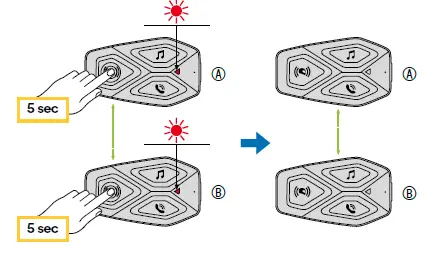
După câteva secunde, unitățile vor fi asociate și vor începe comunicarea prin interfon. Lumina de pe ambele unități va clipi albastru de două ori. - Repetați din nou pasul anterior, apăsând butonul central (interfon) de pe cele două unități A și C timp de 5 secunde până când auziți mesajul vocal „Asociere intercom”.
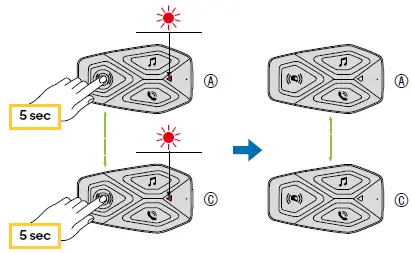
- Repetați procedura din nou, apăsând butonul central (interfon) al celor două unități A și D timp de 5 secunde până când auziți mesajul vocal „Asociere intercom”.
Conversație interfon bidirecțională
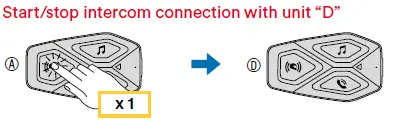
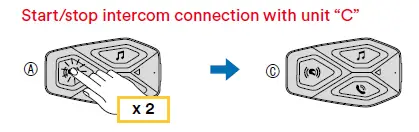
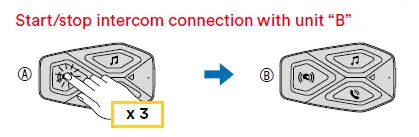
După împerecherea unităților de comandă se poate începe comunicarea, prin apăsarea butonului INTERCOM (buton central), conform diagramei de mai jos.
- Apăsați o dată pentru a conecta unitatea de control D.
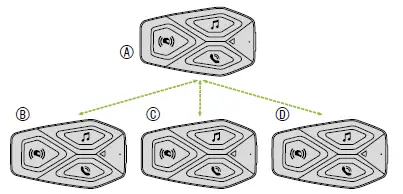
- Apăsați de două ori pentru a conecta unitatea de control C.
- Apăsați de trei ori pentru a conecta unitatea de control B.
Seria de interfoane vechi
Este posibilă împerecherea dispozitivelor anterioare din seria Interphone prin apăsarea, cu unitatea pornită, a butoanelor INTERCOM și TELEFON timp de 5 secunde. Apoi începe
modul de asociere pe a doua unitate, de obicei apăsând butonul de pornire (cu unitatea de control oprită) până când ledul clipește roșu/albastru. 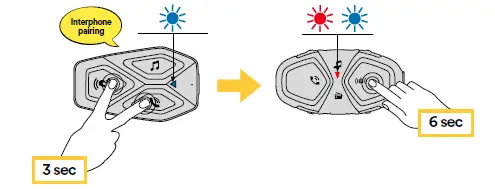
Anycom
Funcția Anycom permite conversații prin interfon cu alte mărci de interfon. Este posibilă împerecherea interfonului cu un singur dispozitiv non-Interphone la un moment dat. Distanța interfonului depinde de performanța interfonului Bluetooth® conectat. Când un dispozitiv care nu este Interphone este asociat cu dispozitivul Interphone, dacă un alt dispozitiv Bluetooth® este asociat prin a doua asociere a telefonului mobil, acesta va fi deconectat.
- Cu U-COM 3 pornit, intrați în meniul de configurare apăsând butonul central timp de 10 secunde. Nu eliberați butonul înainte ca led-ul să devină albastru.
- Apăsați butonul PHONE de 3 ori pentru a activa modul de asociere ANYCOM.
- Setați interfonul care nu este interfon în modul Împerechere telefon.
PRIORITATEA FUNCȚIILOR ȘI ACTUALIZĂRI DE FIRMWARE
Prioritate funcție
Intercomul acordă prioritate dispozitivelor conectate în următoarea ordine:
- (cel mai înalt) Telefon
- Interfon Bluetooth®
- (cel mai scăzut) muzică stereo Bluetooth®
O funcție cu prioritate scăzută va fi întreruptă de o funcție cu prioritate mai mare. De example, muzica stereo va fi întreruptă de o conversație interfon; o conversație prin interfon va fi întreruptă de un apel de telefon mobil primit.
Puteți inversa prioritatea interfonului și a muzicii, prin smartphone-ul APP sau managerul de dispozitive pentru PC/MAC.
Upgrade-uri de firmware
Căștile acceptă upgrade-uri de firmware. Folosind utilitarul Device Manager (disponibil pentru PC și MAC activat www.interphone.com) puteți actualiza firmware-ul.
Cablul USB de alimentare și de date (USB-C) trebuie să fie conectat la computer, apoi porniți Device Manager pe computer și urmați instrucțiunile pas cu pas.
Interphone Unite APP poate verifica versiunea de firmware prezentă pe căști și vă poate informa în cazul unui firmware disponibil mai nou, dar APP nu poate flash noul firmware pe căști.
SETARE DE CONFIGURARE
Setare de configurare a căștilor
Cu U-COM 3 pornit, apăsați și mențineți apăsat butonul central timp de 10 secunde pentru a intra
meniul de setări. Nu eliberați butonul până când ledul este albastru.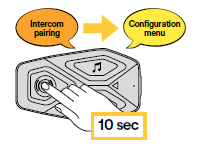
Pentru a naviga prin setări, apăsați o dată butonul MUZICA sau butonul TELEFON.
- Asocierea telefonului
- A doua pereche de telefoane mobile
- Împerecherea selectivă a telefonului (conectați un dispozitiv cu HFP profile numai)
- Împerecherea selectivă media (împerecheați un dispozitiv cu A2DP profile numai)
- Împerecherea GPS
Pentru a confirma următoarele opțiuni din meniul de configurare, apăsați CENTER
butonul o dată. - Ștergeți toate perechile
- Împerecherea Anycom
- Resetare din fabrică
- Ieșire
Ștergeți toate perechile
Ștergeți toate împerecherile Bluetooth® stocate în dispozitiv.
Setările dispozitivului
Puteți modifica setările dispozitivului din utilitarul Device Manager
(disponibil pentru PC și MAC pe www.interphone.com) sau din aplicația Interphone UNITE.
Atenție: setarea „Funcții avansate” va activa următoarele funcții pentru căști:
- Apelare rapidă multiplă a telefonului
Apelare rapidă
Alocați numere de telefon pentru apelare rapidă pentru a efectua un apel rapid.
Limba unității
Puteți selecta limba dispozitivului. Limba selectată este menținută chiar și atunci când setul cu cască este repornit
Egalizator audio (implicit: Dezactivat)
Puteți utiliza egalizatorul audio pentru a crește/scădea nivelul de decibeli al diferitelor game de frecvență audio.
- Balance va regla toate intervalele de frecvență pentru a fi la același nivel de volum (0 dB).
- Bass Boost va crește gama de bas al sunetului (20 Hz – 250 Hz).
- Mid Boost va crește gama medie de sunet (250 Hz – 4 kHz).
- Treble Boost va crește gama audio ridicată (4 kHz - 20 kHz).
Telefon VOX (implicit: Activare)
Dacă această caracteristică este activată, puteți răspunde la apelurile primite prin voce. Când auziți un ton de apel pentru un apel primit, puteți răspunde la telefon rostind un cuvânt precum „Bună ziua” cu voce tare sau suflând aer în microfon. Telefonul VOX este temporar dezactivat dacă sunteți conectat la interfon. Dacă această caracteristică este dezactivată, trebuie să atingeți butonul central pentru a răspunde la un apel primit.
Interfon VOX (implicit: Dezactivare)
Dacă VOX Intercom este activat, puteți iniția o conversație prin interfon cu ultimul interfon conectat prin voce. Când doriți să porniți interfonul, rostiți un cuvânt precum „Bună ziua” cu voce tare sau suflați aer în microfon. Dacă începeți o conversație prin interfon prin voce, interfonul se termină automat când tu și prietenul tău de la interfon rămâneți tăcuți timp de 20 de secunde. Cu toate acestea, dacă începeți manual o conversație prin interfon atingând butonul central, trebuie să încheiați manual conversația prin interfon. Cu toate acestea, dacă porniți interfonul vocal și îl terminați manual atingând butonul central, nu veți putea porni temporar interfonul vocal. În acest caz, trebuie să atingeți butonul central pentru a reporni interfonul. Acest lucru este pentru a preveni conexiunile repetate neintenționate la interfon din cauza zgomotului puternic al vântului. După repornirea setului cu cască, puteți porni din nou interfonul prin voce.
Multitasking audio interfon Bluetooth® (implicit: Dezactivat)
Multitasking audio ( Bluetooth® Intercom Audio Multitasking) vă permite să aveți o conversație prin interfon în timp ce ascultați simultan muzică sau instrucțiuni GPS. Audio suprapus este redat în fundal cu volum redus ori de câte ori există o conversație prin interfon și va reveni la volumul normal odată ce conversația este terminată.
Nota:
- Pentru ca funcția multitasking audio interfon Bluetooth® să funcționeze corect, trebuie să opriți și să porniți căștile. Vă rugăm să reporniți căștile.
- Bluetooth® Intercom Audio Multitasking va fi activat în timpul conversațiilor interfon bidirecționale cu o cască care acceptă și această funcție.
- Este posibil ca unele dispozitive GPS să nu accepte această caracteristică.
- Caracteristica Audio Multitasking poate fi configurată prin setările de gestionare a volumului suprapunere audio.
Prioritate sursă audio (implicit: interfon)
Vă permite să inversați prioritatea între funcția Interfon și Muzică. Consultați capitolul 8.1 pentru detalii.
Interfon HD (implicit: Activare)
HD Intercom îmbunătățește sunetul interfonului bidirecțional de la calitate normală la calitate HD. Interfonul HD va deveni temporar dezactivat atunci când intrați într-un interfon cu mai multe căi. Dacă această caracteristică este dezactivată, sunetul interfonului bidirecțional se va schimba la calitate normală.
Nota:
- Distanța interfonului HD Intercom este relativ mai mică decât interfonul normal.
- Interfonul HD va fi dezactivat temporar atunci când este activat Multitasking audio Bluetooth® Intercom.
Voce HD (implicit: Activare)
HD Voice vă permite să comunicați la înaltă definiție în timpul apelurilor telefonice. Această caracteristică crește calitatea, astfel încât sunetul va fi clar și clar în timpul conversațiilor telefonice.
Apelul telefonic pentru conferință în trei sensuri cu participant la interfon nu va fi disponibil dacă HD Voice este activat.
Nota:
- Consultați producătorul dispozitivului dvs. Bluetooth® care va fi conectat la căști pentru a vedea dacă acceptă HD Voice.
- HD Voice este activă numai când Bluetooth® Intercom Audio Multitasking este dezactivat.
Solicitare vocală (implicit: Activare)
Puteți dezactiva solicitările vocale prin setările de configurare a software-ului, dar următoarele solicitări vocale sunt întotdeauna activate.
Meniul de setări de configurare a căștilor, indicator de nivel al bateriei, apelare rapidă.
DEPANARE
Vă rugăm să vizitați www.interphone.com pentru tutoriale video și răspunsuri la întrebările frecvente.
Resetare eroare
Când interfonul nu funcționează corect, puteți reseta unitatea:
- Găsiți butonul Resetare din stânga jos a butonului Interfon.
- Introduceți ușor o agrafă în orificiu și apăsați cu o presiune ușoară. Căștile se vor opri.
Nota: Resetarea după o eroare nu va reseta interfonul la setările din fabrică.
Resetare din fabrică 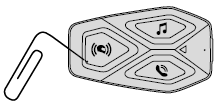
Pentru a șterge toate setările și a începe din nou, setul cu cască poate fi restabilit la setările implicite din fabrică folosind caracteristica Factory Reset.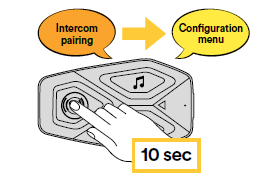
Cu U-COM 3 pornit, intrați în meniul de configurare apăsând tasta de pornire timp de 10 secunde. Aveți grijă să nu eliberați butonul înainte ca LED-ul să devină albastru, veți auzi mesajul care confirmă activarea meniului de configurare.
Apăsați butonul TELEFON de două ori până când auziți mesajul „Resetare din fabrică”, apăsați o dată butonul CENTRAL pentru a confirma. Va fi emis un anunț vocal pentru a confirma: „Resetați căștile, la revedere”.
Documente/Resurse
 |
cellularline INTERPHOUCOM3 U-com 3 Single Intercom [pdfManual de utilizare INTERPHOUCOM3, U-com 3 Single Intercom, INTERPHOUCOM3 U-com 3 Single Intercom |


