


linha celular INTERPHOUCOM3 U-com 3 Intercomunicador único
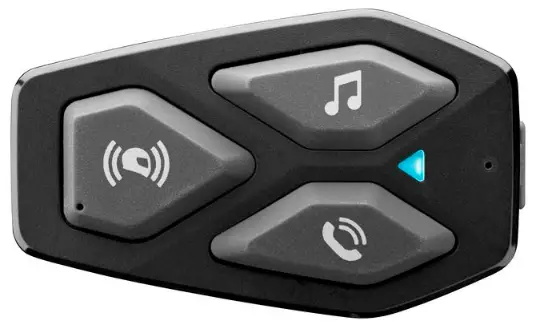
SOBRE
Detalhes do produto 
Conteúdo da embalagem
- A) Unidade principal
- B) Cabo de dados/carga usb tipo C
- C) Suporte da unidade principal
- D) Velcro da unidade principal
- E) Adesivo da unidade principal
- F) Microfone de lança
- G) Microfone com fio
- H) Velcro do microfone de lança
- I) Microfone com fio Velcro a
- L) Cobertura de espuma do microfone de lança
- M) Alto-falantes
- N) Espaçadores para alto-falantes
- O) Velcro dos alto-falantes
- P) Suporte para microfone boom
COMO INSTALAR
Instale a unidade principal
Usando os fechos de gancho e laço para a unidade principal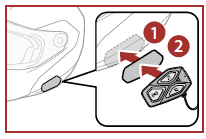
Usando as fitas adesivas de dupla face para a unidade principal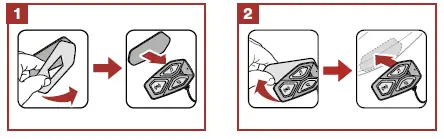
Usando o clamp para unidade principal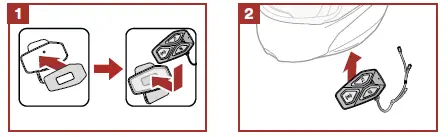
Instalando os alto-falantes e o microfone 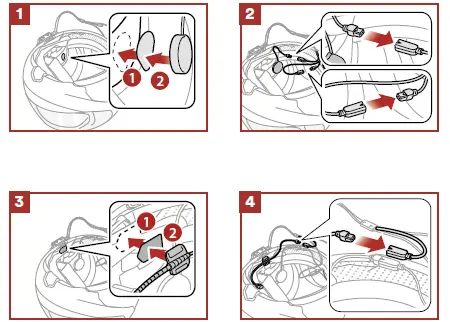
COMEÇANDO
Observação:
- U-COM 3 usa uma tecnologia de carregamento rápido, via conector USB-C. Carregar por 30 minutos dará 6h de conversação por interfone.
- Qualquer carregador USB com FCC, CE, IC ou qualquer aprovação local pode ser usado.
- U-COM 3 é compatível apenas com dispositivo USB com entrada de 5V DC.
EMPARELHAR COM OUTROS DISPOSITIVOS BLUETOOTH®
Ao usar o fone de ouvido com outros dispositivos Bluetooth® pela primeira vez, eles precisarão ser “emparelhados”. Isso permite que eles se reconheçam e se comuniquem sempre que estiverem dentro do alcance.
U-COM 3 pode ser emparelhado com outra unidade U-COM.
O U-COM 3 pode ser emparelhado com dispositivos Bluetooth®, como telefones celulares, GPS Satnav e sistemas multimídia TFT para motocicletas.
Emparelhamento com telefones celulares / sistemas TFT
- Ative o serviço Bluetooth® em seu telefone (consulte o manual do dispositivo para obter mais detalhes).
- Com o U-COM 3 ligado, pressione e segure o botão central por 10 segundos, para entrar no menu de configurações. Não solte o botão até que a luz do led esteja azul.
- Pressione uma vez o botão MUSIC para iniciar o modo de emparelhamento do telefone.
- No seu telefone, procure novos dispositivos Bluetooth®.
- Em poucos instantes o telefone listará “U-COM 3 vx.x” entre os dispositivos disponíveis para parear. Selecione este item.
- Se for solicitado um PIN ou código, digite 0000 (quatro vezes zero).
- O guia de voz U-COM confirmará o emparelhamento bem-sucedido.
- Se o seu smartphone solicitar autorização adicional, confirme.

O sistema TFT multimídia da motocicleta deve ser pareado com “PHONE PAIRING”:
Nota: Existe uma forma alternativa de emparelhar apenas o primeiro telefone (telefone principal). Com a central desligada, pressione e segure ao mesmo tempo a tecla MUSIC juntamente com a tecla CENTRAL, até que o LED vermelho/azul pisque.
O telefone principal terá prioridade sobre o segundo telefone, no caso de recepção simultânea de chamadas em ambos os telefones.
Segundo emparelhamento de celular
- Ative o serviço Bluetooth® em seu telefone (consulte o manual do dispositivo para obter mais detalhes).
- Com o U-COM 3 ligado, pressione e segure o botão central por 10 segundos, para entrar no menu de configurações. Não solte o botão até que a luz do led esteja azul.
- Pressione o botão MUSIC duas vezes para ativar o modo de emparelhamento do segundo telefone celular.
- Inicie a procura de novos dispositivos Bluetooth® no telemóvel.
- Em poucos instantes o telefone listará “U-COM 3 vx.x” entre os dispositivos disponíveis para parear. Selecione este item.
- Se for solicitado um PIN ou código, digite 0000 (quatro vezes zero).
- O guia de voz UCOM confirmará o emparelhamento bem-sucedido.
- Se o seu smartphone solicitar autorização adicional, confirme.
Emparelhamento GPS
- Ative o serviço Bluetooth® no seu GPS (consulte o manual do dispositivo para obter mais detalhes).
- Com o U-COM 3 ligado, pressione e segure o botão central por 10 segundos, para entrar no menu de configurações. Não solte o botão até que a luz do led esteja azul.
- Pressione o botão MUSIC 5 vezes para ativar o modo de emparelhamento GPS.
- Inicie a busca de novos dispositivos Bluetooth® no GPS.
- Em poucos instantes o dispositivo listará “U-COM 3 vx.x” entre os dispositivos disponíveis para parear. Selecione este item.
- Se for solicitado um PIN ou código, digite 0000 (quatro vezes zero).
- O guia de voz UCOM confirmará o emparelhamento bem-sucedido.
- Se o seu dispositivo solicitar autorização adicional, confirme.

Emparelhamento seletivo avançado: mãos-livres ou estéreo A2DP
O emparelhamento de telefone permite que o fone de ouvido estabeleça dois Bluetooth® profiles:
Mãos-livres ou estéreo A2DP. O emparelhamento seletivo avançado permite que o fone de ouvido separe o profissionalfiles para permitir a conexão com dois dispositivos.
Emparelhamento Seletivo de Telefone - Hands-Free Profile
Execute o emparelhamento seletivo do telefone no menu de configuração.
Emparelhamento seletivo de mídia – A2DP Profile
Execute o emparelhamento seletivo de mídia no menu de configuração.
USO DE TELEFONE CELULAR
Fazendo e atendendo chamadas
Observação: Se você tiver aes sais tGanPt Str idggeevrice conectado, você não ouvirá as navegações por voz durante uma chamada telefônica.
Siri e Google Assistente
O U-COM 3 suporta o acesso à Siri e ao Google Assistant diretamente pressionando o botão PHONE por dois segundos.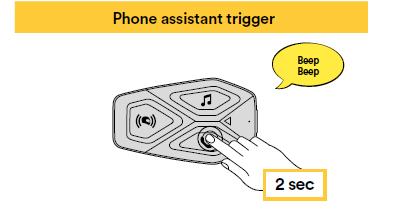
Discagem rápida
É possível armazenar até 3 números de telefone (se o “modo avançado” estiver ativo) para serem usados como discagens rápidas. Você pode definir os números de discagem rápida via
UNITE APP ou Gerenciador de Dispositivos INTERPHONE.
Usando números de discagem rápida predefinidos
Como 2 uma discagem rápida scettiva (com 2A RECURSOS avançados desativados)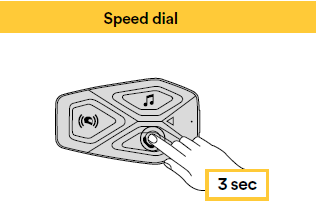
Como ativar a discagem rápida (com RECURSOS AVANÇADOS ativados)
- Entre no menu de discagem rápida.
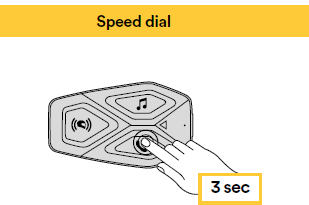
- Navegue entre a Predefinição de Discagem Rápida com MÚSICA e TELEFONE
botões, conforme indicado na imagem abaixo. Selecione o recurso desejado
com botão CENTRAL. Selecione uma função
MÚSICA
Reproduzindo música com dispositivos Bluetooth®
O Interphone U-COM 3 pode reproduzir música de dispositivos Bluetooth® (smartphones,
Leitores de MP3, TFTs de motos etc…) equipados com o A2DP profile. Para
reproduzir música, você precisa emparelhar esses dispositivos com o INTERPHONE U-COM 3. 
Compartilhamento de música
Você pode começar a compartilhar a música recebida do seu telefone com outra unidade de controle U-COM, durante uma conversa de intercomunicação bidirecional.
Ambas as unidades de controle podem controlar a reprodução de música, por exemplo, example vá para a próxima faixa ou para a faixa anterior.
Nota: o compartilhamento de música não pode ser ativado ao mesmo tempo que uma conversa por intercomunicador.
Para iniciar/parar o compartilhamento de música, ative primeiro a conversa do intercomunicador e, em seguida, pressione o botão PHONE por 3 segundos.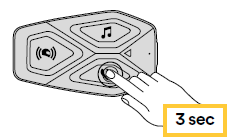
INTERCOM BLUETOOTH®
Emparelhamento de intercomunicação
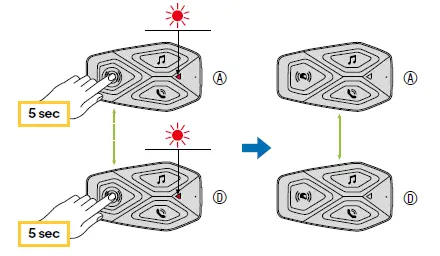
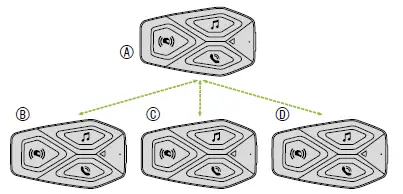
O U-COM 3 pode ser emparelhado com até 3 outras unidades UCOM (ou unidades Sena), conforme mostrado na figura a seguir. 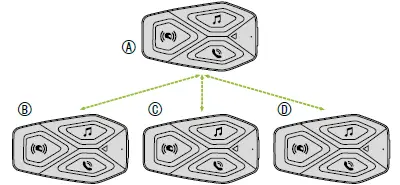
O emparelhamento só é necessário na primeira vez, depois as unidades de controle se reconhecerão automaticamente.
- Pressione e segure o botão central (intercom) em ambas as unidades A e B por 5 segundos, até ouvir o comando de voz “intercom pairing”. A luz vermelha piscando indica que o dispositivo agora está visível.
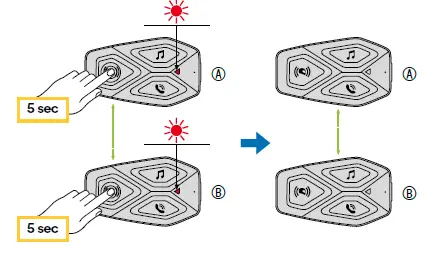
Após alguns segundos as unidades serão emparelhadas e iniciarão a comunicação de intercomunicação. A luz em ambas as unidades piscará duas vezes em azul. - Repita o passo anterior novamente, pressionando o botão central (intercom) nas duas unidades A e C por 5 segundos até ouvir o comando de voz “Intercom pairing”.
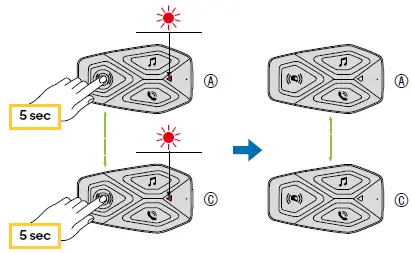
- Repita o procedimento novamente, pressionando o botão central (intercom) das duas unidades A e D por 5 segundos até ouvir o comando de voz “Intercom pairing”.
Conversa de intercomunicação bidirecional
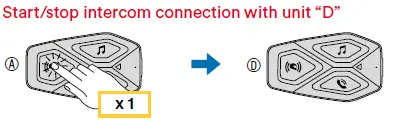
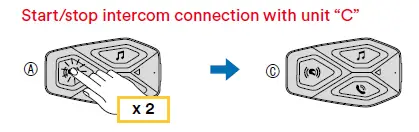
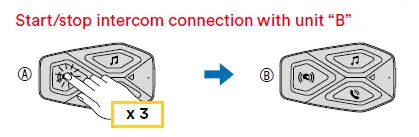
Após o emparelhamento das unidades de controle, a comunicação pode ser iniciada, pressionando o botão INTERCOM (botão central), conforme diagrama abaixo.
- Pressione uma vez para conectar a unidade de controle D.
- Pressione duas vezes para conectar a unidade de controle C.
- Pressione três vezes para conectar a unidade de controle B.
Série de interfones antigos
É possível emparelhar dispositivos anteriores da série Interphone pressionando, com o aparelho ligado, os botões INTERCOM e TELEPHONE por 5 segundos. Então comece
modo de emparelhamento na segunda unidade, geralmente pressionando o botão liga / desliga (com a unidade de controle desligada) até que o led pisque vermelho/azul. 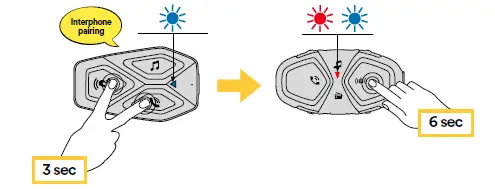
Qualquercom
O recurso Anycom permite conversas de interfone com outras marcas de interfone. É possível emparelhar o intercomunicador com apenas um dispositivo sem interfone de cada vez. A distância do intercomunicador depende do desempenho do intercomunicador Bluetooth® conectado. Quando um dispositivo não-Interphone é emparelhado com o dispositivo Interphone, se outro dispositivo Bluetooth® estiver emparelhado através do segundo emparelhamento de telemóvel, este será desligado.
- Com o U-COM 3 ligado, entre no menu de configuração pressionando o botão central por 10 segundos. Não solte o botão antes que o led fique azul.
- Pressione o botão PHONE 3 vezes para ativar o modo de emparelhamento ANYCOM.
- Configure o intercomunicador não-interfone para o modo Pareamento de telefone.
PRIORIDADE DE FUNÇÕES E ATUALIZAÇÕES DE FIRMWARE
Prioridade da função
A Intercom prioriza os dispositivos conectados na seguinte ordem:
- (mais alto) Telefone
- Intercomunicador Bluetooth®
- (mais baixo) música estéreo Bluetooth®
Uma função de baixa prioridade será interrompida por uma função de prioridade mais alta. Por example, a música estéreo será interrompida por uma conversa no interfone; uma conversa de intercomunicação será interrompida por uma chamada de telefone celular recebida.
Você pode reverter a prioridade de Intercom e Música, via smartphone APP ou gerenciador de dispositivos para PC/MAC.
As atualizações de firmware
O fone de ouvido suporta atualizações de firmware. Usando o utilitário Device Manager (disponível para PC e MAC em www.interphone.com) você pode atualizar o firmware.
O cabo de alimentação e dados USB (USB-C) deve estar conectado ao seu computador, depois inicie o Gerenciador de dispositivos no computador e siga as instruções passo a passo.
O aplicativo Interphone Unite pode verificar a versão do firmware presente no fone de ouvido e informá-lo no caso de um firmware mais recente disponível, mas o aplicativo não pode fazer o flash do novo firmware no fone de ouvido.
DEFINIÇÃO DE CONFIGURAÇÃO
Configuração do fone de ouvido
Com o U-COM 3 ligado, pressione e segure o botão central por 10 segundos, para entrar
menu de configurações. Não solte o botão até que a luz do led esteja azul.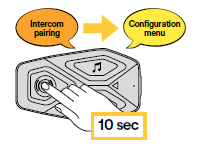
Para navegar pelas configurações, pressione uma vez o botão MUSIC ou o botão PHONE.
- Emparelhamento de telefone
- Emparelhamento de segundo telefone celular
- Emparelhamento seletivo de telefone (parear um dispositivo com HFP profile apenas)
- Emparelhamento seletivo de mídia (emparelhe um dispositivo com o A2DP profile apenas)
- Emparelhamento GPS
Para confirmar as seguintes opções do menu de configuração, pressione o botão CENTER
botão uma vez. - Excluir todos os pares
- Emparelhamento Anycom
- Redefinição de fábrica
- Saída
Excluir todos os pares
Exclua todos os emparelhamentos Bluetooth® armazenados no dispositivo.
Configurações do dispositivo
Você pode alterar as configurações do dispositivo no utilitário Device Manager
(disponível para PC e MAC em www.interphone.com) ou no aplicativo Interphone UNITE.
Atenção: a configuração “Recursos Avançados” habilitará os seguintes recursos do fone de ouvido:
- Telefone de discagem rápida múltipla
Discagem rápida
Atribua números de telefone para discagem rápida para fazer uma chamada rapidamente.
Idioma da unidade
Você pode selecionar o idioma do dispositivo. O idioma selecionado é mantido mesmo quando o fone de ouvido é reinicializado
Equalizador de áudio (Padrão: Desligado)
Você pode usar o equalizador de áudio para aumentar/diminuir o nível de decibéis de diferentes faixas de frequência de áudio.
- Balance ajustará todas as faixas de frequência para o mesmo nível de volume (0 dB).
- Bass Boost aumentará a faixa de graves do áudio (20 Hz – 250 Hz).
- Mid Boost aumentará a faixa média do áudio (250 Hz – 4 kHz).
- O Treble Boost aumentará a faixa alta de áudio (4 kHz - 20 kHz).
Telefone VOX (Padrão: Ativar)
Se este recurso estiver ativado, você poderá atender chamadas recebidas por voz. Ao ouvir um toque para uma chamada recebida, você pode atender o telefone dizendo uma palavra como “Olá” em voz alta ou soprando ar no microfone. O telefone VOX é temporariamente desativado se você estiver conectado ao interfone. Se este recurso estiver desabilitado, você deve tocar no botão central para atender uma chamada recebida.
Intercomunicador VOX (Padrão: Desativar)
Se o VOX Intercom estiver habilitado, você pode iniciar uma conversa de intercomunicador com o último interfone conectado por voz. Quando você quiser iniciar o interfone, diga uma palavra como “Olá” em voz alta ou sopre ar no microfone. Se você iniciar uma conversa de intercomunicador por voz, o interfone será encerrado automaticamente quando você e seu amigo de intercomunicação permanecerem em silêncio por 20 segundos. No entanto, se você iniciar manualmente uma conversa de intercomunicação tocando no botão central, será necessário encerrar a conversa de intercomunicação manualmente. No entanto, se iniciar o intercomunicador por voz e encerrá-lo manualmente tocando no botão central, não poderá iniciar o intercomunicador por voz temporariamente. Neste caso, você deve tocar no botão central para reiniciar o interfone. Isso é para evitar conexões repetidas de intercomunicação não intencionais devido ao forte ruído do vento. Depois de reiniciar o fone de ouvido, você pode iniciar o intercomunicador por voz novamente.
Multitarefa de áudio intercomunicador Bluetooth® (Padrão: Desativado)
Multitarefa de áudio ( Bluetooth® Intercom Audio Multitasking) permite que você tenha uma conversa de intercomunicação enquanto ouve música ou instruções de GPS simultaneamente. O áudio sobreposto é reproduzido em segundo plano com volume reduzido sempre que houver uma conversa por interfone e retornará ao volume normal assim que a conversa terminar.
Observação:
- Para que o Bluetooth® Intercom Audio Multitasking funcione corretamente, você precisa desligar e ligar o fone de ouvido. Reinicie o fone de ouvido.
- Bluetooth® Intercom Audio Multitasking será ativado durante conversas de intercomunicação bidirecionais com um fone de ouvido que também suporte esse recurso.
- Alguns dispositivos GPS podem não oferecer suporte a esse recurso.
- O recurso Audio Multitasking pode ser configurado através das configurações de Audio Overlay Volume Management.
Prioridade da fonte de áudio (padrão: intercomunicador)
Permite inverter a prioridade entre a função Intercom e Música. Consulte o Capítulo 8.1 para obter detalhes.
Intercomunicador HD (Padrão: Ativar)
O HD Intercom aprimora o áudio do intercomunicador bidirecional da qualidade normal para a qualidade HD. O HD Intercom ficará temporariamente desativado quando você entrar em um interfone multidirecional. Se este recurso estiver desabilitado, o áudio do intercomunicador bidirecional mudará para a qualidade normal.
Observação:
- A distância do intercomunicador HD Intercom é relativamente menor do que o intercomunicador normal.
- O HD Intercom será desativado temporariamente quando o Bluetooth® Intercom Audio Multitasking estiver ativado.
Voz HD (Padrão: Ativar)
O HD Voice permite que você se comunique em alta definição durante as chamadas telefônicas. Esse recurso aumenta a qualidade para que o áudio seja nítido e claro durante as conversas telefônicas.
A Chamada Telefônica de Conferência de Três Vias com Participante de Intercomunicação não estará disponível se o HD Voice estiver ativado.
Observação:
- Consulte o fabricante do seu dispositivo Bluetooth® que será conectado ao fone de ouvido para ver se ele é compatível com HD Voice.
- O HD Voice está ativo apenas quando o Bluetooth® Intercom Audio Multitasking está desativado.
Comando de voz (Padrão: Ativar)
Você pode desativar os prompts de voz por meio das definições de configuração do software, mas os seguintes prompts de voz estão sempre ativados.
Menu de configurações do fone de ouvido, indicador de nível de bateria, discagem rápida.
SOLUÇÃO DE PROBLEMAS
Por favor visite www.interphone.com para tutoriais em vídeo e respostas a perguntas frequentes.
Redefinição de falha
Quando o interfone não estiver funcionando corretamente, você pode reinicializar a unidade:
- Localize o botão Reset no canto inferior esquerdo do botão Intercom.
- Insira suavemente um clipe de papel no orifício e pressione com uma leve pressão. O fone de ouvido será desligado.
Observação: A redefinição após um erro não redefinirá o intercomunicador para as configurações de fábrica.
Redefinição de fábrica 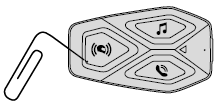
Para apagar todas as suas configurações e começar de novo, o fone de ouvido pode ser restaurado para as configurações padrão de fábrica usando o recurso Factory Reset.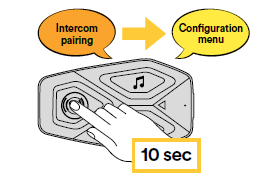
Com o U-COM 3 ligado, entre no menu de configuração pressionando a tecla power por 10 segundos. Cuidado para não soltar o botão antes que o LED fique azul, você ouvirá a mensagem confirmando a ativação do menu de configuração.
Pressione o botão PHONE duas vezes até ouvir a mensagem “Factory reset”, pressione uma vez o botão CENTRAL para confirmar. Um anúncio de voz será emitido para confirmar: “Reset headphones, adeus”.
Documentos / Recursos
 |
linha celular INTERPHOUCOM3 U-com 3 Intercomunicador único [pdf] Manual do Usuário INTERPHOUCOM3, U-com 3 Intercomunicador Simples, INTERPHOUCOM3 U-com 3 Intercomunicador Simples |


