


DELL EMC OS10 Switch Basisconfiguratie Virtualisatie
Specificaties
- Besturingssysteem: OS10
- Virtualisatieplatform: GNS3
- Compatibiliteit met klanten: Vensters
- Server VM File Maat: GNS3.VM.VMware.ESXI.2.2.31 = 1.4 GB
- Cliënt File Maat: GNS3-2.2.31-alles-in-één-regular.exe = 95 MB
Instructies voor productgebruik
Deel I: GNS3 Server VM implementeren
- Download hier de GNS3 VM-software. Pak de gedownloade zip uit file.
- Meld u aan bij vCenter en importeer de GNS3 VM in uw ESXi-omgeving met behulp van de OVF-sjabloon.
- Voeg meer bronnen toe aan de GNS3 Server VM voor een grotere topologie.
- Start de GNS3 Server VM op en configureer netwerkinstellingen, inclusief IP-adrestoewijzing.
Deel II: GNS3 Client-installatie
- Download de GNS3-client vanaf hier.
- Installeer de GNS3-client op een beheerstation (laptop/desktop).
- Start de GNS3-client en maak verbinding met het IP-adres van de GNS3 Server VM.
Deel III: OS10-apparaten implementeren
- Bezoek de Dell Support-site en blader naar Netwerken > Besturingssystemen > SmartFabric OS10-software.
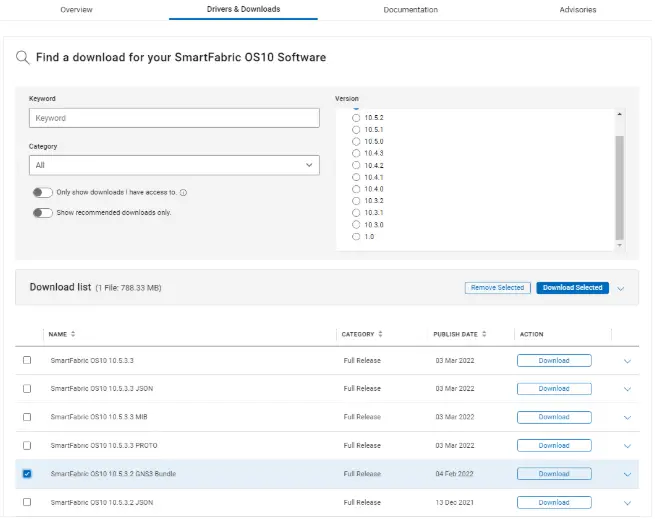
- Download de OS10-virtualisatie files, waarbij u de GNS3-bundel voor de gewenste OS10-versie selecteert.
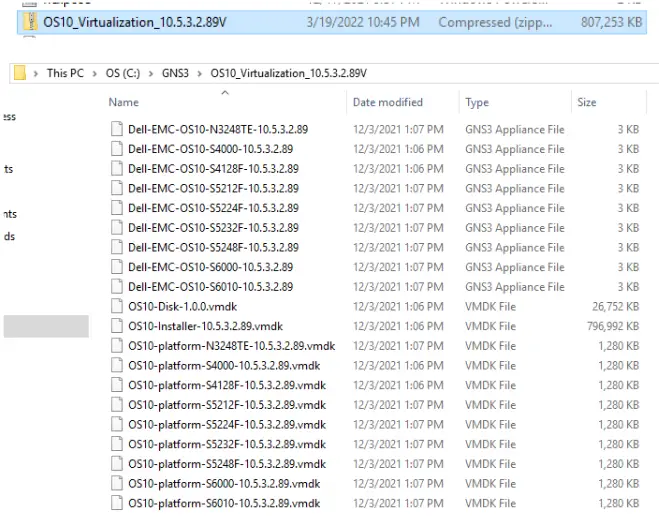
- Pak de gedownloade zip uit file voor OS10-virtualisatie.
Veelgestelde vragen
Vraag: Moeten de GNS3-client en -server dezelfde versie hebben?
A: Ja, zowel de GNS3-client als de server moeten dezelfde versie hebben voor een goede functionaliteit.
Vraag: Kan de GNS3 Server VM DHCP gebruiken voor IP-configuratie?
A: Ja, het is mogelijk om de GNS3 Server VM te configureren om DHCP-services te gebruiken om de gewenste IP-configuratie toe te wijzen.
Vraag: Welke netwerkinstellingen moeten worden geconfigureerd voor connectiviteit tussen GNS3-client en server?
A: Het IP-adres van de GNS3 Server VM moet bereikbaar zijn via het IP-adres van het GNS3 Management Station, en beide moeten verbonden zijn met een LAN/beheernetwerk.
OS10 Virtualisatiehandleiding
OS10
- Dell EMC Networking OS10 combineert het beste van Linux, open computing en netwerken om de disaggregatie van open netwerken te bevorderen.
- U kunt OS10-apparaten simuleren met behulp van OS10 VM-apparaten. De OS10 VM-apparaten voeren dezelfde software uit die wordt geïmplementeerd op hardwareapparaten met OS10, behalve de hardware-abstractielaag.
- De OS10 VM-hardware-abstractielaag simuleert hardwareapparaten in een VM-omgeving.
GNS3
- GNS3 is een omgeving die de simulatie van netwerkapparatuur in realistische scenario's mogelijk maakt. Het kan worden gebruikt voor het emuleren, configureren, testen en oplossen van problemen met netwerken in een gesimuleerde omgeving.
- Met GNS3 kunt u een kleine netwerktopologie uitvoeren die uit slechts een paar apparaten bestaat op uw Windows 10-laptop, of grotere netwerktopologieën op de VMware ESXi-hypervisor of VMware Workstation-server.
OS10-simulatiefuncties
- Alle OS10 CLI-opdrachten en noordgebonden interfaces (RESTCONF, SNMP) zijn beschikbaar, inclusief.
- Systeembeheer (SSH, AAA, DHCP, enzovoort)
- Beheerpoort
- L3-datavlak en besturingsvlak (met behulp van Linux-functionaliteit)
Gedeeltelijke ondersteuning voor L2-datavlak en besturingsvlak (met behulp van Linux-functionaliteit):
- LACP
- VLAN
- LLDP
- VLT
Functiebeperkingen van OS10
- Geen ACL- of QoS-ondersteuning (NPU is niet beschikbaar) — ACL- en QoS CLI-opdrachten zijn beschikbaar (maar hebben geen invloed op het verkeer)
- Beperkte L2-functionaliteit (NPU is niet beschikbaar op een simulator) - geen functionaliteit voor het spanningsboombesturingsvlak
Vereisten
- Een werkstation of laptop met 16 GB RAM of groter wordt aanbevolen
- 64-bit x86 CPU met 2 GHz of snellere kernsnelheid (dual-core of groter aanbevolen)
- SSD met 64 GB beschikbare ruimte
- Virtualisatieomgeving — u kunt Linux of VMware gebruiken als hostsysteem voor de GNS3 Server VM
- VMware ESXi-server aanbevolen voor grote netwerksimulatie
OS10 implementeren in GNS3
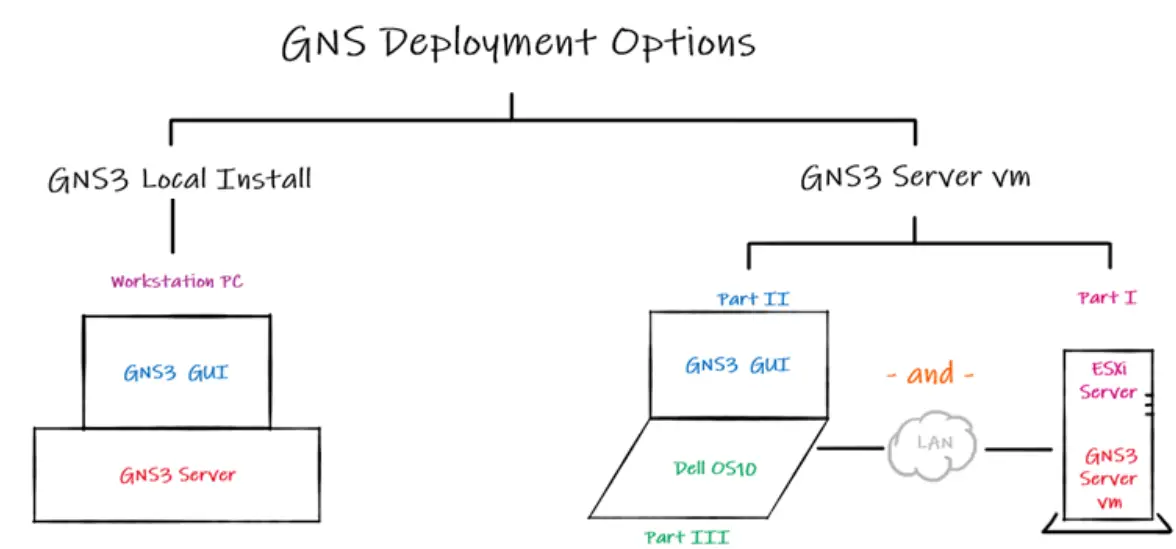
Kies uw implementatievoorkeur
- Lokale implementatie
- GNS3 Server VM-implementatie
- In deze handleiding worden de stappen beschreven die nodig zijn bij het implementeren van de GNS3-server-VM op een ESXi Host-server
Implementeer GNS3 Server-VM
U moet eerst de GNS3 Server VM installeren om als gesimuleerde netwerkserver te fungeren. De GNS3-client visualiseert de configuratie terwijl de GNS3-server OS10 VM's bestuurt en uitvoert.
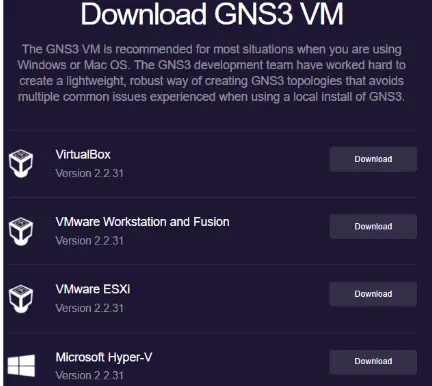
| Download de GNS3 VM-software
https://www.gns3.com/ https://www.gns3.com/software/download Als u ervoor kiest om de GNS3 Server VM te gebruiken, kiest u uw virtualisatieplatform · Linux KVM · VMware-speler · VMware-werkstation · VMware ESXi (aanbevolen) |
 |
| Pak de gedownloade zip uit file GNS3.VM.VMware.ESXI.2.2.31 = 1.4 GB |  |
| Meld u aan bij vCenter en importeer de GNS3 VM in uw ESXi-omgeving – kies ervoor om de OVF-sjabloon te implementeren en wijs de wizard naar de gedownloade GNS3 VM.ova file | 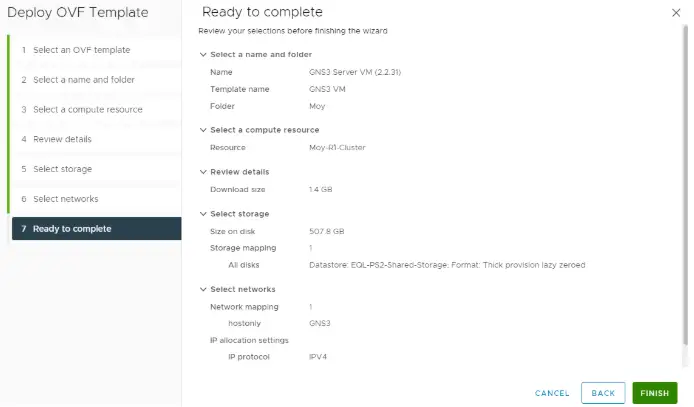 |
| Door meer bronnen toe te voegen aan de GNS3 Server VM kunnen grotere topologieën worden gebouwd | 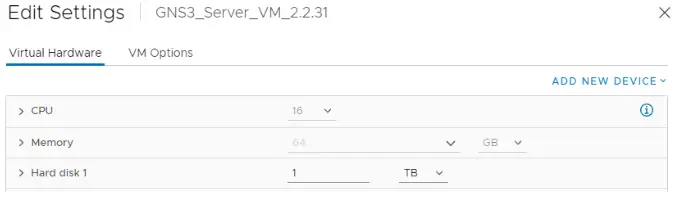 |
Start de GNS3 Server VM op en configureer de netwerkinstellingen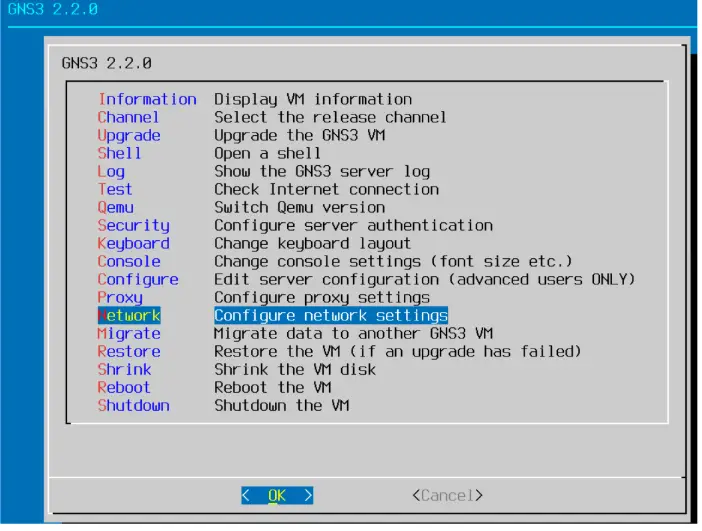
| Het GNS3-beheerstation (de client waarop de GNS3 GUI draait) moet de GNS3 Server VM kunnen bereiken
De GNS3 GUI moet worden aangesloten op een LAN/beheernetwerk dat connectiviteit biedt met de GNS3-server-VM |
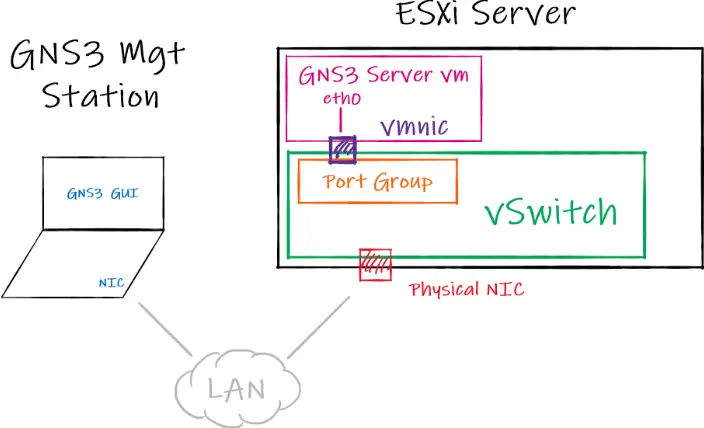 |
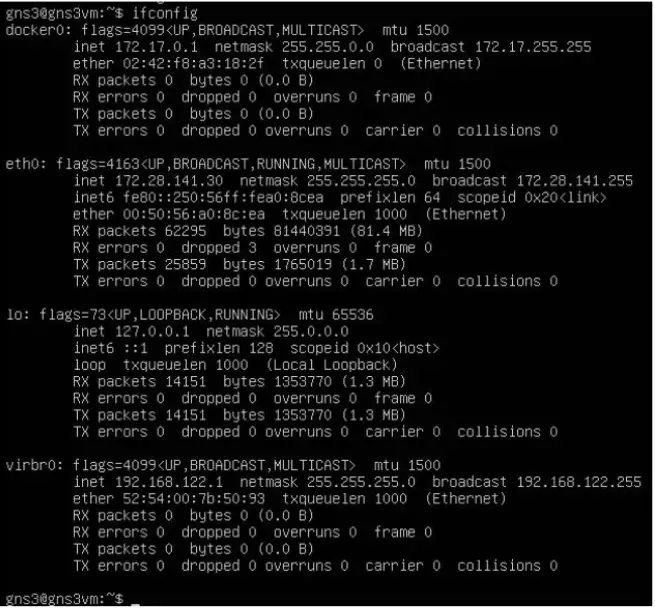
- Configureer een IP-adres op eth0 van de GNS3-server-VM
- Het VM-IP-adres van de GNS3-server moet het IP-adres van het GNS3 Management Station kunnen bereiken
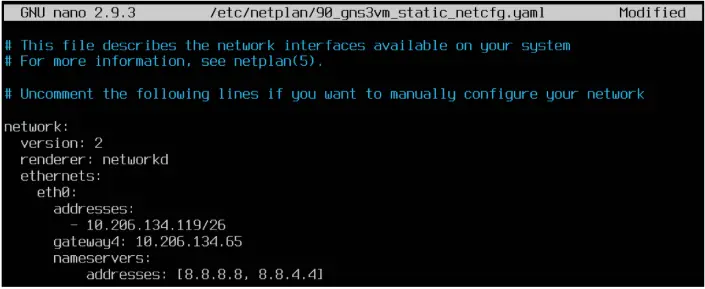
- Het is ook mogelijk om de GNS3 Server VM te configureren om DHCP-services te gebruiken om de gewenste IP-configuratie toe te wijzen
- Merk op dat KVM-ondersteuning in ESXi automatisch moet worden gedetecteerd als True
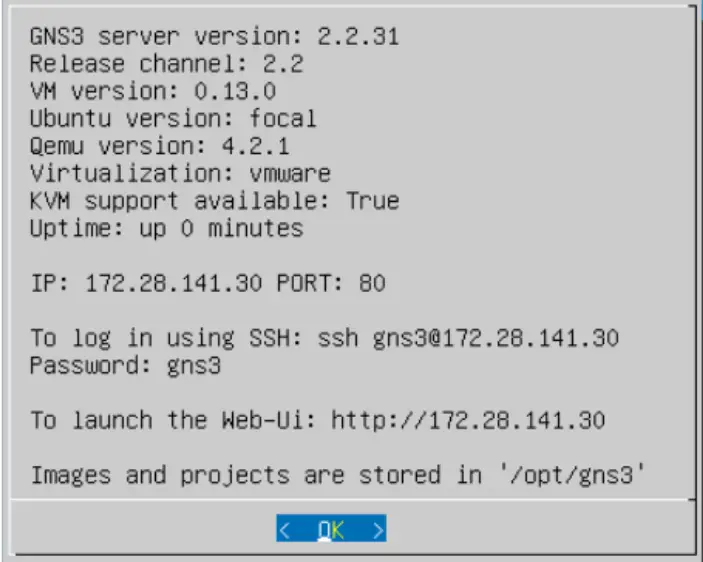
| Open een consoleverbinding met de GNS3 Server-VM en bevestig de IP-adressering die door eth0 wordt gebruikt
Dit IP-adres zal later worden gebruikt bij het adviseren van de GNS3-client welk IP-adres moet worden gebruikt voor de GNS3-server-VM |
 |
GNS3-clientinstallatie
Nu u de GNS3 Server VM hebt ingesteld om als uw server te fungeren, bent u klaar om de clientzijde van uw netwerk in te stellen om OS10-apparaten te simuleren.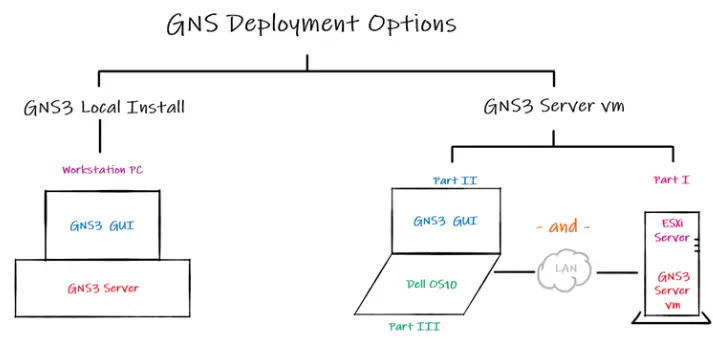
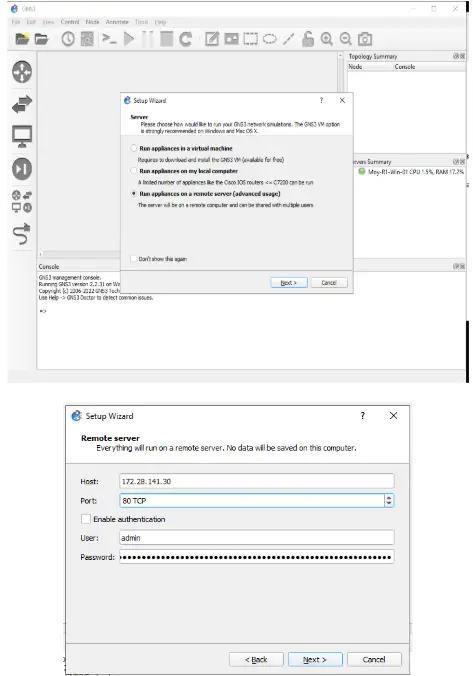
- Nadat u de GNS3-client op uw Windows-laptop hebt geïnstalleerd, kunt u verbinding maken met de externe GNS3-server.
- De GNS3-client en -server moeten dezelfde versie hebben.
GNS3 downloaden
- @versie 2.2.31 @18.03.2022
- GNS3-2.2.31-alles-in-één-regular.exe = 95 MB
- https://www.gns3.com/
- https://www.gns3.com/software/download
- Installeer de GNS3-client op een beheerstation (laptop/desktop etc.)
- Start de GNS3-client en wijs naar het IP-adres van de externe GNS3-server-VM
Implementeer OS10-apparaten
Ga naar de Dell Support-site, blader door alle producten, selecteer onder infrastructuur Netwerken, Besturingssystemen, SmartFabric OS10-software https://www.dell.com/support/home/en-us/products?app=products.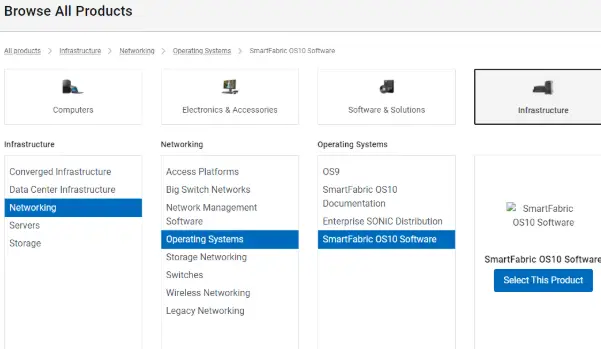
- Download OS 10 virtualisatie files
- Selecteer de GNS3-bundel voor uw gewenste versie van OS10.
- Pak de zip uit file d.w.z
- OS10_Virtualisatie_10.5.3.2 (ca. 807 MB)
- Open de GNS3-client en importeer de OS10-apparaten in de GNS3-inventaris
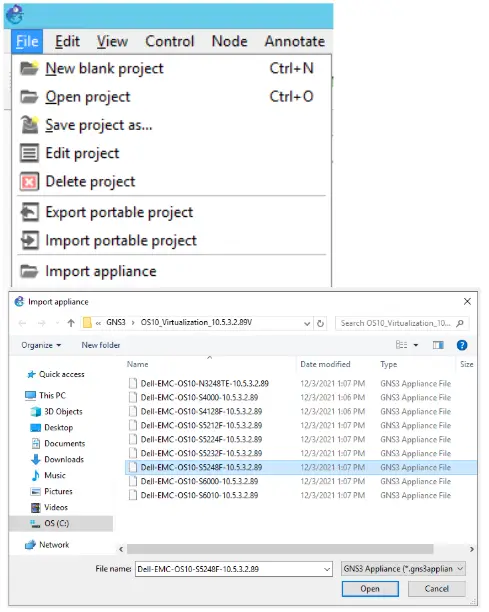
- Volg de wizard voor het importeren van apparaten
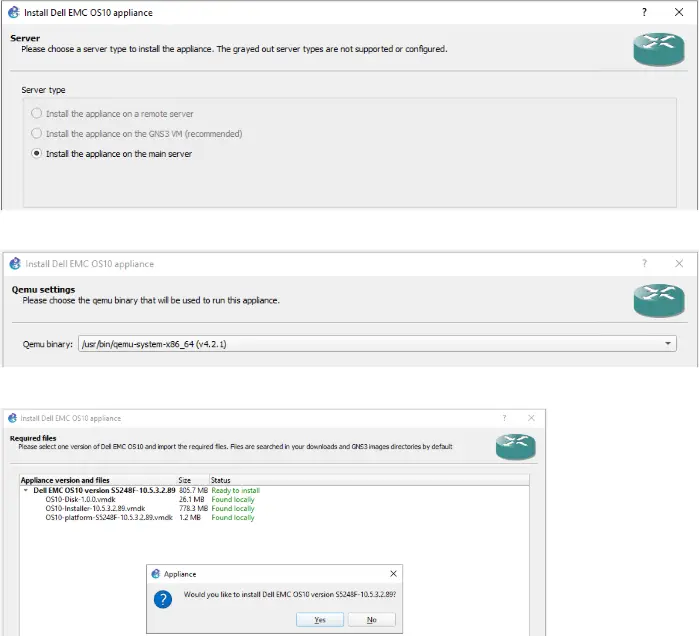
- Volg de wizard voor het importeren van apparaten
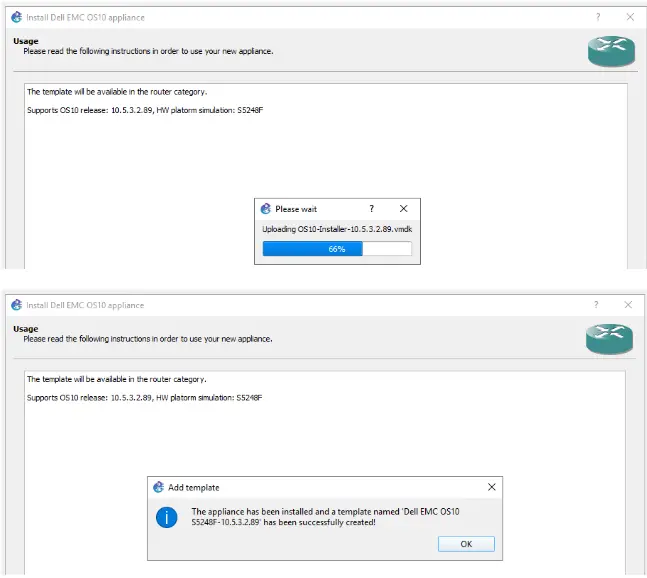
- Herhaal de importstappen voor elk gewenst model
- Geïmporteerde apparaten verschijnen in het linkervenster
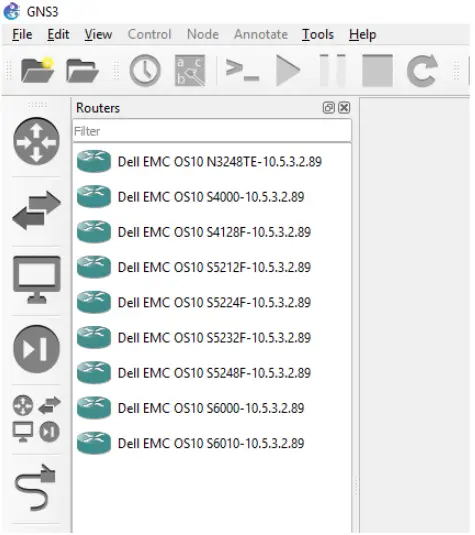
- Maak een nieuw GNS3-project met OS10-switches
- Sleep een OS10-apparaat naar de hoofdtopologie view om een nieuwe OS10-schakelaar toe te voegen
- Elke OS10-switch verbruikt ca. 4 GB RAM
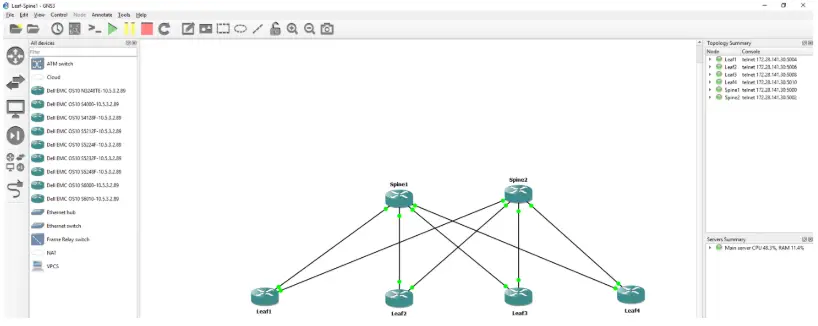
- Zodra het GNS3-project is gestart, zullen de OS10-apparaten standaard een automatische OS-installatie uitvoeren via ONIE
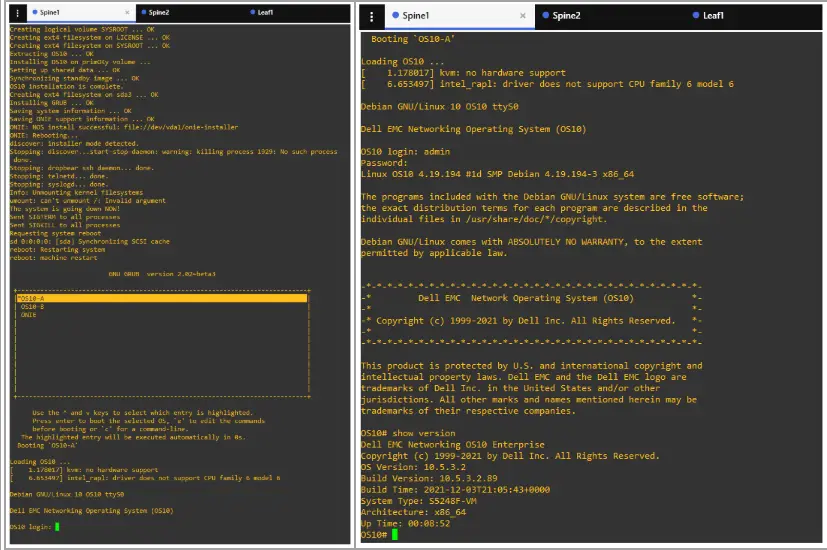
- Het kan enige tijd duren voordat de OS10-apparaten het OS10-besturingssysteem op de primaire en secundaire partities installeren
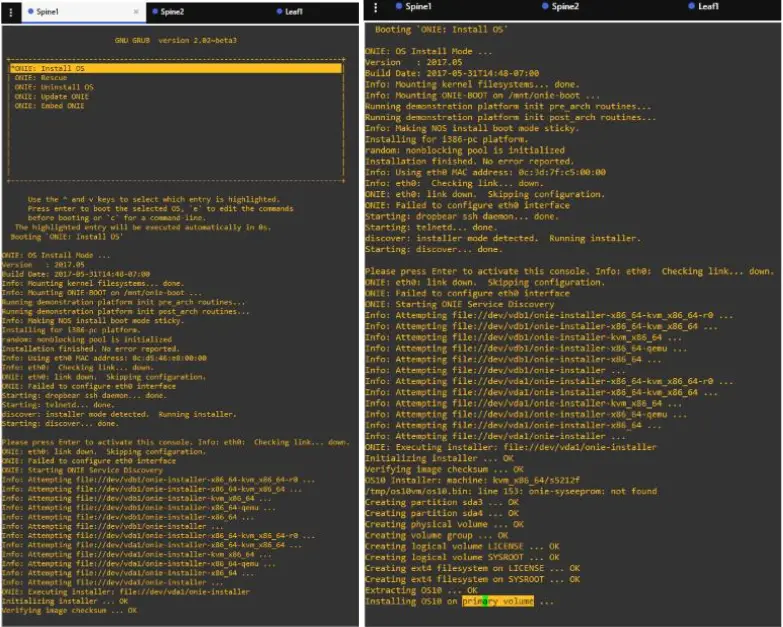
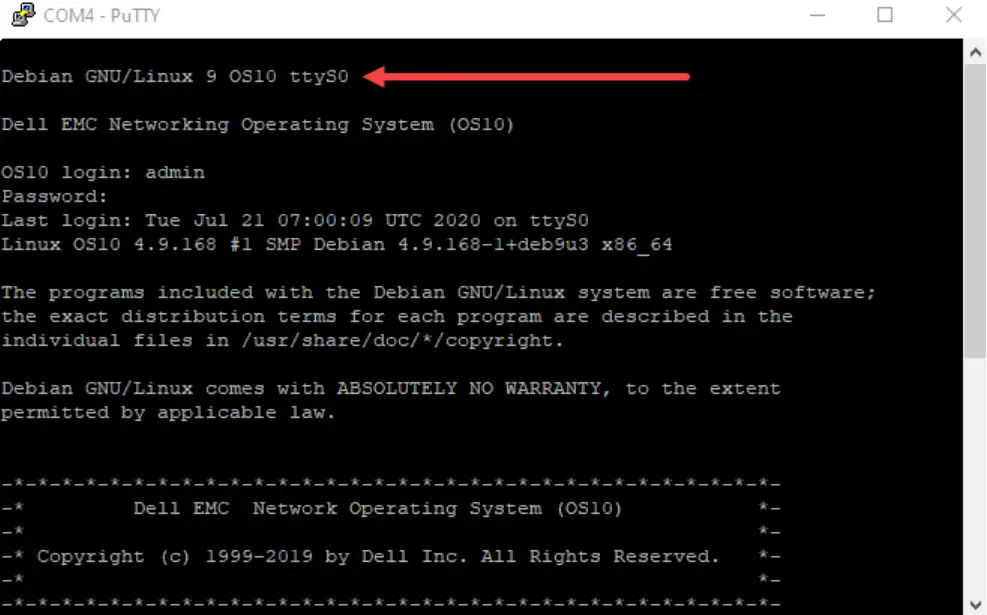
- Wacht een paar minuten voordat u probeert in te loggen met admin/admin
Documenten / Bronnen
 |
DELL EMC OS10 Switch Basisconfiguratie Virtualisatie [pdf] Gebruikershandleiding OS10 Switch Basisconfiguratie Virtualisatie, Switch Basisconfiguratie Virtualisatie, Basisconfiguratie Virtualisatie, Configuratie Virtualisatie, Virtualisatie |


