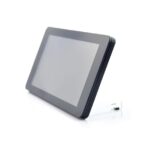
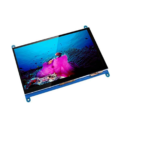
Информации за производот
Спецификации
- Големина на екранот: 4.3 инчи
- Резолуција: 800 x 480
- Панел на допир: Капацитивен, поддржува допир со 5 точки
- Интерфејс: DSI
- Стапка на освежување: До 60 Hz
- Компатибилност: Raspberry Pi 4B/3B+/3A+/3B/2B/B+/A+
Карактеристики
- 4.3-инчен IPS екран со капацитивен панел на допир од калено стакло (цврстина до 6H)
- Работа без возачи со Raspberry Pi OS / Ubuntu / Kali и Retropie
- Софтверска контрола на осветленоста на позадинското осветлување
Упатство за употреба на производот
Хардверска врска
- Поврзете го DSI интерфејсот на 4.3-инчниот DSI LCD со DSI интерфејсот на Raspberry Pi. За лесна употреба, можете да го поправите Raspberry Pi на задната страна на 4.3-инчниот DSI LCD со помош на завртки.
Поставување софтвер
- Додадете ги следните линии во config.txt file:
dtoverlay=vc4-kms-v3d

dtoverlay=vc4-kms-dsi-7inch
- Вклучете го Raspberry Pi и почекајте неколку секунди додека ЛЦД-овите нормално. Функцијата на допир ќе работи и по стартувањето на системот.
Контрола на позадинско осветлување
- За да ја прилагодите осветленоста, отворете терминал и напишете ја следнава команда:
echo X > /sys/class/backlight/rpi_backlight/brightness
- Заменете го X со вредност во опсег од 0 до 255. Позадинското осветлување е најтемно на 0 и најсветло на 255.
- Exampкоманди:
echo 100 > /sys/class/backlight/rpi_backlight/brightness echo 0 > /sys/class/backlight/rpi_backlight/brightness echo 255 > /sys/class/backlight/rpi_backlight/brightness
- Можете исто така да го преземете и инсталирате софтверот за прилагодување на осветленоста користејќи ги следните команди:
wget https://www.com.waveshare.net/w/upload/3/39/Brightness.tar.gztar-xzf-Brightness.tar.gzcd brightness.install.sh
- По инсталацијата, одете во Мени -> Додатоци -> Осветленост за да го отворите софтверот за прилагодување.
- Забелешка: Ако ја користите сликата 2021-10-30-raspios-bullseye-armhf или најновата верзија, додајте ја линијата „dtoverlay=rpi-backlight“ на config.txt file и рестартирај.
Режим на спиење
- За да го ставите екранот во режим на мирување, извршете ја следнава команда на терминалот Raspberry Pi:
xset dpms force off
Оневозможи Допир
- За да го исклучите допирот, додајте ја следнава команда на крајот од config.txt file:
sudo apt-get install matchbox-keyboard
- Забелешка: Откако ќе ја додадете командата, рестартирајте го системот за таа да стапи на сила.
Најчесто поставувани прашања
Прашање: Која е потрошувачката на енергија на 4.3-инчниот DSI LCD?
- Одговор: Со користење на напојување од 5V, максималната работна струја на осветленоста е околу 250 mA, а минималната работна струја на осветленоста е околу 150 mA.
Прашање: Која е максималната осветленост на 4.3-инчниот DSI LCD?
- Одговор: Максималната осветленост не е наведена во упатството за употреба.
Прашање: Која е вкупната дебелина на 4.3-инчниот DSI LCD?
- Одговор: Вкупната дебелина е 14.05 мм.
Прашање: Дали 4.3-инчниот DSI LCD автоматски ќе го исклучи позадинското осветлување кога системот спие?
- Одговор: Не, нема. Позадинското осветлување треба да се контролира рачно.
Прашање: Која е работната струја на 4.3-инчниот DSI LCD?
- Одговор: Работната струја не е наведена во упатството за употреба.
Вовед
- Капацитивен дисплеј на допир од 4.3 инчи за Raspberry Pi, 800 × 480, широк агол на IPS, интерфејс MIPI DSI.
Карактеристики
4.3 инчен DSI LCD
4.3 инчен капацитивен LCD екран на допир за Raspberry Pi, интерфејс DSI
- 4. 3 инчен IPS екран, хардверска резолуција 800 x 480.
- Капацитивниот панел на допир поддржува допир со 5 точки.
- Поддржува Pi 4B/3B+/3A+/3B/2B/B+/A+, друга табла за адаптер
 е потребно за CM3/3+/4.
 - Капацитивна табла на допир од калено стакло, цврстина до 6H.
- DSI интерфејс, стапка на освежување до 60Hz.
- Кога се користи со Raspberry Pi, поддржува Raspberry Pi OS / Ubuntu / Kali и Retropie, без возач.
- Поддржува софтверска контрола на осветленоста на позадинското осветлување.
Работете со RPI
Хардверска врска
- Поврзете го DSI интерфејсот на 4.3-инчниот DSI LCD со DSI интерфејсот на Raspberry Pi.
- За лесна употреба, можете да го поправите Raspberry Pi на задната страна на 4.3-инчниот DSI LCD со завртки

Софтверско поставување
Поддржува Raspberry Pi OS / Ubuntu / Kali и Retropie системи за Raspberry Pi.
- Преземете ја сликата од Raspberry Pi webстраницата Е.
- Преземете го компресираното file на компјутерот и отпакувајте го за да ја добиете сликата file.
- Поврзете ја TF картичката со компјутерот и користете го софтверот SDFormatter I за да ја форматирате TF картичката.
- Отворете го софтверот Win32DiskImager I, изберете ја системската слика преземена во чекор 2 и кликнете „Напиши“ за да ја напишете сликата на системот.
- Откако ќе заврши програмирањето, отворете ја конфигурацијата. txt file во root директориумот на
- TF картичка, додадете го следниот код на крајот од конфигурацијата. txt, зачувајте и безбедно извадете ја TF картичката.
- dtoverlay=vc4-KMS-v3d
- dtoverlay=vc4-KMS-dsi-7 инчи
- 6) Вклучете го Raspberry Pi и почекајте неколку секунди додека ЛЦД-овите не станат нормални.
- А функцијата на допир може да работи и по стартувањето на системот.
Контрола на позадинско осветлување
- Отворете терминал и напишете ја следнава команда за да ја прилагодите осветленоста.
- Забелешка: Ако командата ја пријави грешката „Дозволата е одбиена“, префрлете се на „root“ кориснички режим и извршете го повторно.

- X може да биде вредност во опсегот 0~255. Задното осветлување е најтемно ако го поставите на 0, а позадинското светло е поставено на најсветло ако го поставите на 255

- Ние исто така обезбедуваме ексampЗа прилагодување на осветленоста, можете да го преземете и инсталирате со следниве команди:

- По поврзувањето, можете да изберете Мени -> Додатоци -> Осветленост за да го отворите софтверот за прилагодување

- Забелешка: Ако ја користите сликата 2021-10-30-raspios-bullseye-armhf или поновата верзија, додајте ја линијата dtoverlay=rpi-backlight на config.txt file и рестартирај.
Спиј
- Извршете ги следните команди на терминалот Raspberry Pi и екранот ќе влезе во режим на мирување: xset dpms присилно исклучено
Оневозможи допир
- На крајот од config.txt file, додадете ги следните команди што одговараат на оневозможување на допир (конфиг file се наоѓа во root директориумот на картичката TF, а може да се пристапи и преку командата: sudo nano /boot/config.txt)
- sudo apt-get install matchbox-тастатура
- Забелешка: По додавањето на командата, таа треба да се рестартира за да стапи на сила.
Ресурси
Софтвер
- Panasonic SDFormatter
- Win32DiskImager
- КИТ
Цртеж
- 4.3 инчен DSI LCD 3D цртеж
Најчесто поставувани прашања
Прашање: Која е потрошувачката на енергија на 4.3-инчен DSI LCD?
- Одговор: Со користење на напојување од 5V, максималната работна струја на осветленоста е околу 250 mA, а минималната работна струја на осветленоста е околу 150 mA.
Прашање: Која е максималната осветленост на 4.3-инчен DSI LCD?
- Одговор: 370cd/m2
Прашање: Која е вкупната дебелина на 4.3-инчниот DSI LCD?
- Одговор: 14.05 мм
Прашање: Дали 4.3-инчниот DSI LCD автоматски ќе го исклучи позадинското осветлување кога системот спие?
- Одговор: Не, нема.
Прашање: Која е работната струја на 4.3-инчен DSI LCD?
Одговор:
- Нормалната работна струја на Raspberry PI 4B сам со напојување од 5V е 450mA-500mA;
- Користење на напојување од 5V Raspberry PI 4B+4.3 инчен DSI LCD максимална осветленост нормалната работна струја е 700mA-750mA;
- Користење на напојување од 5V Raspberry PI 4B+4.3 инчи DSI LCD минимална осветленост нормалната работна струја е 550mA-580mA;
Прашање: Како да го прилагодите позадинското осветлување?
- Одговор: тоа е од PWM.
- Треба да го отстраните отпорникот и да ја поврзете горната подлога на P1 на Raspberry Pi и контрола


- PS: За да се обезбеди добро искуство на клиентите, стандардната фабричка минимална осветленост е видливата состојба.
- Ако треба целосно да го исклучите позадинското осветлување за да постигнете ефект на црн екран, ве молиме рачно сменете го отпорникот од 100K на сликата подолу во отпорник од 68K.

Прашање: Како да контролирате 4.3-инчен DSI LCD за да влезете во режим на мирување?
- Одговор: Користете xset dpms присилно исклучување и xset dpms сила на командите за да го контролирате спиењето и будењето на екранот
Анти-пиратерија
- Откако беше објавена првата генерација на Raspberry Pi, Waveshare работи на дизајнирање, развој и производство на различни фантастични LCD екрани на допир за Pi. За жал, на пазарот има доста пиратски/нок-оф производи.
- Тие обично се некои лоши копии од нашите рани хардверски ревизии и доаѓаат без услуга за поддршка.
- За да избегнете да станете жртва на пиратски производи, обрнете внимание на следниве карактеристики при купувањето:asing:

- (Кликнете за зголемување)
Пазете се од удари
- Ве молиме имајте предвид дека најдовме некои лоши копии од оваа ставка на пазарот. Тие обично се направени од инфериорни материјали и се испорачуваат без никакво тестирање.
- Можеби се прашувате дали оној што го гледате или сте го купиле во други неофицијални продавници е оригинален, слободно контактирајте не.
Поддршка
- Ако ви треба техничка поддршка, ве молиме одете на страницата и отворете билет.
Документи / ресурси
 |
Waveshare DSI LCD 4.3 инчен капацитивен дисплеј на допир за Raspberry Pi [pdf] Упатство за користење DSI LCD 4.3 инчен капацитивен дисплеј на допир за Raspberry Pi, DSI LCD, 4.3 инчен капацитивен екран на допир за Raspberry PiTouch дисплеј за Raspberry Pi, дисплеј за Raspberry Pi, Raspberry Pi |