


ច្រកទ្វារស្វ័យប្រវត្តិ AUTOSLIDE

ព័ត៌មានអំពីផលិតផល
AutoPlus គឺជាឧបករណ៍ឆ្លាតវៃដែលអនុញ្ញាតឱ្យអ្នកគ្រប់គ្រងទ្វាររបស់អ្នកពីចម្ងាយដោយប្រើកម្មវិធី Autoslide ។ វាទាមទារការតភ្ជាប់អ៊ីនធឺណិត រ៉ោតទ័រដែលមានច្រកអ៊ីសឺរណិតដែលមាន និងគណនីម្ចាស់ Autoslide សកម្មសម្រាប់ AutoSlide, MultiDrive ឬ AutoSwing ។ AutoPlus មានភ្លើង LED នៅលើបន្ទះខាងមុខរបស់វា ដែលបង្ហាញពីស្ថានភាពរបស់វា។ គំនូសតាងសូចនាករនិមិត្តសញ្ញា LED នៅទំព័រទី 2 នៃសៀវភៅណែនាំអ្នកប្រើប្រាស់ផ្តល់ព័ត៌មានអំពីពណ៌ពន្លឺខុសៗគ្នា និងអត្ថន័យរបស់វា។
ការណែនាំអំពីការប្រើប្រាស់ផលិតផល
- ភ្ជាប់អង់តែនទៅខាងក្រោយរបស់ AutoPlus ហើយរឹតបន្តឹងវាដោយបង្វិលទ្រនិចនាឡិកា។ ដាក់អង់តែនក្នុងទីតាំងត្រង់។
- ដោតចុងម្ខាងនៃខ្សែ Ethernet ទៅក្នុងរ៉ោតទ័ររបស់អ្នក ហើយភ្ជាប់ចុងម្ខាងទៀតទៅខាងក្រោយ AutoPlus។
- ភ្ជាប់ខ្សែថាមពលទៅនឹង AutoPlus ហើយដោតអាដាប់ទ័រថាមពលទៅក្នុងព្រីដែលកំពុងដំណើរការ។
- ប្រៀបធៀបភ្លើងនៅលើ AutoPlus ទៅនឹងគំនូសតាង LED Logo Indicator ដើម្បីធានាថាពួកវាដំណើរការបានត្រឹមត្រូវ។
- បញ្ចប់ការដំឡើង AutoPlus ដោយធ្វើតាមការណែនាំ "ផ្គូផ្គងឧបករណ៍" នៅក្នុងកម្មវិធី Autoslide ។
- បន្ទាប់ពីការកំណត់រចនាសម្ព័ន្ធ គ្រប់គ្រងទ្វាររបស់អ្នកដោយប្រើកម្មវិធី Autoslide ។
ដើម្បីសាកល្បងកម្មវិធី Autoslide សូមអនុវត្តតាមជំហានទាំងនេះ៖
- បើកកម្មវិធី។
- ជ្រើសរើសឧបករណ៍របស់អ្នក។
- ចុច "ខាងក្នុង" ដើម្បីធ្វើឱ្យការបើកទ្វារ។
ប្រសិនបើអ្នកត្រូវកំណត់ AutoPlus Gateway ឡើងវិញ សូមបញ្ចូលឃ្លីបក្រដាសដោយថ្នមៗទៅក្នុងរន្ធដោតនៅខាងក្រោយឧបករណ៍។ វានឹងផ្លាស់ប្តូរស្ថានភាព LED ទៅជាពណ៌ខៀវ ហើយបន្ទាប់មកត្រឡប់ទៅពណ៌សវិញ។ អំពូល LED នឹងបញ្ចេញពន្លឺពណ៌លឿងមួយភ្លែត ខណៈពេលដែល AutoPlus កំពុងកំណត់ឡើងវិញ និងចាប់ផ្តើមឡើងវិញ។
ចំណាំ៖ ប្រសិនបើស្ថានភាព LED គឺពណ៌ស្វាយ វាមានន័យថា AutoPlus កំពុងស្វែងរក Smart Lock ។ ប្រសិនបើវាមានពណ៌លឿង និងរសាត់ចូល និងចេញ វាបង្ហាញថាការទាញយកកម្មវិធីបង្កប់កំពុងដំណើរការ។ ប្រសិនបើវាមានពណ៌លឿង និងភ្លឹបភ្លែតៗ វាមានន័យថាកម្មវិធីបង្កប់កំពុងត្រូវបានអាប់ដេត។
តម្រូវការ
- សេវាអ៊ីនធឺណិត។
- រ៉ោតទ័រដែលមានច្រកអ៊ីសឺរណិតដែលមាន។
- គណនីម្ចាស់ Autoslide សកម្មសម្រាប់ AutoSlide, MultiDrive ឬ AutoSwing ។
រៀបចំ

- ភ្ជាប់អង់តែនទៅខាងក្រោយរបស់ AutoPlus ហើយរឹតបន្តឹងដោយបង្វិលទ្រនិចនាឡិកា។ ដាក់អង់តែនទៅទីតាំងត្រង់។

- ដោតខ្សែអ៊ីសឺរណិតទៅក្នុងរ៉ោតទ័ររបស់អ្នក ហើយភ្ជាប់ចុងម្ខាងទៀតទៅខាងក្រោយ AutoPlus ។

- ភ្ជាប់ខ្សែថាមពលទៅនឹង AutoPlus ហើយដោតអាដាប់ទ័រថាមពលទៅក្នុងព្រីដែលកំពុងដំណើរការ។
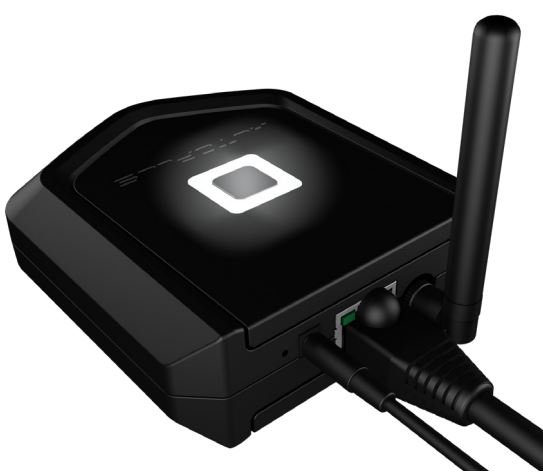
- ប្រៀបធៀបភ្លើងនៅលើ AutoPlus ទៅនឹងគំនូសតាង LED Logo Indicator នៅទំព័រ 2 ដើម្បីធានាថាពួកវាដំណើរការបានត្រឹមត្រូវ។
- បញ្ចប់ការដំឡើង AutoPlus របស់អ្នកដោយធ្វើតាមការណែនាំ "ផ្គូផ្គងឧបករណ៍" នៅក្នុងកម្មវិធី Autoslide ។ សូមពិនិត្យមើលចំណុចទាំងនេះមុនពេលចាប់ផ្តើមដំណើរការផ្គូផ្គងសម្រាប់ AutoPlus៖
- AutoSlide, MultiDrive ឬ AutoSwing ត្រូវបានដំឡើង និងផ្គូផ្គងដោយជោគជ័យទៅទូរសព្ទរបស់អ្នកក្នុងនាមជាម្ចាស់។
- កំណែចុងក្រោយបំផុតនៃកម្មវិធី AutoSlide ត្រូវបានទាញយក និងដំឡើងនៅលើទូរសព្ទរបស់អ្នក។
- AutoPlus ត្រូវបានភ្ជាប់ទៅរ៉ោតទ័រ និងការភ្ជាប់អ៊ីនធឺណិតផ្ទាល់។

- បន្ទាប់ពីការកំណត់រចនាសម្ព័ន្ធ គ្រប់គ្រងទ្វាររបស់អ្នកដោយប្រើកម្មវិធី Autoslide ។
- ដើម្បីសាកល្បងកម្មវិធី Autoslide សូមបើកកម្មវិធី ជ្រើសរើសឧបករណ៍របស់អ្នក ហើយចុច Inside ដើម្បីបើកដំណើរការទ្វារ។
ការប្រើប្រាស់ការណែនាំ
- ពណ៌៖ អត្ថន័យ
- ស (រឹង)៖ ចាប់ផ្តើមឡើង
- ពណ៌ស (ធ្លាក់ចូលនិងចេញ)៖ រួចរាល់ដើម្បីផ្គូផ្គង
- ខៀវ៖ ប្រតិបត្តិការធម្មតា។
- Amber (ភ្លឹបភ្លែតៗ)៖ កំណត់រោងចក្រឡើងវិញ
- ក្រហម៖ មិនបានភ្ជាប់អ៊ីនធឺណិតទេ។
- ស្វាយខ្ចី៖ កំពុងស្វែងរក Smart Lock
- Amber (រសាត់ចូល, រសាត់ចេញ)៖ ការទាញយកកម្មវិធីបង្កប់កំពុងដំណើរការ
- Amber (ភ្លឹបភ្លែតៗ)៖ ការធ្វើបច្ចុប្បន្នភាពកម្មវិធីបង្កប់
កំណត់ AutoPlus ឡើងវិញ

- កំណត់ផ្លូវចេញចូល AutoPlus របស់អ្នកឡើងវិញដោយបញ្ចូលក្ដាប់ក្រដាសថ្នមៗទៅក្នុងរន្ធដោតនៅខាងក្រោយឧបករណ៍។ វានឹងផ្លាស់ប្តូរស្ថានភាព LED ទៅជាពណ៌ខៀវ ហើយបន្ទាប់មកត្រឡប់ទៅពណ៌សវិញ។
- អំពូល LED នឹងបញ្ចេញពន្លឺពណ៌លឿងមួយភ្លែត ខណៈពេលដែល AutoPlus កំពុងកំណត់ឡើងវិញ និងចាប់ផ្តើមឡើងវិញ។
ឯកសារ/ធនធាន
 |
ច្រកទ្វារស្វ័យប្រវត្តិ AUTOSLIDE [pdf] ការណែនាំអ្នកប្រើប្រាស់ AutoPlus Gateway, AutoPlus, Gateway |


