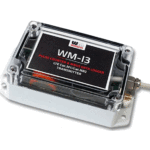
Sistem WM WM-I3 LTE Cat.M1-NB2 Data Logger

KONEKTOR INTERNAL, ANTARMUKA

- Bagean ngisor tutup (plastik ABS kanthi proteksi IP67 lan 6 bolongan - ing endi PCB bisa dipasang ing pager kanthi sekrup ing bolongan)
- Bagian ndhuwur tutup (bisa diikat nganggo 4 sekrup)
- Sekrup fiksasi saka pager kanggo nutup lan ngunci tutup ndhuwur pager
- Baterei sing diisi khusus, tahan lama (Lithium-Thyonyl-Chloride, 3.6V DC, jinis CR14250)
- Slot kertu SIM (kanggo SIM mikro, jinis 3FF)
- Konektor kabel input pulsa (kanggo J11) – kanggo output pulsa meter (tipe S0)
- Busana kabel sing disegel
- Antarmuka sambungan kanggo papan tambahan MBus (5-pin, ditandhani dening J17)
- Power ON pin (sambungan 2-pin, nggawe cendhak kanggo miwiti piranti, ngidini baterei ditandhani dening J5)
- Sambungan antena SMA njaba
- Tamper switch (kanggo pangertèn mbusak tutup ndhuwur) * - fitur iki saiki ora aktif
- Port konfigurasi (5-pin, kanggo konfigurasi lokal lan nganyari perangkat kukuh, J12)
- Papan tambahan MBUS (pilihan pesenan)
- port MBUS kanggo bisa nyambung sembarang meter MBUS-bisa
- Lubang kanggo pengikat kandang (sekrup)
- Rasukan kanggo pengikat pager (kanggo strip logam, lsp.)
- Konverter USB UART
- Kabel konfigurasi
LED - Operasi LED
POWER SUPPLY lan KONDISI LINGKUNGAN
- Sumber daya: 3.6 VDC
- Input: input pulsa (kanggo output tipe S0 meter) / M-Bus (opsional)
- Port konfigurasi: link serial
- Operasi: -25 ° C kanggo + 55 ° C / panyimpenan: -40 ° C kanggo +80 ° C, ing 0-95% rel. asor
- Ukuran: 130x70x40mm (karo tunggal) / 105x70x40mm (bagean ndhuwur), Bobot: 245gr
- Kandang plastik ABS kanthi tutup plastik transparan, proteksi IP67
LANGKAH INSTALASI

- Step #1: Remove the enclosure’s plastic top cover (2) by releasing and removing the four 14 screws (3) with a screwdriver.
- Langkah # 2: Copot short sambungan Power ON (8) yen disambungake lan 15 operasi piranti bakal mandegake (baterei bakal pedhot).
- Langkah # 3: Bukak wadhah SIM (5) saka sisih tengen ngiwa lan lebokake kertu SIM aktif (sing nggunakake APN). Take care kanggo arah, kertu SIM kudu dilebokake saka sisih tengen kanggo arah baterei, lan chip SIM katon mudhun, pinggiran Cut saka SIM oriented menyang modul internet Telit. Nutup maneh tutup wadhah SIM.
- Langkah # 4: Sambungan antarmuka J12 bisa digunakake kanggo konfigurasi lokal lan refresh perangkat kukuh kanthi nggunakake kabel konfigurasi (17).
- langkah # 5: kabel konfigurasi kang (17) konektor ireng kudu diselehake menyang WM-I3 mainboard antarmuka Sambungan J17 (5-pin), miturut foto sabanjuré. Pin 1 konektor ireng ditandatangani kanthi tandha putih, sisih konektor iki kudu diselehake luwih cedhak karo baterei (orientasi kiwa ing foto).
- Langkah # 6: Kanggo nggawe sambungan serial menyang komputer, sampeyan kudu nyambungake USB UART Converter adaptor (16) saka kabel konfigurasi kanggo PC.
- Langkah # 7: Siapke konfigurasi. Nggawe pf singkat Power ON pin (nr. 8). Iki bakal nambah daya baterei kanggo piranti. Banjur modem bakal miwiti operasi miturut setelan sing dikonfigurasi. Piranti bakal kasedhiya kanggo ngatur liwat sambungan serial lokal.
- Langkah # 8: Konfigurasi paramèter operasi piranti ing port USB lokal dening WM-E Term.
- Langkah # 9: Sawise konfigurasi sukses, copot adaptor USB (16) saka komputer
lan copot kabel konfigurasi (17) saka konektor J12 (nr. 7). - Langkah # 10: Priksa manawa sampeyan wis masang / masang antena menyang konektor antena eksternal (9) piranti.
- Langkah #11: Pasang piranti lan kenceng / dipasang ing tembok - cedhak karo meter - utawa pasang ing tembok sumur banyu utawa pipa banyu / pipa ing
posisi tetep dening pipe clamps. - Langkah # 12: Nyepetake gunung Magnetik antena external kanggo bagean logam kanggo fixate ing tutup saluran - kanggo mesthekake yen wis kahanan undisturbed lan sinyal jaringan seluler cukup kanggo antena. Nilai sinyal saiki bisa dicenthang dening WM-E Term.
- Langkah # 13: Sisih ngelawan saka kabel input pulsa (nr. 17 lan 6b) kudu kabel menyang output pulsa meter, miturut pinout kabel – contone PULSE0_0 kanggo output sinyal pulsa meter 1st lan GND menyang grounding saka input).
 Langkah # 14: Power ON piranti dening nr. 8 pin (nggawe singkat) kaya sing wis diterangake sadurunge.
 - Langkah # 15: Selehake maneh tutup ndhuwur pager kang (2) lan kenceng karo papat ngawut-awut (3).


- Langkah # 16: Mengko, nalika modul seluler bakal diwiwiti lan SIM katon oke lan setelan APN wis diatur kanthi bener, piranti bakal bisa nyambung menyang jaringan Cat.M/Cat.M (NB-IoT). lan ngirim data konsumsi sing diitung (data pulsa utawa data MBUS).
PENTING! Sampeyan uga kudu duwe kekuatan sinyal sing cocog saka jaringan seluler ing lokasi / situs operasi. Sampeyan bisa ngganti posisi antena ing lokasi kanggo jangkoan sinyal sing luwih apik. Kanggo komunikasi piranti sing sukses, sampeyan kudu ngatur setelan APN saka kertu SIM mikro sing aktif (minangka kode PIN, APN, jeneng pangguna lan sandhi APN) lan wektu panyimpenan data, interval transmisi data NB-IoT lan mode data. ngirim (mode, protokol, port server, alamat IP server) lan sawetara pangukuran / meter setelan related. Tindakake langkah konfigurasi sabanjure.
SETTING PARAMETER
- Langkah #1: Modem bisa dikonfigurasi ing port serial lokal nganggo piranti lunak WM-E Term® sing kudu ditindakake sadurunge operasi lan panggunaan normal. (Konfigurasi remot piranti uga bisa liwat pesen MQTT. Sampeyan kudu ngatur server MQTT kanggo ijol-ijolan data.)
- Langkah # 2: Kanggo konfigurasi lan testing saka piranti WM-I3 sampeyan kudu APN aktif, kertu SIM aktif.
- Langkah #3: Microsoft® .Net Framework v4 kudu diinstal ing komputer. Yen komponen iki ilang, sampeyan kudu ngundhuh lan nginstal saka pabrikan websitus: https://www.microsoft.com/en-us/download/details.aspx?id=30653
- Langkah # 4: Sambungake dongle USB lan download driver saka pabrikan websitus:
https://www.silabs.com/developers/usb-to-uart-bridge-vcp-drivers Pilih CP210x Universal Windows Driver saka kaca lan download extension .ZIP file. Ekstrak sing dikompres file menyang lokasi ing hard drive PC. - Langkah #5: Bukak Panel Kontrol Windows lan Pangatur Piranti. Ing bagean Piranti liyane sampeyan bakal nemokake pengontrol USB CP210x menyang UART Bridge utawa entri sing padha.
Push klik mouse tengen ing entri banjur pilih opsi Refresh driver. Telusuri direktori driver sing diekstrak (.zip file) lan pilih direktori lan push menyang OK. Banjur driver bakal diinstal.


- Langkah # 6: Panel Kontrol / Manager Piranti bakal nyathet jembatan USB menyang UART. Priksa nomer port COM! Elinga yen sampeyan kudu nggunakake nomer port COM iki sak konfigurasi ing software WM-E Term!
- Langkah #7: Saiki download piranti lunak konfigurasi WM-E Term saka link iki: https://m2mserver.com/m2mdownloads/WM_ETerm_v1_3_78.zip Sampeyan kudu duwe hak istimewa administrator kanggo direktori ing ngendi sampeyan nggunakake program kasebut.

- Langkah # 8: Unpack .zip file menyang direktori lan nglakokake WM-ETerm.exe file. Sampeyan kudu duwe hak istimewa administrator kanggo direktori ing ngendi sampeyan diinstal.
- Langkah #9: Piranti lunak konfigurasi bakal diwiwiti. Pencet menyang tombol Login (ninggalake kolom Jeneng Pangguna lan Sandi nalika diisi). Banjur pilih WM-I3 kanthi mencet tombol Pilih.
- Langkah #10: Pilih jinis Sambungan ing sisih kiwa layar, banjur pilih tab Serial. (Yen sambungan LwM2M, pilih tab LwM2M.)
Banjur nambah jeneng sambungan anyar kanggo profile banjur pencet tombol Nggawe. - Langkah #11: Ing jendhela sabanjuré setelan sambungan bakal kadhaptar. Kene pilih port COM tengen miturut nomer port USB (serial) kasedhiya. (Kanggo sambungan LwM2M nyetel alamat IP, Port lan jeneng Endpoint.) Banjur klik tombol Simpen kanggo nyimpen sambungan profile.
- Langkah #12: Ing layar utama, ing sisih kiwa ngisor, pilih pro sambungan sing disimpenfile ing Mangga pilih sambungan!
- Langkah #13: Bukak lambang maca Parameter saka menu layar kanggo maca paramèter operasi piranti.
- Langkah #14: Kemajuan maca parameter piranti bisa dicenthang ing sisih tengen ngisor layar ing garis kemajuan. Program bakal mbukak kadhaptar lan maca metu nilai parameter kanggo layar.
- Langkah #15: Pilih grup parameter setelan jaringan seluler. Pencet tombol Owahi nilai ing sisih tengen, banjur kabeh kolom parameter karo nilai bakal dimuat menyang layar. Ngatur paramèter modem miturut kabutuhan: APN – APN kertu SIM kang kanggo nyambung menyang jaringan Narrow Band, jeneng pangguna APN lan sandi pangguna APN – yen perlu, PIN SIM – (yen nggunakake kode PIN). Klik tombol Simpen.
- Langkah # 16: Pilih grup parameter Setelan ngirim data. Pencet tombol Owahi nilai ing sisih tengen, lan konfigurasi: Alamat IP server - Alamat IP server tujuan, Port server, Interval ngirim data, Protokol tujuan (pilih saka GRF (Grafana), TCP, LwM2M utawa MQTT), Frekuensi panyimpenan data, Siklus panyimpenan data diitung kanthi (dasar pangaturan wektu - Wektu piranti utawa GMT). Penting kanggo nemtokake alamat IP server NTP lan Port kanggo entuk wektu kanggo data sing mlebu. Banjur klik tombol Simpen.
- Langkah # 17: Pilih klompok parameter setelan Alarm meter lan konfigurasi paramèter miturut meter sing wis disambungake. Banjur klik tombol Simpen.
- Langkah # 18: Yen sampeyan nggunakake sambungan M-Bus, banjur pilih klompok parameter setelan MBUS lan ngatur paramèter. Banjur klik tombol Simpen.
- Langkah #19: Yen sampeyan pengin nggunakake kabar weker, banjur pilih klompok parameter setelan laporan Alarm lan konfigurasi paramèter. Banjur klik ing Simpen.
- Langkah #20: Yen wis rampung modifikasi parameter, push kanggo Parameter nulis lambang ing menu. Banjur dhaptar parameter kabeh lan nilai bakal dikirim menyang piranti WM-I3®. Indikator kemajuan ngisor tengen bakal nuduhake status proses.
- Langkah #21: Kanggo sertifikasi utawa unggahan sertifikasi CA, waca Manual pangguna.
Kanggo opsi konfigurasi luwih lengkap, waca manual, mangga:
- Manual pangguna: https://www.m2mserver.com/m2m-downloads/User_Manual_for_WM-I3_v1_90_EN.pdf
- Katrangan konfigurasi MQTT bisa ditemokake ing kene:
https://www.m2mserver.com/m2m-downloads/MQTT_Protocol_Description_for_WM-I3_v1_80_EN.pdf - Katrangan konfigurasi LwM2M:
https://www.m2mserver.com/m2m-downloads/User_Manual_for_WMI3_LwM2M_Settings_v1_80_EN.pdf
Sampeyan uga bisa ngundhuh sampkonfigurasi le files:
- Sampkonfigurasi WM-I3 file (TCP, LwM2M lan MQTT kompatibel):
https://www.m2mserver.com/m2m-downloads/WM-I3_Sample_Config.zip
DOKUMENTASI & DUKUNGAN
Manual bisa ditemokake ing kita websitus: https://m2mserver.com/en/product/wm-i3/
Dhukungan produk bisa dijaluk liwat email: iotsupport@wmsystems.hu
Produk iki ditandhani karo simbol CE miturut peraturan Eropa.
Simbol tong sampah sing dicolong tegese produk ing pungkasan siklus urip kudu dibuwang karo sampah rumah tangga umum ing Uni Eropa. Mung mbuwang barang-barang listrik/elektronik ing skema koleksi sing kapisah, sing ngebaki pemulihan lan daur ulang bahan sing ana ing njero. Iki ora mung nuduhake produk, nanging uga kabeh aksesoris liyane sing ditandhani kanthi simbol sing padha.
Dokumen / Sumber Daya
 |
Sistem WM WM-I3 LTE Cat.M1-NB2 Data Logger [pdf] Pandhuan Instalasi WM-I3 LTE Cat.M1-NB2 Data Logger, WM-I3, LTE Cat.M1-NB2 Data Logger, Data Logger, Logger |