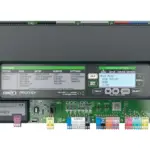
LENNOX M4 Core Unit Controller Instruksi Manual

©2023 Lennox Industries Inc.
Dallas, Texas, Amérika Sarékat
KONTROL UNIT Inti LENNOX® (M4)
KONTROL
508268-01 09/2023
Ngganti 01/2022
PETUNJUK INSTALASI UNTUK KONTROL UNIT Inti (M4) UPDATE FIRMWARE
 PENTING
Instalasi, pangaturan, owah-owahan, layanan utawa pangopènan sing ora bener bisa nyebabake cilaka pribadi, tiwas, utawa ngrusak properti.
Instalasi lan layanan kudu ditindakake dening installer profesional sing dilisensi (utawa sing padha) utawa agensi layanan.
Swaraview
Nganyari firmware kasedhiya nggunakake port USB M4 Unit Controller. Gunakake tata cara ing ngisor iki kanggo nganyari perangkat kukuh M4 Unit controller.
KONFIRMASI SAIKI M4 UNIT CONTROLLER VERSI FIRMWARE
- Bukak Aplikasi Layanan Lennox CORE lan pasangake piranti seluler menyang Sistem Kontrol Lennox CORE.
- Navigasi menyang MENU > RTU MENU > DATA > PABRIK > VERSI SOFTWARE. Versi perangkat kukuh saiki kadhaptar ing sisih ndhuwur layar.

 Pindai Kode QR utawa ngunjungi https://www.lennoxcommercial.com/Resources/Software/ kanggo nemokake versi perangkat kukuh paling anyar.
Versi firmware operasi WAJIB cocog karo versi sing dikirim ing situs.- Tindakake pandhuan instalasi kanggo nganyari versi perangkat kukuh (yen perlu).
Nyiyapake USB Flash Drive
- Media flash drive USB kudu diformat nganggo FAT32 file sistem
- USB flash drive kanthi kapasitas maksimal 32GB dianjurake
FILES NEEDED kanggo nganyari
File dibutuhake kanggo nganyarke unit controller M4 saka USB fl ash drive: COREXXXXXXXXX.C1F
CATETAN: Rekomendasi kabeh huruf gedhe, nanging ora wajib.
CATETAN: xxxxxxxx minangka papan kanggo versi utama lan cilik lan mbangun informasi nomer ing jeneng file sing nyata, lan beda-beda saka siji versi menyang versi sabanjure.
Nggawe FOLDER
- Nggawe folder ing ROOT saka USB fl ash drive disebut "Firmware".
- Gawe subfolder ing folder "Firmware" sing diarani "M4".
- Selehake salinan COREXXXXXXXXX.C1F file menyang sub-folder kanthi label "M4".
Nganyari Firmware
- Lebokake USB flash drive menyang port USB CORE Unit Controller.
- Gunakake aplikasi Layanan CORE kanggo nganyari perangkat kukuh. Navigasi menyang MENU > RTU MENU > SERVICE > FIRMWARE UPDATE banjur pilih Upgrade saka pilihan USB.


Versi perangkat kukuh ing tampilan USB fl ash drive. - Pilih perangkat kukuh sing dianyari banjur pencet Instal.

CATETAN: Nganyari perangkat kukuh bakal njupuk 10 nganti 15 menit.
Layar sabanjure nampilake status nganyari perangkat kukuh.

Layar konfirmasi ditampilake, sawise nganyari rampung. Sistem bakal urip maneh. - Baleni langkah 1 lan 2 kanggo verifikasi perangkat kukuh wis dianyari sawise controller unit urip maneh lan app CORE Service wis nyambung maneh.
CATETAN: Informasi firmware uga kadhaptar ing tampilan pitu segmen controller unit nalika boot-up. Firmware didaftar ing urutan ing ngisor iki:
- Mayor
- cilik
- Mbangun
CATETAN: Nganyari firmware ora ngowahi setelan konfigurasi pengontrol unit. Kabeh setelan bakal disimpen sawise perangkat kukuh wis dianyari.
Simpen lan Loading System Profile
SISTEM SIMPANAN PROFILE
Fungsi iki nyimpen "profile"ing pengontrol. Apa tegese iku nyetel titik mulihake ing controller sing controller bisa bali menyang ing kasus controller salah ngatur, ilang konfigurasi, etc.file digawe saka paramèter sing wis disimpen ing controller.
Amarga iku, ora perlu kanggo sumber a file saka USB, app seluler, etc.. Nanging, pangguna mung klik nyimpen, lan controller nyimpen paramèter cocok njero.
- Lebokake piranti panyimpenan USB sing kompatibel.
- Ing aplikasi layanan CORE, pindhah menyang RTU MENU > LAPORAN lan pilih SISTEM PROFILE.
- Ketik jeneng unik kanggo profile ing PROFILE NAMA lapangan
- milih SIMPAN ing salah siji MOBILE or USB gumantung saka piranti sing pengin digunakake.
If MOBILE wis dipilih, piranti bakal njaluk sampeyan milih lokasi.
CATETAN: Yen Aplikasi Layanan CORE nuduhake pengontrol unit ora bisa maca piranti panyimpenan USB, copot lan lebokake maneh piranti panyimpenan USB lan nyoba nyimpen profile maneh.
SISTEM LOADING PROFILE
- Lebokake piranti panyimpenan USB sing ngemot System pro sing saiki disimpenfile, utawa terus yen sampeyan duwe sistem profile disimpen ing piranti seluler sampeyan.
- Menyang LAYANAN > LAPORAN.
- milih MUNGKIN ing seluler utawa USB, gumantung ing ngendi pro sistem sampeyanfile disimpen.
CATETAN: Aplikasi Layanan CORE bisa uga nuduhake yen pengontrol unit ora bisa maca piranti panyimpenan USB utawa ilang. Copot lan lebokake maneh piranti panyimpenan USB lan nyoba kanggo mbukak System Profile maneh. Yen masalah terus, kabeh data kudu dilebokake kanthi manual. - Pilih System Pro sing dikarepakefile kanthi nggunakake aplikasi layanan CORE. Yen ngemot pro sistemfile saka USB, pilih NEXT kanggo nerusake. Yen proses wis rampung kasil, app bakal nuduhake "System Profile dimuat.”
Dokumen / Sumber Daya
 |
Pengontrol Unit Inti LENNOX M4 [pdf] Instruksi Manual M4 Inti Unit Controller, M4, Inti Unit Controller, Unit Controller, Controller |