


Terminal Kontrol Akses Sidik Jari
Pandhuan wiwitan cepet
UD22708B
Penampilan


 Keypad Description
Tombol OK: Pencet kanggo ngonfirmasi operasi. Pencet terus tombol kanggo 3s kanggo mlebu menyang antarmuka utama.
Tombol Mbusak:
- Pencet kanggo mbusak huruf utawa angka siji-siji;
- Pencet dawa kanggo mbusak kabeh isi ing kothak teks;
Tombol metu: Pencet tombol kanggo metu saka menu.
Tombol Arah: Gunakake, , lan pindhah kursor.
Tombol Numerik / Tombol Huruf: Input angka utawa huruf.
Tombol Sunting: Pencet kanggo ngetik status panyuntingan. Ngalih ing antarane angka/huruf cilik, angka/huruf gedhe, lan simbol.
Cathetan:
- Gambar ing kene mung kanggo referensi. Sawetara model ora ndhukung fungsi ngusap kertu. Kanggo rincian, waca produk nyata.
- Yen sampeyan ngaktifake fungsi status kehadiran, tombol OK, tombol arah, lan tombol metu bisa dadi tombol trabasan status kehadiran.
Instalasi
- Pasang kothak gang ing tembok.
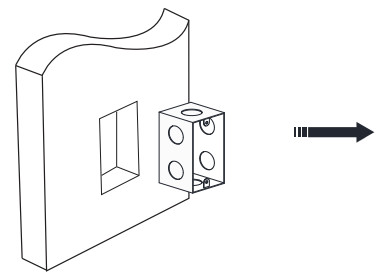
- Rute kabel liwat bolongan kabel saka piring soyo tambah.
- Ngamanake piring soyo tambah piranti ing kothak gang karo loro ngawut-awut. (Disedhiyakake).
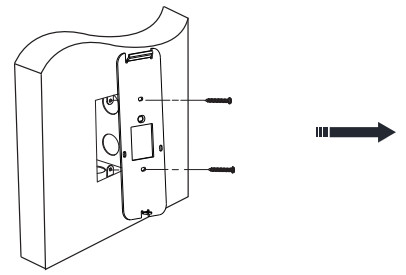
- Sambungake kabel sing cocog.
- Selarasake terminal karo piring sing dipasang. Push terminal ing piring soyo tambah saka ngisor munggah.
Sambungake terminal kanthi gesper ing piring.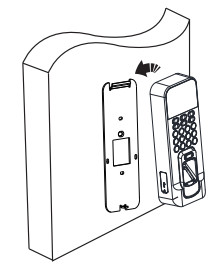
- Kencengake sekrup kanggo ndandani terminal ing piring pemasangan lan ngrampungake instalasi.
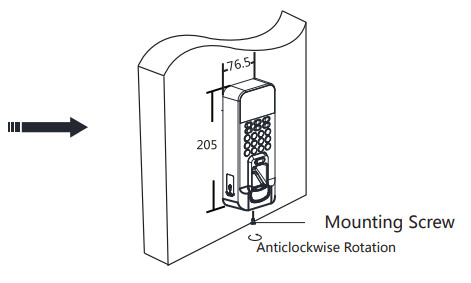
Aktifake
Ngaktifake liwat Piranti
Uripake lan kabel kabel jaringan sawise instalasi.
Sampeyan kudu ngaktifake piranti sadurunge mlebu pisanan.
Sawise diuripake, antarmuka bakal ditampilake kaya ing ngisor iki.
Sampeyan bisa nggawe sandhi piranti lan konfirmasi sandhi kanggo ngaktifake.
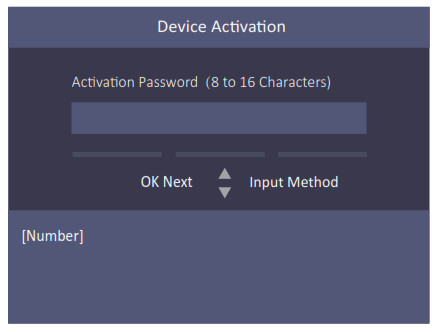
Nilai standar terminal kaya ing ngisor iki:
- Alamat IP standar: 192.0.0.64
- Nomer port standar: 8000
- Jeneng pangguna standar: admin
Aktifake liwat SADP
- Unduh SADP Software. Instal lan mbukak piranti lunak.
- Aktifake Piranti: Priksa piranti sing ora aktif saka dhaptar piranti. Gawe sandhi ing sisih tengen antarmuka lan konfirmasi sandhi.
- Owahi Alamat IP Piranti: Priksa piranti lan sunting alamat IP piranti kanthi manual, No Port, Subnet Mask, Gateway, lsp.
Ngaktifake liwat Piranti Lunak Klien
- Entuk piranti lunak klien saka disk sing disedhiyakake utawa resmi websitus. Instal lan mbukak piranti lunak klien.
- Ketik kaca Manajemen Piranti.
- Klik tab Piranti ing sisih ndhuwur panel tengen.
- Klik Piranti Online kanggo nuduhake area piranti online ing sisih ngisor kaca. Piranti online sing digoleki ditampilake ing dhaptar.
- Priksa status piranti (katon ing kolom Tingkat Keamanan) banjur pilih piranti sing ora aktif.
- Klik Aktifake kanggo mbukak dialog Aktivasi.
- Gawe sandhi ing kolom sandhi, lan konfirmasi sandhi.
- Klik OK kanggo ngaktifake piranti.
- Pilih piranti sing diaktifake ing area Piranti Online, klik kolom Operasi kanggo mbukak jendhela Ngowahi Parameter Jaringan.
Ganti alamat IP piranti menyang subnet sing padha karo komputer yen sampeyan kudu nambahake
 LENGKAP KANGGO SARAN
Disaranake sampeyan nggawe tembung sandhi sing kuat sing dipilih dhewe (nggunakake minimal 8 karakter, kalebu huruf gedhe, huruf cilik, angka, lan karakter khusus) kanggo nambah keamanan produk sampeyan. Lan disaranake sampeyan ngreset sandhi kanthi rutin, utamane ing sistem keamanan dhuwur, ngreset sandhi saben wulan utawa saben minggu bisa luwih nglindhungi produk sampeyan.
Kabel Piranti

Cathetan: Sumber daya eksternal lan terminal kontrol akses kudu nggunakake kabel GND sing padha.
Konfigurasi
Manajemen Panganggo, Konfigurasi Sistem Kontrol Akses, lan Konfigurasi Kehadiran minangka telung bagean utama Terminal Kontrol Akses.

- Manajemen pangguna
Atur Panganggo: Ing antarmuka Anyar (Panganggo Anyar), ketik No. ID pangguna anyar, jeneng pangguna, No kertu. Ndhaptar sidik jari, atur sandhi, pilih departemen, atur ijin pangguna, pilih template jadwal, nyetel mode otentikasi, lan nyetel kertu meksa. Simpen paramèter kanggo konfirmasi nambah. - Konfigurasi Sistem Kontrol Akses
Konfigurasi Sistem ACS:
Ing antarmuka Setelan Parameter ACS, atur mode otentikasi terminal, mode otentikasi sub reader, status magnetik lawang, wektu tumindak kunci, weker wektu entek lawang mbukak, lan wektu maksimal kanggo otentikasi.
Konfigurasi Grup Liburan:
Ing antarmuka Anyar (Grup Liburan Anyar), ketik jeneng grup liburan anyar. Pilih Liburan ACS Anyar banjur ketik No. preian, jeneng preian, wektu wiwitan preian, lan wektu pungkasan preian. Simpen paramèter kanggo konfirmasi nambah.
Konfigurasi Rencana Minggu: Ing menu Rencana Minggu, pilih Anyar (Rencana Minggu Anyar) kanggo ngonfigurasi paramèter rencana minggu, kalebu No., jeneng, wektu rencana minggu, lan periode sing cocog. Simpen paramèter kanggo konfirmasi nambah.
Konfigurasi Cithakan Jadwal:
Ing menu Cithakan Jadwal, pilih Anyar (Cithakan Jadwal Anyar) kanggo ngonfigurasi paramèter cithakan jadwal, kalebu Nomer cithakan, jeneng cithakan, rencana mingguan, lan grup liburan. Simpen paramèter kanggo konfirmasi nambah. - Konfigurasi Rawuh Konfigurasi shift liwat piranti. Sampeyan bisa nggawe jadwal shift miturut departemen utawa individu gumantung saka properti pangguna.
Alur kerja kaya ing ngisor iki:
Shift Jadwal miturut Departemen: Tambah Panganggo (Deleng Langkah 1) - Sunting Departemen - Konfigurasi Shift - Tambah Liburan - Konfigurasi Jadwal Shift (dening Departemen).
Shift Jadwal dening Individu: Tambah Panganggo (Deleng Langkah 1) - Konfigurasi Shift - Tambah Liburan - Konfigurasi Jadwal Shift (dening Individu).
- Sunting Departemen: Pilih departemen kanggo ngowahi ing dhaftar departemen. Pilih "Sunting" lan sunting jeneng departemen, jinis shift, lan jeneng shift. Simpen paramèter kanggo ngonfirmasi panyuntingan.
- Konfigurasi Shift
Ngalih Normal: Ing antarmuka Normal Shift, konfigurasi aturan rawuh, shift normal rawuh. Simpen parameter menyang setelan konfirmasi.
Man-Hour Shift: Ing antarmuka Man-Hour Shift, atur paramèter shift man-hour. Simpen parameter menyang setelan konfirmasi. - Tambah preian
Ing antarmuka Anyar (Liburan Anyar), ketik No preian, jeneng preian, wektu wiwitan preian, lan wektu pungkasan preian. Simpen paramèter kanggo konfirmasi nambah. - Ngatur Jadwal Shift
Jadwal Shift miturut Departemen: Pilih departemen sing bakal dikonfigurasi ing antarmuka Miturut Dept. (Jadwal miturut Departemen).
Konfigurasi shift, tanggal wiwitan, tanggal pungkasan, lan preian. Simpen paramèter kanggo konfirmasi konfigurasi.
Jadwal Shift dening Individu: Pilih Shift Individu Anyar ing Miturut India. (Jadwal dening Individu) antarmuka. Pilih wong sing arep dijadwalake ing antarmuka Shift Individu Anyar. Konfigurasi shift, tanggal wiwitan sing dijadwal, lan tanggal pungkasan. Simpen paramèter kanggo ngonfirmasi panyuntingan. - Laporan rawuh
Tancepake disk USB menyang piranti. Ing antarmuka Report antarmuka Rawuh, pilih jinis tabel kanggo ngekspor. Pencet tombol OK kanggo ngekspor laporan rawuh menyang disk USB. Piranti bakal mriksa memori disk USB kanthi otomatis. Yen ora cukup papan kanggo ngekspor, pituduh bakal ditampilake. Sampeyan bisa ngonfigurasi rekaman liwat batesan cepet lan ngrekam fungsi mbusak ing antarmuka Sistem.
Rekam liwat Ambang Ambang Pop-up Prompt (%): Yen memori rekaman rawuh tekan nilai sing dikonfigurasi, sistem bakal pop munggah pituduh kanggo ngelingake sampeyan. Yen konfigurasi batesan dadi 99%, sistem bakal pop munggah pituduh kanggo ngelingake sampeyan mbusak data rawuh nalika kapasitas tekan ambang.
Nilai kasedhiya1: 99.
Mbusak Rekam: Nalika fungsi diaktifake, terminal bakal mbusak cathetan rawuh 3000 pisanan nalika memori kebak, kanggo nyimpen cathetan rawuh anyar. Kanthi gawan, fungsi kasebut diaktifake. Waca Bagean 5.2 Aturan Mbusak Rekam Rawuh ing Manual pangguna Terminal Rawuh Wektu Sidik Jari. - View Lisensi:
Sampeyan bisa view Lisensi piranti liwat websitus: http://opensource.hikvision.com/Home/List?id=46
Informasi Regulasi
Informasi FCC
Elinga yen owah-owahan utawa modifikasi sing ora disetujoni kanthi jelas dening pihak sing tanggung jawab kanggo kepatuhan bisa ngilangi wewenang pangguna kanggo ngoperasikake peralatan kasebut.
Kepatuhan FCC: Peralatan iki wis dites lan ditemokake tundhuk karo watesan kanggo piranti digital Kelas B, miturut bagean 15 Aturan FCC. Watesan kasebut dirancang kanggo menehi pangayoman sing cukup marang gangguan sing mbebayani ing instalasi omah. Peralatan iki ngasilake, nggunakake, lan bisa mancarake energi frekuensi radio lan, yen ora dipasang lan digunakake miturut pandhuane, bisa nyebabake gangguan sing mbebayani kanggo komunikasi radio. Nanging, ora ana jaminan manawa gangguan ora bakal kedadeyan ing instalasi tartamtu. Yen peralatan iki nyebabake gangguan sing mbebayani kanggo panrima radio utawa televisi, sing bisa ditemtokake kanthi mateni lan nguripake peralatan kasebut, pangguna disaranake mbenerake gangguan kasebut kanthi siji utawa luwih saka langkah-langkah ing ngisor iki:
—Reorient utawa pindhah antena panampa.
- Tambah pamisahan antarane peralatan lan panrima.
—Sambungake peralatan menyang stopkontak ing sirkuit sing disambungake menyang panrima.
— Hubungi dealer utawa teknisi radio/TV sing berpengalaman kanggo njaluk bantuan.
Peralatan iki kudu dipasang lan dioperasikake kanthi jarak minimal 20cm antarane radiator lan awak.
Syarat FCC
Piranti iki tundhuk karo bagean 15 saka Aturan FCC. Operasi tundhuk karo rong syarat ing ngisor iki:
- Piranti iki bisa uga ora nyebabake gangguan sing mbebayani.
- Piranti iki kudu nampa gangguan sing ditampa, kalebu gangguan sing bisa nyebabake operasi sing ora dikarepake.
Pernyataan Kesesuaian EU
 Produk iki lan - yen ana - aksesoris sing diwenehake uga ditandhani nganggo "CE" lan mulane tundhuk karo standar Eropa sing harmonis sing kadhaptar ing RE Directive 2014/53/EU, EMC Directive 2014/30/EU, RoHS Directive 2011 /65/EU.
 2006/66/EC (direktif baterei): Produk iki ngemot baterei sing ora bisa dibuwang minangka sampah kotamadya sing ora disortir ing Uni Eropa. Deleng dokumentasi produk kanggo informasi baterei khusus. Baterei ditandhani nganggo simbol iki, sing bisa uga kalebu huruf kanggo nunjukake kadmium (Cd), timbal (Pb), utawa merkuri (Hg). Kanggo daur ulang sing tepat, bali baterei menyang supplier utawa menyang titik koleksi sing wis ditemtokake. Kanggo informasi luwih lengkap ndeleng: www.singkil.info
 2012/19/EU (direktif WEEE): Produk sing ditandhani simbol iki ora bisa dibuwang minangka sampah kotamadya sing ora disortir ing Uni Eropa. Kanggo daur ulang sing tepat, bali produk iki menyang supplier lokal nalika tuku peralatan anyar sing padha, utawa mbuwang ing titik koleksi sing wis ditemtokake. Kanggo informasi luwih lengkap ndeleng: www.singkil.info
Industri Kanada ICES-003 Compliance
Piranti iki nyukupi syarat standar CAN ICES-3 (B)/NMB-3(B).
Piranti iki tundhuk karo standar RSS sing dibebasake lisensi Industry Canada.
Operasi tundhuk karo rong syarat ing ngisor iki:
(1) piranti iki bisa uga ora nyebabake gangguan, lan (2) piranti iki kudu nampa gangguan apa wae, kalebu gangguan sing bisa nyebabake operasi piranti sing ora dikarepake.
Gunakake mung suplai listrik sing didhaptar ing pandhuan pangguna:
|
Model |
Produsen |
Standar |
| DSA-12PFT-12FUK 120100 | Dee Van Enterprise Co., Ltd. | BS |
| DSA-12PFT-12FAU 120100 | Dee Van Enterprise Co., Ltd. | AS |
| DSA-12PFT-12FIN 120100 | Dee Van Enterprise Co., Ltd. | IS |
| DSA-12PFT-12FUS 120100 | Dee Van Enterprise Co., Ltd. | IEC |
| DSA-12PFT-12 FBZ 120100 | Dee Van Enterprise Co., Ltd. | NBR |
Pindai kode QR kanggo entuk manual pangguna kanggo informasi lengkap.
Cathetan yen biaya data seluler bisa ditrapake yen Wi-Fi ora kasedhiya.

http://enpinfodata.hikvision.com/analysisQR/showQR/b20ac7aa
© 2021 Hangzhou Hikvision Digital Technology Co., Ltd.
Kalebu instruksi babagan cara nggunakake Produk. Piranti lunak sing kalebu ing Produk diatur dening perjanjian lisensi pangguna sing nutupi Produk kasebut.
Babagan Manual iki
Manual iki tundhuk karo perlindungan hak cipta domestik lan internasional. Hangzhou Hikvision Digital Technology Co., Ltd. ("Hikvision") duwe kabeh hak kanggo pandhuan iki. Manual iki ora bisa direproduksi, diganti, diterjemahake, utawa disebarake, sebagian utawa sakabehe, kanthi cara apa wae, tanpa idin tertulis saka Hikvision.
Merek dagang lan merek Hikvision liyane minangka properti saka Hikvision lan minangka merek dagang kadhaptar utawa subyek aplikasi sing padha karo Hikvision lan/utawa afiliasi. Merek dagang liyane sing kasebut ing manual iki minangka properti sing nduweni. Ora ana hak lisensi sing diwenehake kanggo nggunakake merek dagang kasebut tanpa ijin nyata.
Penafian Legal
SUMBER MAKSIMUM sing diidinake dening hukum sing ditrapake, PRODUK sing digambarake, kanthi HARDWARE, SOFTWARE, lan FIRMWARE, DISEDIAKAN "AS IS", KARO ALL FAULTY LAN ERRORS, lan HIKVISION ora ana JAMINAN, EXPRESS, UTAWA IMPLIDINGS. , KUALITAS PUAS, KESESUAIAN UNTUK TUJUAN KHUSUS, LAN NON-PELANGGARAN PIHAK KETIGA. HIKVISION, DIREKTUR, PEJABAT, PEKERJA, UTAWA AGEN, ora bakal TANGGUNG JAWAB ING SAIKI ATAS KERUSAKAN KHUSUS, KONSEKUENSIAL, INSIDENTAL, Utawa ora LANGSUNG, KANGGO, ANTARA LAIN, KERUSAKAN KERUGIAN laba usaha, keuntungan bisnis, keuntungan bisnis. UTAWA DOKUMENTASI, GANTI KARO PENGGUNAAN PRODUK IKI, Sanajan HIKVISION wis disaranake babagan kemungkinan kerusakan kasebut. Babagan PRODUK KARYA AKSES INTERNET, PENGGUNAAN PRODUK AKAN DITANGGUNG JAWAB ING RISIKO SENDIRI. HIKVISION ora bakal njupuk tanggung jawab kanggo operasi abnormal, kebocoran privasi, utawa karusakan liyane AKIBAT saka serangan cyber, serangan hacker, infèksi virus, utawa risiko keamanan internet liyane; Nanging, HIKVISION bakal nyedhiyakake dhukungan teknis sing pas wektune yen dibutuhake. UNDANG-UNDANG PENGAWASAN BERBEDA-BEDA MENURUT YURISDIKSI. Mriksa kabeh hukum sing relevan ing yurisdiksi sampeyan sadurunge nggunakake produk iki kanggo mesthekake yen panggunaan sampeyan cocog karo hukum sing ditrapake. HIKVISION ora bakal tanggung jawab yen produk iki digunakake kanggo tujuan sing ora sah. Yèn ana konflik ing antarane manual iki lan hukum sing ditrapake, sing pungkasan bakal menang.
Pangreksan data
Sajrone nggunakake piranti kasebut, data pribadi bakal diklumpukake, disimpen, lan diproses. Kanggo nglindhungi data, pangembangan piranti Hikvision nggabungake privasi miturut prinsip desain. Kanggo mantanamp, kanggo piranti kanthi fitur pangenalan rai, data biometrik disimpen ing piranti kanthi metode enkripsi; kanggo piranti pencetakan, mung template template ngerprint sing bakal disimpen, sing mokal bisa nggawe gambar cetak maneh.
Minangka pengontrol data, sampeyan disaranake nglumpukake, nyimpen, ngolah, lan ngirim data miturut undang-undang lan peraturan perlindungan data sing ditrapake, kalebu tanpa watesan, nindakake kontrol keamanan kanggo njaga data pribadi, kayata, ngetrapake keamanan administrasi lan fisik sing cukup. kontrol, tumindak re periodikviews lan pambiji babagan kontrol keamanan sampeyan.
Dokumen / Sumber Daya
 |
HIKVISION UD22708B Terminal Kontrol Akses Sidik Jari [pdf] Pandhuan pangguna K1T804BMF, 2ADTD-K1T804BMF, 2ADTDK1T804BMF, UD22708B, Terminal Kontrol Akses Sidik Jari |
 |
HIKVISION UD22708B Terminal Kontrol Akses Sidik Jari [pdf] Pandhuan pangguna K1T804BEF, 2ADTD-K1T804BEF, 2ADTDK1T804BEF, UD22708B Terminal Kontrol Akses Sidik Jari, UD22708B, Terminal Kontrol Akses Sidik Jari |


