


EDA ED-IPC2100 Series Nggunakake Raspberry Standard
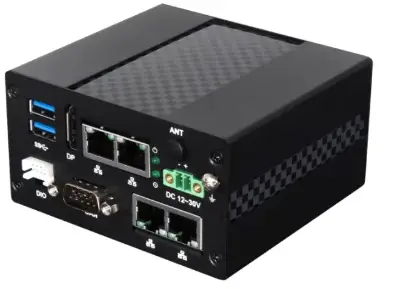
Informasi produk
Spesifikasi
- Jeneng produk: ED-IPC2100 Series
- Produsen: EDA Technology Co., LTD
- Aplikasi: Raspberry Pi OS
- Pembaca sing Didhukung: Insinyur Mekanik, Insinyur Listrik, Insinyur Perangkat Lunak, Insinyur Sistem
- Dianggo: IOT, kontrol industri, otomatisasi, energi ijo, intelijen buatan
- Dhukungan: mung nggunakake njero ruangan
Pandhuan Panggunaan Produk
Pandhuan Safety
- Produk iki kudu digunakake ing lingkungan sing nyukupi syarat spesifikasi desain supaya ora gagal lan rusak.
- Ngindhari operasi ilegal sing bisa nyebabake kacilakan keamanan pribadi utawa kerugian properti.
- Aja ngowahi peralatan tanpa ijin kanggo nyegah kegagalan peralatan.
- Ndandani peralatan kanthi aman sajrone instalasi supaya ora tiba.
- Jaga jarak paling sethithik 20cm saka peralatan yen dilengkapi antena.
- Aja nggunakake piranti reresik Cairan lan adoh saka cairan lan bahan sing gampang kobong.
Informasi Kontak
Yen sampeyan butuh pitulung luwih lanjut utawa duwe pitakon, sampeyan bisa hubungi EDA Technology Co., LTD:
- Alamat: Gedung 29, No.1661 Jialuo Highway, Distrik Jiading, Shanghai
- Email: sales@edatec.cn
- Telpon: +86-18217351262
- Websitus: www.edatec.cn
- Email Dukungan Teknis: support@edatec.cn
- Telpon Dhukungan Teknis: +86-18627838895
- Wechat: zzw_1998-
Pranyatan Hak Cipta
Kabeh hak dilindhungi undhang-undhang. Ora ana bagean saka dokumen iki sing bisa diowahi, disebarake, utawa disalin tanpa idin tinulis saka EDA Technology Co., LTD.
Penafian
Pambuka: Manual iki menehi pandhuan kanggo Insinyur Mekanik, Insinyur Listrik, Insinyur Perangkat Lunak, lan Insinyur Sistem.
Konvensi Simbolik
Instruksi simbol Prompt nuduhake fitur penting utawa operasi. Simbol kabar bisa nyebabake ciloko pribadi, karusakan sistem, utawa gangguan / mundhut sinyal. Simbol bebaya bisa nyebabake bebaya gedhe kanggo wong.
FAQ
- P: Apa produk bisa digunakake ing njaba ruangan?
A: Ora, produk mung didhukung kanggo panggunaan njero ruangan. - P: Apa sing kudu ditindakake yen aku nemoni kegagalan peralatan?
A: Hubungi dhukungan teknis kanggo pitulung lan aja nyoba ngowahi peralatan tanpa ijin.
Pandhuan Aplikasi
Nggunakake Standard Raspberry Pi OS ing ED-IPC2100 Series
EDA Technology Co., LTD
Februari 2024
Hubungi Kita
Matur nuwun kanthi sanget kanggo tukuasinlan nggunakake produk kita, lan kita bakal nglayani sampeyan kanthi sepenuh ati.
Minangka salah sawijining mitra desain global Raspberry Pi, kita setya nyedhiyakake solusi hardware kanggo IOT, kontrol industri, otomatisasi, energi ijo lan intelijen buatan adhedhasar platform teknologi Raspberry Pi.
Sampeyan bisa ngubungi kita kanthi cara ing ngisor iki:
- EDA Technology Co.,LTD
- Alamat: Gedung 29, No.1661 Jialuo Highway, Distrik Jiading, Shanghai Mail: sales@edatec.cn
- Telpon: +86-18217351262
- Websitus: https://www.edatec.cn
Dhukungan Teknis
- layang: support@edatec.cn
- Telpon: +86-18627838895
- Wechat: zzw_1998-
Pranyatan Hak Cipta
Seri ED-IPC2100 lan hak properti intelektual sing gegandhengan diduweni dening EDA Technology Co.,LTD.
EDA Technology Co.,LTD nduweni hak cipta dokumen iki lan nduweni kabeh hak. Tanpa idin tinulis saka EDA Technology Co.,LTD, ora ana bagean saka dokumen iki sing bisa diowahi, disebarake utawa disalin kanthi cara utawa wujud apa wae.
Penafian
EDA Technology Co.,LTD ora njamin manawa informasi ing manual iki paling anyar, bener, lengkap utawa berkualitas. EDA Technology Co.,LTD uga ora njamin panggunaan informasi kasebut luwih akeh. Yen kerugian materi utawa non-material sing ana gandhengane amarga nggunakake utawa ora nggunakake informasi ing manual iki, utawa nggunakake informasi sing salah utawa ora lengkap, anggere ora kabukten yen iku niat utawa kelalaian EDA Technology Co., LTD, pratelan tanggung jawab kanggo EDA Technology Co.,LTD bisa dibebasake. EDA Technology Co.,LTD kanthi tegas nduweni hak kanggo ngowahi utawa nambah isi utawa bagean saka manual iki tanpa kabar khusus.
Pambuka
Cakupan Pembaca
Manual iki ditrapake kanggo maca ing ngisor iki:
- Engineer Mekanik
- Teknisi Elektro
- Software Engineer
- System Engineer
Persetujuan sing gegandhengan
Konvensi Simbolik
| Simbolis | instruksi |
 |
Simbol cepet, nuduhake fitur utawa operasi penting. |
 |
Simbul kabar, sing bisa nyebabake cilaka pribadi, karusakan sistem, utawa gangguan / mundhut sinyal. |
 |
Simbol bebaya, sing bisa nyebabake bebaya gedhe kanggo wong. |
Pandhuan Safety
- Produk iki kudu digunakake ing lingkungan sing nyukupi syarat spesifikasi desain, yen ora bisa nyebabake kegagalan, lan kelainan fungsi utawa karusakan komponen sing disebabake ora tundhuk karo peraturan sing relevan ora ana ing lingkup jaminan kualitas produk.
- Perusahaan kita ora bakal nanggung tanggung jawab hukum kanggo kacilakan keamanan pribadi lan kerugian properti sing disebabake dening operasi ilegal produk.
- Aja ngowahi peralatan tanpa ijin, sing bisa nyebabake kegagalan peralatan.
- Nalika nginstal peralatan, perlu kanggo ndandani peralatan supaya ora tiba.
- Yen peralatan kasebut dilengkapi antena, jaga jarak paling sethithik 20cm saka peralatan nalika digunakake.
- Aja nggunakake piranti reresik cairan, lan adoh saka cairan lan bahan sing gampang kobong.
- Produk iki mung didhukung kanggo panggunaan njero ruangan.
Swaraview
Bab iki ngenalake informasi latar mburi lan sawetara aplikasi nggunakake Raspberry Pi OS standar ing seri ED-IPC2100.
- Latar mburi
- Range Aplikasi
Latar mburi
Produk seri ED-IPC2100 duwe sistem operasi kanthi BSP diinstal kanthi standar nalika metu saka pabrik. Wis nambahake dhukungan kanggo BSP, nggawe pangguna, ngaktifake SSH lan ndhukung upgrade online BSP. Iku aman lan dipercaya, lan pangguna bisa nggunakake sistem operasi.
CATETAN
Yen pangguna ora duwe kabutuhan khusus, disaranake nggunakake sistem operasi standar. Path download yaiku ED-IPC2100/raspios.
Yen pangguna pengin nggunakake Raspberry Pi OS standar sawise nampa produk, sawetara fungsi bakal kasedhiya sawise ngganti sistem operasi kanggo standar Raspberry Pi OS. Kanggo ngatasi masalah iki, ED-IPC2100 ndhukung instalasi online kanggo paket Firmware kanggo nggawe produk luwih kompatibel karo Raspberry Pi OS standar lan mesthekake yen kabeh fungsi bisa digunakake.
ED-IPC2100 ndhukung OS Raspberry Pi standar kanthi nginstal paket kernel lan paket perangkat kukuh online ing OS Raspberry Pi standar (kutu buku lan bullseye). Operasi kanggo sistem bookworm lan sistem bullseye beda. Wiwit sistem bookworm luwih anyar, mula dianjurake kanggo nginstal paket perangkat kukuh ing sistem bullseye kanggo ndhukung aplikasi iki.
Range Aplikasi
Produk sing melu aplikasi iki kalebu ED-IPC2110, ED-IPC2130 lan ED-IPC2140.
Wiwit nggunakake sistem operasi 64-dicokot bisa luwih nggunakke kinerja hardware prodhuk, dianjurake kanggo nggunakake 64-dicokot standar Raspberry Pi OS (kutu buku lan bullseye). Rinciane kaya ing ngisor iki:
| Model produk | Didhukung OS |
| ED-IPC2110 | Raspberry Pi OS(Desktop) 64-bit-bookworm (Debian 12) Raspberry Pi OS(Desktop) 64-bit-bullseye (Debian 11) Raspberry Pi OS(Lite) 64-bit-bookworm (Debian 12) Raspberry Pi OS(Lite ) 64-bit-bullseye (Debian 11) |
| ED-IPC2130 | |
| ED-IPC2140 |
Pandhuan Aplikasi
Bab iki ngenalake langkah-langkah operasi nggunakake Raspberry Pi OS standar ing seri ED-IPC2100.
- Proses Operasi
- Ngundhuh OS File
- Flashing menyang eMMC
- Konfigurasi boot-up pisanan
- Instal Paket Firmware
Proses Operasi
Proses operasi utama konfigurasi aplikasi kaya ing ngisor iki.
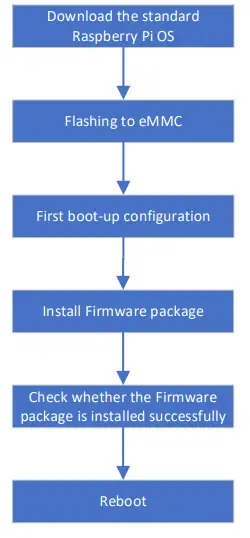
Ngundhuhing OS File
Sampeyan bisa ndownload Raspberry Pi OS sing dibutuhake file miturut kabutuhan nyata. Path download kaya ing ngisor iki:
| OS | Download Path |
| Raspberry Pi OS(Desktop) 64-bit-bookworm (Debian 12) | https://downloads.raspberrypi.com/raspios_arm64/images/raspios_arm64-2023-12-06/2023-12-05-raspios-bookworm-arm64.img.xz |
| Raspberry Pi OS(Desktop) 64-bit-bullseye (Debian 11) | https://downloads.raspberrypi.com/raspios_oldstable_arm64/images/raspios_oldstable_arm64-2023-12-06/2023-12-05-raspios-bullseye-arm64.img.xz |
| Raspberry Pi OS(Lite) 64-bit- kutu buku (Debian 12) | https://downloads.raspberrypi.com/raspios_lite_arm64/images/raspios_lite_arm64-2023-12-11/2023-12-11-raspios-bookworm-arm64-lite.img.xz |
| Raspberry Pi OS(Lite) 64-bit- bullseye (Debian 11) | https://downloads.raspberrypi.com/raspios_lite_arm64/images/raspios_lite_arm64-2023-12-11/2023-12-11-raspios-bookworm-arm64-lite.img.xz |
Flashing menyang eMMC
Disaranake nggunakake alat sumunar Raspberry Pi resmi, lan path download kaya ing ngisor iki:
- Gambar Raspberry Pi: https://downloads.raspberrypi.org/imager/imager_latest.exe
- Formatter kertu SD: https://www.sdcardformatter.com/download/
- Rpiboot: https://github.com/raspberrypi/usbboot/raw/master/win32/rpiboot_setup.exe
Persiapan
- Ngundhuh lan nginstal alat flashing menyang komputer wis rampung.
- Kabel Micro USB menyang USB-A wis disiapake.
- OS file wis dipikolehi.
Langkah-langkah
Langkah-langkah kasebut diterangake nggunakake Windows OS minangka example.
- Sambungake kabel daya lan kabel USB.
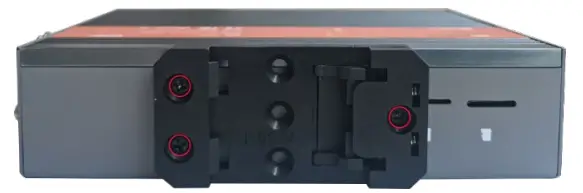
- Gunakake screwdriver salib kanggo loosen telung ngawut-awut ing krenjang DIN-rail counterclockwise (posisi kothak abang ing tokoh ngisor) lan mbusak standar krenjang DIN-rail.
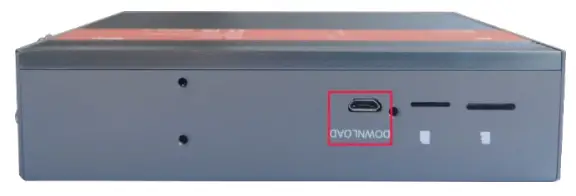
- Goleki port Micro USB ing piranti, minangka ditampilake ing kothak abang ngisor.
- Sambungake kabel daya lan kabel USB, kaya sing dituduhake ing gambar ing ngisor iki.

- Gunakake screwdriver salib kanggo loosen telung ngawut-awut ing krenjang DIN-rail counterclockwise (posisi kothak abang ing tokoh ngisor) lan mbusak standar krenjang DIN-rail.
- Copot sumber daya ED-IPC2100, banjur urip maneh.
- Bukak alat rpiboot kanggo ngowahi drive kanthi otomatis dadi huruf.
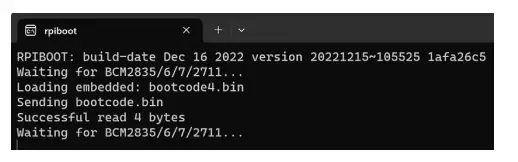
- Sawise rampung huruf drive, huruf drive bakal pop munggah ing pojok tengen ngisor komputer, minangka ditampilake ing tokoh ngisor E drive.

- Bukak SD Card Formatter, pilih huruf drive format, lan klik "Format" ing sisih tengen ngisor kanggo format.
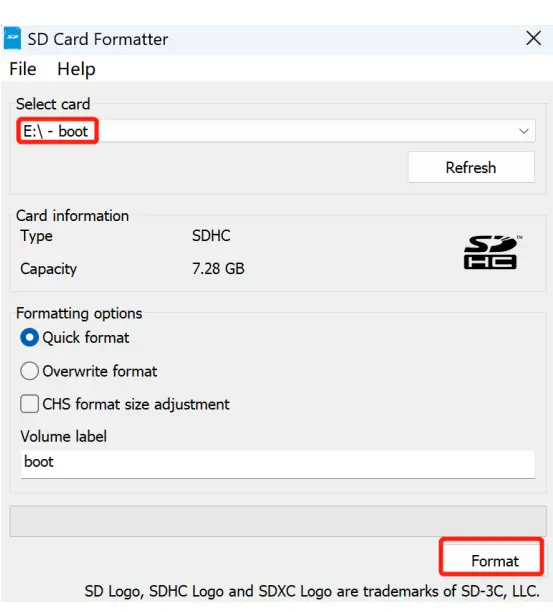
- Ing kothak pituduh pop-up, pilih "Ya".
- Nalika format rampung, klik "OK" ing kothak pituduh.
- Nutup Formatter kertu SD.
- Bukak Raspberry Pi Imager, pilih "PILIH OS" lan pilih "Gunakake Kustom" ing panel pop-up.
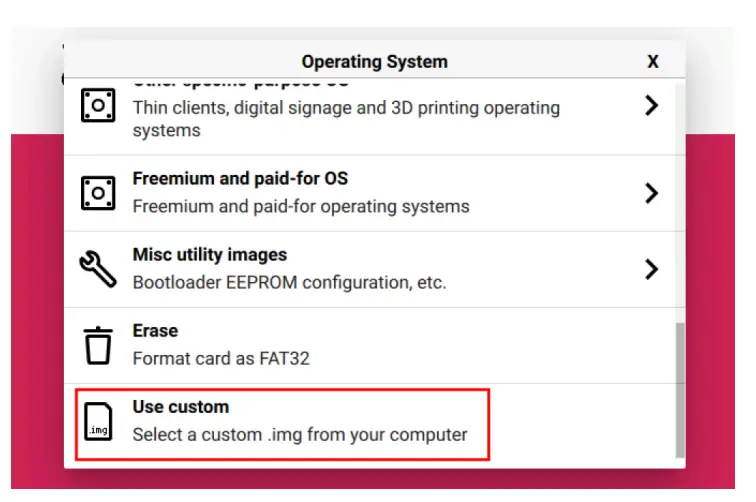
- Miturut pituduh, pilih OS sing diundhuh file ing dalan sing ditemtokake pangguna lan bali menyang kaca utama.
- Klik "NULIS" lan pilih "Ya" ing kothak pituduh pop-up kanggo miwiti nulis OS.

- Sawise nulis OS rampung, ing file bakal diverifikasi.

- Sawise ing file verifikasi wis rampung, kothak pituduh "Tulis Sukses" njedhul munggah, lan klik "TERUS" kanggo rampung sumunar kanggo eMMC.
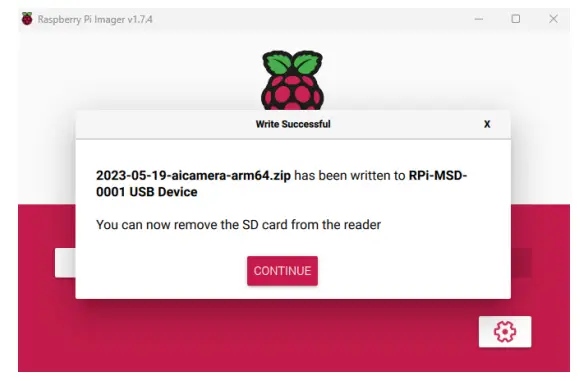
- Nutup Raspberry Pi Imager, copot kabel USB lan daya ing piranti maneh.
Konfigurasi boot-up pisanan
Bagean iki ngenalake konfigurasi sing cocog nalika pangguna miwiti sistem kanggo pisanan.
Standar Raspberry Pi OS (Desktop)
Yen sampeyan nggunakake versi Desktop Raspberry Pi OS standar, lan OS ora diatur ing setelan majeng Raspberry Pi Imager sadurunge sumunar kanggo eMMC. Konfigurasi awal kudu rampung nalika sistem diwiwiti.
Persiapan
- Aksesoris kayata tampilan, mouse, keyboard lan adaptor daya sing bisa digunakake biasane wis siyap.
- Jaringan sing bisa digunakake kanthi normal.
- Entuk kabel HDMI lan kabel jaringan sing bisa digunakake kanthi normal.
Langkah-langkah
- Sambungake piranti menyang jaringan liwat kabel jaringan, sambungake tampilan liwat kabel HDMI, lan sambungake mouse, keyboard, lan adaptor daya.
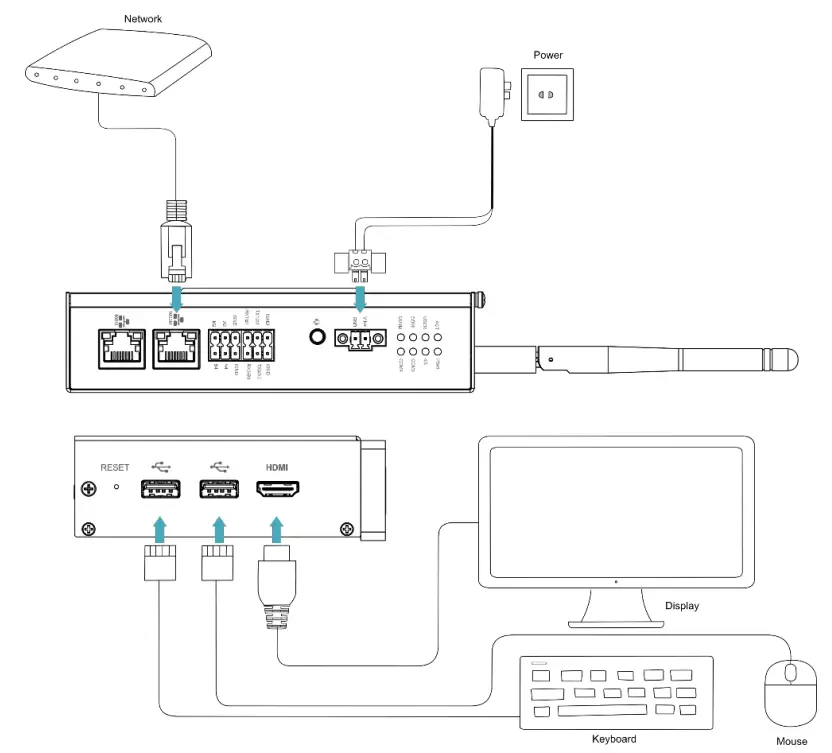
- Daya ing piranti lan sistem bakal miwiti. Sawise sistem diwiwiti kanthi normal, panel "Welcome to Raspberry Pi Desktop" bakal muncul.

- Klik "Sabanjure" lan setel paramèter kayata "Negara", "Basa" lan "Zona Wektu" ing panel pop-up "Setel Negara" miturut kabutuhan nyata.
 TIP:
TIP:
Tata letak keyboard standar sistem kasebut yaiku tata letak keyboard Inggris, utawa sampeyan bisa mriksa "Gunakake keyboard AS" yen perlu. - Klik "Sabanjure" kanggo ngatur lan nggawe "jeneng panganggo" lan "sandi" kanggo mlebu menyang sistem ing panel pop-up "Gawe pangguna".

- Klik "Sabanjure":
- Yen sampeyan nggunakake versi lawas saka jeneng panganggo standar pi lan sandi standar raspberry nalika nggawe jeneng pangguna lan sandhi, kothak pituduh ing ngisor iki bakal pop munggah lan klik "OK".
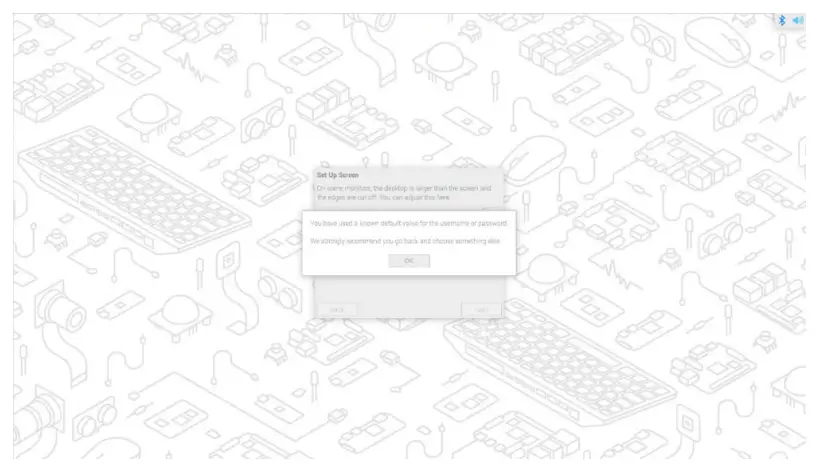
- Panel "Set Up Screen" muncul, lan paramèter layar sing gegandhengan disetel kaya sing dibutuhake.
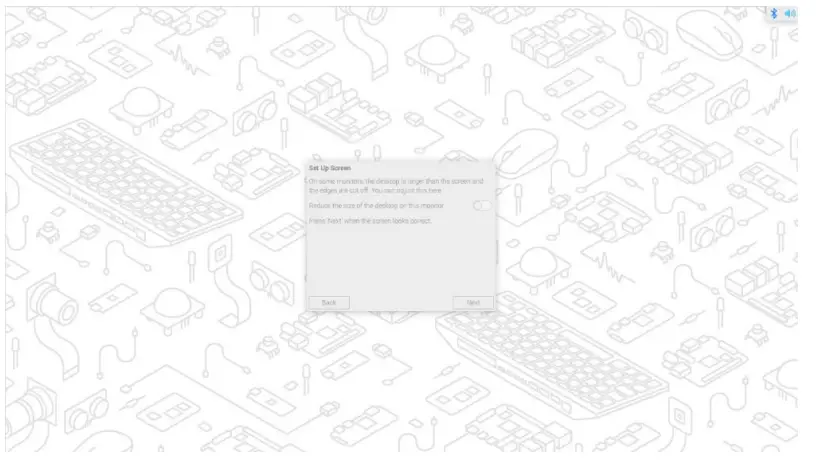
- Yen sampeyan nggunakake versi lawas saka jeneng panganggo standar pi lan sandi standar raspberry nalika nggawe jeneng pangguna lan sandhi, kothak pituduh ing ngisor iki bakal pop munggah lan klik "OK".
- (Opsional) Klik "Sabanjure" lan pilih jaringan nirkabel sing bakal disambungake ing panel pop-up "Pilih Jaringan WiFi".
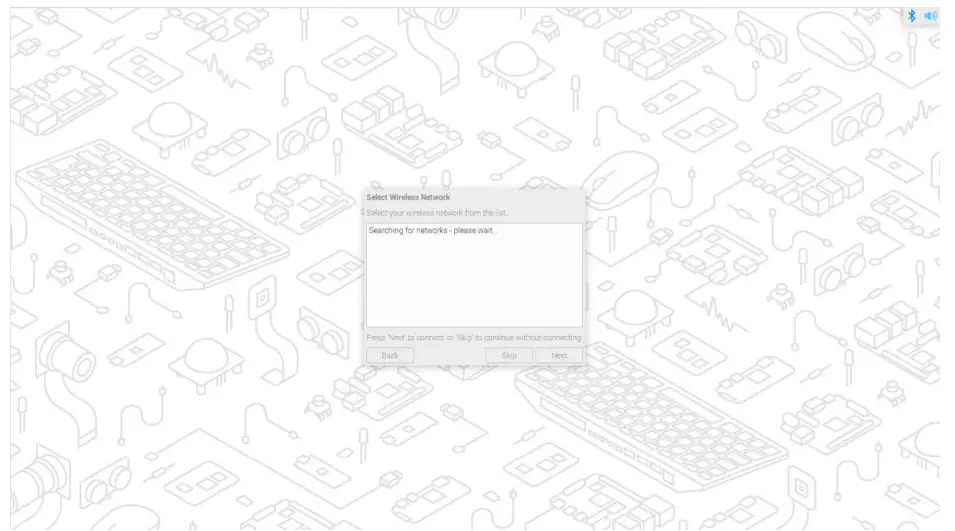 TIP:
TIP:
Yen sampeyan tuku produk tanpa fungsi Wi-Fi, ora ana langkah kasebut. - (Opsional) Klik "Sabanjure" lan ketik sandhi jaringan nirkabel ing panel pop-up "Ketik Sandi WiFi".
TIP:
Yen sampeyan tuku produk tanpa fungsi Wi-Fi, ora ana langkah kasebut. - Klik "Sabanjure", banjur klik "Sabanjure" ing pop-up "Update Software" antarmuka kanggo otomatis mriksa lan nganyari piranti lunak.
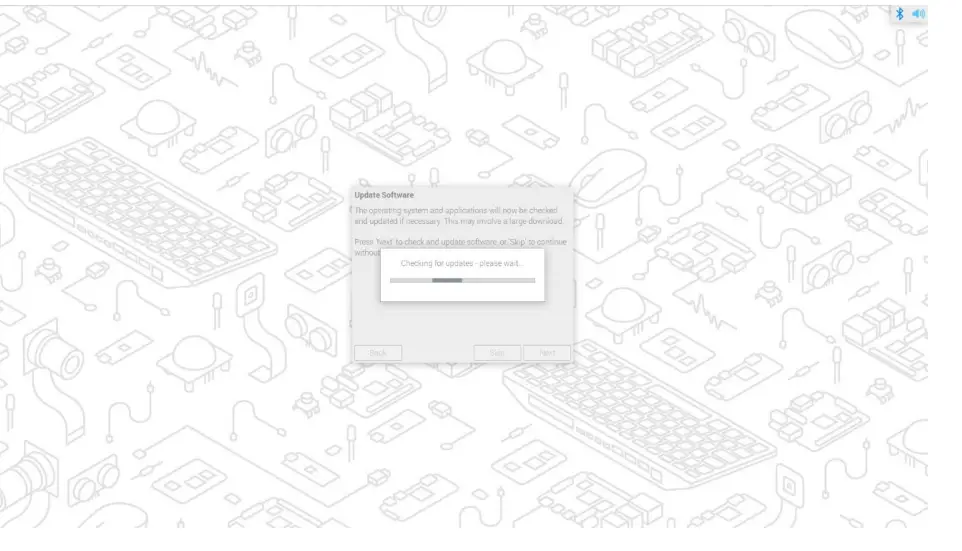
- Sawise mriksa lan nganyari piranti lunak, klik "OK", banjur klik "Wiwiti maneh" ing panel pop-up "Setup Complete" kanggo ngrampungake konfigurasi awal lan miwiti sistem.

- Sawise wiwitan, ketik desktop OS.
CATETAN
Bisa uga ana bedane tipis ing konfigurasi awal saka macem-macem versi Raspberry Pi OS, waca antarmuka nyata. Kanggo operasi sing gegandhengan, waca
https://www.raspberrypi.com/documentation/computers/getting-started.html#getting-started-with-your-raspberry-pi.
Standar Raspberry Pi OS (Lite)
Yen sampeyan nggunakake versi Lite standar Raspberry Pi OS, lan OS ora diatur ing setelan majeng Raspberry Pi Imager sadurunge sumunar kanggo eMMC. Konfigurasi awal kudu rampung nalika sistem diwiwiti.
Persiapan
- Aksesoris kayata tampilan, mouse, keyboard lan adaptor daya sing bisa digunakake biasane wis siyap.
- Jaringan sing bisa digunakake kanthi normal.
- Entuk kabel HDMI lan kabel jaringan sing bisa digunakake kanthi normal.
Langkah-langkah
- Sambungake piranti menyang jaringan liwat kabel jaringan, sambungake tampilan liwat kabel HDMI, lan sambungake mouse, keyboard, lan adaptor daya.

- Daya ing piranti lan sistem bakal miwiti. Sawise sistem diwiwiti kanthi normal, panel "Konfigurasi keyboard-konfigurasi" bakal muncul. Sampeyan kudu nyiyapake keyboard miturut kabutuhan nyata.

- Pilih "OK", banjur sampeyan bisa miwiti nggawe jeneng panganggo anyar ing panel.

- Pilih "OK", banjur sampeyan bisa miwiti nyetel sandhi kanggo pangguna anyar ing panel.
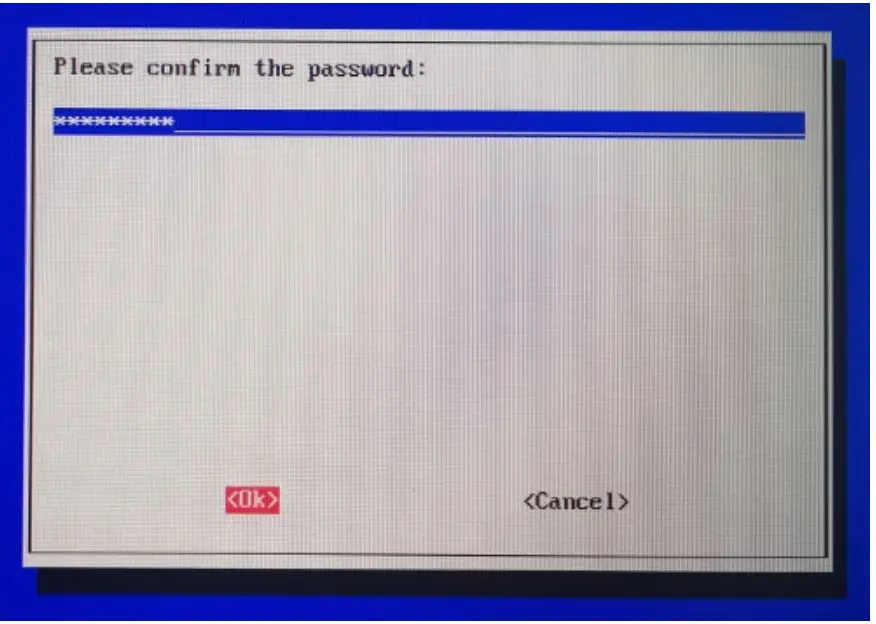
- Pilih "OK", banjur ketik sandhi maneh ing panel.
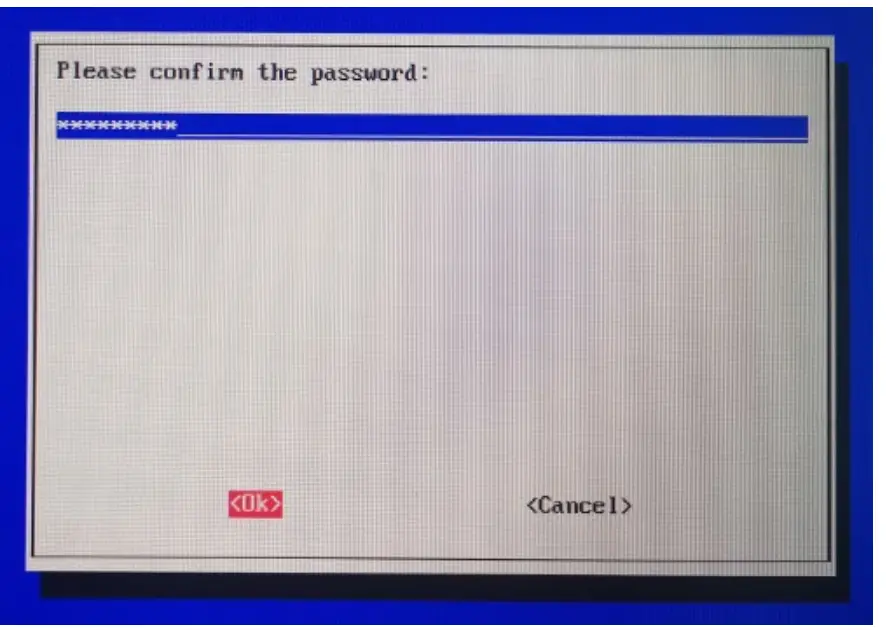
- Pilih "OK" kanggo ngrampungake persiyapan awal lan ketik antarmuka login.
- Miturut pituduh, ketik jeneng pangguna lan sandhi kanggo mlebu ing sistem. Sawise wiwitan rampung, ketik sistem operasi.
Instal Paket Firmware
Bagean iki ngenalake operasi khusus kanggo nginstal paket perangkat kukuh ing OS Raspberry Pi standar. Iku kompatibel karo standar Raspberry Pi OS (kutu buku, Debian 12) lan standar Raspberry Pi OS (bullseye, Debian 11).
Debian 11 (bullseye)
Sawise sumunar menyang eMMC Raspberry Pi OS (bullseye) ing seri ED-IPC2100, sampeyan bisa ngatur sistem kanthi nambah sumber edatec apt, nginstal paket kernel lan nginstal paket perangkat kukuh, supaya sistem bisa digunakake kanthi normal.
Persiapan
Sumunar kanggo eMMC lan konfigurasi wiwitan saka Raspberry Pi OS standar (bullseye) wis rampung.
Langkah-langkah
- Sawise piranti wiwit normal, nglakokake printah ing ngisor iki ing panel printah kanggo nambah sumber edatec apt. curl -sS https://apt.edatec.cn/pubkey.gpg | sudo apt-key add - echo "deb https://apt.edatec.cn/raspbian utama stabil" | sudo tee /etc/apt/sources.list.d/edatec.list nganyari sudo apt
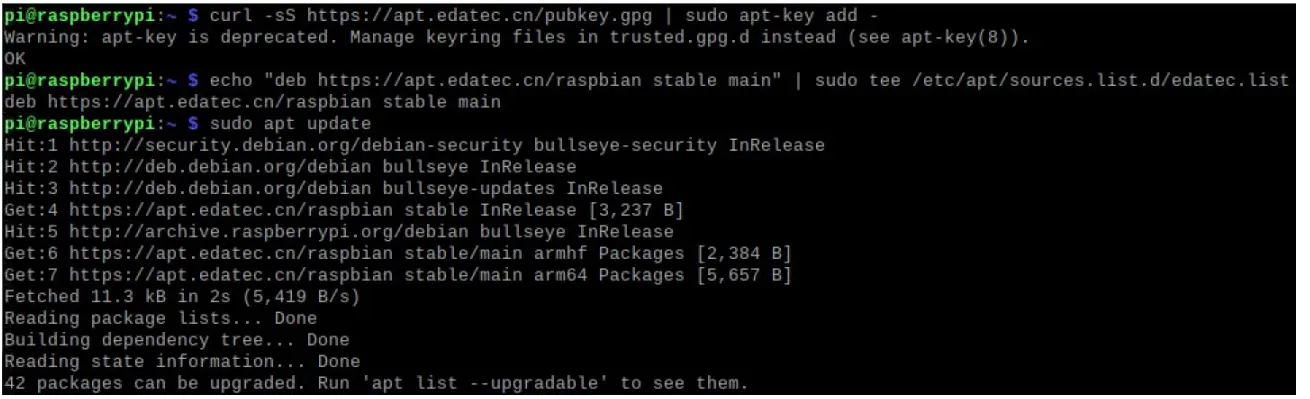
- Jalanake perintah ing ngisor iki kanggo nginstal paket kernel.
sudo apt nginstal -y raspberrypi-kernel - Jalanake printah ing ngisor iki kanggo nginstal paket perangkat kukuh.
sudo apt nginstal -y ed-ipc2110-firmware
TIP:
Yen sampeyan wis nginstal paket perangkat kukuh sing salah, sampeyan bisa nglakokake "sudo apt-get -purge remove package" kanggo mbusak, ing ngendi "paket" minangka jeneng paket. - Sawise instalasi rampung, jalanake printah ing ngisor iki kanggo mriksa manawa paket perangkat kukuh wis diinstal kanthi sukses.

- Jalanake printah ing ngisor iki kanggo miwiti maneh piranti.
sudo urip maneh
Debian 12 (kutu buku)
Sawise sumunar menyang eMMC Raspberry Pi OS (kutu buku) ing seri ED-IPC2100, sampeyan bisa ngatur sistem kanthi nambah sumber edatec apt, nginstal paket kernel, nginstal paket perangkat kukuh, lan mateni upgrade kernel raspberry, supaya sistem bisa digunakake normal.
Persiapan
Kelip-kelip menyang eMMC lan konfigurasi wiwitan saka OS standar Raspberry Pi (kutu buku) wis rampung.
Langkah-langkah
- Sawise piranti wiwit normal, nglakokake printah ing ngisor iki ing panel printah kanggo nambah sumber edatec apt.
curl -sS https://apt.edatec.cn/pubkey.gpg | sudo apt-key add -echo "deb https://apt.edatec.cn/raspbian utama stabil" | sudo tee /etc/apt/sources.list.d/edatec.list
nganyari sudo apt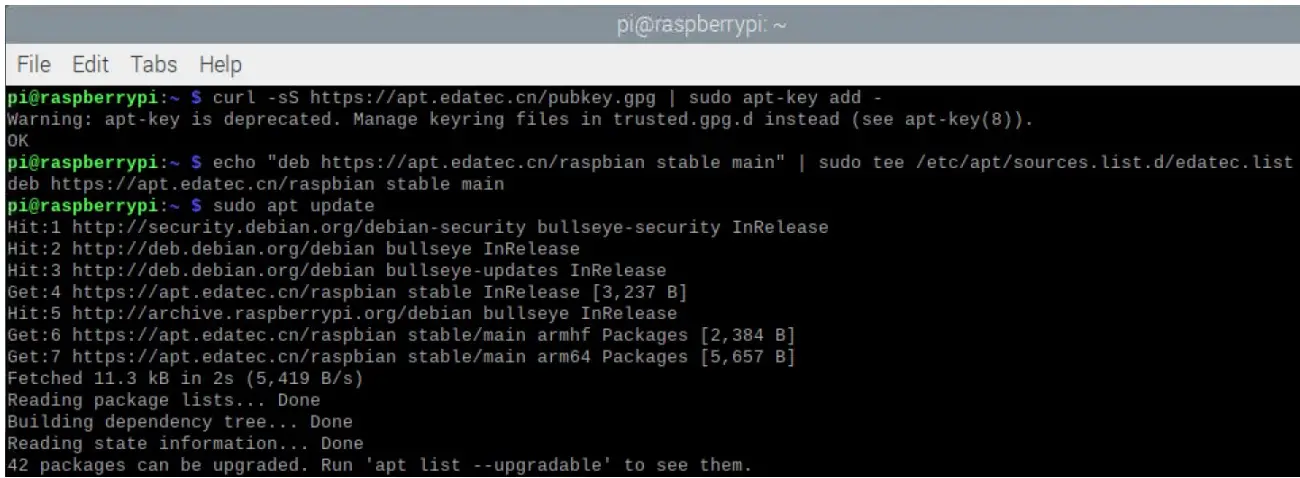
- Jalanake perintah ing ngisor iki kanggo nginstal paket kernel.
sudo apt nginstal -y ed-linux-image-6.1.58-v8
curl -s'https://apt.edatec.cn/downloads/202403/kernel-change.sh' | sudo bash -s 6.1.58-rpi7-rpi-v8 - Jalanake printah ing ngisor iki kanggo nginstal paket perangkat kukuh.
sudo apt nginstal -y ed-ipc2110-firmware
TIP:
Yen sampeyan wis nginstal paket perangkat kukuh sing salah, sampeyan bisa nglakokake "sudo apt-get -purge remove package" kanggo mbusak, ing ngendi "paket" minangka jeneng paket. - Jalanake printah ing ngisor iki kanggo mateni upgrade kernel raspberry.
dpkg -l | grep linux-gambar | awk '{print $2}' | grep ^linux | nalika maca baris; apa sudo apt-mark terus $line; rampung - Sawise instalasi rampung, jalanake printah ing ngisor iki kanggo mriksa manawa paket perangkat kukuh wis diinstal kanthi sukses.
dpkg -l | grep ed-ipc2110-firmware
Asil ing gambar ing ngisor iki nuduhake yen paket perangkat kukuh wis diinstal kanthi sukses.  Jalanake printah ing ngisor iki kanggo miwiti maneh piranti.
sudo urip maneh
Nganyari Firmware (Opsional)
Sawise sistem diwiwiti kanthi normal, sampeyan bisa nglakokake printah ing ngisor iki ing panel printah kanggo nganyarke perangkat kukuh sistem lan ngoptimalake fungsi piranti lunak.
TIP:
Yen sampeyan duwe masalah piranti lunak nalika nggunakake produk seri ED-IPC2100, sampeyan bisa nyoba upgrade Firmware sistem.
- nganyari sudo apt
- sudo apt upgrade
Dokumen / Sumber Daya
 |
EDA ED-IPC2100 Series Nggunakake Raspberry Standard [pdf] Pandhuan pangguna Seri ED-IPC2100 Nggunakake Raspberry Standar, Seri ED-IPC2100, Nggunakake Raspberry Standar, Raspberry Standar, Raspberry |


