

ARTURIA KeyLab mk3 49 key USB Midi Keyboard Controller Pandhuan pangguna
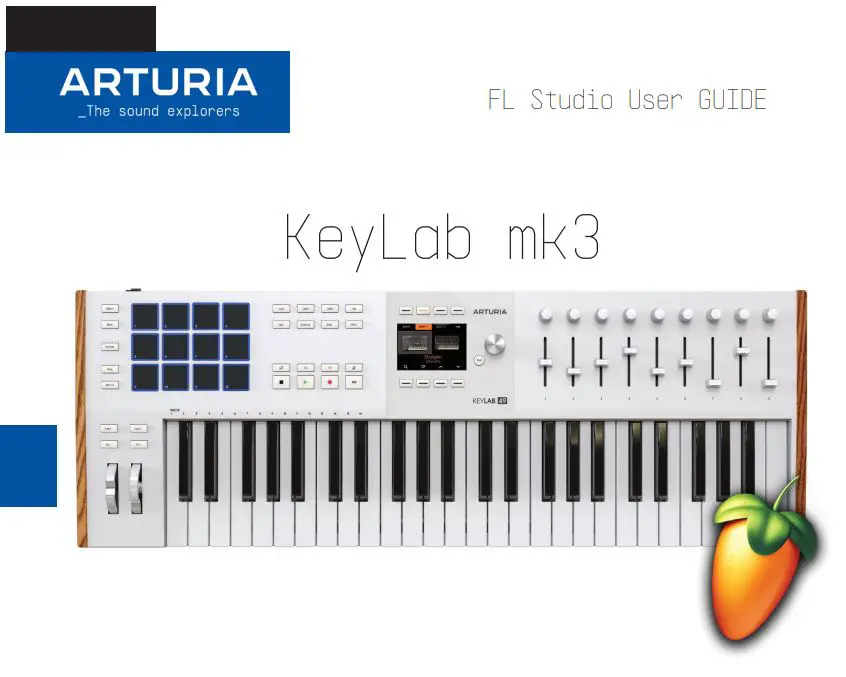
1. Nyetel unit sampeyan
Sampeyan duwe rong cara kanggo nggunakake skrip integrasi kanggo FL Studio:
- Gunakake versi paling anyar saka FL Studio sing ngemot skrip integrasi KeyLab mk3.
- Ngundhuh naskah saka Arturia websitus lan instal.
1. Gunakake versi FL Studio paling anyar Yen sampeyan ngatur kanggo nginstal versi paling anyar saka FL Studio, iki langkah-langkah:
- Sambungake KeyLab mk3 lan pilih program DAW (tombol Prog).
- Bukak FL Studio.
- KeyLab mk3 kudu dideteksi kanthi otomatis lan siap digunakake.
Yen KeyLab mk3 ora dideteksi:
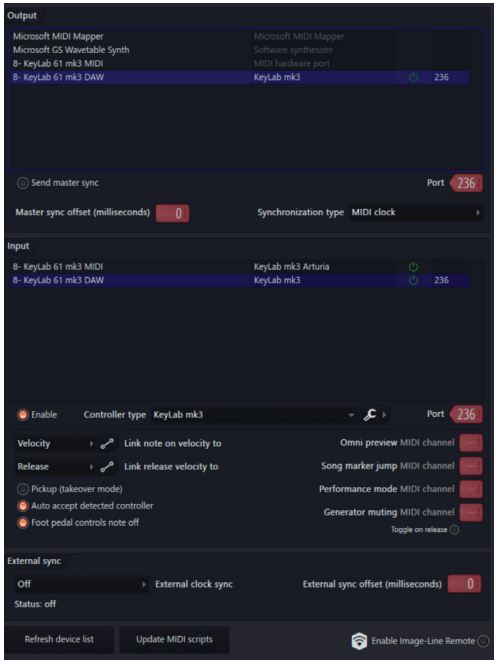
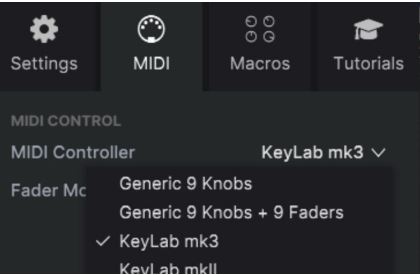
- Pindhah menyang setelan FL Studio MIDI (Pilihan / Setelan MIDI / tab MIDI)
- Klik "Update skrip MIDI" ing sisih ngisor kaca
- Kanggo Port MIDI sing diarani "KeyLab xx mk3 DAW":
→ Pilih Tipe Pengontrol sing diarani "KeyLab mk3" kanggo port MIDI "KeyLab xx mk3 DAW"
→ Pilih port MIDI kanggo input lan output. Sampeyan kudu cocog (ndeleng gambar, kaya 236) - KeyLab mk3 kudu dideteksi lan siap digunakake.
2. Ngundhuh naskah ing Arturia Websitus
Yen sampeyan ora duwe versi FL Studio paling anyar, sampeyan isih bisa nggunakake KeyLab mk3 karo skrip FL Studio nggunakake langkah-langkah ing ngisor iki:
- Menyang https://link.arturia.com/klmk3re
- Unduh skrip sing cocog karo DAW sampeyan
- Ekstrak folder kasebut
- Sampeyan kudu njupuk folder sing jenenge "Arturia KeyLab mk3" saka folder "FL Studio Scripts" lan lebokake ing mburi dalan iki:
Win: `C:Panganggo DocumentsImage-LineFL StudioSettingsHardware`
MacOS: `/Panganggo/ /Documents/Image-Line/FL Studio/Settings/Hardware/` Yen wis rampung, sampeyan bisa ngetutake bagean "Gunakake FL Studio paling anyar" ing ndhuwur kanggo nyiyapake piranti kanthi bener.
Saiki controller sampeyan disetel kanggo FL Studio.
2. Fitur skrip
Kontrol transportasi lan perintah DAW:
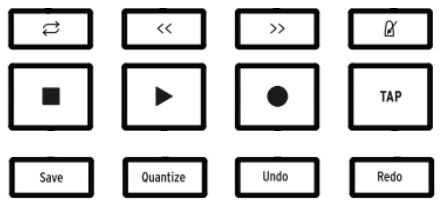
- Loop / Maju Cepet / Mundur / Metronome
- Stop / Play / Rekam / Tutul Tempo
- Simpen / Jumlah / Batal / Baleni
Encoder utama:
- Navigasi ing saluran
Klik encoder utama:
- Mbukak GUI plugin sing dipilih
- Mlebet mode Analog Lab yen saluran sing dipilih ngemot plugin Arturia
Mbalik
- Nutup GUI plugin sing dipilih
Ketok 1
- Ngontrol sawetara paramèter saka plugin fokus saiki (Piranti)
- Ngontrol panci trek fokus (Mixer)
Fader 1:
- Ngontrol parameter plugin ing trek sing dipilih (Piranti)
- Ngontrol volume trek sing dipilih (Mixer)
Tombol 9 lan fader 9:
- Ngontrol volume lan panci trek sing dipilih
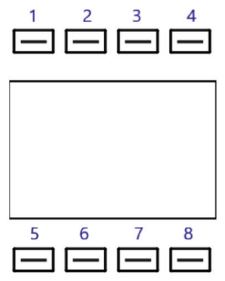
Tombol kontekstual:
- Kontekstual 1: Milih mode Piranti
- Kontekstual 2: Milih mode Mixer
- Kontekstual 3: Pola sadurunge
- Kontekstual 4: Pola sabanjure
- Kontekstual 5: Ngalih status bisu saka trek sing dipilih
- Kontekstual 6: Ngalih status solo trek sing dipilih
- Kontekstual 8: Ngalih status lengen trek sing dipilih
Pad Bank DAW:
- Ngontrol 32-langkah FL Studio sequencer dibangun ing trek sing dipilih
- Pads 1 kanggo 8 kontrol langkah
- Pads 9 kanggo 12 kontrol kaca langkah
Pad Bank A/B/C/D:
- Mencet bantalan bakal micu swara
- Pads wis otomatis dipetakan menyang FPC Plugin
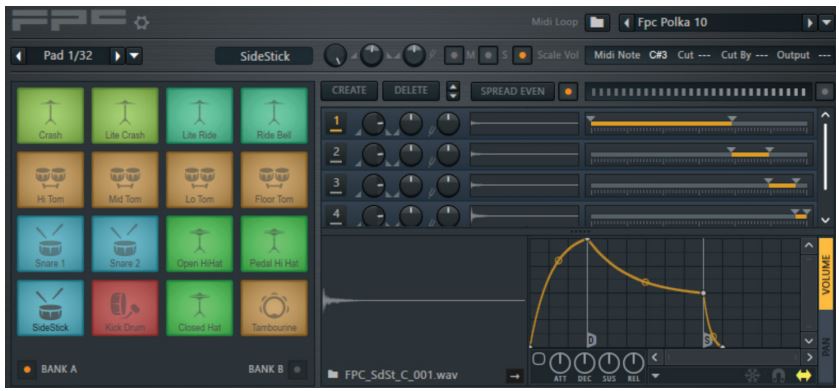
Arturia Plugins
- Yen sampeyan nggunakake VST Arturia kaya Analog Lab utawa instrumen Koleksi V ing gambar ing ndhuwur, priksa manawa sampeyan nyambungake plugin kasebut menyang input MIDI 10:

- Yen sampeyan nggunakake piranti lunak Arturia, priksa manawa piranti sing bener dipilih nalika mbukak plugin kasebut
Sampeyan bisa ngetik Mode Arturia supaya bisa ngontrol piranti lunak Arturia kanthi rong cara: - Pencet encoder utama ing trek sing ngemot Plugin Arturia
- Tekan Prog + Arturia
- Nalika piranti lunak Arturia dipilih, sampeyan bisa ngatur plugin kaya sing bakal ditindakake kanthi mandiri (Navigasi, pilihan lan FX).
Dokumen / Sumber Daya
 |
ARTURIA KeyLab mk3 49 tombol USB Midi Keyboard Controller [pdf] Pandhuan pangguna KeyLab mk3, KeyLab mk3 49 tombol USB Midi Keyboard Controller, KeyLab mk3, 49 tombol USB Midi Keyboard Controller, tombol USB Midi Keyboard Controller, Midi Keyboard Controller, Keyboard Controller, Controller |