
Pindai dokumen
Sampeyan bisa nggunakake kamera kanggo mindai dokumen menyang Cathetan, banjur tambahake markup utawa tapak asma.
Dokumen pindai. Tutul  , banjur pilih Scan Documents. Nalika posisi iPhone supaya kaca dokumen ditampilake ing layar, iPhone kanthi otomatis nyekel kaca kasebut. Terusake mindai luwih akeh kaca utawa tutul Simpen yen wis rampung.

Tip: Kanggo njupuk kaca kanthi manual, tutul  . Tutul Tetep Scan kanggo nyimpen kaca utawa tutul Tikul maneh kanggo nyoba maneh.
Nguripake utawa mateni lampu kilat. Tutul  .
.
Aplikasiake saringan. Tutul  , banjur pilih pindai kaca minangka warna, dokumen abu-abu, utawa dokumen ireng lan putih, utawa dadi foto.
Nyetel pindai kanthi manual. Sadurunge nyimpen pindai, sampeyan bisa nutul gambar cilik kanggo nuduhake alat kanggo nyetel pamotongan, rotasi, utawa filter pindai. Sawise nyimpen pindai, sampeyan bisa nutul dokumen sing dipindai ing cathetan kanggo nyetel utawa njupuk kaca liyane.
Tandhani pindai sing disimpen. Tutul dokumen sing dipindai, tutul  , banjur tutul
  . Kanggo nambah tandha tangan, tutul , banjur tutul Signature.
Gunakake Markup
Ing aplikasi kalebu Cathetan, Kirim, lan iBooks, sampeyan bisa nyathet gambar, cathetan, PDF, gambar layar, lan liya-liyane kanthi alat gambar internal. Ing sawetara aplikasi, sampeyan uga bisa nambah teks, gelembung pidato lan bentuk liyane, lan tapak asma.
Tandhani. Tutul , banjur gunakake driji kanggo nggambar.
Kanggo menehi tandha screenshot sawise dijupuk, tutul gambar cilik sing ditampilake sawetara wektu ing pojok kiwa ngisor layar. (Kanggo nuduhake gambar layar sawise menehi tandha, tutul .)
Pilih alat markup. Tutul alat potlot, spidol, utawa pena. Ganti menyang penghapus — utawa tutul  —yen nggawe kesalahan.
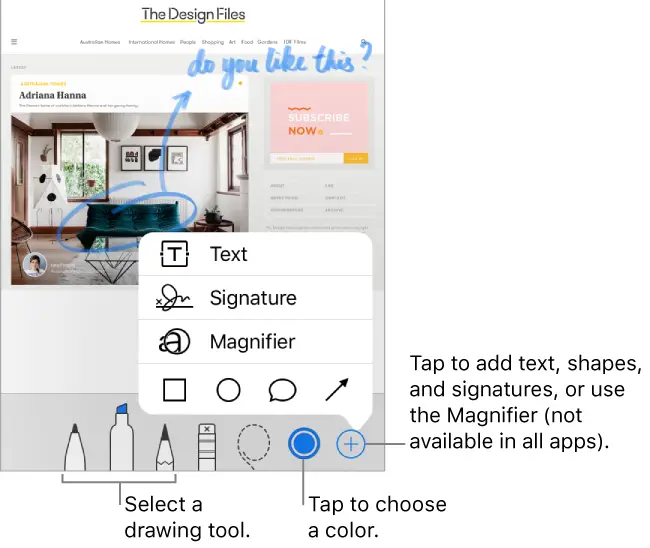
Pindhah gambar sampeyan. Tutul  , seret sak gambar utawa luwih kanggo nggawe pilihan, angkat driji, banjur seret pilihan menyang lokasi anyar.
View pilihan warna liyane. Tutul warna saiki kanggo view palet warna. Gesek palet ngiwa utawa nengen kanggo ndeleng warna liyane. Utawa, terus iPhone ing orientasi lanskap.
Zum mlebu. Jiwit supaya sampeyan bisa nggambar detail, banjur jiwit supaya zoom maneh. Kanggo navigasi yen digedhekake, seret rong driji.
Tambah teks. Tutul  , banjur tutul Teks. Tutul kothak teks, tutul Owahi, banjur ketik teks sampeyan. Kanggo ngganti font utawa tata letak, tutul
  .Kanggo mindhah kothak teks, seret.
Tambahake teken sampeyan. Tutul , banjur tutul Signature.
Tambahake wujud. Tutul , banjur tutul bentuke. Kanggo mindhah bentuk, seret. Kanggo ngowahi ukuran, seret titik biru apa wae.
Kanggo ngisi bentuk kanthi warna utawa ngganti kekandelan garis, tutul  . Kanggo nyetel wujud sing duwe titik ijo, seret titik kasebut. Kanggo mbusak utawa nduplikasi bentuk, tutul banjur pilih pilihan.
Nggedhekake bagean layar. Tutul , banjur tutul Magnifier. Kanggo ngganti level pembesaran, seret titik ijo. Kanggo ngganti ukuran magnifier, seret titik biru.


