
 سوئیچر چند فرمتی قابل حمل AV Matrix PVS0615
استفاده ایمن از واحد
قبل از استفاده از این دستگاه، لطفاً هشدارها و اقدامات احتیاطی زیر را بخوانید که اطلاعات مهمی در مورد عملکرد صحیح دستگاه ارائه می دهد. علاوه بر این، برای اطمینان از اینکه درک خوبی از تمام ویژگی های واحد جدید خود به دست آورده اید، راهنمای زیر را برای تعویض کننده ویدئو PVS0615 بخوانید. این کتابچه راهنمای کاربر باید ذخیره شود و برای ارجاع راحت بیشتر در دسترس باشد.
هشدار و احتیاط
- برای جلوگیری از سقوط یا آسیب، لطفاً این دستگاه را روی گاری، پایه یا میز ناپایدار قرار ندهید.
- واحد را فقط در حجم منبع مشخص شده کار کنیدtage.
- سیم برق را فقط با کانکتور جدا کنید. قسمت کابل را نکشید.
- اجسام سنگین یا لبه های تیز را روی سیم برق قرار ندهید یا نیندازید. کابل آسیب دیده می تواند باعث آتش سوزی یا شوک الکتریکی شود. برای جلوگیری از خطرات احتمالی آتش سوزی یا برق، سیم برق را به طور منظم از نظر سایش یا آسیب دیدگی بررسی کنید.
- اطمینان حاصل کنید که دستگاه همیشه به درستی زمین شده است تا از خطر برق گرفتگی جلوگیری شود.
- واحد را در اتمسفرهای خطرناک یا بالقوه انفجاری کار نکنید. انجام این کار می تواند منجر به آتش سوزی، انفجار یا سایر نتایج خطرناک شود.
- از این دستگاه در داخل یا نزدیک آب استفاده نکنید.
- اجازه ندهید مایعات، قطعات فلزی یا سایر مواد خارجی وارد دستگاه شوند.
- با احتیاط رفتار کنید تا از شوک در حین حمل و نقل جلوگیری کنید. شوک ممکن است باعث اختلال در عملکرد شود. هنگامی که نیاز به حمل و نقل دستگاه دارید، از مواد بسته بندی اصلی یا بسته بندی مناسب جایگزین استفاده کنید.
- درپوش ها، پانل ها، محفظه، یا به مدارهای با برقی که به دستگاه وارد شده است را بردارید! قبل از جدا کردن سیم برق را خاموش و قطع کنید. سرویس داخلی / تنظیم واحد فقط باید توسط پرسنل واجد شرایط انجام شود.
- در صورت بروز ناهنجاری یا نقص، دستگاه را خاموش کنید. قبل از جابجایی دستگاه همه چیز را جدا کنید.
توجه:
به دلیل تلاش مداوم برای بهبود محصولات و ویژگی های محصول، ممکن است مشخصات بدون اطلاع قبلی تغییر کند.
معرفی مختصر
تمام شدview
PVS0615 یک سوئیچر ویدیوی 6 کاناله یکپارچه است که امکان تعویض ویدیو، میکس صدا و ضبط ویدیو را فراهم می کند. این واحد دارای یک نمایشگر LCD 15.6 اینچی است که می تواند در مکان های مختلف برای رویدادها، سمینارها و غیره استفاده شود.
ویژگی های اصلی
- طراحی All-In-One قابل حمل با صفحه نمایش 15.6 اینچی FHD LCD
- ورودی 6 کانال: 4×SDI و 2×DVI-I/HDMI/VGA/USB ورودی پخش کننده
- خروجی 3×SDI و 2×HDMI PGM، 1×HDMI چندview خروجی
- خروجی SDI 3 خروجی AUX است، می تواند به عنوان PGM یا PVW انتخاب شود
- فرمت ورودی به صورت خودکار شناسایی می شود و خروجی های PGM قابل انتخاب است
- Luma Key، Chroma Key برای استودیوی مجازی
- انتقال T-Bar/AUTO/CUT
- ترکیب / محو / پاک کردن اثرات انتقال
- اندازه و موقعیت حالت PIP & POP قابل تنظیم است
- میکس صدا: صدای TRS، صدای SDI و صدای رسانه USB
- پشتیبانی از ضبط با کارت SD، تا 1080p60
اتصالات
رابط ها
| 1 | برق ورودی 12 ولت / 5 آمپر DC |
| 2 | خروجی صدای آنالوگ متعادل TRS |
| 3 | ورودی صدای آنالوگ متعادل TRS |
| 4 | خروجی 2×HDMI (PGM) |
| 5 | خروجی 3×SDI (PGM)، خروجی SDI 3 می تواند برای خروجی AUX باشد |
| 6 | 4×SDI ورودی |
| 7 | 2×HDMI / DVI-I In |
| 8 | 2× ورودی USB (پخش کننده رسانه) |
| 9 | خروجی HDMI (چندviewار) |
| 10 | GPIO (رزرو برای Tally) |
| 11 | اسلات کارت SD |
| 12 | RJ45 (برای زمان همگام سازی و ارتقاء سیستم عامل) |
| 13 | هدفون خارج شد |
مشخصات
|
نمایشگر LCD |
اندازه | 15.6 اینچ |
| قطعنامه | 1920×1080 | |
|
ورودی ها |
ورودی های ویدیویی | SDI×4، HDMI/DVI/VGA/USB×2 |
| نرخ بیت | 270 مگابیت در ثانیه 3 گیگابیت بر ثانیه | |
| ضرر برگشتی | > 15 دسی بل، 5 مگاهرتز ~ 3 گیگاهرتز | |
| سیگنال Ampکثیف | 800mV±10% (SDI/HDMI/DVI/VGA) | |
| امپدانس | 75Ω (SDI/VGA)، 100Ω (HDMI/DVI) | |
|
فرمت ورودی SDI |
1080p 60/59.94/50/30/29.97/25/24/23.98
1080psF 30/29.97/25/24/23.98 1080i 60/59.94/50 720p 60/59.94/50/30/29.97/25/24/23.98 625i 50 PAL، 525i 59.94 NTSC |
|
|
فرمت ورودی HDMI |
4K 60/50/30, 2K 60/50/30
1080p 60/59.94/50/30/29.97/25/24/23.98/23.976 1080i 50/59.94/60 720p 60/59.94/50/30/29.97/25/24/23.98 576i 50، 576p 50 |
|
|
فرمت ورودی VGA/DVI |
1920 × 1080 60 هرتز / 1680 × 1050 60 هرتز /
1600 × 1200 60 هرتز / 1600 × 900 60 هرتز / 1440 × 900 60 هرتز / 1366 × 768 60 هرتز / 1360×768 60 هرتز/ 1 280×1024 60 هرتز/ 1280 × 960 60 هرتز / 1280 × 800 60 هرتز / 1280 × 768 60 هرتز / 1280 × 720 60 هرتز / 1152 × 864 60 هرتز / 1024 × 768 60 هرتز / 640×480 60 هرتز |
|
| نرخ ویدئو SDI | تشخیص خودکار، SD/HD/3G-SDI | |
| انطباق با SDI | SMPTE 259M/ SMPTE 292M/ SMPTE 424M | |
| نرخ بیت | 270 مگابیت در ثانیه 3 گیگابیت بر ثانیه | |
|
فضای رنگ و دقت |
SDI: YUV 4:2:2، 10 بیتی.
HDMI: RGB 444 8/10/12bit; YUV 444 8/10/12bit; YUV 422 8/10/12bit |
|
|
خروجی ها |
خروجی های PGM | 3×HD/3G-SDI؛ 2×HDMI نوع A |
| فرمت خروجی PGM | 1080p 50/60/30/25/24
1080i 50/60 |
|
| چندview خروجی | 1×HDMI نوع A |
| چندview فرمت خروجی | 1080p 60 | |
| ضرر برگشتی | > 15dB 5MHz~3GHz | |
| سیگنال Ampکثیف | 800mV±10% (SDI/HDMI/DVI/VGA) | |
| امپدانس | SDI: 75Ω؛ HDMI: 100Ω | |
| افست دی سی | 0V±0.5V | |
| صوتی | ورودی صوتی | 1×TRS(L/R)، 50 Ω |
| خروجی صدا | 1×TRS(L/R)، 50 Ω؛ هدفون 3.5 میلیمتری × 1، 100 Ω | |
|
دیگران |
LAN | RJ45 |
| اسلات کارت SD | 1 | |
| قدرت | DC 12V، 2.75A | |
| مصرف | <33 وات | |
| دمای عملیات | -20℃~60℃ | |
| دمای ذخیره سازی | -30℃~70℃ | |
| رطوبت عملیات | 20٪ ~ 70٪ RH | |
| رطوبت ذخیره سازی | 0٪ ~ 90٪ RH | |
| بعد | 375×271.5×43.7 میلی متر | |
| وزن | 3.8 کیلوگرم | |
| گارانتی | 2 سال محدود | |
| لوازم جانبی | لوازم جانبی | 1×منبع تغذیه (DC12V 5A)، 1×راهنمای کاربر |
کنترل پنل
توضیحات
| 1 | کنترل میکسر صدا | 9 | FTB |
| 2 | کنترل رکورد | 10 | کلید برق |
| 3 | منبع ویدیوی شبکه 5 و 6 | 11 | PIP، POP |
| 4 | MIX، WIPE، FADE، اثر گذار معکوس | 12 | کلید لوما، کلید کروما |
| 5 | کنترل منو | 13 | سرعت انتقال |
| 6 | کنترل رسانه USB | 14 | AUTO |
| 7 | ردیف برنامه | 15 | برش |
| 8 | قبلview ردیف | 16 | T-bar Manual Transition |
| ■ میکسر صدا
دکمه CH1/CH2/CH3 را فشار دهید تا کانال میکس صدا را انتخاب کنید. دکمه SRC 1/SRC 2/SRC 3 را فشار دهید تا منبع صوتی Master را برای تنظیم صدای میکس اصلی به برنامه انتخاب کنید. فیدرها برای تنظیم حجم صدا هستند. دکمه LISTEN برای انتخاب منبع هدفون. |
 |
| ■ کنترل رکورد
دکمه REC را فشار دهید تا ضبط ویدیو شروع شود. دکمه REC را دوباره فشار دهید تا ضبط متوقف شود. دکمه PAUSE را فشار دهید تا فرآیند ضبط متوقف شود و فشار دهید دوباره برای ادامه |
 |
| ■ منبع ویدیوی شبکه 5 و 6
IN5 را فشار دهید تا منبع ویدیوی کانال 5 بین HDMI 5/DVI 5/VGA 5/ USB 5 جابجا شود. IN6 را فشار دهید تا منبع ویدیوی کانال 6 بین HDMI 6 / DVI 6 / VGA 6 / USB 6 جابجا شود. |

|
| ■ جلوه های انتقال
3 جلوه انتقال: MIX، WIPE و FADE. WIPE از جهت های مختلف شروع می شود. دکمه INV برای تغییر جهت معکوس. |
 |
| ■ کنترل منو
دکمه را در جهت عقربه های ساعت بچرخانید تا منو را تنظیم کنید و مقدار را کم و زیاد کنید. دکمه را فشار دهید تا یک گزینه منو را انتخاب کنید. محتوای منو در ناحیه منو از گوشه سمت راست پایین صفحه نمایش LCD نشان داده می شود. |

|
| ■ کنترل پخش کننده رسانه USB
دکمه USB 5/ USB 6 را فشار دهید تا یکی را که می خواهید مدیریت کنید انتخاب کنید. دکمه های VIDEO/IMAGE برای تغییر فرمت رسانه بین ویدیو و تصویر است. تنظیمات پیش فرض ویدیو است. دکمه های Play/Pause، Fast Forward، Fast Backward، BACK و NEXT برای کنترل رسانه USB وجود دارد. |
|
| ■ PGM و PVW
ردیف PGM برای انتخاب منبع سیگنال برای برنامه است. دکمه PGM انتخاب شده به LED قرمز روشن می شود. ردیف PVW برای انتخاب منبع سیگنال برای Pre استview. دکمه PVW انتخاب شده به LED سبز روشن می شود. دکمه BAR برای تعویض فوری منبع سیگنال Program و Pre استview به نوار رنگ |
|
| ■ FTB
FTB، محو شدن به سیاه. این دکمه را فشار دهید تا منبع برنامه ویدیویی فعلی سیاه شود. دکمه برای نشان دادن فعال بودن آن چشمک می زند. وقتی دوباره دکمه را فشار دهید، از سیاهی کامل به منبع ویدیوی برنامه انتخاب شده برعکس عمل می کند و دکمه چشمک نمی زند. |

|
| ■ قدرت
دکمه POWER را فشار دهید تا دستگاه روشن شود. دکمه POWER 3s را به مدت طولانی فشار دهید تا دستگاه خاموش شود. |
 |
| ■ PIP و POP
PIP، تصویر در تصویر. برنامه بر روی تمام صفحه نمایش داده می شود، در همان زمان Preview منبع در پنجره برنامه به عنوان پنجره ورودی نمایش داده می شود. اندازه و موقعیت پنجره ورودی را می توان از منو تنظیم کرد. POP، تصویر خارج از تصویر. این همان عملکرد PIP است فقط به شما امکان می دهد منبع برنامه و Pre را ببینیدview منبع کنار هم |
|


| کلید لوما
کلید Luma شامل یک منبع ویدیویی است که حاوی تصویر ویدیویی است که در بالای پسزمینه چیده میشود. تمام نواحی سیاهی که با درخشندگی در سیگنال ویدیویی تعریف شدهاند، شفاف میشوند تا پسزمینه زیر آن آشکار شود. بنابراین، ترکیب نهایی هیچ سیاهی را از گرافیک حفظ نمی کند زیرا تمام قسمت های سیاه از تصویر بریده شده اند. کلید کروما در یک Chroma Key دو تصویر با استفاده از یک تکنیک خاص ترکیب می شوند و رنگی از یک تصویر حذف می شود و تصویر دیگری در پشت آن آشکار می شود. Chroma Key معمولا برای پخش آب و هوا استفاده می شود، جایی که به نظر می رسد هواشناس در مقابل یک نقشه بزرگ ایستاده است. در استودیو مجری در واقع در مقابل پس زمینه آبی یا سبز ایستاده است. این تکنیک همچنین به عنوان کلیدهای رنگی، پوشش جداسازی رنگ، صفحه سبز یا صفحه آبی نیز شناخته می شود. |
|
| ■ CUT و AUTO
برش یک سوئیچ فوری ساده بین Program و Pre انجام می دهدview. انتقال انتخاب شده WIPE، MIX یا FADE استفاده نمی شود. AUTO یک سوئیچ خودکار بین Program و Pre انجام می دهدview. انتقال انتخاب شده WIPE، MIX یا FADE نیز استفاده خواهد شد. |

|
| ■ نرخ انتقال
3 نرخ سرعت انتقال برای انتخاب در حالت انتقال خودکار. |
 |
| ■ سیستم انتقال دستی T-Bar
کاربران می توانند انتقال از منبع برنامه فعلی به Pre انتخاب شده را انجام دهندview منبع افکتهای انتقال انتخابی در این مدت کار خواهند کرد. هنگامی که T-Bar از B-BUS به A-BUS حرکت کرد، انتقال بین منابع کامل شد. T-Bar دارای نشانگرهایی در کنار خود است که پس از اتمام انتقال روشن می شود. |
 |

دستورالعمل عملیات
چندview چیدمان خروجی
- PGM و PVW به عنوان Preview و برنامه به صورت تصویر زیر نمایش داده می شود. سطح سنج صدای PGM فقط به صورت مولتی نشان داده می شودview. خروجی SDI/HDMI PGM بدون هیچ پوششی است.

- 6 پنجره زیر از 6 سیگنال ورودی می آیند. منبع سیگنال پنجره 5 و 6 را می توان از HDMI، DVI، VGA، USB انتخاب کرد.

- گوشه سمت راست پایین منو و اطلاعات وضعیت را نمایش می دهد. CH1، CH2 و CH3 انتخاب کانال از 3 منبع صوتی برای میکسر صدا هستند. یک ساعت دیجیتال بیدرنگ/ساعت آنالوگ در کنار منو نمایش داده میشود.
کالیبراسیون T-Bar
زمانی که مبدأ مختصات، کالیبراسیون T-Bar را قبل از استفاده ضروری است، ممکن است ناهماهنگی T-Bar سوئیچر ویدیو ایجاد کند.
- سوئیچر ویدیو را خاموش کنید و دکمه های 1 و 2 PVW را همزمان فشار دهید. فشار دادن دکمه ها را تا پایان تمام فرآیند کالیبراسیون ادامه دهید.

- سوئیچر ویدیو را روشن کنید، سپس نشانگرهای LED از پایین به بالا روشن می شوند.

- T-Bar را روی A-BUS یا B-BUS تنظیم کنید تا زمانی که همه نشانگرهای LED روشن شوند. تصویر زیر یک نمونه قبلی استampوضعیت نشانگرهای LED هنگام تعویض T-Bar از B-BUS به A-BUS.

- سپس کالیبراسیون T-Bar به پایان می رسد و می توانید دکمه های 1 و 2 را رها کنید.
سوئیچینگ PGM PVW
انتخاب کانال PGM، PVW
دکمه های زیر 1-6 از PGM و PVW با 6 پنجره در زیر مولتی مطابقت دارند.view چیدمان. دکمه انتخاب شده از PGM به LED قرمز و دکمه انتخاب شده از PVW به LED سبز روشن می شود.
منبع PGM انتخاب شده در حاشیه قرمز دایره خواهد شد، در حالی که منبع PVW انتخاب شده در حاشیه سبز دایره خواهد شد.
برای مثالampمنبع PGM را به SDI 1 و منبع PVW را به SDI 2 تغییر دهید. انتخاب دکمه به صورت زیر است.
منابع پیشفرض PVW و PGM SDI 1 و SDI 2 هستند که اولین کلید ویدیو روشن میشود. هنگام استفاده از انتقال خودکار یا T-Bar، انتخاب از ردیف PGM و ردیف PVW نامعتبر است و هر دو LED قرمز می شوند.
خروجی شمارش
PVS0615 مجهز به یک رابط 25 پین GPIO برای شمارش است، خروجی های پین به صورت زیر تعریف می شوند:
کنترل انتقال
دو نوع کنترل انتقال برای این سوئیچر ویدیو وجود دارد: انتقال بدون جلوه و انتقال با جلوه.
- انتقال بدون اثر
 CUT یک سوئیچ فوری ساده بین Pre انجام می دهدview و برنامه viewس این تغییر بدون تاخیر بدون درز است و از جلوه انتقال انتخاب شده WIPE، MIX یا FADE استفاده نمی شود.
 - انتقال با جلوه ها
 AUTO یک سوئیچ خودکار بین Pre انجام می دهدview و برنامه viewس زمان انتقال توسط دکمه سرعت انتخاب شده تنظیم می شود. انتقال انتخاب شده WIPE، MIX یا FADE نیز استفاده خواهد شد. انتقال دستی T-Bar مانند AUTO عمل می کند، اما انعطاف پذیرتر است که زمان انتقال به سرعت سوئیچ دستی بستگی داشته باشد.
FTB (محو شدن به سیاه)
را فشار دهید  دکمه FTB منبع برنامه ویدیویی فعلی را سیاه می کند. دکمه برای نشان دادن فعال بودن آن چشمک می زند. هنگامی که دکمه را دوباره فشار می دهید، از کاملاً سیاه به منبع ویدیوی برنامه انتخاب شده برعکس عمل می کند و دکمه چشمک نمی زند. FTB معمولا برای شرایط اضطراری استفاده می شود.
توجه: هنگامی که پنجره PGM سیاه نمایش داده می شود و حتی پس از انتقال سیاه باقی می ماند، لطفاً بررسی کنید که آیا دکمه FTB چشمک می زند. هنگامی که چشمک می زند دوباره دکمه را فشار دهید تا سیاهی متوقف شود.
انتخاب منبع کانال 5 و کانال 6
دکمه IN5/IN6 را فشار دهید تا منبع ویدیو بین HDMI، DVI، VGA و USB به صورت دوره ای تغییر کند. فرمت پیش فرض HDMI است. وقتی دوباره روشن شود، سوئیچر آخرین فرمت انتخابی شما را ذخیره می کند.
USB Media Player
- راه اندازی پخش کننده رسانه USB
ورودی دیسک USB پورت USB را در پانل کناری مانند تصویر زیر وصل کنید: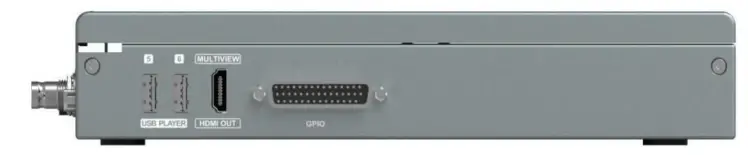
منبع ویدیوی کانال 5 یا 6 را روی USB به عنوان نقطه 4.3.4 تنظیم کنید، سپس پخش رسانه USB را از صفحه کنترل مدیریت کنید.
دکمه USB5 یا USB6 را فشار دهید تا یکی را که می خواهید مدیریت کنید انتخاب کنید. دکمه VIDEO/IMAGE برای تغییر فرمت رسانه بین ویدئو و تصویر است. هنگام روشن شدن سوئیچر ویدیو، تنظیم پیشفرض فرمت ویدیو است.
دکمههای Play/Pause، Fast Forward، Fast Backward، NEXT و BACK برای کنترل منبع رسانه از طریق USB وجود دارد. Fast Forward و Fast Backward از حداکثر سرعت 32 برابر برای پخش ویدیو پشتیبانی می کنند.
- پشتیبانی از فرمت های ویدئویی
FLV
MPEG4 (Divx)، AVC (H264)، FLV1
MP4
MPEG4 (Divx)، MPEG4 (Xvid)، AVC (H264)، HEVC(H265)
AVI
MPEG4(Divx)، MPEG4(Xvid)، AVC(H264)، HEVC(H265)، MPEG2
MKV
MPEG4 (Divx)، MPEG4 (Xvid)، AVC (H264)، HEVC(H265)
MPG MPEG1 MOV MPEG4 (Divx)، AVC (H264)، HEVC (H265) - پشتیبانی از فرمت تصویر: BMP، JPEG، PNG.
SDI PGM/AUX و Multiview فرمت خروجی
فرمت خروجی مولتیview در 1080p60 ثابت است و برای خروجی PGM می توان با دستگیره تنظیم کرد. به جز خروجی PVW و PGM، یک AUX برای انتخاب در PGM SDI 3 وجود دارد، شما می توانید به سرعت خروجی کمکی را بین PVW و PGM از طریق دکمه منو انتخاب کنید. پس از تنظیم مجدد به عنوان PGM پیش فرض است. وضوح 1080P50/60/30/25/24Hz، 1080I 50/60Hz قابل انتخاب برای خروجی های SDI/HDMI PGM و AUX وجود دارد.
تنظیمات میکسر صدا
توضیحات صوتی
این سوئیچر ویدیو با ورودی و خروجی صدای آنالوگ 1 کانال L/R و صدای تعبیه شده SDI عرضه می شود.
حالت صوتی
- حالت مخلوط کردن
بچرخانید و دکمه دستگیره را فشار دهید برای تنظیم حالت صدا به عنوان میکس.
دکمه CH1/CH2/CH3 را فشار دهید تا حالت صدای میکس فعال شود، در مجموع 3 کانال برای میکس کردن.
دکمه های SRC 1 / SRC 2 / SRC 3 را فشار دهید تا منبع صوتی را از بین SDI1 / SDI2 / SDI3 / SDI4 / IN5 / IN6 / TRS IN انتخاب کنید.
- با دنبال کردن حالت، پس از آن سوئیچر ویدیو آخرین انتخاب شما را به خاطر میسپارد. دکمه Master را فشار دهید تا کنترل صوتی حالت زیر فعال شود. هنگامی که صدا در حالت Following است، صدا از صدای جاسازی شده منبع ویدیوی برنامه می آید. فیدر اصلی را برای کنترل میزان صدا تنظیم کنید.

- گوشی
دکمه LISTEN را فشار دهید و از یک هدفون 3.5 میلی متری برای نظارت بر صدای اختصاص داده شده استفاده کنید، صدای PGM به عنوان پیش فرض. دکمه LISTEN را به صورت دوره ای فشار دهید تا صدای یک کانال را به عنوان منبع صوتی اختصاص دهید.
جلوه های انتقال
MIX Transition
فشار دادن دکمه MIX یک A/B Dissolve پایه را برای انتقال بعدی انتخاب می کند. هنگامی که LED دکمه روشن می شود، آن فعال است. سپس از T-Bar یا AUTO برای اجرای انتقال استفاده کنید. اثر گذار MIX به شرح زیر است
انتقال پاک کنید
WIPE انتقال از یک منبع به منبع دیگر است و با جایگزینی منبع فعلی با منبع دیگر به دست می آید. را فشار دهید  دکمه WIPE و LED روشن می شود و سپس فعال می شود. در مجموع 9 انتخاب WIPE وجود دارد که از جهات مختلف شروع می شود. مانند اینکه انتخاب کنید
 ، سپس از T-Bar یا AUTO برای اجرای انتقال استفاده کنید، اثر WIPE به شرح زیر است:
INV دکمه یک دکمه جایگزین است. ابتدا آن را فشار دهید و سپس دکمه جهت را فشار دهید، WIPE از جهت معکوس شروع می شود.
FADE Transition
محو شدن، انتقال از یک منبع به منبع دیگر با اثر گذار تدریجی محو شدن است. دکمه FADE را فشار دهید و از T-Bar یا AUTO برای اجرای انتقال FADE استفاده کنید.
PIP و POP
هنگامی که T-Bar در B-BUS برای فعال کردن PIP/POP قرار دارد، یک تصویر کوچک در گوشه سمت چپ بالای پنجره PVW مانند تصویر زیر نمایش داده میشود:
دکمه 1-6 را از ردیف PVW فشار دهید تا منبع ویدیوی PIP/POP تغییر کند.
وقتی دکمه PIP/POP را فشار دهید، منو مانند تصویر زیر وارد یک رابط می شود. اندازه پنجره، موقعیت و حاشیه PIP را می توان از منو توسط دکمه تنظیم کرد.
کلید لوما
هنگامی که کلید Luma را روشن کنید، تمام قسمتهای مشکی مشخص شده توسط روشنایی در سیگنال ویدیویی شفاف میشوند تا پسزمینه زیر آن آشکار شود. بنابراین، ترکیب نهایی هیچ سیاهی را از گرافیک حفظ نمی کند زیرا تمام قسمت های سیاه از تصویر بریده شده است.
این تابع اغلب برای پوشش زیرنویس استودیو مجازی استفاده می شود.
- یک ویدیو با پسزمینه سیاه و زیرنویس فونت سفید را به PVW تغییر دهید و کلید Luma را روشن کنید.
سپس وارد منوی Key شوید تا مقدار Luma Key را پیکربندی کنید. استفاده از CUT، AUTO، یا T-Bar برای تغییر زیرنویس به همپوشانی در پنجره PGM. - هنگامی که دکمه کلید Luma را فشار می دهید، نشانگر روشن می شود و منو مانند تصویر زیر وارد رابط تنظیمات کلید می شود. طیف رنگی Luma Key را می توان از منو توسط دکمه تنظیم کرد.

کلید کروما
کلید Chroma را روشن کنید، رنگی از منبع کلید حذف می شود و تصویر پس زمینه دیگری در پشت آن نمایان می شود. Chroma Key معمولا برای استودیوهای مجازی استفاده می شود، مانند پخش آب و هوا، جایی که به نظر می رسد هواشناس در مقابل یک نقشه بزرگ ایستاده است. در استودیو، مجری در واقع در مقابل پس زمینه آبی یا سبز ایستاده است.

- یک ویدیو با پسزمینه آبی یا سبز را به پنجره PVW تغییر دهید و Chroma Key را روشن کنید. سپس وارد منوی Key شوید تا مقدار Chroma Key را پیکربندی کنید. با استفاده از CUT، AUTO، یا T-Bar برای تغییر تصویر به همپوشانی در پنجره PGM.
- وقتی دکمه Chroma Key را فشار میدهید، نشانگر روشن میشود و منو مانند تصویر زیر وارد رابط تنظیمات کلید میشود. پس زمینه KEY را می توان بین سبز و آبی تغییر داد. طیف رنگی Chroma Key را می توان از منو با دکمه تنظیم کرد.

ضبط ویدیو
مشخصات پایه
| منبع ویدیو ضبط کنید | PGM |
| ذخیره سازی رکورد | کارت SD (کلاس 10) |
| فرمت کارت SD | حداکثر 64 گیگابایت (file فرمت سیستم exFAT/FAT32) |
| فرمت ضبط ویدیو | H.264 (mp4) |
| وضوح تصویر ضبط کنید | 1080p 60/50/30/25/24hz, 1080i 60/50hz |
نصب و حذف کارت SD
- نصب کارت SD:
ابتدا کارت SD را به exFAT/FAT32 فرمت کنید file فرمت سیستم Plug را نصب کنید و کارت SD را از سمت سوییچر ویدیو در شکاف فشار دهید. 3 ثانیه صبر کنید، نشانگر LED کنار آن روشن می شود. - حذف نصب کارت SD:
کارت را فشار دهید تا بیرون بیاید. از کارتخوان برای پخش یا کپی ویدیو استفاده کنید files در یک کامپیوتر
کنترل ضبط
REC را فشار دهید دکمه برای شروع ضبط در همین حین، نشانگر کلید روشن می شود.
در حین ضبط، PAUSE را فشار دهید مکث ضبط را فشار دهید و دوباره دکمه PAUSE را فشار دهید تا ضبط ادامه یابد. را فشار دهید دکمه REC، ضبط متوقف می شود و ویدیو را ذخیره کنید file به کارت SD وضوح تصویر ضبط شده با وضوح خروجی SDI PGM برابر است. (مراجع بخش 4.3) وضعیت ضبط در کنار منو نشان داده می شود، از جمله اطلاعات علامت REC، زمان ضبط، و فضای ذخیره سازی موجود. تصویر زیر را ببینید:
توجه:
- رکورد file تنها پس از فشار دادن دکمه REC برای توقف ضبط، در کارت SD ذخیره می شود. در غیر این صورت رکورد file ممکن است خراب شود
- در صورتی که سوئیچر در حین ضبط خاموش شود، رکورد file ممکن است خراب شود
- اگر می خواهید وضوح خروجی PGM را در حین ضبط تغییر دهید، لطفاً ضبط را متوقف کرده و آن را ذخیره کنید file ابتدا ویدیو را با وضوح جدید ضبط کنید. در غیر این صورت، ضبط ویدئو files در کارت SD غیر طبیعی خواهد بود.
تنظیمات ضبط
وارد تنظیمات ضبط در منوی اصلی شوید و فرمت کدگذاری ضبط را بین VBR و CBR تنظیم کنید. کاربر همچنین میتواند کیفیت ضبط ویدیویی مورد نیاز خود را انتخاب کند، برای انتخاب فوق العاده بالا، بالا، متوسط، پایین وجود دارد.
وقتی منوی STATUS انتخاب نشده است، دکمه MENU را فشار دهید تا مستقیماً وارد منوی اصلی شوید. در صورتی که یکی از موارد انتخاب شده باشد (به زیر مراجعه کنید)، دکمه MENU را در جهت خلاف جهت عقربه های ساعت بچرخانید تا از گزینه خارج شوید، سپس دکمه MENU را فشار دهید تا وارد منوی اصلی شوید.
تنظیمات سیستم
زبان
وارد کردن تنظیمات سیستم از منو برای تغییر زبان سیستم بین انگلیسی و چینی.
ساعت
وارد کردن تنظیمات سیستم از منو برای تغییر ساعت بیدرنگ نمایش داده شده در آنالوگ یا دیجیتال.
تنظیم زمان ساعت
سوئیچر ویدیو را به رایانه شخصی متصل کنید و یک نرم افزار کنترل زمان را از رسمی AVMATRIX دانلود کنید webسایت، نرم افزار را باز کرده و برای جستجو و اتصال دستگاه روی Scan کلیک کنید، سپس ساعت به همان زمان به زمان رایانه شخصی تغییر می کند.
تنظیمات شبکه
شبکه
دو راه برای به دست آوردن IP وجود دارد: Dynamic (IP پیکربندی شده توسط روتر) و Static (IP را آزادانه توسط خودتان تنظیم کنید). روش مورد نیاز خود را با منوی دستگیره انتخاب کنید. تنظیمات پیش فرض پویا است.
- پویا: با اتصال سوئیچر ویدیو به روتر با ویژگی های DHCP، به طور خودکار یک آدرس IP را به صورت خودکار دریافت می کند. مطمئن شوید که سوئیچر ویدیو و رایانه شخصی در یک شبکه محلی هستند.

- Static: هنگامی که رایانه شخصی بدون DHCP است، روش کسب IP استاتیک را انتخاب کنید. سوئیچر ویدیو را از طریق کابل شبکه به رایانه شخصی متصل کنید، آدرس IP رایانه شخصی را روی همان محدوده IP سوئیچر ویدیو تنظیم کنید (آدرس IP پیش فرض سوئیچر ویدیو 192.168.1.215 است) یا آدرس IP سوییچر ویدیو را روی همان محدوده IP تنظیم کنید. آدرس IP رایانه شخصی

- NetMask
NetMask را تنظیم کنید. تنظیم پیش فرض 255.255.255.0 است. - دروازه
GateWay را با توجه به آدرس IP فعلی تنظیم کنید.
وقتی تنظیمات شبکه تمام شد، پیکربندی را ذخیره کنید.
سوالات متداول
به فروشنده ای که انتخاب می کنید بستگی دارد. ما در حال فروش کاملاً جدید تحت ضمانت سازنده هستیم. لطفا اگر سوال دیگری دارید به من اطلاع دهید.
بله.
خیر. قابلیت پخش جریانی ندارد. شما باید سیگنال را از این به یک رمزگذار جداگانه خروجی دهید.
FYI: ما یک مشتری داشتیم که از این (ATEM Television Studio Pro 4K) با یک ATEM Mini Pro استفاده می کرد. Mini Pro فقط به عنوان رمزگذار استفاده می شد، نه به عنوان سوئیچر.
آره. آن نمودار نادرست است. متأسفانه بسیاری از فروشندگان غیرمجاز سعی در فروش این محصول دارند و اطلاعات نادرستی را در این لیست ها وارد می کنند.
توصیه می کنیم از سازنده بازدید کنید web سایتی برای بررسی اینکه آیا فروشنده ای در اینجا یک فروشنده مجاز Blackmagic Design است. بسیاری از تولید کنندگان هنگام خرید از فروشندگان بازار خاکستری پوشش گارانتی ارائه نمی کنند. فریب قیمتی را نخورید که چند دلار کمتر از اکثر فروشندگان دیگر است.
نه! به Genlock Sync نیاز دارد. این یک سوئیچر دیجیتال حرفه ای است. قبل از خرید حتما به پنل پشتی نگاه کنید.
* Blackmagic Design ATEM Television Studio Pro 4K
* کارت SD با نرم افزار و دفترچه راهنما
* 1 سال گارانتی محدود سازنده
سیم برق استاندارد کامپیوتر گنجانده نشده است. با این حال، هنگامی که سوئیچر ATEM خود را از VideoToybox (با حمل و نقل Prime) خریداری می کنید، می توانید این سیم را با قیمت (در حال حاضر) کمتر از 1 دلار دریافت کنید. https://www.amazon.com/Foot-Power-Cord-Computers-etc/dp/B0002ZPHAQ
این واحد دارای منبع تغذیه سوئیچینگ است که هر دو ولتاژ را پشتیبانی می کندtages
نه! ISO را ذخیره نمی کند. این یک تعویض کننده سخت افزار حرفه ای است و برای ضبط هر چیزی، به نوعی ضبط کننده نیاز دارید. خواه شاتل Hyper Deck، Hyper Deck Dual Shuttle، Hyper Deck Mini، Hyper Deck HD Plus، یا شاید یک دستگاه ضبط Atomos باشد. با هر یک از اینها، فقط یک میکس مسترینگ نهایی را ضبط می کند. اگر می خواهید ضبط ISO داشته باشید، باید از ATEM Mini ISO استفاده کنید یا قبل از رفتن به سوییچر ویدیو، یک ضبط کننده را روی هر منبع قرار دهید.
خیر، این مدل فقط سوئیچر است، هیچ رکوردی مجاز نیست. اگر به اطلاعات بیشتری نیاز دارید می توانید در https://www.blackmagicdesign.com/products/atemtelevisionstudio چک کنید
به فروشنده ای که انتخاب می کنید بستگی دارد. ما در حال فروش کاملاً جدید تحت ضمانت سازنده هستیم. لطفا اگر سوال دیگری دارید به من اطلاع دهید. hdvparts
این نرم افزار به خوبی انجام شده است و با تعویض ورودی های ویدئو، تنظیم صدا، مدیریت منابع رسانه و کلید کروم/پوشش/صفحه سبز و یک سوم پایین، کنترل زیادی به شما می دهد. ما اساساً از این برنامه برای تنظیم همه چیز برای پخش استفاده می کنیم و سپس در حالی که زنده هستیم، رابط لمسی همه چیزهایی است که برای مدیریت تغییر فیدها و تولید نمایش نیاز داریم.


