

Realtek ALC1220 Konfigurieren von Audioeingang und -ausgang

Realtek® ALC1220 CODEC
Nachdem Sie die mitgelieferten anderen Kartentreiber installiert haben, stellen Sie sicher, dass Ihre Internetverbindung ordnungsgemäß funktioniert. Das System installiert den Audiotreiber automatisch aus dem Microsoft Store. Starten Sie das System neu, nachdem der Audiotreiber installiert wurde.
Konfigurieren von 2/4/5.1/7.1-Kanal-Audio
Das Bild rechts zeigt die standardmäßige Belegung der sechs Audiobuchsen.

Audiobuchsenkonfigurationen:
| Jack | Kopfhörer/ 2-Kanal | 4-Kanal | 5.1-Kanal | 7.1-Kanal |
| Center-/Subwoofer-Lautsprecherausgang | ✔ | ✔ | ||
| Hinterer Lautsprecherausgang | ✔ | ✔ | ✔ | |
| Seitenlautsprecher aus | ✔ | |||
| Line-In | ||||
| Line-Ausgang/Frontlautsprecher-Ausgang | ✔ | ✔ | ✔ | ✔ |
| Mic In |
Das Bild rechts zeigt die standardmäßige Belegung der fünf Audiobuchsen.
Um 4/5.1/7.1-Kanal-Audio zu konfigurieren, müssen Sie entweder die Line-In- oder die Mic-In-Buchse über den Audiotreiber als Side-Speaker-Out belegen.

Audiobuchsenkonfigurationen:
| Jack | Kopfhörer/ 2-Kanal | 4-Kanal | 5.1-Kanal | 7.1-Kanal |
| Center-/Subwoofer-Lautsprecherausgang | ✔ | ✔ | ||
| Hinterer Lautsprecherausgang | ✔ | ✔ | ✔ | |
| Line-In/Seitenlautsprecher-Ausgang | ✔ | |||
| Line-Ausgang/Frontlautsprecher-Ausgang | ✔ | ✔ | ✔ | ✔ |
| Mikrofoneingang/Seitenlautsprecherausgang | ✔ |
 Sie können die Funktionalität einer Audiobuchse mithilfe der Audiosoftware ändern.
Das Bild rechts zeigt die standardmäßige Belegung der drei Audiobuchsen.
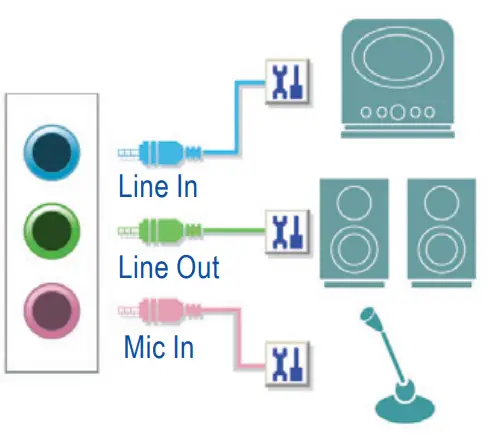
Audiobuchsenkonfigurationen:
| Jack | Kopfhörer/ 2-Kanal | 4-Kanal | 5.1-Kanal | 7.1-Kanal |
| Line-In/Rücklautsprecher-Ausgang | ✔ | ✔ | ✔ | |
| Line-Ausgang/Frontlautsprecher-Ausgang | ✔ | ✔ | ✔ | ✔ |
| Mikrofoneingang/Center/Subwoofer-Lautsprecherausgang | ✔ | ✔ | ||
| Line-Ausgang an der Vorderseite/Seitenlautsprecherausgang | ✔ |
Das Bild rechts zeigt die Standardbelegung der beiden Audiobuchsen.

- Realtek® ALC1220 CODEC
Audiobuchsenkonfigurationen:
| Jack | Kopfhörer/ 2-Kanal | 4-Kanal | 5.1-Kanal | 7.1-Kanal |
| Line-Ausgang/Frontlautsprecher-Ausgang | ✔ | ✔ | ✔ | ✔ |
| Mikrofoneingang/Hinterlautsprecherausgang | ✔ | ✔ | ✔ | |
| Line-Ausgang an der Vorderseite/Seitenlautsprecherausgang | ✔ | |||
| Frontplatten-Mikrofoneingang/Center-/Subwoofer-Lautsprecherausgang | ✔ | ✔ |
- Realtek® ALC1220 CODEC + ESS ES9118 DAC-Chip
Audiobuchsenkonfigurationen:
| Jack | Kopfhörer/ 2-Kanal | 4-Kanal | 5.1-Kanal |
| Line-Ausgang/Frontlautsprecher-Ausgang | ✔ | ✔ | ✔ |
| Mikrofoneingang/Hinterlautsprecherausgang | ✔ | ✔ | |
| Line-Out auf der Vorderseite | |||
| Frontplatten-Mikrofoneingang/Center-/Subwoofer-Lautsprecherausgang | ✔ |
Sie können die Funktionalität einer Audiobuchse mithilfe der Audiosoftware ändern.
A. Lautsprecher konfigurieren
Schritt 1:
Gehen Sie zum Startmenü und klicken Sie auf die Realtek Audio Console.
Informationen zum Lautsprecheranschluss finden Sie in den Anweisungen in Kapitel 1, „Hardware-Installation“, „Anschlüsse auf der Rückseite“.

Schritt 2:
Schließen Sie ein Audiogerät an eine Audiobuchse an. Die Frage Welches Gerät haben Sie angeschlossen? Dialogfeld erscheint. Wählen Sie das Gerät entsprechend dem angeschlossenen Gerätetyp aus.
Klicken Sie dann auf „OK“.

Schritt 3 (Hinweis):
Klicken Sie links auf die erweiterte Geräteeinstellung. Aktivieren Sie das Kontrollkästchen Internes Ausgabegerät stummschalten, wenn ein externer Kopfhörer angeschlossen ist, um 7.1-Kanal-Audio zu aktivieren.

Schritt 4:
Klicken Sie auf dem Bildschirm „Lautsprecher“ auf die Registerkarte „Lautsprecherkonfiguration“. Wählen Sie in der Liste „Lautsprecherkonfiguration“ je nach Art der Lautsprecherkonfiguration, die Sie einrichten möchten, „Stereo“, „Quadrophonisch“, „5.1-Lautsprecher“ oder „7.1-Lautsprecher“ aus. Damit ist die Lautsprechereinrichtung abgeschlossen.

(Notiz) Wenn Ihr Motherboard nur über einen Realtek® ALC1220-Codec und zwei Audio-Buchsen auf der Rückseite verfügt, können Sie mit diesem Schritt 7.1-Kanal-Audio aktivieren.
B. Soundeffekt konfigurieren
Auf der Registerkarte Lautsprecher können Sie eine Audioumgebung konfigurieren.
C. Smart Headphone aktivieren Amp
Der intelligente Kopfhörer Amp Die Funktion erkennt automatisch die Impedanz Ihres am Kopf getragenen Audiogeräts, ob Ohrstöpsel oder High-End-Kopfhörer, um eine optimale Audiodynamik bereitzustellen. Um diese Funktion zu aktivieren, schließen Sie Ihr am Kopf getragenes Audiogerät an die Line-Out-Buchse auf der Rückseite an und gehen Sie dann zur Lautsprecherseite. Aktivieren Sie den Smart Headphone Amp Feature. In der Liste „Kopfhörerleistung“ unten können Sie die Kopfhörerlautstärke manuell einstellen, um zu verhindern, dass die Lautstärke zu hoch oder zu niedrig ist.

* Konfigurieren des Kopfhörers
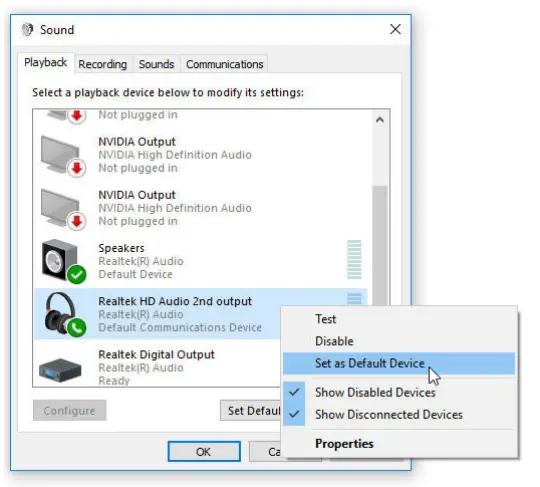
Wenn Sie Ihren Kopfhörer an die Line-Out-Buchse auf der Rückseite oder Vorderseite anschließen, stellen Sie sicher, dass das Standardwiedergabegerät richtig konfiguriert ist.
Schritt 1:
Suchen Sie die  Symbol im Infobereich und klicken Sie mit der rechten Maustaste auf das Symbol. Wählen Sie Toneinstellungen öffnen.

Schritt 2:
Wählen Sie Sound-Systemsteuerung.

Schritt 3:
Stellen Sie auf der Registerkarte „Wiedergabe“ sicher, dass Ihr Kopfhörer als Standardwiedergabegerät eingestellt ist. Klicken Sie bei dem Gerät, das an die Line-Out-Buchse auf der Rückseite angeschlossen ist, mit der rechten Maustaste auf „Lautsprecher“ und wählen Sie „Als Standardgerät festlegen“. Klicken Sie bei dem Gerät, das an die Line-Out-Buchse auf der Vorderseite angeschlossen ist, mit der rechten Maustaste auf „Realtek HD Audio 2nd Output“.
S/PDIF-Ausgang konfigurieren
Über die S/PDIF-Ausgangsbuchse können Audiosignale an einen externen Decoder zur Dekodierung übertragen werden, um die beste Audioqualität zu erzielen.
- Anschließen eines S/PDIF-Ausgangskabels:
Schließen Sie ein optisches S/PDIF-Kabel an einen externen Decoder an, um die digitalen S/PDIF-Audiosignale zu übertragen.

- S/PDIF-Ausgang konfigurieren:
Wählen Sie auf dem Realtek Digital Output-Bildschirm das sampGeben Sie Rate und Bittiefe im Abschnitt Standardformat ein.

Stereo-Mix
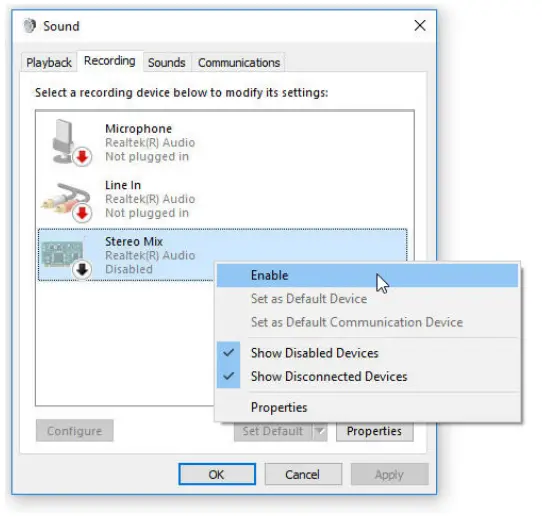
Die folgenden Schritte erklären, wie Sie Stereo Mix aktivieren (was möglicherweise erforderlich ist, wenn Sie Ton von Ihrem Computer aufnehmen möchten).
Schritt 1:
Suchen Sie die Symbol im Infobereich und klicken Sie mit der rechten Maustaste auf das Symbol. Wählen Sie Toneinstellungen öffnen.

Schritt 2:
Wählen Sie Sound-Systemsteuerung.

Schritt 3:
Klicken Sie auf der Registerkarte „Aufnahme“ mit der rechten Maustaste auf das Element „Stereo Mix“ und wählen Sie „Aktivieren“. Legen Sie es dann als Standardgerät fest. (Wenn „Stereo Mix“ nicht angezeigt wird, klicken Sie mit der rechten Maustaste auf eine leere Stelle und wählen Sie „Deaktivierte Geräte anzeigen“ aus.)
Schritt 4:
Jetzt können Sie auf den HD Audio Manager zugreifen, um Stereo Mix zu konfigurieren und den Voice Recorder zum Aufnehmen des Tons verwenden.

Verwenden des Diktiergeräts
Nachdem Sie das Audioeingabegerät eingerichtet haben, gehen Sie zum Öffnen des Voice Recorders in das Startmenü und suchen Sie nach Voice Recorder.

A. Audio aufnehmen
- Um die Aufnahme zu starten, klicken Sie auf das Aufnahmesymbol
 .
. - Um die Aufnahme zu stoppen, klicken Sie auf das Symbol Aufnahme stoppen
 .
.
B. Abspielen des aufgenommenen Tons
Die Aufnahmen werden unter Dokumente > Tonaufnahmen gespeichert. Voice Recorder zeichnet Audio im MPEG-4-Format (.m4a) auf. Sie können die Aufzeichnung mit einem digitalen Media-Player-Programm abspielen, das Audio unterstützt file Format.
DTS:X® Ultra
Hören Sie, was Sie verpasst haben! Die DTS:X® Ultra-Technologie wurde entwickelt, um Ihr Gaming-, Film-, AR- und VR-Erlebnis über Kopfhörer und Lautsprecher zu verbessern. Sie bietet eine fortschrittliche Audiolösung, die Geräusche über, um und in Ihrer Nähe wiedergibt und Ihr Spielerlebnis auf ein neues Niveau hebt. Jetzt mit Unterstützung für Microsoft Spatial Sound. Zu den wichtigsten Funktionen gehören:
- Glaubwürdiger 3D-Sound
DTS neueste räumliche Audiowiedergabe, die glaubwürdiges 3D-Audio über Kopfhörer und Lautsprecher liefert. - PC-Sound wird real
Die DTS:X-Decodierungstechnologie platziert den Ton dort, wo er in der realen Welt natürlich auftreten würde. - Hören Sie den Ton so, wie er beabsichtigt war
Lautsprecher- und Kopfhörerabstimmung, die das Audioerlebnis so bewahrt, wie es entwickelt wurde.
A. Verwendung von DTS:X Ultra
Schritt 1:
Stellen Sie nach der Installation der mitgelieferten Motherboard-Treiber sicher, dass Ihre Internetverbindung ordnungsgemäß funktioniert.
Das System installiert automatisch DTS: X Ultra aus dem Microsoft Store. Starten Sie das System nach der Installation neu.
Schritt 2:
Schließen Sie Ihr Audiogerät an und wählen Sie DTS:X Ultra im Startmenü. Im Hauptmenü des Inhaltsmodus können Sie Inhaltsmodi auswählen, darunter Musik, Video und Filme, oder Sie können speziell abgestimmte Soundmodi auswählen, darunter Strategie, RPG und Shooter, um zu verschiedenen Spielgenres zu passen. Mit dem benutzerdefinierten Audio können Sie benutzerdefinierte Audio-Profis erstellenfiles basierend auf persönlichen Vorlieben für die spätere Verwendung.

B. Verwendung von DTS Sound Unbound
Installation von DTS Sound Unbound
Schritt 1:
Schließen Sie Ihre Kopfhörer an die Line-Out-Buchse an der Vorderseite an und stellen Sie sicher, dass Ihre Internetverbindung ordnungsgemäß funktioniert. Suchen Sie die Symbol im Infobereich und klicken Sie mit der rechten Maustaste auf das Symbol. Klicken Sie auf Spatial Sound und wählen Sie dann DTS Sound Unbound.
Schritt 2:
Das System stellt eine Verbindung zum Microsoft Store her. Wenn die DTS Sound Unbound-Anwendung angezeigt wird, klicken Sie auf Installieren und befolgen Sie die Anweisungen auf dem Bildschirm, um mit der Installation fortzufahren.
Schritt 3:
Klicken Sie nach der Installation der DTS Sound Unbound-Anwendung auf Starten. Akzeptieren Sie die Endbenutzer-Lizenzvereinbarung und starten Sie das System neu.
Schritt 4:
Wählen Sie DTS Sound Unbound im Startmenü. Mit DTS Sound Unbound können Sie die Funktionen DTS Head phone: X und DTS:X verwenden.

ESS ES9280AC DAC-Chip + ESS ES9080-Chip
Konfigurieren des Audioeingangs und -ausgangs
Um die Audioeinstellungen für die Line-Out- oder Mic-In-Buchse auf der Rückseite zu verwalten, befolgen Sie die folgenden Schritte:
Schritt 1:
Suchen Sie das Symbol im Benachrichtigungsbereich und klicken Sie mit der rechten Maustaste darauf. Wählen Sie „Soundeinstellungen öffnen“.

Schritt 2:
Wählen Sie Sound-Systemsteuerung.

Schritt 3:
Auf dieser Seite finden Sie Konfigurationsoptionen für die Audiobuchse.

Dokumente / Ressourcen
 |
Realtek ALC1220 Konfigurieren von Audioeingang und -ausgang [pdf] Bedienungsanleitung ESS ES9280AC, ESS ES9080, ALC1220 Konfigurieren von Audio-Eingang und -Ausgang, ALC1220, Konfigurieren von Audio-Eingang und -Ausgang, Audio-Eingang und -Ausgang und Ausgang |


