datanet 條碼管理器移動應用程序

未經 Dataset Asia Pacific Pty Ltd. T/A Dataset 書面許可,不得以任何形式或通過任何電氣或機械方式複製或使用本文檔的任何部分。 這包括電子或機械方式,例如影印、錄音或信息存儲和檢索系統。 本文檔中的材料如有更改,恕不另行通知。
Dataset 不承擔因此處描述的任何產品、電路或應用程序的應用或使用而引起或與之相關的任何產品責任。 任何 Dataset Asia Pacific Pty Ltd. T/A Dataset、知識產權均未明示或暗示或以其他方式授予任何許可。 默示許可僅適用於 Dataset 產品中包含的設備、電路和子系統。
本文檔中提及的產品名稱可能是其各自公司的商標或註冊商標,特此聲明。
介紹
Barcode Manager™ 移動應用程序的開發旨在提供兩種截然不同的功能。
條碼比較功能允許用戶依次掃描兩個條碼並確定它們是否匹配。
條碼列表功能允許用戶掃描多個條碼並以 .CSV 或 .TXT 格式記錄掃描 file.
首次打開應用程序
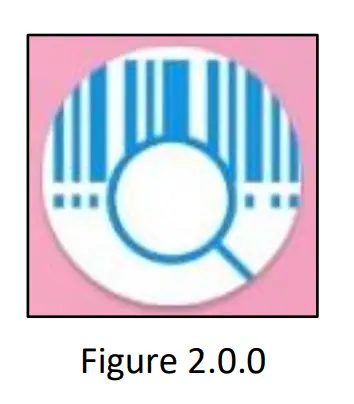
找到 Barcode Manager 徽標(圖 2.0.0),然後打開應用程序。
首次打開應用程序時,屏幕上會出現一個彈出窗口,請求允許訪問照片、媒體和 files 在設備上(圖 2.0.1)。 要使應用程序正常工作,必須授予此權限,如果用戶選擇拒絕,應用程序將關閉並需要重新打開,然後必須選擇允許。

條碼比較功能
條碼比較——不發送數據
要選擇條形碼比較功能(這可能在打開應用程序時已經默認選擇),請單擊屏幕右上角的設置圖標。 設置屏幕有兩個選項卡 - 應用程序設置選項卡和 SMTP 設置選項卡,在子標題應用程序模式(圖 3.1.1)下的應用程序設置屏幕上有兩個滑塊 - 條碼比較和條碼列表,當其中一個打開時其他會自動關閉。

當條碼比較打開時,多個設置將變灰(圖 3.1.2)並且可以忽略,直到使用條碼列表功能,滾動到設置底部並選擇保存按鈕。 將出現一個彈出窗口,詢問“您確定要保存更改嗎?” 選擇確定。 設置在保存之前不會更改。

要使用條碼比較功能,首先掃描條碼,條碼將填充在結果表的第一個槽中(圖 3.1.3)。

掃描第二個條碼後,在清除屏幕之前,其條碼會立即出現在結果表的第二個槽中,並且會出現一個下拉菜單,提醒您條碼是否匹配(圖 3.1.4 和圖 3.1.5)。


條碼比較——發送數據
要使用 Barcode Manager 發送數據,必須設置 SMTP 設置 – 第 5.1 節 – SMTP 設置。
要選擇條形碼比較功能(這可能在打開應用程序時已經默認選擇),請單擊屏幕右上角的設置圖標。 設置屏幕有兩個選項卡 - 應用程序設置選項卡和 SMTP 設置選項卡,在應用程序設置屏幕上是設置設備 ID 和位置(圖 3.2.0),它們是
可選的額外數據,告訴電子郵件收件人掃描是在什麼設備和位置上完成的,這些可以放在主題行或電子郵件正文中。
在子標題應用模式(圖 3.2.0)下有兩個滑塊 - 條碼比較和條碼列表,當一個打開時,另一個將自動關閉。

當條碼比較打開時,多個設置將變灰並可以忽略,直到使用條碼列表功能,滾動到設置底部並選擇保存按鈕。 將出現一個彈出窗口,詢問“您確定要保存更改嗎?” 選擇確定。 設置在保存之前不會更改。
要使用條碼比較功能,首先掃描條碼,條碼將填充在結果表的第一個槽中(圖 3.2.1)。 掃描第二個條碼後,在清除屏幕之前,其條碼會立即出現在結果表的第二個槽中,並且會出現一個下拉菜單,提醒您條碼是否匹配(圖 3.2.2 和圖 3.2.3)。


要發送條形碼比較電子郵件,請在條形碼比較主屏幕上選擇屏幕左上角的圖標。
在 Send Log History 屏幕(圖 3.2.4)中,第一個字段將是 Recipient 字段。 如果您將默認收件人設為默認收件人,則該收件人已經填寫完畢。 如果沒有,則需要輸入收件人。

要發送的數據顯示將包含在 file 從一個日期到另一個日期。 默認情況下,它將是當天。 如果選中發送所有數據,則所有掃描的數據將包含在 file 自上次刪除日誌歷史以來。
要返回條碼比較主屏幕,請按返回按鈕,要發送電子郵件,請按發送按鈕。 要刪除日誌歷史記錄,請按刪除日誌歷史記錄按鈕。 當按下發送按鈕時,會出現一條通知,說明發送是否成功或發送是否有問題。
條形碼列表功能
條形碼列表 - 不發送數據
要選擇條碼列表功能,請單擊屏幕右上角的設置圖標。 設置屏幕有兩個選項卡 - 應用程序設置選項卡和 SMTP 設置選項卡。 在子標題應用程序模式(圖 4.1.0)下的應用程序設置屏幕上有兩個滑塊 - 條碼比較和條碼列表,當一個打開時,另一個將自動關閉。

打開條碼列表後,如果您想多次掃描條碼,請選中“允許重複”複選框。 滾動到設置底部並選擇“保存”按鈕(圖 4.1.1)。 將出現一個彈出窗口,詢問“您確定要保存更改嗎?” 選擇確定。 設置在保存之前不會更改。

要使用條碼列表功能,請掃描您希望顯示在結果表中的條碼(圖 4.1.2)。 如果您不允許重複條形碼並且掃描了一個條形碼,您將收到一條警報,告知您該條形碼已在此會話中掃描過。

如果條形碼被錯誤掃描並需要從表格中刪除,請點擊表格中的代碼,一旦它以橙色突出顯示,再次點擊它,將出現提示詢問您是否要從表格中刪除條形碼。 單擊“是”會將其從表中刪除(圖 4.1.3)。

注意:如果您允許重複條碼,請掃描重複條碼然後關閉重複條碼; 您已經掃描過的重複項仍會出現在表格中,但您將無法掃描更多重複項,直到它們再次被允許。
條形碼列表 - 發送數據
要使用 Barcode Manager 發送數據,必須設置 SMTP 設置 – 第 5.1 節 – SMTP 設置。
要選擇條碼列表功能,請單擊屏幕右上角的設置圖標。 設置屏幕有兩個選項卡 - 應用程序設置選項卡和 SMTP 設置選項卡。 在應用程序設置屏幕上是設置設備 ID 和位置,它們是可選的額外數據,告訴電子郵件收件人掃描是在什麼設備和位置上完成的,這些可以放在主題行或電子郵件正文中。 在子標題應用模式(圖 4.2.0)下有兩個滑塊 - 條碼比較和條碼列表,當一個打開時,另一個將自動關閉。

打開條碼列表後,如果您想多次掃描條碼,請選中“允許重複”複選框。 包括標題行 file 設置允許用戶輸入將在 CSV 或 TXT 中顯示為標題的文本 file. 如果留空,則標題中不會有 file (圖4.2.1)。

如果條形碼被錯誤掃描並需要從表格中刪除,請點擊表格中的代碼,一旦它以橙色突出顯示,再次點擊它,將出現提示詢問您是否要從表格中刪除條形碼。 單擊“是”會將其從表中刪除(圖 4.2.3)。

File 類型允許您在 CSV 和 TXT 格式之間切換 file 附在電子郵件中。 根據 File 名稱允許用戶更改名稱 file 附在電子郵件中。
變量 1、變量 2 和變量 3 允許用戶更改 file 名稱包含 5 個不同變量的選擇,選項是:無、設備 ID、位置、日期和日期時間。 設置完成後,選擇“保存”按鈕。 將出現一個彈出窗口,詢問“您確定要保存更改嗎?” 選擇確定。 設置在保存之前不會更改。
要使用條碼列表功能,請掃描您希望顯示在結果表中的條碼(圖 4.2.2)。 如果您不允許重複條形碼並且掃描了一個條形碼,您將收到一條警報,告知您該條形碼已在此會話中掃描過。

筆記: 如果您允許重複條碼,掃描重複條碼然後關閉重複條碼; 您已經掃描過的重複項仍會出現在表格中,但您將無法掃描更多重複項,直到它們再次被允許
要發送條碼列表電子郵件,請在主條碼列表屏幕上選擇屏幕左上角的圖標。
在發送列表屏幕(圖 4.2.4)中,第一個字段將是收件人字段。 如果您將默認收件人設為默認收件人,則該收件人已經填寫完畢。 如果沒有,則需要輸入收件人。

File 預view 顯示一個預view 的名字 file 將附加到電子郵件中。 這個名字將取決於各種 file 可以配置的名稱設置。
有一個已掃描的所有條形碼的列表,無法從此屏幕刪除條形碼,只能從主屏幕刪除。
要返回主條碼列表屏幕,請按返回按鈕,要發送電子郵件,請按發送按鈕。 要清除掃描歷史記錄,請按清除掃描歷史記錄按鈕。 當按下發送按鈕時,會出現一條通知,說明發送是否成功或發送是否有問題。
在電子郵件中發送數據
SMTP 設置屏幕
使用 Barcode Manager 應用程序發送電子郵件對於 Barcode Compare 和 Barcode List 都是完全可選的。 要通過應用程序發送電子郵件,需要配置 SMTP 設置。 首先進入設置屏幕並進入 SMTP 設置選項卡,即可訪問 SMTP 設置。 發送電子郵件需要以下設置:SMTP 服務器、發件人、端口和 SSL/TLS。
從任一應用程序模式發送時,默認收件人字段將自動填充收件人字段(圖 5.1.0)。

設置:包括設備 ID、包括位置、包括日期和時間提供了將其數據包括在電子郵件主題行或電子郵件正文中的選項。 設備 ID 和位置是可選的額外數據,用於告訴電子郵件收件人掃描的設備和位置。 設備 ID 和位置位於設置屏幕的“應用程序設置”選項卡中。 默認主題行和默認電子郵件正文允許您輸入您希望在電子郵件的主題行和電子郵件正文中顯示的任何文本。
測試電子郵件按鈕允許您測試電子郵件發送是否適用於當前配置的設置。 如果測試電子郵件已成功發送,您將收到一條警報,默認收件人將收到該電子郵件。 測試電子郵件還將顯示默認主題行和默認電子郵件正文的外觀(圖 5.1.1)。
退出 SMTP 設置屏幕時,必須按下並確認保存按鈕,否則配置不會保存(圖 5.1.1)。

設定 File 和計算機上的備份數據
訪問內部存儲
就條碼管理器而言,訪問設備內部存儲有三種用途。 他們正在恢復以前發送的電子郵件、條形碼比較日誌和復制當前設置配置。
在 Zebra android 設備上,將設備連接到計算機,在設備上向下滑動,選擇 Android 系統,按下時它會顯示“USB for file transfer”和“Tap for more options”,按下時會有一個選項來轉移 files(圖6.1.0),這將使計算機打開設備 file秒。 選擇此選項後,將在計算機上打開一個包含設備名稱的新文件夾。 將有一個名為“Internal Shared Storage”的子文件夾(圖 6.1.1)。 一旦進入這個子文件夾 file設備上的 s 將可見。 文件夾“BarcodeManager”是您要訪問的內容。


恢復電子郵件和條形碼比較日誌
在 Barcode Manager 文件夾中有一個名為“Send Archive”的子文件夾。 此文件夾中包含每個 CSV 或 TXT file 附加在從設備發送的電子郵件中。
在 Barcode Manager 文件夾中是一個 CSV file 命名為“Scandate _Log”。 這個 CSV file 包含條碼比較應用程序的日誌數據。

複製當前應用程序設置
如果您有許多設備將使用條碼管理器應用程序,您可能只想配置一次設置並將其複製到其餘設備。
不TE:這只能在設備上沒有保存設置的設備上完成。 如果設備已經保存了設置,然後給了一個新的“SettingConfig.xml” file,什麼都不會發生。 設備上已配置的設置將覆蓋新配置 file.
這可以通過複製“SettingConfig.xml”來完成 file 在“條碼管理器”文件夾中並粘貼 file 在您計算機上安全的地方。 一旦 file 已復制並存儲,您可以拔下設備並插入新設備。 新設備必須至少打開應用程序一次,因此會創建“條形碼管理器”文件夾。 按照 6.1 訪問內部存儲中的說明進行操作,然後粘貼“SettingConfig.xml” file 在“條形碼管理器”文件夾中。 下次打開應用程序時,設置將更新為備份中的配置 file.

客戶支援
澳大利亞西方
斯蒂爾斯大道 28 號
波斯伍德, WA6100
南澳大利亞
96吉爾伯特街
阿德萊德,SA 5000
新南威爾士州
2.11/32 德里路
新南威爾士州2113,北萊德
1300 328263
www.datanet.com.au

文件/資源
 |
datanet 條碼管理器移動應用程序 [pdf] 使用者指南 條形碼管理器移動應用程序, 管理器移動應用程序, 移動應用程序, 應用程序 |