奧橋加
使用者手冊
更新於 6 年 2021 月 XNUMX 日

無線傳感器的接收器 奧橋加 指定用於借助 NC/NO 觸點將相容的 Ajax 裝置連接到任何第三方有線中央單元(面板)。 Ajax 系統與感測器有雙向連接,使其能夠以兩種模式運作:主動模式和被動模式。
當系統處於被動模式時,無線感測器會切換到省電模式,因此可以延長使用壽命。
 如果接收器 ocBridge Plus 連接到有線中央單元,數字輸入 «IN»(有線輸入)必須與中央單元的繼電器輸出或晶體管輸出連接,並且在中央單元布防時必須反轉此輸出或解除武裝。 管理中央單元中描述的與中央單元的連接的詳細說明。
購買 ocBridge Plus
功能元件
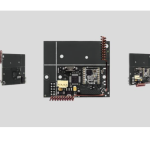
 圖 1. ocBridge Plus 無線感測器接收器
- — ocBridge Plus 主機板
- — 用於連接中央單元主要區域的端子板
- — 主要區域的8個紅燈指示燈
- — 迷你 USB 連接器
- — 紅燈與綠燈指示燈(請參閱表格以了解說明)
- — «開幕» tamp呃按鈕
- — 綠色電源指示燈
- — 備用電池
- — IN 數字輸入
- — 電源開關
- — 用於連接中央單元服務區的端子板
- — 4個服務區綠色指標
- —《崩潰》tamper 按鈕(在主板背面)
- — 天線
傳感器處理
- 使用 USB 連接線(A 型 - miniUSB)透過連接器將 ocBridge Plus 連接到計算機 «4» (圖片1)。用開關打開接收器 «10» (圖1)。
如果是副並安裝軟體驅動程式。如果沒有自動安裝驅動程式,則必須安裝驅動程式 vcpdriver_v1.3.1 手動。該程式有針對 x86 和 x64 Windows 平台的不同版本。
在檔案中 vcpdriver_v1.3.1_setup.zip 在 CD 上你可以 VCP_V1.3.1_安裝程式.exe 適用於 32 位元 Windows 作業系統和 VCP_V1.3.1_Setup_x64.exe — 適用於 CD 上的 64 位元 Windows 作業系統。請注意,如果您最初安裝了不合適的驅動程序,然後在其上安裝了正確的驅動程序,ocBridge Plus 將無法與 PC 的 conator 程式配合使用!
如果安裝了錯誤的驅動程序,請透過 y 將其卸載(透過 Windows 程式卸載),然後重新啟動電腦並安裝必要的軟體驅動程式。也, .NET框架4 (或更新版本)應該安裝。安裝驅動程式後,啟動程式 «Ajax ocBridge Plus 連接器»。
諮詢 使用conation軟體 本手冊提供了有關「Ajax ocBridge Plus conator」程式運作的詳細資訊。在「Ajax ocBridge Plus conator」設定的程式設定中(選單 «連結» — «設定»),選擇系統為接收器選擇的COM口(圖2),點選 “好的” 然後是 “連接” 按鈕。 «Ajax ocBridge Plus conator» 已準備好與 ocBridge Plus 接收器一起使用。 圖2 選擇接收器與電腦連接的COM埠
光 «5» (圖1)指示說明:
指示 描述 綠燈常亮,紅燈不閃 ocBridge Plus 處於配置模式。配置中,有Pages “廣播區” or «事件記憶» 被打開。在此期間,感測器不會收到對警報信號和狀態的回應 綠色——每秒閃爍一次(之前,綠燈是永久的),紅色——在 30 秒內閃爍 新的電台單元檢測模式已開啟 紅色瞬間閃爍 ocBridge Plus 接收器註冊新設備的瞬間 綠色 — 閃爍 10 分鐘,紅色常亮;沒有紅燈 下載先前儲存的PC配置後,搜尋所有設備,系統布防;系統已撤防 沒有綠燈和紅燈 接收機處於工作模式,系統撤防 永久紅燈 接收機處於操作模式,系統已布防 綠燈常亮,紅燈快閃 測試無線電信號以連接傳感器或其他設備 綠燈瞬間閃爍 新探測器的輪詢週期開始,默認為 36 秒 紅色/綠色- 瞬間閃爍 檢測到故障 - 您想要連接到 ocBridge Plus 的所有設備都必須在 «Ajax ocBridge Plus 連接器»。為了註冊感測器,有必要在連接器中建立無線電區域,以防以前沒有這樣做過。為此,請選擇 “廣播區” 然後單擊 «新增區域» 按鈕(圖3)。
 圖 3. 新增區域
然後,選擇適當的「區域類型」和設定(請參閱本手冊的管理中央單元)。若要新增設備,請選擇必要的區域,然後按一下「新增設備」按鈕。然後,出現「新增設備」窗口,需要輸入感測器的標識,然後按一下「搜尋」按鈕(圖4)。
當搜索指示條開始移動時,需要打開傳感器。 註冊請求僅在傳感器開啟時發送! 如果註冊失敗,請關閉傳感器 5 秒鐘,然後重新打開。 如果傳感器處於開啟狀態並且其指示燈在一分鐘內每秒閃爍一次,則表示傳感器未註冊! 如果從 ocBridge 中刪除傳感器,指示燈也會以同樣的方式閃爍!
 圖 4. 設備註冊窗口
 - 如果感測器被錯誤地註冊在錯誤的區域,請按一下其「屬性」按鈕。將出現設定窗口,允許為感測器選擇新區域(圖 5)。您也可以透過點擊「無線電設備」樹的常規清單中偵測器對面的對應按鈕來開啟偵測器屬性選單。
 圖 5. 感測器的屬性選單可以在區域中註冊感測器
當附加有線感測器連接到無線感測器的外部數位輸入時,在屬性中啟動「附加輸入」複選框(圖 5)。如果感測器(例如ample,一個 LeaksProtect)設計為 24 小時工作,在復選框屬性“24 小時活動”中激活。 24小時傳感器和普通傳感器不能放在同一個區域! 如有必要,調整傳感器的靈敏度。 - 當感測器在安全系統中成功註冊後,按一下「寫入」按鈕(圖 4)將感測器的狀態資料儲存在 ocBridge Plus 接收器的記憶體中。當 ocBridge Plus 連接到 PC 時,請按一下「讀取」按鈕(圖 4)即可從 ocBridge Plus 記憶體中讀取預先儲存的感測器配置。
 確保傳感器的安裝位置與 ocBridge Plus 接收器有穩定的無線電接觸! 提到傳感器和接收器之間的最大距離為 2000 m (6552 ft) 作為與其他設備的比較。 發現該距離是開放區域測試的結果。 傳感器和接收器之間的連接質量和距離可能因安裝位置、牆壁、隔間、橋接以及厚度和結構材料而異。 信號通過障礙物失去能量。 例如amp例如,偵測器和接收器之間被兩堵混凝土牆隔開的距離約為 30 m (98.4 ft)。請注意,即使將感測器移動 10 公分(4 英吋),也可能會改善感測器和 ocBridge Plus 之間的訊號。
 - 選擇合適的位置安裝傳感器。
請檢查所連接設備的訊號電平!無線電訊號測試可以透過Conation軟體的「系統監控」進行。若要開始無線電訊號測試,請按下帶有天線的按鈕對著所選感測器(圖 6)(僅當感測器處於工作模式且沒有紅燈時)。
 圖6.「系統監控」頁面
 圖 7. 訊號電平
測試結果在conation軟體(圖7)中顯示為3個指示條,並透過感測器燈顯示。測試結果可以如下:接收者 感測器發光二極體 描述 3個指示條 常亮,每 1.5 次短暫休息
秒訊號極佳 2個指示條 每秒閃爍 5 次 中等信號 1個指示條 每秒閃爍兩次 低信號 沒有酒吧 短的 無訊號 請將傳感器安裝在信號電平為 3 或 2 bar 的地方。 否則,傳感器可能無法正常工作。 - 您可以連接到 ocBridge Plus 的最大設備數量取決於輪詢週期。
傳感器數量 投票週期 100 36 秒及以上 79 24秒 39 12秒 - 支持的無線探測器和設備列表:
❖ 門保護
❖ 運動保護
❖ 玻璃保護
❖ 洩漏保護
❖ 防火
❖ CombiProtect
❖ 空間控制
使用conation軟體
- “File」 選單(圖8)允許:
❖ 將 ocBridge Plus 設定的活動狀態儲存在 file 在 PC 上(將條件儲存到 file );
❖ 將儲存在電腦上的設定內容上傳到 ocBridge Plus (開啟現有的conation);
❖ 啟動 e 升級(韌體更新);
❖ 清除所有設定(恢復出廠設定)。所有資料和先前儲存的設定都將被刪除!
 圖8.“File“ 選單
 - “連接”菜單(圖 9)允許:
❖ 選擇 ocBridge Plus 連接電腦的 COM 連接埠(設定);
♦ 將 ocBridge Plus 連接到電腦(連接);
❖ 斷開 ocBridge Plus 與電腦的連線(斷開)。
 圖 9.「連線」選單
 - “幫助”菜單(圖 10)允許您:
♦ 尋找目前軟體版本的資訊。
❖ 下載幫助
 圖片。 10.「幫助」選單
 - 在頁面上 “廣播區” (圖 11)可以建立所需的偵測區域並添加感測器和設備(請參閱感測器的處理),還可以設定感測器、設備和區域功能的附加參數(請參閱 管理中央單位).
 圖 11. 無線電區域
 - 按鈕 “寫” 和 “讀” 用於將資料保存在 ocBridge 記憶體中並讀取當前狀態設定(傳感器處理).
- “事件記憶” 頁面儲存警報事件資訊(圖12)、服務事件資訊(圖13)和統計表(圖14)。可以更新資料日誌中的資訊或使用「日誌重置」按鈕清除它們。日誌最多包含 50 個警報事件和 50 個服務事件。使用「儲存」按鈕,可以將事件日誌儲存為 xml 格式,可以用 Excel 開啟。
 圖12. 警報事件日誌
所有日誌中的事件均按時間順序顯示,從最後一個事件開始。事件編號 1 是最後一個事件(最近的事件),事件編號 50 是最舊的事件。
 圖 13. 服務事件日誌
透過統計表(圖 14),可以輕鬆處理來自每個感測器的重要資料:感測器在特定網路中的位置以及一般網路中的位置;觀察各感測器的電池狀態;跟蹤 tamper 按鈕在所有傳感器中的狀態; 查看哪個傳感器產生了警報以及發生了多少次; 根據信號故障數據估計信號穩定性。 在同一個數據圖表中,顯示了服務數據——傳感器名稱、設備類型、其 ID、區域編號/區域名稱。
 圖 14. 統計表
 - “系統監視器”頁面指定用於感測器的狀態控制和無線電連接測試。感測器目前狀態為背景燈光顏色(圖15):
❖ 白色背景-感測器已連接;
❖ 灰色背景-連接的偵測器開始運行,ocBridge Plus 等待偵測器發送當前系統設定作為回應;
❖ 當從感測器接收到狀態時,淺綠色指示燈(持續 1 秒)亮起;
❖ 當收到感應器的警報訊號時,橘色燈亮(持續 1 秒);
❖ 黃燈亮-感應器電池電量低(僅電瓶電量亮);
❖ 紅燈亮-感知器未連接、遺失或未處於工作模式。
 圖 15. 連接的感測器正在進入工作模式
 - 在“系統監視器”的底部(圖 16)顯示以下信息:
1.當前與電腦的連接;
2.背景噪音水平;
3. 警報和服務區域狀況(活動區域突出顯示);
4. 目前警報系統狀態(啟用/停用);
5. 感測器當前極化週期的倒數計時器。 - 需要進行檢測區域測試(圖16)以確保感測器處於工作位置。在測試模式下,感應燈永久亮起,啟動時關閉 1 秒 - 非常容易觀察。與無線電訊號測試相比,可以同時對多個感測器進行偵測區域測試。為此,請在「區域偵測測試」視窗中選擇每個裝置的複選框,之前透過按所選感測器上的放大鏡按鈕開啟測試視窗。 SpaceControl 遙控鑰匙不支援偵測區域測試和無線電訊號測試。
 圖16. 檢測區域測試
管理中央單位
- 有必要將 ocBridge Plus 安裝在警報系統中央單元(面板)附近。 不要將接收器安裝在金屬盒中,這會大大惡化從無線傳感器接收到的無線電信號。 如果必須安裝在金屬盒中,則需要連接外部天線。 在 ocBridge Plus 板上,有用於安裝外部天線的 SMA 插座的墊。
連接到中央單元時,電線(尤其是電源線)不得接觸天線,因為它們會降低連接質量。 ocBridge Plus 的無線電天線必須盡可能遠離報警系統 GSM 模塊,以防有這樣的模塊。 - 借助普通電線,接收器的輸出(圖 17、18)連接到警報系統中央單元的輸入。因此,接收器的輸出類似中央單元輸入的普通有線感測器。當無線感測器被啟動時,它會將訊號發送到 ocBridge Plus。 ocBridge Plus接收器處理訊號並開啟(預設情況下,也可以將輸出設定為關閉)與感測器對應的線輸出。警報系統的中央單元將輸出開口讀取為感測器的防區開口並發送警報訊號。如果提到中央單元區在接收器輸出和中央單元區之間必須有高電阻,則必須串聯放置中央單元所需標稱值的電阻。
接線時注意極性! - 編號為 1-8 的輸出(圖 17)對應於 8 個主要標稱報警區域。
 圖 17. 接收器的主輸出和輸入“IN”
ocBridge Plus 的其他 5 個輸出是服務區,對應於報警系統中央單元的服務輸入。
 圖 18. ocBridge Plus 接收機的服務輸出和電源
下表提供了主要和服務區聯繫人的描述:輸出編號 標記 描述 1 1 第一區輸出 2 2 第二區輸出 3 3 第三區輸出 4 4 第四區輸出 5 5 第四區輸出 6 6 第四區輸出 7 7 第四區輸出 8 8 第四區輸出 9(輸入) IN 用於連接中央單元輸出的接線輸入(用於報警系統布防/撤防) 10 用於連接中央單元的接地 11 + 電源加 12 – 電源負 13 T 「Tamper”服務輸出 14 S “連接失敗”服務輸出 15 B “電池”服務輸出 16 J “干擾”服務輸出 17 T1 「Tamper”服務輸出 18 用於連接中央單元的接地 接收器連接到中央單元,如該方案所述:

- 區域分為 3 種類型: 警報區、自動化區 和 布防/撤防防區(圖19)。區域類型是建立區域時選擇的,請參考 感測器的處理。
 圖 19. 選擇區域類型
報警區可設置(圖 20)為 NC(常閉觸點)和 NO(常開觸點)。
 圖 20. 報警區域設置
報警區域根據設置“初始狀態”(NC/NO) 對雙穩態探測器(例如 DoorProtect 和 LeaksProtect)做出反應並打開/關閉。 該區域處於警報模式,直到雙穩態探測器狀態返回其初始狀態。 該區域對脈衝傳感器(例如 MotionProtect、GlassProtect)的反應取決於脈衝的“初始狀態”(NC/NO)設置,其持續時間可以通過設置“脈衝時間”來調整(圖 20)。 默認情況下,“脈衝時間”為 1 秒,最長為 254 秒。 如果報警,防區的紅燈“3”亮(圖1)。
自動化區域可設置為 NC 或 NO(圖 21)。 當選擇“脈衝”反應方式時,區域會對所有打開/關閉的激活作出反應,具體取決於“初始狀態”設置中設置的“脈衝時間”時間 - 默認為 1 秒,最長為 254 秒。
 圖 21. 自動化區域設置
當選擇「觸發」反應模式時,區域輸出會隨著每個新的啟動訊號將其初始狀態變更為相反的狀態。此燈指示自動化區域的當前狀態 - 透過啟動訊號,紅燈亮起,如果恢復正常狀態則紅燈熄滅。在「觸發」反應模式下,「脈衝時間」參數不可用。布防/撤防防區僅用於遙控鑰匙和鍵盤連接(圖 22)。
 圖 22. 布防/撤防防區設置
布防/撤防防區可設定為初始狀態NC或NO。註冊遙控鑰匙後,在布防/撤防防區中會同時新增兩個按鈕:按鈕 1 — 布防,按鈕 3 — 撤防。要布防,該區域會根據「初始狀態」(NC/NO) 設定做出關閉/開啟輸出的反應。當該區域啟動時,與其對應的紅燈亮起,當該區域關閉時,「3」燈(圖1)熄滅。
激活/停用區域默認設置為觸發器。 - 輸入“IN” 指定用於連接電晶體輸出或中央單元(面板)繼電器(圖1)。如果「IN」輸入條件改變(合閘/分閘),則與接收器連接的整套感測器均設定為「被動」模式(標記為24小時主動的感測器除外),並恢復初始狀態-感測器設置為“活動”,紅燈亮起。
如果中央單元上獨立使用多組感測器,即使只有一組中央單元處於布防模式,ocBridge Plus 也應設定為「活動」模式。只有當中央單元上的所有群組都停用時,才可以將 ocBridge Plus 和感測器設定為「被動」。系統撤防時使用感測器的「被動」模式將縮短感測器的電池壽命。
將密鑰卡連接到無線傳感器的接收器 ocBridge 時,將密鑰卡連接到區域時要小心! 請不要將鑰匙扣連接到帶有雙穩態傳感器的區域。 不要忘記:傳感器的輪詢週期(圖 22)越長(從 12 秒到 300 秒不等,默認設置為 36 秒),無線傳感器的電池壽命越長! 同時建議不要在安全系統中對延遲可能很關鍵的地方使用長輪詢週期(例如ample,在機構中)。當輪詢週期太長時,感測器發送狀態的時間跨度會增加,這會影響系統對服務事件(例如遺失連接事件)的反應。系統始終對任何輪詢週期的警報事件立即做出反應。 - 4 個輸出(T、S、B、J) 對應服務區(圖18)。服務區用於將操作資料傳送到中央單元。服務輸出的功能是可調的(圖23),它們可以是雙穩態的脈衝。如果安全系統的中央單元(面板)未使用服務輸出,則可以關閉它們。若要關閉,請在 conation 軟體中取消選取對應輸出名稱旁的核取方塊(圖 22)。
 圖 23.「無線電區域」頁面上的服務輸出設定選單
如果選擇“脈衝”模式進行反應,該區域會根據“初始狀態”設置 (NC/NO) 在“脈衝時間”選項中設置的時間(圖 24)通過關閉/打開輸出來對所有激活做出反應。 默認情況下,脈衝時間為 1 秒,最大值為 254 秒。
 圖 24. 服務輸出的屬性選單 Т、B、J
什麼時候 “雙穩態” 選擇反應模式,服務區根據「初始狀態」設定(NC/NO)透過關閉/開啟輸出進行反應,直到區域返回初始狀態。當初始狀態改變時,對應服務區(圖12)的綠燈「1」亮起。
輸出 T — “Tamp呃”: 如果其中一個感測器打開或與組裝表面分離,其tamper按鈕被激活,傳感器發出分閘/分閘報警信號。
輸出 S —「失去連線」: 如果其中一個感測器在檢查時間內沒有發送狀態訊號,則感測器會改變輸出條件 S。預設情況下,如果 ocBridge Plus 未成功接收來自感測器的 25 個心跳,則會產生「遺失連線」警報。
 圖 25. 服務輸出 S 屬性選單
輸出 B —“電池”。 當感測器電池電量耗盡時,感測器會發送相關訊號。當電池電量耗盡時,「B」區對於密鑰卡 SpaceControl 不起作用,但可以在服務事件日誌中找到有關電池電量耗盡的訊息。在鑰匙圈上,電量耗盡的電池會透過其指示燈指示來顯示。
輸出 J —“幹擾”: 如果發現無線電訊號被幹擾,接收機改變輸出J條件。根據區域設置,對應於輸出 J 的指示燈開始亮起:如果該區域已關閉,則該燈將永久亮起。
輸出J——「幹擾」:如果發現無線電訊號被幹擾,接收機改變輸出J的狀態。根據區域設置,對應於輸出 J 的指示燈開始亮起:如果該區域被定義為雙穩態區域,則該燈將永久亮起;如果該區域被定義為脈衝區域,則它會開啟指定的秒數(1-254 秒)。 - 輸出Т1 負責 ocBridge Plus 的 tamp人的狀態。 當接收器安裝在盒子裡時,tamp按下 er 按鈕,輸出將永久關閉。 當至少一個 tamper 未按下,輸出打開,警戒區發出警報信號。 它保持在報警狀態,直到兩個噸amper 按鈕再次處於正常狀態,輸出關閉。
韌體升級
可升級 ocBridge Plus 的 e。從網站下載最新版本的軟體。
韌體的升級借助conation軟體。如果 ocBridge Plus 連接到連接軟體,您應該按下「斷開連接」按鈕,而無需斷開 ocBridge Plus 本身與 PC 的連接。然後,在「連接」選單中,您應該選擇連接 ocBridge Plus 的 COM 連接埠。然後,需要在下拉式選單中選擇“韌體升級”,然後按“選擇”按鈕,顯示o *.aff e(圖26)。
圖 26. 韌體
然後,需要使用開關「10」關閉接收器電源(圖1)並再次開啟裝置。開機後,升級過程自動開始。如果該程序成功完成,則會出現一則訊息 “軟體升級完成” 接收器已準備好工作。如果沒有提示「軟體升級完成」或軟體升級過程中出現任何失敗,則應重新升級軟體。
意象轉移
可以使用感測器的連接傳輸到其他裝置 ocBridge Plus,而無需再次註冊感測器。對於轉移,需要從“保存當前狀態”File」選單上有「儲存內容到」按鈕(圖8)。然後,需要斷開先前的接收器並將新的接收器連接到連接器。然後,需要使用「開啟現有配置」按鈕上傳儲存在電腦上的配置,然後按下「寫下」按鈕。此後,ocBridge Plus 上將出現感測器搜尋視窗(圖 27),綠燈指示燈將閃爍 10 分鐘。
圖 27. 已儲存的連線裝置搜尋
為了保存新接收器記憶體中的感測器,需要交替關閉所有感測器上的電源開關,等待幾秒鐘讓感測器的電容器放電,然後重新打開感測器。當感測器的搜尋完成後,連接將完全複製到新的 ocBridge。為了防止安全系統遭到破壞,必須關閉感測器的電源tage.如果您沒有在感測器搜尋時重新載入所有感測器,則可以在「連接」功能表中再次重新啟動感測器搜尋 — “讀取錐形裝置”.
維護
每 6 個月一次,接收器必須通過曝氣清除灰塵。 在某些情況下,積聚在設備上的灰塵可能會導電並導致接收器故障或乾擾其功能。
規格
| 類型 | 無線的 |
| 用途 | 室內 |
| 有效輻射功率 | 8.01 dBm / 6.32 mW(限制25 mW) |
| 無線電頻段、調製 | 868.0–868.6 MHz,GFSK |
| 無線傳感器和接收器之間的最大距離 ocBridge Plus | 2000 米(開放區域)(6552 英尺) |
| 最大連接設備數 | 100 |
| 無線電頻道干擾檢測 | 可用的 |
| 感知器冷卻液 | 可用的 |
| 警報和事件日誌 | 可用的 |
| 外部天線連接 | 可用的 |
| 韌體更新 | 可用的 |
| Tamp呃保護 | 可用(打開+分離) |
| 無線輸入/輸出數量 | 13 (8+4+1)/1 |
| 電源 | USB(僅用於系統設置); (數字輸入)+/接地 |
| 電源電壓tage | 直流 8 – 14 伏; USB 5V(僅用於系統設置) |
| 工作溫度範圍 | 從 -20°С 到 +50°С |
| 工作濕度 | 高達 90% |
| 方面 | 95 × 92 × 18 mm(帶天線) |
成分
- 無線探測器接收器 — 1 個
- CR2032 電池 — 1 塊
- 用戶手冊 — 1 份
- 包裝 — 1 件
保固單
「AJAX SYSTEMS MANUFACTURING」有限責任公司產品的保固有效期限為購買後 2 年,不適用於預載電池。如果設備無法正常工作,則不應進行維修 - 在一半的情況下,技術問題可以遠端解決!
保固全文
使用者協定
技術支援: 支持@ajax.systems
文件/資源
 |
AJAX ocBridge Plus 無線感測器接收器 [pdf] 使用者手冊 ocBridge Plus 無線感測器接收器,ocBridge Plus,無線感測器接收器,用於連接相容 Ajax 裝置的 ocBridge Plus 無線感測器 |