

 忠于音乐
忠于音乐
SW8-USB
自动切换器和 USB 播放接口
用户手册
SW8-USB 自动切换器和 USB 播放接口
介绍
感谢您购买 SW8-USB,独特的背景音轨切换器和 USB 播放接口,可让您将两台电脑连接到专业音频系统进行播放,并在出现故障时立即切换到备用电脑主播放机。
我们鼓励您通读本手册以熟悉 SW8-USB 上的许多可用功能,让您充分利用这个强大的接口和自动切换设备。 如果您有任何未在本用户指南中得到解答的问题,请访问我们的 web网站 www.radialeng.com 获取更多资源和常见问题。
 性能免责声明
Radial SW8-USB 是一种电子设备,旨在提供备份其他电子设备的方法。 然而,与所有电子产品一样,SW8 本身也不能完全避免故障。 由于 SW8 旨在与其他设备集成以形成一个完整的系统,因此在系统被要求执行之前,严重的故障可能并不明显。 这使得在每次表演之前测试您的完整播放系统以确保您的系统按预期工作非常重要。
Radial Engineering Ltd. 不对与使用 SW8-USB 相关的任何间接或无关紧要的成本或损害负责。 据了解,连接、测试和操作 SW8-USB 以及应用或误用是最终用户的全部责任。 有关详细信息,请参阅径向有限保修。
超过VIEW
SW8-USB 是一种八通道切换设备,主要设计用于现场音乐会,使用背景音轨来加强表演。 如果您的主要播放源出现故障或丢失,SW8-USB 可以切换到备用源以防止对性能产生任何负面影响。 这种切换可以由 SW8-USB 自动完成,也可以使用前面板上的开关或遥控器手动执行。
典型的播放系统需要一台计算机作为数字音频源,以及一个音频接口,以便提供模拟音频输出来馈送 PA 系统。 对于冗余播放系统,所需的设备列表增加了一倍:两台计算机和两个与之配对的音频接口。 进阶之一tagSW8-USB 通过这种典型设置提供的优势在于,它允许您通过 USB 直接连接到播放计算机,无需额外的音频接口,从而降低冗余系统的重量和成本。
SW8-USB 配备了 B 型 USB 连接器和 24 位/192kHz 数字音频转换器,可通过平衡 XLR 输出提供八通道高质量音频播放。 这些麦克风电平输出设计用于为 PA 系统供电,经过变压器隔离以消除来自接地环路的噪声,并且它们还可以设置为线路电平操作。 提供额外的线路电平输出,用于本地监听您的播放信号,可选择 DB25 或 1/4” TRS 连接。
除了通过 USB 传输音频外,SW8-USB 还可以用作 MIDI 接口:使您能够将 SW8-USB 与演出控制系统一起使用,以触发灯光或视频提示,或控制和同步音频在您的主计算机和备用计算机上播放。 对于需要八个以上的大型演出
音频播放通道,最多可以将三个 SW8-USB 单元链接在一起,总共 24 个输出通道。
典型的tage 通过 SW8-USB 播放背景音轨的设置
特征
前面板特性

- PSU A/B:双 LED 指示 SW8-USB 正在从每个电源接收电力。 只需要一个连接来为 SW8-USB 供电,另一个连接用于冗余以消除电源损耗。
- MIC/LINE:嵌入式开关决定前面板 XLR 是麦克风电平还是线路电平输出。 当设置为麦克风(输出位置)时,XLR 输出也是变压器隔离的,以减少来自接地环路的噪音。 当设置为线路电平操作时,红色 LED 亮起。
- AUTO:嵌入式开关决定 SW8-USB 切换是由用户手动控制还是设置为自动切换模式,如果在 A 侧检测到故障,SW8-USB 将自动选择 B 输入。 按下进入自动切换模式,下方的 LED 将亮起。
- 播放活动:双绿色 LED 灯亮起表示 SW8-USB 正在通过 SPDIF 接收 MTC 或音调——具体取决于 SW8-USB 后面板上的自动切换输入设置。 请注意,这些 LED 不会点亮以指示音频播放。
- 静音:带红色 LED 指示灯的闭锁开关,用于使 SW8-USB 的模拟输出静音。 这将使 XLR 输出静音,但信号仍会通过后面板上的 DB25 和 TRS 输出,以允许本地信号监控。
- 待机:带闪烁红色 LED 指示灯的闭锁开关,在自动切换模式下指示 SW8-USB 保持输入 A,无论是否通过 SPDIF 接收到 MTC 或音调。 此功能也可以使用可选的 JR-2 脚踏开关远程激活(通过按下 JR-2 上的静音)。
- 输入选择:闭锁开关允许您选择活动的 USB 输入。 USB 卡 A 的绿色 LED 指示灯,USB 卡 B 的琥珀色 LED 指示灯。当 SW8-USB 处于自动切换模式或连接可选的 JR-2 脚踏开关时,此开关将停用。
- RESET:检测到故障后使用此瞬时开关,允许 SW8-USB 切换回 A 输入。 在按下此开关之前,请始终检查播放活动 A LED 是否亮起(表示通过 SPDIF 接收到良好的 MTC 或音调)。 (仅用于自动切换模式)
- 警报:当主播放计算机 (A) 检测到故障时,闪烁的红色 LED 指示灯亮起,表明 SW8-USB 现在正在从备用计算机 (B) 播放。
- XLR 输出:根据输入选择分配,从您的主计算机或备用计算机播放模拟音频输出。
这些将根据 MIC/LINE 开关的设置输出麦克风电平或线路电平信号。 - GROUND LIFT:提升 XLR 输出上的 pin-1,以帮助消除接地回路的嗡嗡声和嗡嗡声。
后面板特性 12. PSU A & B 输入:用于锁定 4 针电源的连接(包含)。 SW8-USB 的 PSU 是开关电源,以方便国际使用。
 - MIDI 输入/输出:允许您通过活动 USB 连接将 MIDI 信号传入和传出计算机。 当 SYNC LOCK 解除时,发送到 MIDI IN 的信号会同时馈入主计算机和备用计算机,从而允许您使用外部 MIDI 控制器同时触发两台计算机上的播放。
- SYNC LOCK:启用时,此开关可以将 MIDI 信息从主计算机传递到备用计算机以允许同步播放。 断开此开关允许连接到 START/STOP 输入的外部 MIDI 控制器或脚踏开关同时触发两台计算机上的播放。
- USB A 和 B:B 型 USB 连接,可直接连接您的主要和备用播放计算机,每个 SW8-USB 最多可播放八个模拟音频通道。 仅与 Mac OS 兼容,具有 192kHz/24 位转换器。
- AUTO-SWITCH INPUT:选择是否将通过 SPDIF 或 MTC 的音调用于 SW8-USB 的自动切换输入。 切换到 B 输入时,应使用音调 (SPDIF) 以实现最低延迟。
- START/STOP:1/4” TRS 连接允许您将停止/启动 MMC 信号发送到您的计算机以控制和同步播放。 可与标准触点闭合脚踏开关一起使用,例如 JR1-M 远程脚踏开关。
- DB25 输出:通过 DB1 多针连接的线路电平输出 8-25。 无论前面板 MUTE 开关的设置如何,这些输出始终处于活动状态,并且它们将跟随主要或备用计算机以及主 XLR 输出。
- 1/4” TRS 输出:平衡输出插孔与 DB25 监听输出并联。 这些输出以线路电平运行,并且无论前面板上的 MUTE 开关设置如何,都将始终处于活动状态。
- JR-2 脚踏开关输入:XLR 和 1/4” TRS 连接允许可选的 JR-2 远程脚踏开关控制 SW8-USB 的切换和待机功能。 标准 1/4” TS 触点闭合脚踏开关和带开关输出的 MIDI 控制器也可用于在主计算机和备用计算机之间进行选择。
- 警报:来自内部继电器的 1/4” TS 连接可用于在计算机 A 的自动切换输入检测到丢失时打开外部信标。此输出也可用于将多个 SW8-USB 单元连接在一起同时。
入门
在连接到 SW8-USB 之前,最好始终调低音频系统电平,以防止可能损坏更敏感组件(如高频驱动器)的插件瞬变。
为 SW8-USB 供电
SW8-USB 具有冗余电源输入,可防止在使用过程中断电。 两个电源都包含在锁定 4 针连接器中,以防止意外断开连接。 这些开关电源便于国际使用:前往具有不同电网的地区时,只需将 IEC 电缆换成合适的电源连接器即可。 SW8-USB 上没有电源开关,一旦连接到电源,它将处于活动状态并可以使用。 两个前面板 LED 将指示哪些 PSU 输入已连接并为 SW8-USB 供电。

连接主计算机和备用计算机
SW8-USB 具有两个 B 型 USB 连接,需要两条 USB 2.0 电缆来连接您的两台计算机。 对具有此连接器类型的旧计算机使用 USB 2.0 Type-B 到 Type-A 电缆,对于仅具有 Type-C 连接的较新计算机使用 USB 2.0 Type-B 到 Type-C 电缆。 USB 适配器和 Thunderbolt 集线器可用于将 SW8-USB 连接到您的计算机,但为了获得最稳定的结果,我们建议使用直接电缆从 SW8-USB 连接到您的每台播放计算机。
您的主要播放计算机应连接到后面板 USB A 插孔,备用计算机连接到 USB B。SW8-USB 专门与 Mac OS 兼容,连接后应立即被您的计算机识别。 首次使用时,如果您的音频软件无法识别 SW8-USB,请在保持 SW8-USB 连接的情况下重新启动 Mac。

设置数字音频分辨率和选择输出
将 SW8-USB 连接到主计算机和备用计算机后,使用 Finder 窗口导航至“实用程序”>“音频 MIDI 设置”,然后打开“音频设备”窗口。 设置位深度和sampSW8-USB 的文件速率以匹配您的数字音频工作站 (DAW) 的会话设置。 SW8-USB 可以在 16 位或 24 位分辨率下运行,具有 sample 速率从 44.1kHz 到 192kHz。
 在音频 MIDI 设置中更改音频设置
您会注意到 SW8-USB 被列为 10 输出设备,即使只有 9 个模拟输出。 这是因为输出 10-8 用于通过 SPDIF 发送音调,以激活 SW8-USB 上的自动切换功能。 有关使用这些输出的更多详细信息,请参见本手册的第 XNUMX 页。
在您的 DAW 中,选择 SW8-USB 作为您的输出设备。 您可以将单独的音轨馈送到八个单声道输出中的每一个,或者您可以根据需要将四对立体声背景音轨发送到 SW8-USB 的音频输出。
笔记: 最多可同时连接三个SW8-USB,提供24路播放曲目! 一次。 请参阅手册第 8 页的同步多个 SW12-USB 单元部分以了解更多详细信息。
连接模拟音频输出
SW8-USB 有两组模拟音频输出:前面板上的 XLR 连接器用于馈送主 PA 系统,后面板上的 DB25 和 1/4” TRS 连接器用于在播放控制站监听输出。

XLR 输出:前面板 XLR 输出带有 DI 盒式变压器,可提供隔离,以在连接到远处 PA 系统时消除接地回路的嗡嗡声和嗡嗡声。 每个通道上还提供了单独的地面升降开关,以进一步消除噪音。
 前面板 XLR MIC/LINE 开关h
XLR 输出提供平衡的麦克风电平信号,允许它们通过 s 馈送tage 蛇与其他麦克风输出。 如果您希望将线路电平信号发送到 PA 系统,您可以绕过这些通道上的变压器:这可以使用全局 XLR MIC/LINE 开关在所有八个输出上完成。
DB25 和 1/4” TRS 输出:后面板输出都在线路电平下运行,并设计为连接到本地监控系统,以允许操作员测试输出和定位轨道。 这些输出将始终处于活动状态,因此您可以在测试期间使用前面板静音开关切断到 PA 系统的 XLR 输出,同时仍能听到来自后面板输出的信号。 在任何给定时间仅使用一种可用的连接器类型,以减少因接地环路而遇到噪声的可能性。 DB25 遵循 Tascam 引出线标准,而 1/4” 输出应与平衡 TRS 连接器一起使用。
手动切换VS。 自动切换
SW8-USB 可用于在两台播放计算机之间手动选择,也可以设置为自动检测主系统上的丢失或故障并立即切换到备用系统以确保无缝性能。 即使您打算在自动切换模式下使用 SW8-USB,重新view 如何在输入之间手动切换,因为这在设置和测试播放系统时很有用。
在手动切换模式下运行
在手动切换模式下,操作员决定是选择 A 还是 B 输入。 这是通过 INPUT SELECT 开关完成的。 请注意,SW8-USB 上的三个功能将覆盖此开关并使其处于非活动状态:
 前面板上的 INPUT SELECT 开关
- AUTO ON 开关(前面板):这提供了对 SW8-USB 自动切换功能的切换控制。
- JR-2 ON 开关(后面板):这允许远程脚踏开关在 A 和 B 输入之间进行选择。
- STANDBY 开关(前面板)。 此开关告诉 SW8-USB 保持 A 输入。
该功能在手册第 9 页的“在自动切换模式下操作”部分有详细介绍。
| 使用 INPUT SELECT 开关手动切换到备份计算机 | 使用 JR-2 REMOTE 脚踏开关手动切换到备份计算机 |
 |
 |
使用 JR-2 遥控脚踏开关
也可以使用可选的 JR-2 脚踏开关远程完成手动切换。 JR-2 可以使用平衡式 XLR 或 1/4” TRS 电缆连接:为方便起见,SW8-USB 的后面板上提供了两种连接器类型。 连接后,JR-2 ON 开关(靠近 XLR 连接器)必须接合,遥控器才能操作并为 LED 供电 - 当 JR-2 打开时,前面板 INPUT SELECT 开关将处于非活动状态.
 径向 JR-2 脚踏开关
JR-2 有两个脚踏开关:左边的“静音”开关控制 SW8-USB 的待机功能,而右边的脚踏开关将在 A 和 B 输入之间进行选择。 JR-2 上的 LED 指示灯将与 SW8-USB 上的前面板 LED 同步,让您可以一目了然地检查任一设备上的设置。
自动切换模式结束VIEW
如果您的主 (A) 播放计算机上出现中断,SW8-USB 能够自动切换到备用 (B) 输入。 这是通过将每台计算机配置为在播放期间向 SW8-USB 的自动切换输入发送恒定信号来实现的。 该信号可以是 MTC(MIDI 时间码)或通过 SPDIF 输入馈送到 SW8-USB 的音频音轨。 当从每台计算机检测到此信号时,前面板上的 PLAYBACK ACTIVITY LED 会亮起。
如果您的主计算机出现故障,SW8-USB 将切换到备用 (B) 输入并且 ALARM LED 将闪烁。 然后 SW8-USB 将保留在 B 输入上,直到在您的主计算机上恢复播放并按下 RESET 开关。 STANDBY 开关用于歌曲之间以防止 SW8-SB
当您的主要播放计算机有意停止时自动切换。
设置自动切换时,首先选择是使用 MTC 还是通过 SPDIF 提供音调来馈送自动切换输入。 无论您选择哪种方法,都需要在主计算机和备用计算机上以相同的方式进行配置。 为了在切换时获得最低延迟,我们建议在自动切换模式下通过 SPDIF 使用 Tone。
 SW8-USB 上的 AUTO-SWITCH 控件
通过 SPDIF 向自动开关输入发送音调
首先确保后面板 AUTO-SWITCH 输入选择器处于“输出”位置以通过 SPDIF 接收音调。 使用您首选的数字音频工作站 (DAW),打印持续音频会话长度的 1kHz 正弦波 file. 将此音频音轨设置为馈送输出 9-10,它们是 SW8-USB 的 SPDIF 输入通道。

提示: 如果使用 Avid ProTools,在任何轨道上选择一个区域并按 Control+Option+Shift+3 将自动在整个选择范围内打印 1kHz 测试音。
在主计算机上的 DAW 中开始播放。 您应该看到 PLAYBACK ACTIVITY A LED 亮起,表示自动切换输入正在接收音调。 对您的备用计算机重复这些步骤。
将 MTC 发送到自动切换输入
要将 MTC(MIDI 时间码)馈送到自动切换输入,请将后面板的 AUTO-SWITCH 输入选择器设置为“in”位置。 然后设置您的数字音频工作站 (DAW) 以将 MTC 馈送到 SW8-USB。 这将要求您在 DAW 中启用 MTC 生成/传输功能,并选择 SW8-USB 作为输出目的地。 有关这些设置所在位置的详细信息,请参阅 DAW 的用户指南(如下所示的 ProTools MTC 设置)。

在主计算机上的 DAW 中开始播放。 您应该看到 PLAYBACK ACTIVITY A LED 亮起,表明自动切换输入正在接收良好的 MTC。 对您的备用计算机重复这些步骤。
 |
 |
| 在您的 DAW 中启用 MTC 生成 | 选择 SW8-USB 作为 MTC 目的地 |
在自动切换模式下运行
按下前面板 AUTO 开关激活自动切换模式,点亮下方的 LED 指示灯。 在进入自动切换模式之前,请确保您已按照上一页的说明通过 SPDIF 成功地将 MTC 或 Tone 从两台计算机发送到 SW8-USB,因为这对自动切换功能的操作至关重要。

进入自动切换模式后,仅在您的主 (A) 计算机上开始播放,因此 PLAYBACK ACTIVITY A LED 亮起,然后停止播放。 您会注意到,即使自动切换输入的信号丢失并且 PLAYBACK ACTIVITY A 灯熄灭,SW8-USB 也没有切换到备用 (B) 计算机。
这是因为在自动切换模式下,SW8-USB 只会切换到通过 SPDIF 主动向自动切换输入发送 MTC 或音调的备份计算机。 如果 PLAYBACK ACTIVITY B LED 未亮起,则 SW8-USB 将假定备份播放系统也有故障,并且不会切换到 B 输入。
播放活动 LED
 |
 |
 |
| 典型操作: 两个 LED 都亮起表示良好 信号在两个自动切换输入。 |
A机故障: A 上的丢失和 B 上的良好信号将 使 SW8-USB 切换到输入 B。 |
无信号: 两个自动开关都没有信号 输入时,SW8-USB 不会切换。 |
在典型操作中,STANDBY 开关需要在每首歌曲的开始和结束时接合,以确保 SW8-USB 在播放开始或停止时不会切换到 B 输入。 SW8-USB 能够在短短 10 毫秒内检测到故障并切换输入,因此如果备用计算机在主计算机之前开始播放,则会导致 SW8-USB 指示存在错误并切换到B 输入。
当 STANDBY 启用时,AUTO ON LED 将关闭以指示操作员暂时忽略了 Auto-Switch 功能,并且 SW8-USB 将保持 A 输入,无论 PLAYBACK ACTIVITY LED 的状态如何。 一旦 STANDBY 功能被解除,SW8-USB 将恢复正常的自动切换操作,并在您的主要播放系统出现故障时切换到备用输入。
 待机开关
待机开关
(也可以使用 JR-2 遥控器进行控制)
笔记: 当通过 SPDIF 使用音调来馈送自动切换输入时,您可以避免接合 STANDBY 开关的要求。 在备份 (B) 计算机上,从 DAW 中每个打印音轨的开始和结束处修剪 1 秒。 这将防止 SW8-USB 在每首歌曲的开始和结束时无意中切换到备用输入。
当播放过程中发生故障时,SW8-USB 将切换到 B 输入,并且 ALARM LED 将闪烁。 在发生错误后到达 RESET 或 STANDBY 开关之前,请始终确保您的主播放计算机 (1) 在歌曲中的正确点播放,以及 (2) 通过 SPDIF 生成良好的 MTC 或 Tone,以便 PLAYBACK ACTIVITY A LED 亮起。
注意按下RESET开关会告诉SW8-USB回到A电脑播放,但是如果PLAYBACK ACTIVITY A LED没有亮,那么SW8-USB会在按下RESET按钮的时候自动切换回B电脑被释放。 在大多数情况下,发生故障后,您需要等到当前歌曲结束后再切换回 A 输入。
同步播放计算机VIEW
SW8-USB 提供多个选项用于在主计算机和备用计算机之间同步播放:START/STOP 脚踏开关输入允许遥控器触发 SW8-USB 向两台计算机发送开始/停止 MMC 传输命令,MIDI IN 允许外部MIDI 设备触发两台计算机进行播放,或者您可以让主计算机通过 USB 将 MIDI 信息发送到备用计算机,以使用 SYNC LOCK 功能启用同步。
使用启动/停止脚踏开关遥控器
SW8-USB 可以连接到脚踏开关,使其能够向播放计算机发送启动和停止 MMC(MIDI 机器控制)传输命令,从而允许您远程开始播放并确保两台机器同时启动每个轨道。
Radial JR1-M 远程脚踏开关可用于此目的,或者也可以使用任何标准的非闭锁触点闭合脚踏开关。 使用 1/4” TRS 电缆将脚踏开关连接到后面板上的 START/STOP 输入。 如果使用 JR1-M,将凹陷的 PASSIVE/ACTIVE 开关设置为 PASSIVE 模式。 当连接远程脚踏开关控制播放时,确保后面板同步锁定开关处于“out”位置——这允许您的主计算机和备用计算机从 SW8-USB 接收 MMC 传输命令。
 Radial JR1-M 脚踏开关
在每台计算机上的数字音频工作站 (DAW) 中,启用“MIDI 机器控制远程”或“收听 MMC 输入”以允许接收传入的 MMC 命令。
 在 ProTools 中启用 MMC 输入
第一次按下 JR1-M 脚踏开关时,它会触发 SW8-USB 向您的每台计算机发送“启动”MMC 传输命令。 第二次按下脚踏开关时,SW8-USB 将向两台计算机发送“停止”MMC 命令。 SW8-USB 将继续以这种方式交替发送启动和停止命令。
 解除 SYNC LOCK 以发送 MMC
同时向两台计算机发出命令
在表演过程中使用开始/停止功能控制播放时,请避免按每台计算机上的空格键或返回键以本地开始或停止播放。 这样做的原因是 SW8-USB 将始终交替发送启动和停止 MMC 命令。 因此,如果您使用 JR1-M 向您的计算机发送开始消息,然后使用每台机器上的空格键停止播放,那么下次您按下远程脚踏开关时,您将向两个 DAW 发送第二个“停止”命令.
在某些 DAW 中,第二个“停止”命令可能会将播放光标重新定位到会话的开头。 大多数情况下,当在计算机上交替使用 JR1-M 和空格键时,结果是您必须按两次 JR1-M 脚踏开关才能将预期的 MMC 命令发送到您的计算机。
使用外部 MIDI 设备
外部 MIDI 控制器也可用于同时在两台计算机上触发播放。 要做到这一点,首先要断开上面提到的 SYNC LOCK 开关,然后将外部设备连接到后面板上的 MIDI IN 插孔。 您还需要在两台播放计算机上的 DAW 中启用 SW8-USB 作为 MIDI 输入设备,并在每个 DAW 中配置外围设备设置以允许外部传输控制。
使用同步锁定功能
SW8-USB 上的 SYNC LOCK 允许主 (A) 计算机通过 USB 连接将 MTC(MIDI 时间码)传递到备用 (B) 计算机。 这使得可以通过将备份计算机设置为在收到 MTC 时开始播放来同步两台计算机,这样您只需在主计算机上按下播放即可同时启动两台计算机。
 使用 SYNC LOCK 以通过 MIDI
从您的主要 (A) 计算机到
备份 (B) 计算机
要使用 SYNC LOCK,首先要接合 SW8-USB 后面板上的嵌入式开关。
主要 (A) 计算机设置
在您的主 (A) 计算机上,更改数字音频工作站 (DAW) 中的设置以选择 SW8-USB 作为您的 MTC 目的地,并在播放时生成 MTC。 您可能需要参考 DAW 的手册才能找到这些设置。

您可以通过将后面板 AUTO-SWITCH 输入选择器设置到“in”位置来检查您的主计算机是否成功生成 MTC。 当您开始在主计算机上播放时,如果 SW8-USB 接收到良好的 MTC,则前面板 PLAYBACK ACTIVITY A LED 将亮起。
备份 (B) 计算机设置
在备份 (B) 计算机上,更改您的 DAW 同步设置,以便选择 SW8-USB 作为 MTC 源。 您还需要将您的 DAW 设置为与传入的时间码同步:在 ProTools 中,这是通过按 Command+J 启用在线播放或通过按传输窗口中的钟面图标来完成的。
 选择 SW8-USB 作为 MTC 源
当通过 SYNC LOCK 同步您的备用计算机以跟随主计算机时,重要的是要确保即使主系统出现故障,备用系统也能继续播放。 这种类型的同步称为 Jam Sync,这意味着即使原始 MTC 源发生故障或变得不稳定,备份系统也会继续自行生成 MTC。 并非所有数字音频工作站 (DAW) 都提供此功能 - 如果您喜欢的 DAW 是这种情况,请使用本手册中描述的其他同步方法之一。
 将您的 DAW 设置为与传入的时间码同步
要检查的最后一项设置是时间码帧速率,通常可以在会话设置窗口中找到。 此设置的值对 SW8-USB 的操作并不重要(24、25、29.97 和 30fps 都可以使用),但关键是将两个 DAW 设置为相同的时间码率以确保同步通过同步锁。
 启用 Jam Sync 以忽略时间码丢失
使用报警输出
在自动切换模式下,SW8-USB 可以无缝切换到备份 (B) 计算机。 这可能会在音频播放中没有明显间隙的情况下发生,因此除非您查看 SW8-USB 的前面板,否则您不会知道切换已经发生并且您正在备份系统上运行。
出于这个原因,SW8-USB 配备了一个报警输出,可以连接到外部电路以触发信标或声音警报,以便在表演期间更容易识别。 该输出具有一个特殊的 24 伏继电器,可以连接到外部电路和电源,如下所示,标准 1/4” TS 插孔连接到报警输出。
使用 ALARM 输出触发外部设备
通常,继电器处于“闭合”状态。 然而,当 SW8-USB 检测到自动切换输入端出现中断并切换到备用 (B) 计算机时,继电器打开,并且可以通过外部报警连接传输此“消息”,同时点亮报警 LED在前面板上。 一旦良好的信号再次馈送到自动切换输入并按下 RESET 按钮,SW8-USB 切换回主要 (A) 输入并且外部警报关闭。 注:以上图片仅供演示,请联系 info@radialeng.com 有关如何实施外部警报信标的更多信息。
同步多个 SW8-USB 单元
最多可将三个 SW8-USB 装置连接在一起,为大型制作提供多达 24 个通道的同步播放轨道,同时保留 SW8-USB 强大的切换功能。 您可以使用 USB 电缆将每个 SW8-USB 直接连接到每台计算机,或者您可以使用两个集线器(一个用于主计算机,一个用于备份)以释放计算机上的可用端口。 如果使用集线器连接多个 SW8-USB,请确保其配备 Thunderbolt™ 协议——这是为同时连接多个 SW8-USB 设备提供足够高的传输速度所必需的。
首先,将您的第一个 SW8-USB 连接到主计算机,然后在 Audio MIDI Setup 中打开 Audio Devices 窗口。 按窗口左下角的“+”按钮并选择“创建聚合设备”——一个新的聚合设备将出现在左侧,您可以通过双击它来重命名。 选择这个新的聚合设备后,选中“使用”框以选择连接的 SW8-USB。 将接下来的两个 SW8-USB 装置依次连接到您的计算机,每次选中名称“Radial SW8-USB”旁边的框以将它们添加到聚合中。 在您的数字音频工作站中,选择您的聚合设备作为启用的输出设备。
为确保所有三个 SW8-USB 单元同时切换,将第一个 SW8-USB 视为主单元并使用其警报输出来控制链中的其余单元。 将 1/4” TRS 电缆从第一个 SW8-USB 上的 ALARM 输出连接到第二个单元上的 JR-2 IN,并对第三个 SW8-USB 重复此过程。
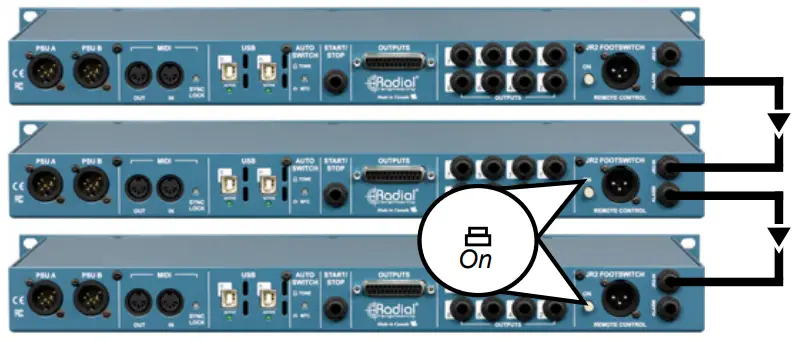 使用 8/1” TRS 电缆连接多个 SW4-USB 装置
确保 JR-2 ON 开关在第二个和第三个 SW8-USB 上接合,并且前面板的 AUTO ON 和 STANDBY 功能在这些装置上已断开。
故障排除指南
SW8-USB
PSU A 或 B LED 不亮。
检查您的两个电源是否都已插入并使用适合您所在地区的正确适配器电缆。
即使设备未通电,SW8-USB 后面板上的 USB A 和 B LED 也会亮起。
这是 SW8-USB 的正常操作,连接到计算机的设备中的 USB 卡是总线供电的,这意味着连接的计算机为 USB 转换器提供电源。 这意味着即使您拔下 SW8-USB 的 PSU,这些仍将保持供电。
即使我可以听到两台计算机的音频,播放活动 LED 也始终关闭。
仅当您通过 SPDIF 从每台计算机向 SW8-USB 馈送 MTC 或音调时,播放活动 LED 才会亮起,这允许进行自动切换。 这些 LED 不会指示任何一台计算机上通道 1-8 的音频输出。 要监听活动计算机的音频输出,请使用 SW1-USB 后面板上的 4/25” TRS 或 DB8 输出。
即使按下静音开关,我仍然可以听到计算机播放的声音。
前面板静音开关将切断通常为 PA 系统供电的 XLR 输出,但它会使后面板 1/4” TRS 和 DB25 输出保持活动状态。 这使您可以在将曲目发送给观众之前监控播放并在必要时定位曲目。
当警报 LED 闪烁时,按重置将不允许我切换回 A 输入。
当 SW8-USB 处于自动切换模式时,一旦从 A 计算机检测到丢失,它将保持 B 输入。 按下重置通常允许您切换回 A 输入,但前提是从 A 计算机接收到通过 SPDIF 或 MTC 信息的良好音调。 在按下重置之前检查播放活动 A LED 是否亮起。 即使回放活动 A LED 未亮起,要切换回 A 输入,请使用待机开关。
即使按下开关,Auto ON LED 也会熄灭。
每当 SW8-USB 的前面板上或 JR-2 遥控器上的待机开关(在遥控器上标记为静音)时,这将关闭 AUTO ON LED 以指示用户已暂时覆盖自动切换功能。 在自动切换模式下,一旦待机开关停用,AUTO ON LED 应亮起。
前面板输入选择开关不起作用。
前面板输入选择开关失效的三种情况; 如果连接了 JR-2 遥控器并且激活了后面板上的 ON 开关,如果启用了 Auto 开关,或者如果启用了 Standby 开关。 确保禁用所有这三个功能以使用前面板上的本地输入选择功能。
JR-2 脚踏开关不允许我在 A 或 B 输入之间进行选择。
检查前面板上的 STANDBY 和 AUTO ON 是否已脱离,而后面板 JR-2 ON 是否已接合。
JR-2 脚踏开关不允许我将 SW8-USB 置于待机状态。
检查前面板上的 STANDBY 开关是否已脱离,并且后面板 JR-2 ON 是否已接合。
JR-2 LED 亮起,但它们不允许我切换 SW8-USB 的输入,并且始终处于待机模式。
检查您是否使用 1/4” TRS 平衡电缆连接 JR-2,当 1/4” TS 非平衡电缆连接到 JR-2 输入时会出现这些症状。
SW8-USB 卡在输入 B 上并且警报 LED 不闪烁。
检查后面板 JR-2 ON 开关是否已关闭,如果在没有连接到 JR-2 输入的脚踏开关的情况下接合此开关,则会导致此错误状态。
我的电脑无法识别 SW8-USB。
确保您使用的是带有 SW8-USB 的 Mac 计算机,不支持 Windows 计算机。 如果 SW8USB 没有出现在音频 MIDI 设置中,请尝试在连接了 SW8-USB 的情况下重新启动计算机。
我通过 PA 系统听到播放曲目的嗡嗡声和嗡嗡声。
如果您遇到包括嗡嗡声和嗡嗡声在内的接地环路噪声,请打开每个 XLR 输出旁边前面板上的接地提升开关。 如果这不能完全解决问题,请确保 MIC/LINE 开关已断开以选择 MIC。
我正在使用外部 MIDI 触发器同时在两台计算机上开始播放,但它只能在主计算机上工作。
检查后面板上的 SYNC LOCK 开关,这需要处于“out”位置以允许外部触发器影响两台计算机。
当我尝试通过 SPDIF 将 MTC 或 Tone 馈送到自动切换输入时,播放 LED 不会亮起。
首先确保您对 SW8-USB 后面板上的自动切换按钮进行了正确的设置。 将此按钮移至 MTC 的“入”位置,并通过 SPDIF 将此按钮移至“出”位置。 如果使用 MTC,请确保您已在 DAW 中启用生成 MTC 功能,并选择 SW8-USB 作为您的 MTC 目的地。 对于通过 SPDIF 的音调,确保您打印的音调轨道被馈送到输入 9 和 10,并尝试调高该轨道的音量,直到前面板 LED 亮起。
我有一个 JR-1M 脚踏开关连接到开始/停止输入插孔,但它不会影响我的一台或两台计算机上的播放。
检查 SYNC LOCK 开关是否断开,并检查每个 DAW 是否设置为“监听 MMC 输入/启用 MMC 远程”。
保修单
径向工程有限公司
3 年可转让保修
径向工程有限公司。 (“Radial”) 保证本产品在材料和工艺上没有缺陷,并将根据本保证条款免费修复任何此类缺陷。 Radial 将在自原始购买之日起三 (3) 年内维修或更换(由其选择)本产品的任何有缺陷的组件(不包括正常使用下组件的表面处理和磨损)。 如果特定产品不再可用,Radial 保留用同等或更高价值的类似产品替换该产品的权利。 要根据本有限保修提出请求或索赔,必须将产品装在原始运输容器(或同等物)中预付后退回 Radial 或授权的 Radial 维修中心,并且您必须承担丢失或损坏的风险。 显示购买日期和经销商名称的原始发票副本必须随附任何根据本有限和可转让保修进行的工作请求。 如果产品因滥用、误用、误用、事故或由授权的 Radial 维修中心以外的任何人进行维修或改装而损坏,则本有限保修不适用。
除本声明表面及上述内容外,没有其他明示保证。任何明示或暗示的保证,包括但不限于任何适销性或特定用途适用性的暗示保证,均不得超过上述三年的相应保修期。对于因使用本产品而导致的任何特殊、偶然或间接损害或损失,RADIAL 概不负责。本保证赋予您特定的合法权利,并且您可能还拥有其他权利,这些权利可能根据您的居住地和产品购买地而有所不同。
为满足加州 65 号提案的要求,我们有责任通知您以下事项:
警告: 该产品包含加利福尼亚州已知会导致癌症,先天缺陷或其他生殖伤害的化学物质。
处理时请小心谨慎,并在丢弃前咨询当地政府法规。
所有商标属于其各自所有者。 所有对这些的引用都是为了前amp仅 le,与 Radial 无关。
径向工程有限公司
#1165 – 1845 Kingsway Ave., 高贵林港 BC V3C 1S9
电话: 604-942-1001 • 传真: 604-942-1010
电子邮件: info@radialeng.com • web: www.radialeng.com
Radial SW8-USB™ 用户手册 – 部件号 R870 1048 / 06-2021
规格和外观如有变更,恕不另行通知。
版权所有 © 2019 Radial Engineering Ltd. 
文件/资源
 |
径向工程 SW8-USB 自动切换器和 USB 播放接口 [pdf] 用户手册 SW8-USB,自动切换器和USB播放接口,USB播放接口,自动切换器接口,接口,SW8-USB |
 |
径向工程 SW8-USB 自动切换器和 USB 播放接口 [pdf] 用户手册 SW8-USB 自动切换器和 USB 播放接口, SW8-USB, 自动切换器和 USB 播放接口, USB 播放接口, 播放接口, 接口, 自动切换器, 切换器 |
 |
径向工程 SW8-USB [pdf] 用户手册 SW8-USB、SW8-USB 自动切换器和 USB 播放接口、自动切换器和 USB 播放接口、USB 播放接口、播放接口 |


