


snap maker Cách sử dụng Mô-đun mở rộng trục Z
 Lời nói đầu
Đây là hướng dẫn về cách sử dụng Mô-đun mở rộng trục Z trên Snapmaker Original của bạn. Nó được chia thành hai phần:
- Cung cấp thông tin về lắp ráp.
- Minh họa cấu hình của Snapmaker Luban.
Các ký hiệu đã sử dụng
Thận trọng: Bỏ qua loại thông báo này có thể dẫn đến trục trặc hoặc hư hỏng máy và thương tích cho người dùng
Để ý: Chi tiết bạn nên biết trong suốt quá trình
- Đảm bảo rằng phần được tô sáng hướng về phía bên phải.
Cuộc họp
- Đảm bảo rằng máy đã tắt nguồn.
Rút phích cắm tất cả các dây cáp.
 Đợi khoảng 5 phút để máy nguội nếu vừa in xong.
 - Tháo Giá đỡ dây tóc.
- Tháo trục X
(có Mô-đun ghim 3D kèm theo). - Tháo Bộ điều khiển.

- Tháo trục X
- Tháo Trục Z trước đó.
Gắn Mô-đun mở rộng trục Z (sau đó là trục Z).
- Gắn Giá đỡ dây tóc vào Trục Z.

- Gắn Trục X (có gắn Mô-đun in 3D) vào Trục Z.

- Gắn Bộ điều khiển vào Trục Z.

- Kết nối tất cả các dây cáp đã rút ở Bước 1.
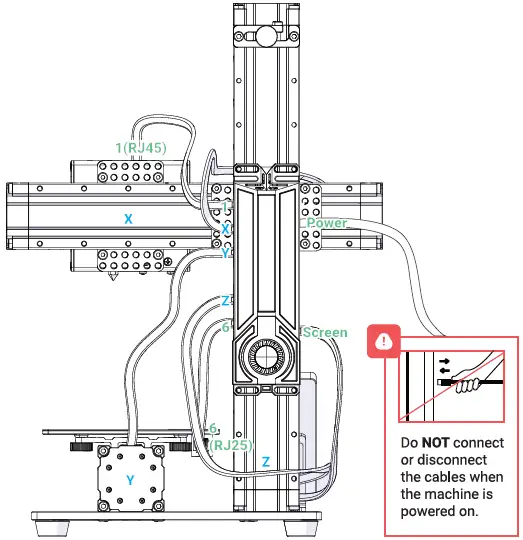
Cấu hình của Lubann
- Đảm bảo rằng chương trình cơ sở của bạn được cập nhật lên phiên bản 2.11 mới nhất và Snapmaker Luban đã được cài đặt:
https://snapmaker.com/product/snapmaker-original/downloads. - Kết nối PC của bạn với máy bằng cáp USB được cung cấp và bật nguồn.
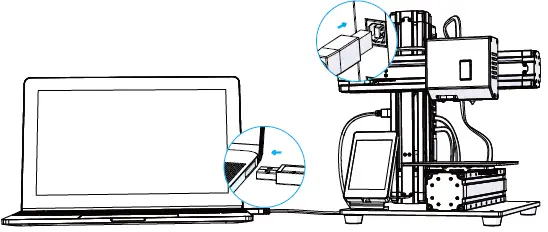 Ghi chú: Nếu bạn không tìm thấy cổng nối tiếp của máy, hãy thử và cài đặt trình điều khiển CH340 tại:
https://snapmaker.com/product/snapmaker-original/dowloads. - Khởi chạy Snapmaker Luban.
- Từ thanh bên trái, nhập Không gian làm việc
- Ở trên cùng bên trái, tìm Kết nối và nhấp vào nút làm mới để tải lại danh sách cổng nối tiếp
- Nhấp vào nút thả xuống và chọn cổng nối tiếp trên máy của bạn, rồi nhấp vào Kết nối.
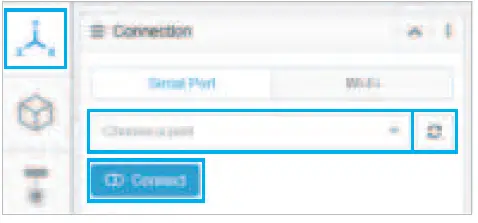
- Chọn Custom và đầu công cụ được kết nối với máy khi được nhắc.
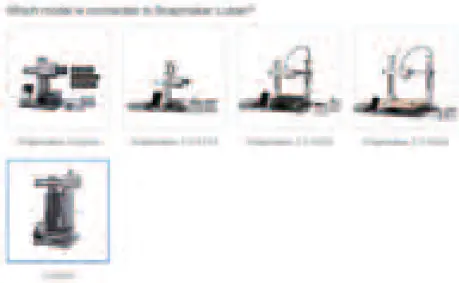
- Nhấp vào Cài đặt trên thanh bên trái, chọn Cài đặt máy.
- Nhập riêng 125, 125, 221 vào các khoảng trống bên dưới X, Y và Z.
- Trong Mô-đun mở rộng trục Z, nhấp vào nút thả xuống và chọn Bật.
- Nhấp vào Lưu thay đổi.

- Chạm vào Điều khiển trên Màn hình cảm ứng và chạm vào Home AXes để chạy phiên dẫn đường.
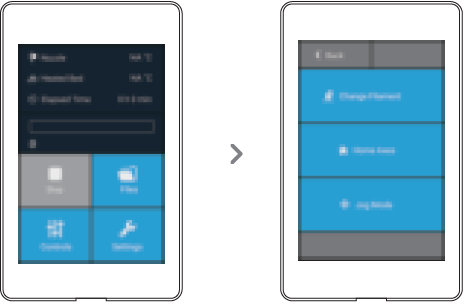
- Nâng cấp giường sưởi. Để biết hướng dẫn chi tiết, hãy tham khảo Hướng dẫn bắt đầu nhanh. Mô-đun mở rộng trục Z của bạn hiện đã sẵn sàng hoạt động.
Ghi chú: Nếu máy của bạn đang sử dụng Mô-đun in 3D, để xem cấu hình có thành công hay không, hãy nhấn Cài đặt Giới thiệu >Tạo Âm lượng trên Màn hình cảm ứng.
Tài liệu / Tài nguyên
 |
snapmaker Cách sử dụng Mô-đun mở rộng trục Z [tập tin pdf] Hướng dẫn cài đặt Cách Sử Dụng Mô-đun Mở Rộng Trục Z, Mô-đun Mở Rộng Trục Z, Mô-đun Mở Rộng, Mô-đun |


