


HƯỚNG DẪN SỬ DỤNG Glorious Core (BETA)
KẾT NỐI GMMK PRO CỦA BẠN VỚI CORE
Khi khởi chạy CORE, bạn sẽ thấy màn hình này. Có thể mất vài phút để GMMK PRO của bạn đăng ký với CORE. (Bạn không cần chọn nút “KHÁM PHÁ”.)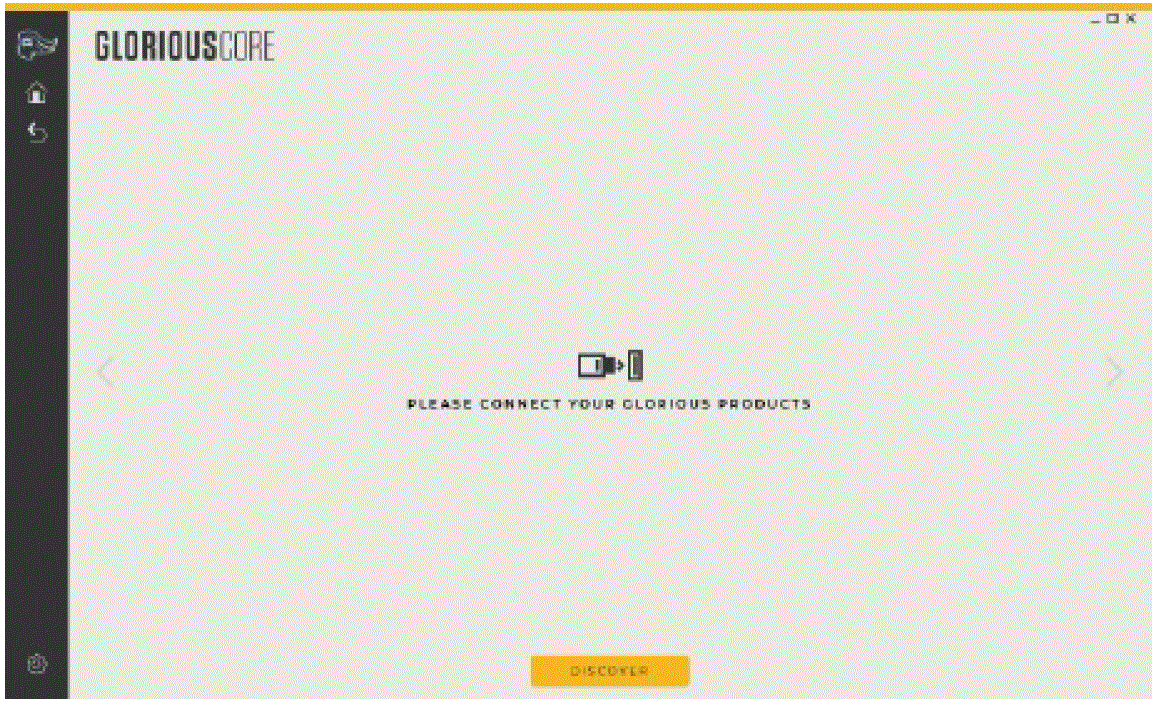
Sau khi các sản phẩm Glorious của bạn được CORE phát hiện, chúng sẽ hiển thị trên trang “trang chủ”. Bạn có thể quay lại vấn đề này view bất cứ lúc nào bằng cách chọn biểu tượng Trang chủ.
Bạn có thể chuyển đổi chuyên gia tùy chỉnh nàofile PRO của bạn hiện đang sử dụng từ màn hình chính. Bạn có thể chọn biểu tượng GMMK PRO trong thanh bên hoặc hình ảnh của PRO trong cửa sổ để chuyển đến màn hình tùy chỉnh GMMK PRO.
CHUYÊN NGHIỆPFILES & LỚP
Trên màn hình tùy chỉnh, bạn có thể xuất profiles cho GMMK PRO của bạn và nhập tối đa ba pro khác nhaufiles tại một thời điểm. chuyên nghiệpfileNó bao gồm ba lớp mà bạn có thể áp dụng các hiệu ứng RGB tùy chỉnh và tạo các liên kết phím trên đó. Bạn có thể chuyển qua chuyên nghiệpfiles hoặc lớp mà không cần mở CORE bằng cách sử dụng các phím nóng tích hợp.
- chu kỳ chuyên nghiệpfiles Lên
FN + CTRL + [+] - Chu kỳ lớp lên
FN + CTRL + ALT + [+] - chu kỳ chuyên nghiệpfiles Xuống
FN + CTRL + [<] - Chu kỳ lớp xuống
FN + CTRL + ALT + [<1
Chúng tôi khuyên bạn nên xuất chuyên nghiệp đã chọn của mìnhfile trước khi cập nhật CORE hoặc chương trình cơ sở GMMK PRO của bạn trong trường hợp bản cập nhật đặt lại cài đặt GMMK PRO của bạn. Bạn có thể khôi phục các tùy chỉnh của mình bằng cách nhập bản profile sau một bản cập nhật.
CHIẾU SÁNG
Cài đặt trước
GMMK PRO có 18 hiệu ứng ánh sáng cài sẵn có thể được chọn từ trình đơn thả xuống Hiệu ứng, cũng như tùy chọn tắt đèn LED. Độ sáng và Tốc độ (tốc độ) có thể được điều chỉnh cho hầu hết các hiệu ứng bằng cách sử dụng các thanh trượt với gia số 5%.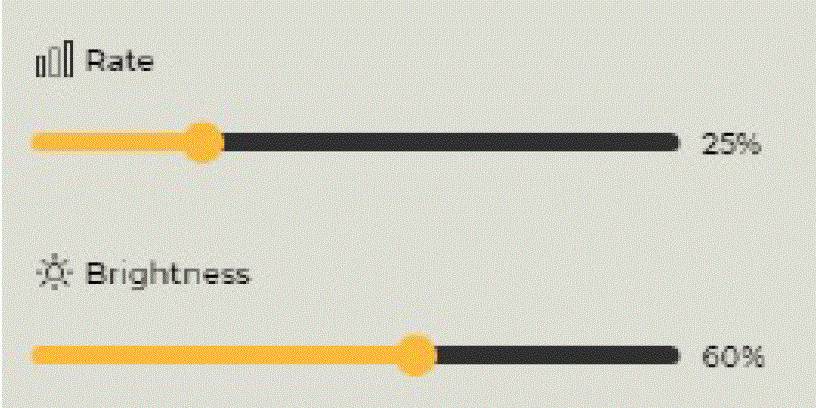
Có thể sử dụng màu tùy chỉnh với một số hiệu ứng bằng cách di chuyển các vòng tròn trên bảng màu hoặc bằng cách nhập giá trị GB vào hộp văn bản.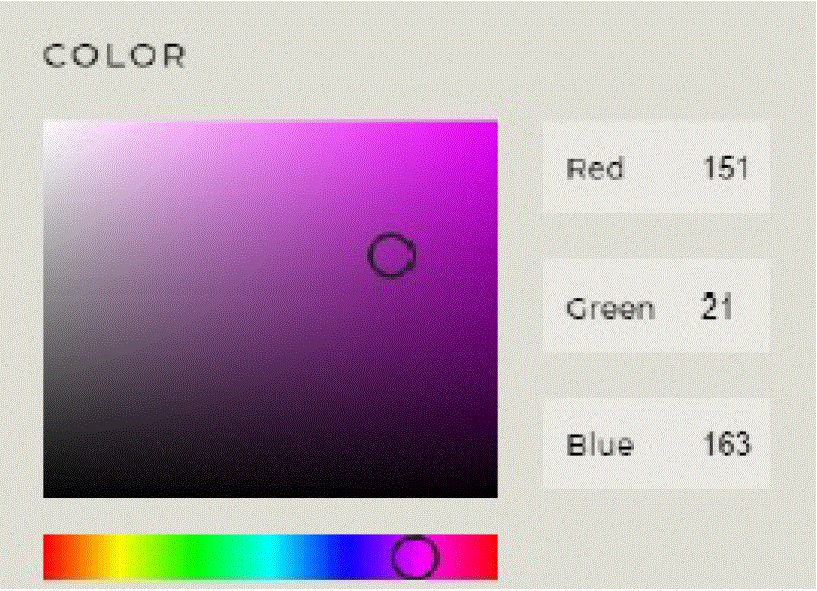
RGB(Fixed) có thể được áp dụng cho một số hiệu ứng bằng cách chọn chuyển đổi.
Theo mặc định, đèn bên sẽ sáng khi bật Caps Lock. Điều này có thể bị vô hiệu hóa bằng cách tắt “Chỉ báo khóa mũ với đèn bên nhấp nháy.”
Các hiệu ứng hoặc thay đổi sẽ không được áp dụng cho GMMK PRO của bạn cho đến khi bạn chọn nút “Lưu”.
Nút Đặt lại về Mặc định trong bảng này sẽ khôi phục đèn LED về Chế độ Vinh quang ở độ sáng 100%, nhưng sẽ không ghi đè bất kỳ hiệu ứng Per Key nào được áp dụng.
mỗi khóa
Ánh sáng trên mỗi phím áp dụng trên bất kỳ Cài đặt sẵn nào được chọn. Vì vậy, nếu bạn áp dụng ánh sáng theo từng phím cho một phím, thì ánh sáng đặt sẵn sẽ vẫn được áp dụng cho các phím khác. Tuy nhiên, việc chọn “Tất cả” trong Chọn phím nhanh sẽ ghi đè lên hiệu ứng đặt trước. Bạn có thể chọn một phím hoặc một nhóm phím từ Chọn phím nhanh, điều chỉnh màu sắc và độ sáng, và/hoặc bật hoặc tắt chế độ Breathing. Sau đó nhấn Lưu
Bạn có thể xóa hiệu ứng Per Key khỏi một phím hoặc một nhóm phím khỏi Quick Key Selection bằng cách chọn công cụ tẩy, sau đó nhấp vào phím hoặc nút chọn phím mong muốn và nhấn Lưu. (Đừng quên nhấp lại vào Bút chì để quay lại chỉnh sửa.)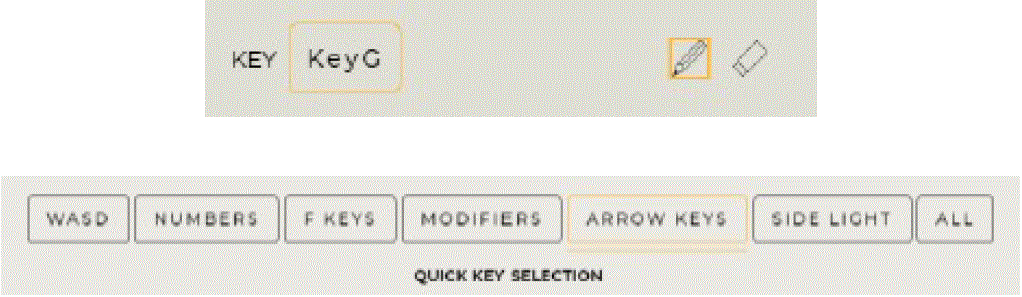
Bạn có thể đặt mặc định cho bất kỳ cài đặt trước nào bạn đã chọn bất kỳ lúc nào bằng cách chọn tùy chọn “Đặt lại về mặc định” để xóa ánh sáng trên mỗi phím của bạn. Đặt lại về Mặc định là độc lập trên mỗi bảng Cài đặt sẵn và Mỗi phím. Việc chọn Đặt lại về Mặc định trên bảng Per Key sẽ loại bỏ ánh sáng Per key nhưng không ghi đè lên hiệu ứng cài sẵn đã chọn.
RÀNG BUỘC CHÍNH
Chọn một khóa từ GMMK PRO trên màn hình, chọn liên kết khóa của bạn, sau đó nhấn Lưu.
Phím đơn / Phím kết hợp
Liên kết phím đã chọn với một phím khác hoặc phím bổ trợ + phím.
Chức năng bàn phím
Liên kết phím đã chọn để chu kỳ chuyên nghiệpfiles hoặc các lớp lên hoặc xuống.
Chức năng chuột
Liên kết phím đã chọn với nút chuột hoặc chức năng (như cuộn lên)
Vĩ mô
Liên kết chức năng macro với phím đã chọn.
Chọn “Macro mới” rồi đặt tên cho Macro của bạn. Chọn loại macro của bạn từ trình đơn thả xuống.
Không lặp lại: Macro sẽ thực thi một lần khi nhấn phím.
Chuyển đổi: Macro sẽ thực thi khi nhấn phím cho đến khi phím được nhấn lại. Lặp lại trong khi giữ: Macro sẽ thực thi khi nhấn phím cho đến khi phím được nhả ra.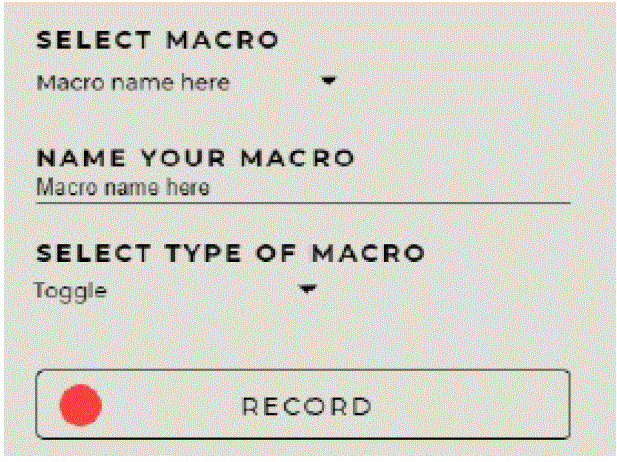
Chọn Ghi, sau đó chọn Bắt đầu Ghi khi bạn đã sẵn sàng nhấn các nút macro mong muốn. Nhấn Stop Record khi bạn hoàn thành.
Bạn có thể kéo các lần nhấn phím lại gần nhau hơn hoặc xa hơn trên dòng thời gian hoặc rút ngắn/kéo dài các lần nhấn từng nút.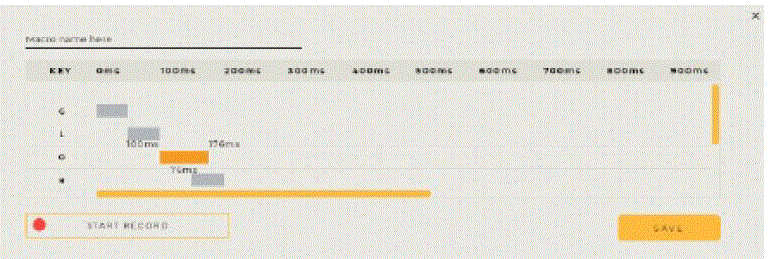
Đảm bảo nhấn Lưu để áp dụng macro của bạn. Bạn cũng có thể xuất, nhập và xóa macro.
Đa phương tiện
Liên kết phím đã chọn với một chức năng đa phương tiện, chẳng hạn như mở trình phát đa phương tiện, phát/tạm dừng hoặc bản nhạc tiếp theo.
Phím tắt
Liên kết phím đã chọn để khởi chạy một chương trình, một webtrang web hoặc một ứng dụng Windows.
Vô hiệu hóa
Vô hiệu hóa phím đã chọn.
HIỆU SUẤT
Trong tab hiệu suất, bạn có thể thay đổi tỷ lệ bỏ phiếu của GMMK PRO thành 125Hz, 250Hz hoặc 500Hz từ Tỷ lệ bỏ phiếu 1000Hz mặc định là tần suất hệ điều hành kiểm tra đầu vào từ GMMK PRO. Đây là yếu tố quyết định độ trễ đầu vào tối đa của các lần nhấn phím. Tỷ lệ bỏ phiếu cao chiếm nhiều tài nguyên CPU hơn tỷ lệ bỏ phiếu thấp hơn.
CÀI ĐẶT & CẬP NHẬT
Có thể truy cập bảng cài đặt cho Glorious CORE bằng cách chọn biểu tượng bánh răng từ thanh bên. Từ màn hình này, bạn có thể quản lý các tùy chọn của mình về việc liệu CORE có khởi chạy khi khởi động máy tính hay không và thiết bị của bạn sẽ duy trì trong bao lâu nếu chúng không hoạt động.
Từ màn hình này, bạn có thể cập nhật phần mềm CORE hoặc chương trình cơ sở GMMK PRO của mình. Nhấp vào "Kiểm tra bản cập nhật" sẽ cho bạn biết nếu có bất kỳ bản cập nhật nào. Bạn nên cập nhật chương trình cơ sở GMMK PRO khi cắm lần đầu tiên.
HƯỚNG DẪN SỬ DỤNG Glorious Core (BETA)
Tải PDF: HƯỚNG DẪN SỬ DỤNG Glorious Core (BETA)


