Bubuka
Manual ieu nyayogikeun pitunjuk lengkep pikeun setelan, operasi, sareng pangropéa PDP Wired Xbox Gaming Controller anjeun. Dirancang pikeun kompatibilitas anu lancar sareng PC Xbox Series X|S, Xbox One, sareng Windows 10/11, controller ieu nawiskeun pangalaman kaulinan anu tiasa dipercaya sareng responsif.
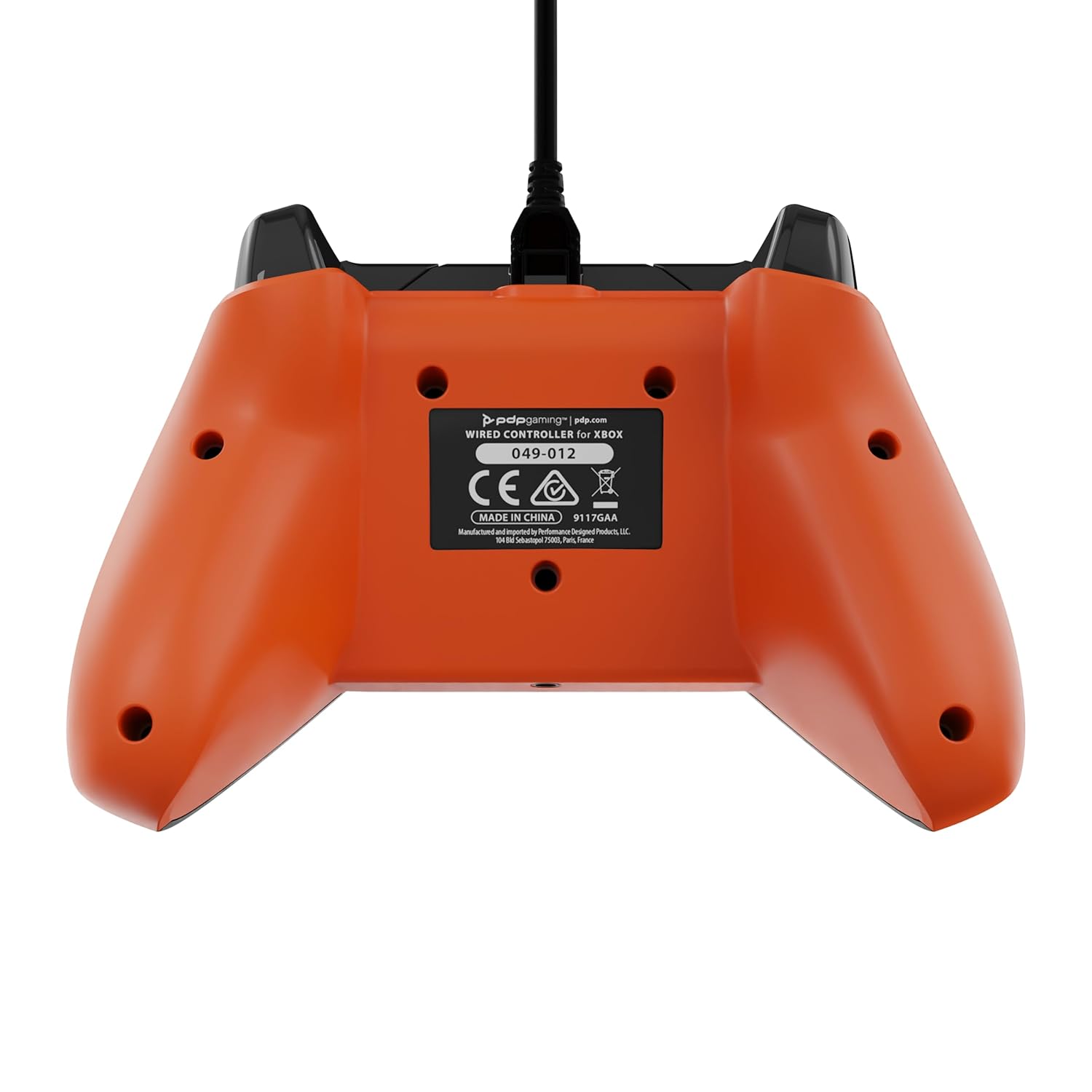
Kontroler Atomic Black ngagaduhan desain anu awét, kabel anu tiasa dicabut 8 kaki pikeun jangkauan anu langkung jauh, sareng jack audio 3.5mm internal pikeun sesi kaulinan pribadi. Mangpaatkeun Aplikasi PDP Control Hub gratis pikeun ngaropea pemetaan tombol, konfigurasi pemicu, sareng zona paéh pikeun nyocogkeun kana gaya maén pribadi anjeun.
Fitur produk
- Konektipitas USB: Gamepad nyambung ka PC, Xbox Series X, Xbox One via USB pikeun gampang dipasang sareng dianggo.
- Jack headphone: Jack headphone internal ngamungkinkeun sesi kaulinan pribadi tanpa ngaganggu batur.
- 16 Tombol: Ngawengku 16 tombol pikeun aksés gancang ka sadaya fungsi salami maén.
- Alat anu cocog: Bisa dipaké jeung Windows, Xbox Series X, Xbox One pikeun pangalaman kaulinan anu serbaguna.
- Konstruksi awét: Dijieun tina bahan anu awét pikeun panggunaan anu awét sareng pikaresepeun.
- Kabel anu tiasa dicabut 8 kaki: Nyadiakeun amprohangan pikeun kaulinan anu nyaman.
- Aplikasi Hub Kontrol PDP: Sesuaikeun pemetaan ulang tombol, konfigurasi pemicu, sareng zona pareum.
- Kadali Audio: Atur audio kaulinan sareng obrolan langsung tina D-pad.
- Mic Bisukan: Ketok dua kali tombol "Fungsi" pikeun nganonaktipkeun mikropon anjeun.
- Tombol Bagikeun Khusus: Gampang moto sareng ngabagikeun gambar sareng pidéo.
Guide Setup
Nyambungkeun ka Xbox Series X|S atanapi Xbox One:
- Pilari port USB anu sayogi dina konsol Xbox anjeun.
- Sambungkeun tungtung USB tina kabel anu tiasa dicabut 8 kaki tina controller kana port USB dina konsol anjeun.
- Sambungkeun tungtung kabel anu sanésna (USB-C) kana port anu aya di luhur Kontroler Kabel PDP anjeun.
- Kontroler bakal otomatis hurung sareng nyambung ka konsol anjeun. Tombol Xbox dina controller bakal hurung nalika disambungkeun.
Nyambungkeun ka PC Windows (Windows 10/11):
- Pilari port USB anu sayogi dina PC Windows anjeun.
- Sambungkeun tungtung USB tina kabel anu tiasa dicabut 8 kaki tina controller kana port USB dina PC anjeun.
- Sambungkeun tungtung kabel anu sanésna (USB-C) kana port anu aya di luhur Kontroler Kabel PDP anjeun.
- PC anjeun kedahna otomatis ngadeteksi sareng masang driver anu diperyogikeun. Upami dipenta, idinan pamasangan.
- Kontroler bakal siap dianggo saatos driver dipasang.
Setelan Awal sareng Kustomisasi (Opsional):
Pikeun kustomisasi canggih, unduh gratis Aplikasi Pusat Kontrol PDP ti Microsoft Store dina konsol Xbox atanapi PC Windows anjeun. Aplikasi ieu ngamungkinkeun anjeun pikeun:
- Atur ulang tombol kana tata letak anu anjeun pikaresep.
- Konfigurasikeun deui sensitivitas pemicu.
- Saluyukeun zona paéh pikeun iteuk analog sareng pemicu.
- Jalankeun diagnostik pikeun mastikeun kinerja anu optimal.
Gambar: Antarmuka Aplikasi PDP Control Hub, nunjukkeun pilihan pikeun ngaropea setélan pemicu sareng zona paéh.
Parentah Operasi
Kontrol dasar:
Kontroler Kabel PDP nampilkeun tata letak tombol kontroler Xbox standar. Tingali skéma kontrol khusus kaulinan anjeun pikeun fungsi tombol anu lengkep.

Gambar: Hareupeun view tina PDP Wired Xbox Gaming Controller, nyorot tata letak tombol, joystick, sareng D-pad.
Kadali Audio:
Atur tingkat audio kaulinan sareng obrolan sacara langsung nganggo kontrol audio anu aya dina D-pad. Ieu ngamungkinkeun pikeun pangaluyuan gancang tanpa ngaganggu midangkeun anjeun.
- Volume Kaluhur/Turun: Anggo tombol khusus anu aya di caket D-pad pikeun ningkatkeun atanapi ngirangan volume sacara umum.
- Kasaimbangan Kaulinan/Obrolan: Saluyukeun kasaimbangan antara audio kaulinan sareng audio obrolan pikeun ngutamakeun naon anu anjeun déngé.
- Mic Bisukan: Ketok dua kali tombol "Fungsi" (anu aya di handapeun tombol Xbox) pikeun gancang nganonaktipkeun atanapi nga-remute mikropon anjeun.
Ngagunakeun Jack Audio 3.5mm:
Colokkeun headset 3.5mm standar naon waé kana jack audio anu aya di handapeun controller pikeun kaulinan pribadi anu imersif sareng komunikasi anu jelas.

Gambar: Pamaké nuju ngademonstrasikeun panggunaan jack audio 3.5mm dina controller anu nganggo headset anu nyambung.
Tombol Bagikeun:
Tombol Bagikeun anu dikhususkeun (aya di tengah handap tombol Xbox) ngamungkinkeun anjeun pikeun gancang ngarekam cuplikan layar sareng ngarékam klip kaulinan. Pencét sakali kanggo cuplikan layar, tahan kanggo cuplikan layar.
Pangropéa
Ngabersihkeun Kontroler Anjeun:
- Salawasna pegatkeun sambungan controller tina konsol/PC anjeun sateuacan diberesihan.
- Anggo kaén anu garing sareng lemes pikeun ngusap permukaan controller.
- Keur kokotor bandel, enteng dampen lawon ku cai atawa hampang, cleaner non-abrasive. Hindarkeun Uap kaleuleuwihan.
- Ulah nganggo bahan kimia, pangleyur, atanapi bahan abrasif anu kasar, sabab ieu tiasa ngaruksak lapisan kontroler.
- Anggo kapas atanapi hawa anu dikomprés pikeun ngabersihkeun sakuriling tombol sareng joystick upami lebu atanapi kokotor ngumpul.
Panyimpenan:
Simpen controller anjeun di tempat anu tiis, garing, sareng jauh tina sinar panonpoé langsung sareng suhu anu ekstrim. Ulah neundeun barang beurat dina controller pikeun nyegah karusakan kana joystick atanapi tombol.
Perawatan kabel:
Kabel anu tiasa dicabut 8 kaki ieu dirancang pikeun awét. Pikeun manjangkeun umurna, hindari tikungan anu seukeut, bengkok, atanapi tarikan anu kaleuleuwihi. Salawasna cekel konektorna nalika nyolokkeun atanapi nyabut kabelna, sanés kabelna sorangan.
Pamérésan masalah
Controller teu ngabales:
- Pariksa sambungan kabel: Pastikeun kabel USB dipasang pageuh kana controller sareng konsol/PC. Cobi cabut sareng pasang deui kadua tungtungna.
- Coba Port USB Anu Béda: Sambungkeun controller ka port USB anu béda dina konsol atanapi PC anjeun.
- Pareuman terus hurungkeun deui Konsol/PC: Ngabalikan deui sistem sering tiasa ngabéréskeun masalah konéktivitas.
- Uji dina Alat Lain: Upami tiasa, uji kontrolerna dina konsol Xbox atanapi PC Windows anu cocog pikeun nangtoskeun naha masalahna aya dina kontroler atanapi alat aslina.
Masalah Audio (Teu Aya Sora/Mic Teu Jalan):
- Pariksa Sambungan Headset: Pastikeun headset 3.5mm anjeun dipasang sapinuhna kana jack audio controller.
- Verifikasi Mikropon Bisu: Ketok dua kali tombol "Fungsi" pikeun mastikeun mikropon anjeun henteu dibisukeun.
- Saluyukeun Setélan Audio: Anggo kontrol audio D-pad pikeun nyaluyukeun volume sareng kasaimbangan kaulinan/obrolan. Pariksa setélan audio sistem dina Xbox atanapi PC anjeun.
- Headset Tés: Cobi headset anjeun nganggo alat anu sanés pikeun mastikeun naha éta tiasa dianggo kalayan leres.
- Apdet Supir (PC): Pastikeun driver audio PC anjeun tos diénggalan.
Tombol atanapi Joystick Henteu Ngaréspon Kalayan Leres:
- Kontroler bersih: Kekebul atawa kokotor bisa jadi ngaganggu mencét tombol. Tingali bagian Pangropéa pikeun parentah beberesih.
- Kalibrasi ulang (Aplikasi PDP Control Hub): Anggo Aplikasi PDP Control Hub pikeun ngalibrasi ulang joystick sareng pemicu, sareng mariksa fungsi tombol.
- Kasalahan Parangkat Lunak: Ngabalikan deui kaulinan atanapi konsol/PC anjeun sakapeung tiasa ngabéréskeun masalah input samentawis.
Kontroler Pegatkeun Sambungan Sacara Acak:
- Kabel Aman: Pastikeun kabel anu tiasa dicabut dipasang pageuh dina controller sareng konsol/PC. Sambungan anu leupas tiasa nyababkeun pegat sambungan anu teu teratur.
- Hindarkeun tegangan kabel: Ulah narik atawa mantengkeun kabel nalika dianggo. Pastikeun kabelna cukup kendur.
- Masalah Port USB: Coba port USB béda dina konsol anjeun / PC.
spésifikasi
| Fitur | Rincian |
|---|---|
| Nomer modél | 049-012-GO |
| Konektipitas | Kabel USB (kabel anu tiasa dicabut 8 kaki) |
| Kasaluyuan | Xbox Series X|S, Xbox One, Windows 10/11 PC |
| Audio | Jack Headphone 3.5mm, Kontrol Audio Terpasang |
| Kancing | 16 Tombol (Tata letak Xbox standar, tiasa dipetakan via aplikasi) |
| Ukuran (L x W x H) | 3.86 x 6.5 x 2.28 inci |
| Beurat | 0.01 ons (kira-kira 0.37 gram) |
| Produsén | PDP |
| Tanggal Sadia munggaran | Pébruari 10, 2023 |
Garansi sareng Rojongan
Kanggo inpormasi garansi sareng dukungan téknis, mangga buka PDP resmi websitus atanapi ngahubungan layanan palanggan maranéhna. Simpen bukti pameseran anjeun pikeun klaim garansi.
Dukungan Online: www.pdp.com/support
Aplikasi Hub Kontrol PDP: Sadia kanggo diunduh gratis di Microsoft Store kanggo Xbox sareng Windows PC.


