Bubuka
Headphone Microsoft Modern USB-C dirancang pikeun nyayogikeun audio kualitas luhur pikeun nelepon, rapat, sareng panggunaan umum, khususna dioptimalkeun pikeun Microsoft Teams. Headphone ieu nawiskeun sora anu jelas, mikropon anu ngirangan bising, sareng kontrol anu intuitif pikeun ningkatkeun produktivitas sareng komunikasi.
Eusi pakét
- Headset USB-C Microsoft Modéren
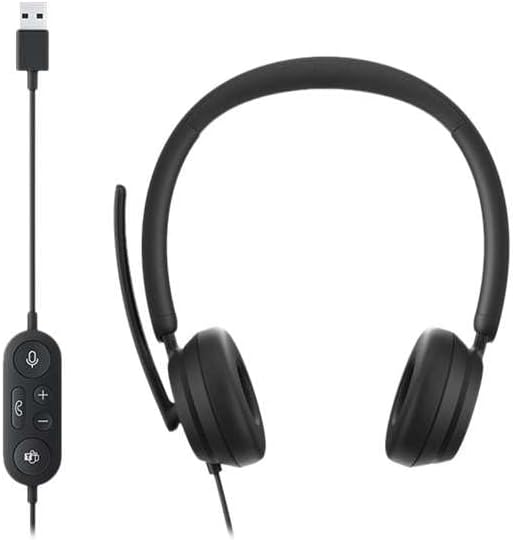
Gambar: Headphone USB-C Modern Microsoft, anu nampilkeun headset sareng kabel USB-C anu napel sareng unit kontrol inline. Unit kontrol ngagaduhan tombol pikeun mute, volume naék/handap, ngajawab/ngaréngsékeun telepon, sareng tombol Microsoft Teams.
Disetél
Nyambungkeun Headsét
- Pilari port USB-C anu sayogi dina komputer atanapi alat anu cocog sareng anjeun.
- Colokkeun konektor USB-C headset kana port USB-C.
- Sistem operasi anjeun (Windows 11/10/8.1/8 atanapi Mac OS 11.0/10.15) kedahna sacara otomatis ngadeteksi sareng masang driver anu diperyogikeun.
Pangaluyuan mikropon
- Boom mikroponna fléksibel. Posisikeun kira-kira hiji inci tina sungut anjeun pikeun meunangkeun sora anu optimal.
- Mikroponna dilengkepan fitur pangurangan noise pikeun ngaminimalkeun gangguan latar tukang nalika nelepon.

Gambar: A close-up view tina earcup sareng boom mikropon anu tiasa diatur tina Headphone Microsoft Modern USB-C.
Operasi Headset
Kadali Inline
Unit kontrol inline nyayogikeun aksés anu merenah pikeun fungsi-fungsi penting:
- Tombol Bisu: Pencét pikeun nganonaktipkeun atanapi ngabatalkeun bisu mikropon anjeun. Lampu indikator dina unit kontrol tiasa nunjukkeun status bisu.
- Tombol Luhur / Turun: Saluyukeun polumeu dengekeun.
- Tombol Telepon: Pencét pikeun ngajawab atanapi mungkas telepon.
- Tombol Microsoft Teams: Luncatkeun atanapi bawa Microsoft Teams ka payun kalayan gancang.

Gambar: A lengkep view tina unit kontrol inline, nu némbongkeun tombol bisu mikropon, volume naék/turun, nelepon, sareng tombol Microsoft Teams.
kanyamanan sarta Desain
Headset ieu dilengkepan earcup anu empuk sareng hampang anu dirancang pikeun dianggo dina waktos anu lami, mastikeun kanyamanan nalika nelepon panjang atanapi sesi damel.

Gambar: Potret caket anu nunjukkeun earcup anu lemes sareng empuk tina Headphone Microsoft Modern USB-C, anu nunjukkeun desainna anu nyaman.
Pangropéa
- beberesih: Anggo kaén anu lembut sareng garing pikeun ngabersihan headset. Ulah make bahan kimia kasar atawa bahan abrasive.
- Panyimpenan: Simpen headset di tempat anu tiis sareng garing nalika henteu dianggo. Hindarkeun suhu anu ekstrim.
- Perawatan kabel: Ulah ngabengkokkeun atanapi narik kabel USB-C kaleuleuwihi pikeun nyegah karusakan.
Pamérésan masalah
| Masalah | Solusi |
|---|---|
| Taya sora tina headset |
|
| Mikropon teu jalan |
|
| Headset teu dikenal ku komputer |
|
spésifikasi
| merek | Microsoft |
| Ngaran modél | I6N-00009 |
| Nomer Modél Item | 2026 |
| Téhnologi konektipitas | Kabel (USB-C) |
| Panempatan Ceuli | Leuwih Ceuli |
| Faktor Bentuk | Dina Ceuli |
| Bahan | Kulit Palsu |
| Tipe Kontrol | Kontrol Telepon |
| Alat nu cocog | Alat anu cocog sareng USB-C |
| Kasaluyuan System Operasi | Windows 11 / 10 / 8.1 / 8, Mac OS 11.0/10.15 |
| Dimensi produk | 16 x 3.99 x 24.99 cm |
| Item Beurat | 390 g |
| Tingkat Résistansi Cai | Tahan cai |
Garansi sareng Rojongan
Kanggo inpormasi jaminan sareng dukungan téknis, mangga tingal dukungan resmi Microsoft websitus atanapi hubungi layanan palanggan Microsoft. Rincian ngeunaan periode sareng syarat garansi khusus biasana disayogikeun sareng dokuméntasi pameseran anjeun atanapi sayogi online.
Anjeun tiasa mendakan sumber daya dukungan di halaman dukungan resmi Microsoft: support.microsoft.com


