1. Bubuka
Adaptor HDMI Retro-Bit Prism dirancang pikeun ningkatkeun pangalaman kaulinan GameCube anjeun dina layar modéren. Adaptor ieu ngarobah kaluaran AV digital GameCube kana sinyal HDMI, ngadukung résolusi dugi ka 1080P. Adaptor ieu khusus cocog sareng GameCube Model DOL-001, anu ngagaduhan port Digital AV Out khusus.

Gambar 1.1: Adaptor HDMI Retro-Bit Prism, remot kontrolna, sareng kemasan produkna.
2. Produk Langkungview
2.1 Fitur konci
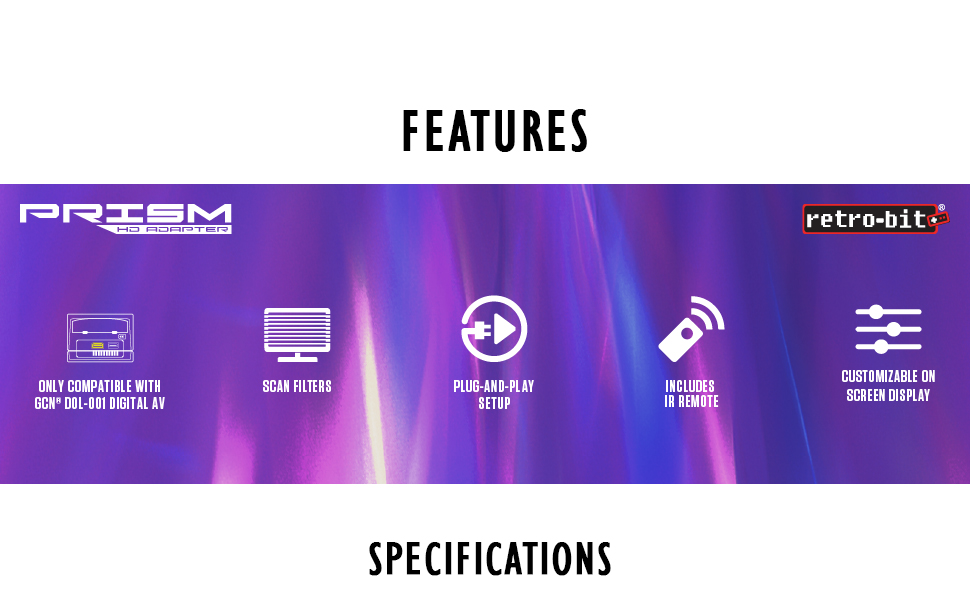
- Kompatibilitas GameCube: Dirancang khusus pikeun GameCube Modél DOL-001.
- Kaluaran HDMI: Nyayogikeun sinyal vidéo sareng audio digital pikeun tampilan modéren.
- Tampilan Dina Layar (OSD) Anu Tiasa Disaluyukeun: Saluyukeun setélan pidéo nganggo remot IR anu kalebet.
- Pembaruan firmware: Port data USB-C ngamungkinkeun apdet firmware anu gampang.
- Saringan Pindai: Ngawengku rupa-rupa pilihan filter scan pikeun kustomisasi tampilan.
- Setup Plug-and-Play: Pamasangan saderhana pikeun dianggo langsung.
2.2 Komponén

Gambar 2.1: Diagram anu ngagambarkeun konektor Digital AV Out, port data USB-C, port output HDMI, sareng Tombol Sinkronisasi Jarak Jauh Universal dina adaptor, sareng remote IR anu kalebet.
- Konektor AV Kaluar Digital: Konektor ieu dipasangkeun kana port Digital AV Out di tukang GameCube Model DOL-001 anjeun.

Gambar 2.2: Konektor AV Out Digital.
- Port Kaluaran HDMI: Nyambungkeun ka layar anjeun nganggo kabel HDMI (teu kalebet).

Gambar 2.3: Port Kaluaran HDMI.
- Port Data USB-C: Dianggo pikeun masang apdet firmware.

Gambar 2.4: Port Data USB-C.
- IR Remote Control: Pikeun navigasi kana Tampilan Dina Layar sareng nyaluyukeun setélan.

Gambar 2.5: Kadali Jarak Jauh IR.
3. Parentah Setup
Turutan léngkah-léngkah ieu pikeun nyambungkeun Adaptor HDMI Retro-Bit Prism anjeun ka GameCube sareng tampilan anjeun:
- Verifikasi Modél GameCube: Pastikeun GameCube anjeun Modél DOL-001. Modél ieu ngagaduhan port Digital AV Out gigireun port AV analog di tukang. Adaptor ieu henteu cocog sareng modél GameCube anu langkung énggal (DOL-101) anu henteu ngagaduhan port digital ieu.
- Sambungkeun adaptor: Sacara saksama selapkeun Konektor Digital AV Out tina Adaptor Prism HDMI kana port Digital AV Out dina GameCube anjeun.
- Sambungkeun kabel HDMI: Colokkeun hiji tungtung kabel HDMI (teu kaasup) kana Port Kaluaran HDMI adaptor Prism sareng tungtung anu sanésna kana input HDMI anu sayogi dina televisi atanapi monitor anjeun.
- Daya Hurung: Hurungkeun GameCube sareng layar anjeun. Pilih input HDMI anu leres dina layar anjeun.

Gambar 3.1: Diagram Setelan Plug-and-Play. Adaptor nyambung ka port AV digital GameCube, sareng kabel HDMI nyambungkeun adaptor ka tampilan.
Catetan penting:
Adaptorna manjang ti tukang GameCube. Pikeun nyegah poténsi setrés atanapi karusakan kana port Digital AV Out GameCube, disarankeun pikeun nyayogikeun pangrojong pikeun adaptor sareng kabel HDMI anu disambungkeun. Ieu tiasa kahontal nganggo penyangga leutik atanapi braket anu didamel khusus.
4. Parentah Operasi
4.1 Tampilan Dina Layar (OSD) sareng Remote Control
Remot kontrol IR anu kalebet ngamungkinkeun anjeun pikeun ngaksés sareng napigasi Tampilan Dina Layar (OSD) adaptor pikeun ngaropea setélan pidéo. Anggo tombol arah pikeun napigasi sareng tombol 'A' (MENU/OK) pikeun milih pilihan. Tombol 'B' (EXIT) dianggo pikeun balik atanapi kaluar tina OSD.
Setélan anu sayogi tiasa kalebet:
- Saringan scan (contona, scanlines)
- Pangaluyuan babandingan aspék (contona, 4:3, 16:9)
- Setélan kacaangan, kontras, sareng warna
4.2 Ngaktipkeun Scan Progresif (480p)
Pikeun ngahontal kualitas gambar anu pangluhurna (scan progresif 480p) pikeun kaulinan GameCube anu cocog, anjeun kedah nahan tombol Tombol B dina controller GameCube anjeun nalika ngamimitian kaulinan. Upami kaulinan ngadukung 480p, anjeun bakal dipenta pikeun ngaktipkeunana. Pilih 'Leres' pikeun ngaktipkeun scan progresif.
Gambar 4.1: Babandingan visual anu nunjukkeun kajelasan sareng detil anu ningkat nalika nganggo HD 480p kalayan Progressive Scan diaktipkeun dibandingkeun sareng AV 480i Composite Video standar.
5. Pangropéa
5.1 Apdet firmware
Adaptor HDMI Retro-Bit Prism dilengkepan port data USB-C pikeun apdet firmware. Pariksa sacara berkala Retro-Bit resmi websitus pikeun apdet firmware anu sayogi. Apdet ieu tiasa nyayogikeun paningkatan kinerja, perbaikan bug, sareng fitur tambahan. Turutan pitunjuk anu disayogikeun dina Retro-Bit websitus pikeun prosés apdet anu khusus.
6. Cara ngungkulan
- Teu Aya Gambar Anu Ditampi:
- Pastikeun GameCube-na Modél DOL-001.
- Pastikeun adaptor parantos dipasang sapinuhna dina port Digital AV Out GameCube.
- Pariksa yén kabel HDMI parantos nyambung kalayan pageuh kana adaptor sareng layar.
- Pastikeun tampilan anjeun disetel ka input HDMI anu leres.
- Cobi kabel atanapi layar HDMI anu béda pikeun nyingkahan masalah éksternal.
- Masalah Kualitas Gambar:
- Pastikeun Scan Progresif (480p) diaktipkeun pikeun kaulinan anu cocog ku cara nahan tombol B nalika ngamimitian kaulinan.
- Atur setélan via OSD nganggo remot IR.
- Adaptor Karasa Leupas atawa Nyababkeun Kategangan Port:
- Sakumaha anu parantos dijelaskeun dina bagian setelan, pasihan dukungan fisik pikeun adaptor sareng kabel HDMI pikeun ngirangan tegangan dina port Digital AV Out GameCube.
7. Spésifikasi
| Fitur | Rincian |
|---|---|
| Nomer modél | 849172013063 |
| Kasaluyuan | Nintendo GameCube Modél DOL-001 (kalayan port AV Out Digital) |
| Kaluaran | HDMI |
| Resolusi dirojong | Nepi ka 1080P (kaluaran asli GameCube nyaéta 480p pikeun kaulinan anu cocog sareng scan progresif) |
| Palabuhan Data | USB-C (pikeun apdet firmware) |
| Diménsi | 5.51 x 0.79 x 6.69 inci |
| Beurat | 1.44 ons |
| Produsén | Retro-Bit |
| Tanggal paleupasan | 26 Maret 2021 |
8. Garansi jeung Rojongan
Kanggo inpormasi garansi, dukungan téknis, atanapi bantosan salajengna sareng Adaptor HDMI Retro-Bit Prism anjeun, mangga buka situs wéb resmi Retro-Bit. websitus atanapi ngahubungan rojongan customer maranéhanana langsung. Simpen bukti pameseran anjeun pikeun klaim garansi.


