1. Bubuka
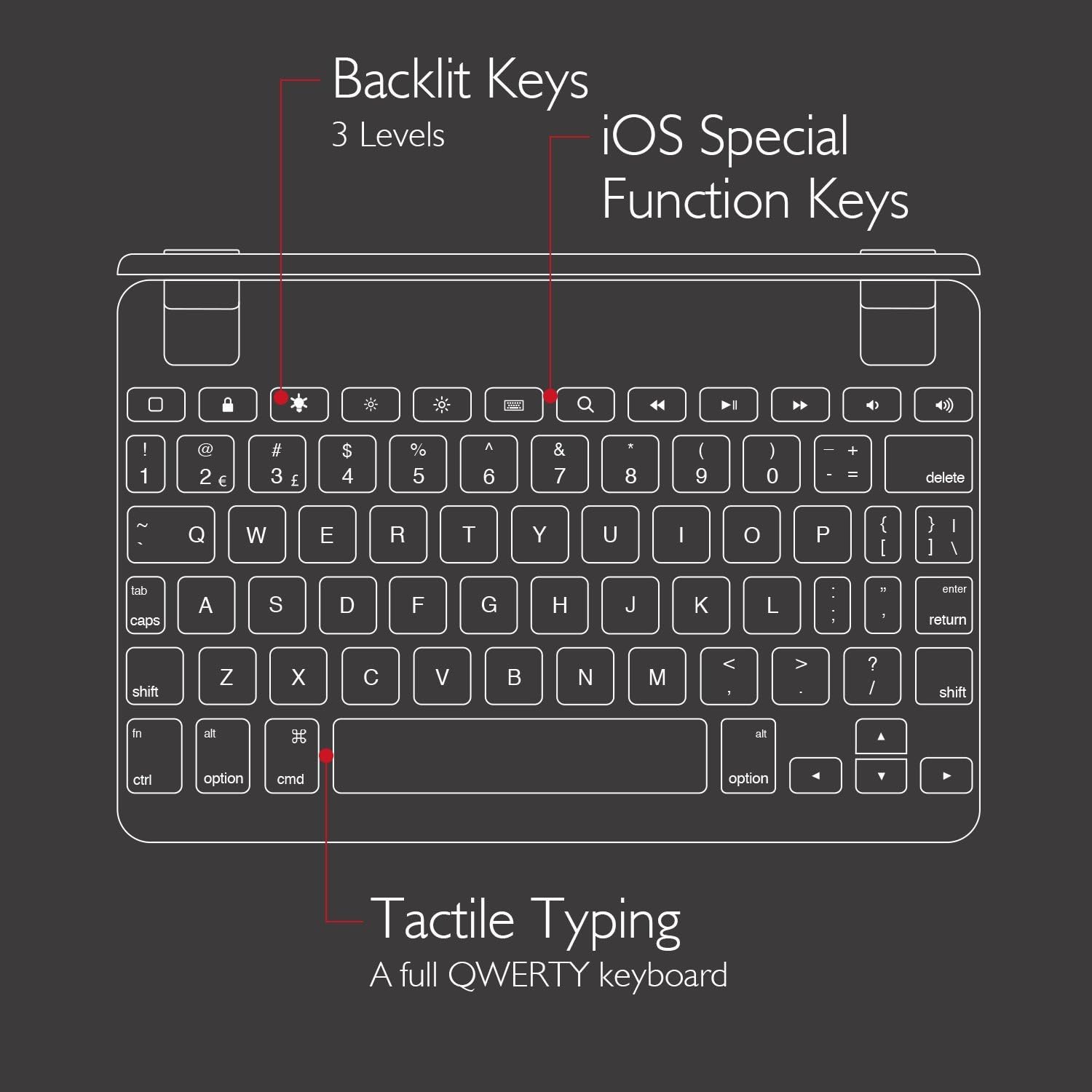
Keyboard Brydge 7.9 dirancang pikeun ningkatkeun pungsionalitas iPad Mini anjeun (2019) atanapi iPad Mini 4, ngarobih kana alat sapertos laptop anu serbaguna. Kibor ieu gaduh perenah QWERTY anu lengkep sareng konci lampu latar sareng tombol fungsi ios khusus, nyayogikeun pangalaman ngetik anu nyaman sareng efisien. Diwangun tina 100% aluminium kelas luhur, éta nawiskeun daya tahan sareng estetika premium anu ngalengkepan iPad anjeun.
Engsel anu dipaténkeun ngamungkinkeun 180 derajat viewdina sudut, ngamankeun iPad anjeun dina sagala rupa posisi. Kibor nyambung sacara nirkabel liwat Bluetooth sareng tiasa gampang dicabut nalika henteu diperyogikeun. Desain anu langsing sareng hampang ngajamin portabilitas tanpa kompromi kana kualitas ngawangun.

Buku manual ieu nyayogikeun pitunjuk lengkep pikeun nyetél, ngoperasikeun, sareng ngajaga keyboard Brydge 7.9 anjeun.
2. Émbaran Kasalametan
- Ulah ngalaan keyboard kana cairan atawa suhu ekstrim.
- Hindarkeun leupaskeun atanapi tunduk kana keyboard kana dampak anu parah.
- Jauhkeun tina jangkauan barudak.
- Anggo ukur kabel ngecas anu disayogikeun atanapi anu sarimbag anu disertipikasi.
- Ulah nyobian ngabongkar atanapi ngalereskeun kibor sorangan. Ieu tiasa ngabatalkeun garansi.
3. Naon dina Box
- Brydge 7.9 kibor
- Kabel Ngecas USB
- Manual pangguna (dokumén ieu)
4. Setélan
4.1 Ngalampirkeun iPad Anjeun
- Pastikeun iPad Mini (2019) atanapi iPad Mini 4 anjeun beresih sareng teu lebu.
- Gently align iPad jeung hinges kibor Brydge.
- Sacara ati-ati selapkeun iPad kana engselna dugi ka pageuh dipasang. Engselna dirancang pikeun nahan iPad pageuh.

4.2 Ngecas kibor
Saméméh dipaké awal, ngeusi pinuh keyboard Brydge Anjeun. Sambungkeun kabel ngecas USB nu disadiakeun ka port ngecas dina kibor jeung tungtung séjén ka adaptor kakuatan USB (teu kaasup) atawa port USB komputer. Lampu indikator ngecas bakal nunjukkeun status ngecas.
4.3 Nyapasangkeun Bluetooth
- Hurungkeun keyboard Brydge ku mencét tombol daya.
- Dina iPad anjeun, buka Setelan > Bluetooth.
- Pastikeun Bluetooth diaktipkeun dina iPad Anjeun.
- Dina kibor Brydge, pencét jeung tahan kenop Bluetooth (sering ditandaan ku simbol Bluetooth) pikeun sababaraha detik nepi ka lampu indikator Bluetooth hurung.
- Dina iPad anjeun, pilih 'Brydge Keyboard' tina daptar alat anu sayogi.
- Turutan ajakan dina layar pikeun ngarengsekeun prosés papasangan. Lampu indikator dina kibor bakal padet pikeun ngonfirmasi sambungan anu suksés.
5. Ngoperasikeun kibor
5.1 Ngetik Umum
The Brydge 7.9 Keyboard nyadiakeun tata perenah QWERTY pinuh pikeun ketikan nyaman jeung efisien. Tombol nawiskeun eupan balik tactile responsif.
5.2 Tombol backlit
Kiborna gaduh konci lampu latar kalayan tilu tingkat kacaangan anu tiasa disaluyukeun. Pikeun nyaluyukeun lampu tukang, pencét kenop lampu latar nu dikhususkeun (sering ditunjuk ku panonpoé atawa ikon bohlam) sababaraha kali pikeun ngurilingan setelan kacaangan atawa mareuman lampu tukang.
5.3 ios Fungsi husus kenop
Baris luhur kibor ngawengku kenop fungsi husus ios husus pikeun aksés gancang kana fitur iPad umum, kayaning:
- Layar utama
- Pangaturan kacaangan layar
- neangan
- Kontrol playback média (muter/reureuh, lagu salajengna/saméméhna)
- Kontrol volume
- Layar konci

5.4 180-Gelar Viewing jeung Desain pisah
Engsel anu dipaténkeun keyboard ngamungkinkeun iPad pikeun muterkeun dugi ka 180 derajat, nawiskeun sababaraha rupa viewsudut pikeun ngetik, ningali média, atanapi nampilkeun. iPad ogé tiasa gampang dicabut tina engselna upami anjeun langkung milih nganggo éta salaku tablet mandiri.

6. Pangropéa
6.1 beberesih
- Pikeun ngabersihan kibor, paké kaén anu lemes sareng teu aya serat.
- Pikeun tanda nekad, rada dampen lawon ku cai atawa hampang, cleaner non-abrasive.
- Hindarkeun nyemprot pembersih langsung kana kibor.
- Pastikeun kibor tos rengse garing sateuacan dianggo atanapi ngecas.
6.2 Panyimpenan
Nalika henteu dianggo, simpen kibor di tempat anu tiis sareng garing jauh tina sinar panonpoé langsung sareng suhu anu ekstrim. Upami nyimpen kanggo waktos anu panjang, pastikeun kibor gaduh muatan parsial (sakitar 50%) pikeun ngawétkeun kaséhatan batré.
7. Cara ngungkulan
7.1 Kibor Teu Nyambung via Bluetooth
- Pastikeun keyboard dihurungkeun sareng dicas pinuh.
- Pariksa Bluetooth diaktipkeun dina iPad Anjeun.
- Coba cabut pasangan sareng pasangkeun deui kibor tina setélan Bluetooth iPad anjeun.
- Balikan deui iPad anjeun sareng keyboard Brydge.
- Pindahkeun keyboard ngadeukeutan ka iPad anjeun pikeun ngaleungitkeun gangguan.
7.2 Kenop Teu Ngabales
- Pariksa lamun kibor disambungkeun leres via Bluetooth.
- Pastikeun keyboard dieusi.
- Lamun kenop husus teu bisa dipake, coba beberesih sabudeureun kenop pikeun miceun sagala lebu.
- Laksanakeun reset teuas dina kibor (tingali ka produsén urang websitus pikeun parentah husus lamun diperlukeun, sakumaha model ieu bisa jadi teu boga tombol reset dedicated).
7.3 Lampu tukang Teu Gawé
- Pastikeun kibor tos dicas cekap, sabab batre lemah tiasa nganonaktipkeun lampu tukang.
- Pencét kenop lampu tukang pikeun ngurilingan tingkat kacaangan.
8. Spésifikasi
| merek | Brydge |
| Nomer modél | BRY5103 |
| Alat nu cocog | iPad Mini (2019), iPad Mini 4 |
| Téhnologi konektipitas | Bluetooth |
| Katerangan kibor | Nirkabel |
| Fitur husus | Backlit, Rechargeable, 180-gelar puteran hinges, bisa dicabut |
| Bahan | 100% Aluminium Kelas Luhur |
| Warna | Emas (sakumaha daptar produk, warna sanésna tiasa bénten) |
| Item Beurat | Kira-kira 11 ons (312 gram) |
| Ukuran produk (L x W x H) | 7.9 x 5.3 x 0.3 inci (20.07 x 13.46 x 0.76 cm) |
| Sumber Daya | Batré Powered (1 batré Litium Ion kaasup) |

9. Garansi jeung Rojongan
9.1 Émbaran jaminan
Rincian jaminan khusus pikeun Brydge 7.9 Keyboard anjeun tiasa bénten-béda dumasar kana daérah sareng pangecér. Punten tingal kartu garansi anu kalebet dina produk anjeun atanapi kunjungan ka Brydge resmi websitus pikeun inpo jaminan paling up-to-date.
9.2 Rojongan Palanggan
Pikeun bantosan téknis, ngungkulan, atanapi patarosan umum, mangga ngahubungi dukungan palanggan Brydge ngalangkungan resmina websitus. Anjeun ogé tiasa mendakan sumber tambahan, FAQ, sareng artikel dukungan online.


