1. Bubuka
EnGenius ENS202EXT nyaéta Titik Aksés Luar Ruangan Nirkabel N300 2.4 GHz anu didamel kalayan daya tinggi sareng jarak jauh anu dirancang pikeun nyayogikeun konektivitas nirkabel anu kuat di lingkungan luar ruangan. Éta ngadukung laju data dugi ka 300Mbps sareng cocog pikeun manjangkeun aksés jaringan ka daérah sapertos teras réstoran, tempat atikan.ampkagunaan, atanapi tempat perusahaan. Cangkang tahan cuaca anu dipeunteun IP55 mastikeun operasi anu tiasa diandelkeun dina rupa-rupa kaayaan luar ruangan.
2. Fitur konci
- 802.11n ngagancangkeun nepi ka 300Mbps dina frékuénsi 2.4 GHz.
- Perumahan Tahan Cuaca sareng Rating IP55 Tahan Iklim Anu Parah.
- Daya Pancar 26dBm anu Kuat Ngarojong Nirkabel ka Pekarangan & Teras.
- Dua Antena MIMO 5dBi, anu tiasa dicabut ngamaksimalkeun jangkauan 360 derajat.
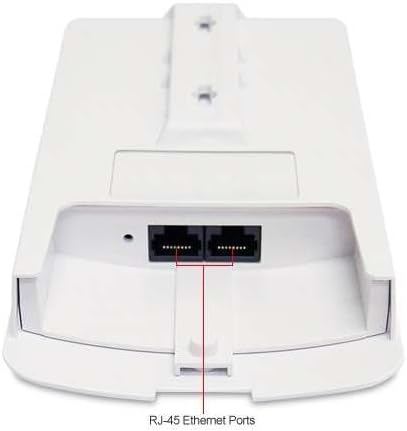
- PoE (Power over Ethernet) Ngalegaan Daya ka Daérah Anu Teu Kahubung; Sambungkeun Kaméra IP Jarak Jauh atanapi AP via Port Kadua.
- Kakuatan 400mW anu luhur nganteurkeun jangkauan jarak jauh.
- Indikator LED kakuatan sinyal, kit pemasangan tiang, sareng kit PoE ngagampangkeun pamasangan.
- Tiasa diawaskeun saatos dipasang nganggo parangkat lunak EnGenius EZ Controller pikeun Windows.
3. Eusi Paket
Pastikeun yén sadaya item aya dina pakét anjeun:
- Titik Aksés Nirkabel ENS202EXT
- Injektor PoE (EPE1212)
- Adaptor kakuatan
- Kutub Gunung Kit
- Sekrup Kit
- Gancang Mimitian Guide
4. Produk Langkungview
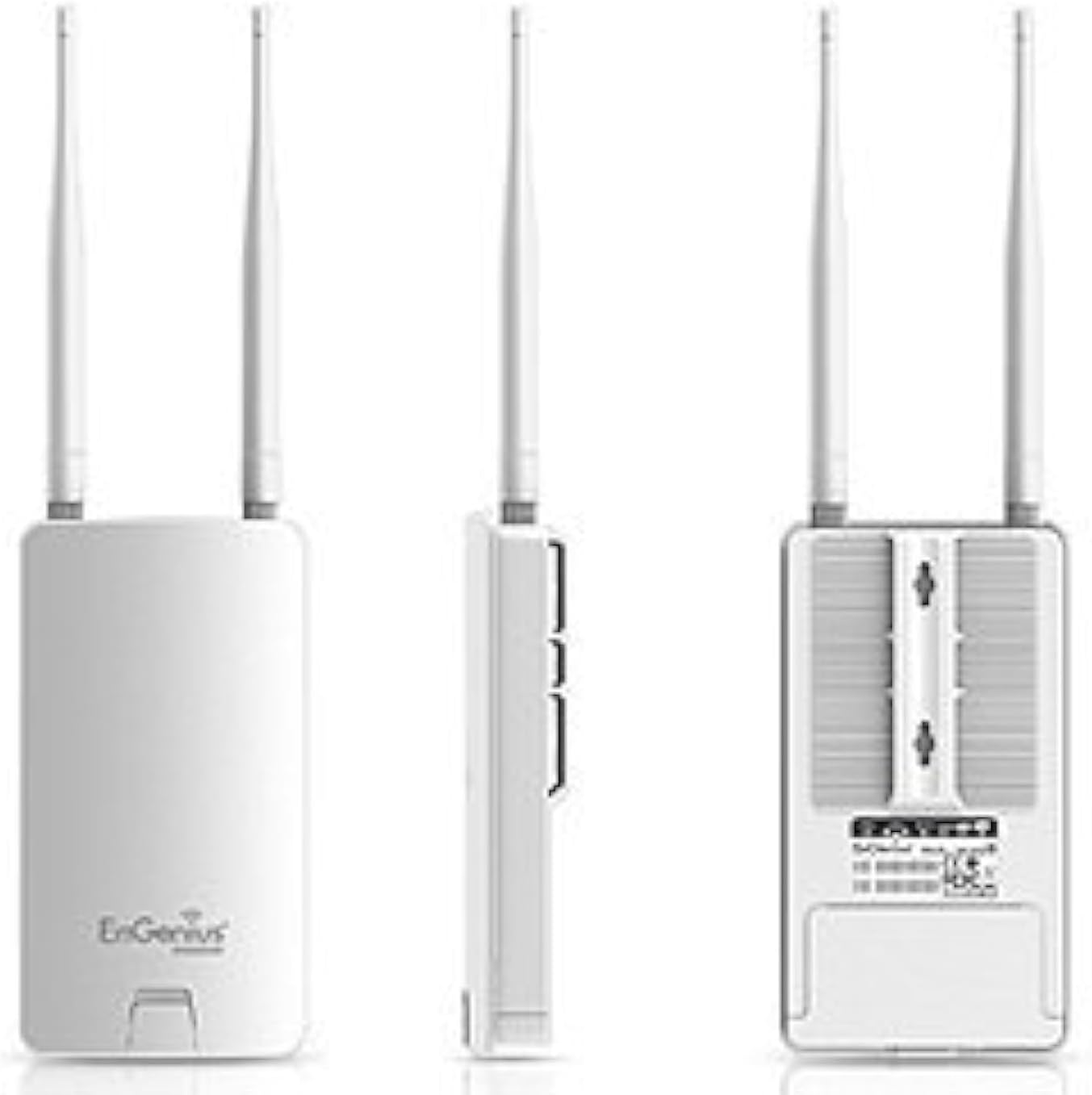
ENS202EXT ngagaduhan desain anu kompak sareng tahan cuaca kalayan anteneu éksternal pikeun jangkauan sinyal anu ditingkatkeun.



5. Setup jeung Instalasi
5.1 Instalasi fisik
- Pamasangan: Anggo kit pemasangan tihang sareng kit sekrup anu disayogikeun pikeun masang ENS202EXT kalayan aman kana tihang atanapi témbok di lokasi luar ruangan anu dipikahoyong. Pastikeun alatna diposisikan pikeun jangkauan sinyal anu optimal.
- Kantétan Anteneu: Pasangkeun dua anteneu omni-directional 5dBi anu tiasa dicabut kana konektor di luhur unit.
- Sambungan PoE: Sambungkeun kabel Ethernet tina port LAN ENS202EXT ka port 'PoE' dina PoE Injector (EPE1212) anu kalebet.
- Sambungan jaringan: Sambungkeun kabel Ethernet anu sanés tina port 'LAN' dina PoE Injector ka switch jaringan atanapi router anjeun.
- kakuatan: Colokkeun adaptor daya kana port 'DC IN' Injektor PoE teras kana stop kontak. Alat bakal hurung.
5.2 Konfigurasi Awal
ENS202EXT dipasang ti pabrik kalayan alamat IP statis 192.168.1.1. Pikeun ngakses ka webantarmuka manajemen berbasis-kanggo setelan awal, turutan léngkah-léngkah ieu:
- Sambungan langsung: Sambungkeun komputer anjeun langsung ka ENS202EXT (atanapi via injektor PoE) nganggo kabel Ethernet. Pegatkeun sambungan komputer anjeun tina jaringan anu sanés (Wi-Fi atanapi sambungan Ethernet anu sanés).
- Konfigurasi IP Komputer: Setel adaptor Ethernet komputer anjeun sacara manual ka alamat IP statis dina subnet anu sami sareng ENS202EXT, contonaample, 192.168.1.10 ku topeng subnet tina 255.255.255.0.
- Aksés Web panganteur: Buka a web browser jeung asupkeun http://192.168.1.1 dina palang alamat.
- Lebet: Lebetkeun nami pangguna sareng kecap akses standar (tingali Panduan Mimitian Gancang pikeun kredensial standar, biasana 'admin'/'admin' atanapi anu sami).
- Robah Alamat IP: Buka setélan jaringan teras robih alamat IP ENS202EXT ka anu cocog sareng jaringan anjeun anu tos aya, atanapi konpigurasikeun pikeun kéngingkeun alamat IP ngalangkungan DHCP upami jaringan anjeun ngadukungna.
- Simpen Setélan: Saatos ngadamel parobihan, pastikeun anjeun ngaklik tombol 'Tampa' teras milarian sareng klik tautan 'Simpen/Muat Ulang' (seringna di pojok kénca luhur) pikeun nerapkeun sareng nyimpen konfigurasi énggal. Upami henteu dilakukeun, setélan bakal leungit nalika di-reboot.
- Mulangkeun IP Komputer: Balikkeun setélan adaptor Ethernet komputer anjeun ka DHCP atanapi konfigurasi aslina.
- Sambungkeun deui ka Jaringan: Sambungkeun deui ENS202EXT ka jaringan utama anjeun. Ayeuna anjeun kedah tiasa ngaksésna dina alamat IP anyarna.
6. Modeu Operasi
ENS202EXT ngadukung rupa-rupa mode operasi pikeun nyocogkeun kana kabutuhan jaringan anu béda:
- Modeu Access Point (AP): Fungsina salaku hub sentral pikeun klien nirkabel, anu ngamungkinkeun aranjeunna nyambung ka jaringan kabel anjeun.
- Modeu Sasak Klien: Nyambungkeun alat kabel (misalna, printer atanapi PC) kana jaringan nirkabel, anu bertindak salaku klien nirkabel.
- Modeu Sasak WDS: Nyambungkeun dua atawa leuwih titik aksés sacara nirkabel pikeun manjangkeun jaringan dina wewengkon anu leuwih lega tanpa merlukeun sambungan kabel di antara dua titik éta.
- Modeu AP WDS: Titik aksés anu ogé milu dina sasak Sistem Distribusi Nirkabel (WDS).
- Modeu Stasion WDS: Alat klien anu milu dina sasak WDS.
- Modeu Router Klien: Berfungsi salaku klien nirkabel ka jaringan anu tos aya sareng nyayogikeun layanan routing NAT pikeun alat kabel anu nyambung.
Rujuk kana alatna web antarmuka pikeun pilihan konfigurasi anu lengkep pikeun unggal modeu.
7. Konfigurasi sareng Manajemén
ENS202EXT utamina dikokolakeun ngaliwatan webantarmuka berbasis. Salian ti éta, EnGenius nawiskeun parangkat lunak manajemen pikeun palaksanaan anu langkung ageung.
7.1 Web Panganteur
Saatos setelan awal, anjeun tiasa ngaksés web antarmuka ku cara ngasupkeun alamat IP anu dikonfigurasi ku alat dina web panyungsi. Antarbeungeut ieu ngamungkinkeun anjeun pikeun:
- Konpigurasikeun setélan nirkabel (SSID, kaamanan, saluran).
- Ngatur setélan jaringan (alamat IP, server/klien DHCP).
- Nyetél modeu operasi.
- Awasi status alat sareng klien anu nyambung.
- Ngalakukeun pamutahiran firmware.
Penting: Salawasna klik 'Tampa' kanggo parobihan teras 'Simpen/Muat Ulang' pikeun mastikeun setélan anjeun diterapkeun sacara permanén.
7.2 Parangkat Lunak Kontroler EnGenius EZ
Pikeun ngatur sababaraha alat EnGenius, parangkat lunak EnGenius EZ Controller pikeun Windows nyayogikeun platform terpusat pikeun ngawaskeun sareng konfigurasi. Parangkat lunak ieu tiasa ngagampangkeun manajemén jaringan nirkabel anjeun saatos dipasang.
8. Pangropéa
8.1 Apdet firmware
Pariksa EnGenius sacara rutin websitus kanggo apdet firmware panganyarna. Apdet firmware tiasa nyayogikeun fitur énggal, paningkatan kinerja, sareng paningkatan kaamanan. Turutan pitunjuk anu disayogikeun sareng unduhan firmware pikeun prosés apdet.
8.2 Perawatan Lingkungan
ENS202EXT ngagaduhan wadah tahan cuaca anu dipeunteun IP55. Sanaos dirancang pikeun dianggo di luar ruangan, pastikeun sadaya kelenjar kabel sareng panutupna disegel kalayan leres pikeun ngajaga résistansi cuacana. Pariksa unit sacara berkala pikeun karusakan fisik atanapi tanda-tanda karusakan.
8.3 Reboot Otomatis
Pertimbangkeun pikeun ngaktipkeun pilihan 'Reboot Otomatis' dina setélan alat. Ieu tiasa ngabantosan ngajaga stabilitas alat sareng nyegah masalah poténsial anu tiasa timbul tina operasi anu terus-terusan salami waktos anu lami.
9. Cara ngungkulan
Bagian ieu ngabahas masalah umum anu anjeun tiasa pendak sareng ENS202EXT.
9.1 Teu Bisa Aksés Web Antarbeungeut (Konflik IP Standar)
Masalah: Saatos nyambungkeun alat, anjeun moal tiasa ngaksés web antarmuka di 192.168.1.1, atanapi jaringan anjeun ngalaman konflik IP.
Solusi: ENS202EXT nganggo 192.168.1.1 salaku IP statis standarna, anu umum pikeun seueur router bumi. Pikeun ngungkulan ieu:
- Pegatkeun sambungan komputer anjeun tina jaringan utama anjeun.
- Sambungkeun komputer anjeun langsung ka ENS202EXT (ngalangkungan injektor PoE).
- Konfigurasikeun adaptor Ethernet komputer anjeun sacara manual nganggo alamat IP statis sapertos 192.168.1.10 (subnet mask 255.255.255.0).
- Aksés 192.168.1.1 dina panyungsi anjeun.
- Robah alamat IP ENS202EXT ka alamat anu unik dina jaringan anjeun atanapi aktipkeun mode klien DHCP.
- Inget pikeun 'Tampa' sareng 'Simpen/Muat Ulang' setélanna.
- Balikkeun setélan IP komputer anjeun teras sambungkeun deui ENS202EXT ka jaringan anjeun.
9.2 Sinyal Nirkabel Turun atanapi SSID Henteu Nyiarkeun
Masalah: Sinyal nirkabel janten teu stabil, atanapi SSID ngaleungit sacara berkala.
Solusi:
- Pembaruan firmware: Pastikeun alatna nganggo vérsi firmware panganyarna. Firmware anu lami kadang-kadang tiasa nyababkeun teu stabilna.
- Reboot Otomatis: Aktipkeun fitur 'Reboot Otomatis' dina setélan alat pikeun ngajadwalkeun reboot périodik, anu tiasa ngabantosan ngajaga stabilitas.
- gangguan: Pariksa sumber gangguan 2.4GHz anu poténsial di daérah éta. Coba robih saluran nirkabel dina setélan alat.
- Siklus kakuatan: Laksanakeun siklus daya ku cara nyabut colokan injektor PoE salami 30 detik teras colokkeun deui.
- Pabrik Reset: Upami masalahna masih aya, cobian reset pabrik. Ieu bakal mulangkeun sadaya setélan ka standar, anu meryogikeun konfigurasi ulang. Tingali Panduan Mimitian Gancang pikeun pitunjuk reset pabrik.
9.3 Masalah Aksés Internét dina Modeu Repeater/WDS
Masalah: Alat-alat nyambung ka ENS202EXT dina modeu repeater atanapi WDS sareng kéngingkeun alamat IP, tapi teu tiasa ngaksés internét.
Solusi:
- Setélan Gerbang/DNS: Pariksa yén ENS202EXT parantos dikonfigurasi kalayan leres pikeun nganggo gateway sareng server DNS jaringan utama anjeun.
- Aturan firewall: Pariksa naha aya aturan firewall dina ENS202EXT atanapi router utama anjeun anu ngahalangan lalu lintas internét.
- Kompatibilitas WDS: Pastikeun yén titik aksés anu sanés dina setelan WDS cocog sareng dikonfigurasi kalayan leres pikeun WDS bridging.
- Kakuatan sinyal: Pastikeun yén ENS202EXT gaduh sambungan nirkabel anu kuat sareng stabil ka titik aksés utama anu dipanjangkeun.
10. Spésifikasi
| Fitur | Spésifikasi |
|---|---|
| Ngaran modél | ENS202EXT |
| Tanpa kabel | 802.11b/g/n |
| Pita frékuénsi | 2.4 GHz |
| Laju maksimum | Nepi ka 300 Mbps |
| Daya RF (dBm) | 26 dBm |
| Daya RF (mW) | 400 mW |
| Jenis anteneu | Dua Antena MIMO Omni-Directional Éksternal 5 dBi |
| Panganteur LAN | 2 x Port Ethernet 10/100 Mbps |
| Énkripsi | WEP/WPA/WPA2 |
| Kakuatan Poe | 24V (Injektor PoE Milik Kalebet) |
| Peunteun IP | IP55 |
| Ram | 64 MB |
| Ukuran Mémori Flash | 16 MB |
| Item Beurat | 10.6 ons (kira-kira 300g) |
| Ukuran produk (L x W x H) | 12.2 x 9.2 x 2.8 inci (kira-kira 31 x 23.4 x 7.1 cm) |
| Platform hardware | PC |
| Fitur husus | Modeu Titik Aksés, WPS |
| Alat nu cocog | Komputer Pribadi |
| Dianjurkeun Mangpaat | Usaha |
11. Garansi jeung Rojongan
Kanggo inpormasi garansi, mangga tingali dokuméntasi anu kalebet dina produk anjeun atanapi kunjungi situs resmi EnGenius. websitus. Pikeun dukungan téknis, patarosan produk, atanapi kanggo ngaunduh driver sareng firmware pangénggalna, mangga ngahubungi dukungan palanggan EnGenius ngalangkungan saluran resmi na.
EnGenius Technologies: www.engeniustech.com


