1. Bubuka
Manual ieu nyayogikeun inpormasi penting pikeun setelan, operasi, sareng pangropéa Proyektor DLP Portabel InFocus IN102 anjeun. IN102 dirancang pikeun rupa-rupa lingkungan presentasi, kalebet ruang konferensi sareng ruang kelas, nawiskeun kasaimbangan kinerja sareng portabilitas.
fitur konci ngawengku:
- Résolusi asli SVGA (800 x 600), ngadukung dugi ka UXGA (1600 x 1200).
- Kacaangan 2700 ANSI Lumens (2200 lumens dina Modeu Eco) pikeun gambar anu jelas dina rupa-rupa kaayaan pencahyaan.
- Babandingan kontras 1500:1 pikeun visual anu béda.
- Téhnologi DLP® sareng InFocus BrilliantColor™ pikeun réproduksi warna anu akurat.
- Kamampuh siap-3D pikeun nampilkeun eusi 3D.
- Desain anu hampang (kira-kira 5 pon / 2.3 kg) pikeun gampang dibawa.
- Lila-lila lamp sareng desain tanpa filter pikeun ngirangan pangropéa.
2. Naon dina Box
Saatos muka bungkusna, mangga pariksa yén sadaya barang-barang ieu kalebet dina proyéktor InFocus IN102 anjeun:
- Proyéktor InFocus IN102
- Kabel listrik
- VGA Kabel
- Mawa Kasus
- Kadali jauh
- Parentah Kasalametan
- CD Mimitian Gancang/Pituduh Pangguna
3. Produk Langkungview
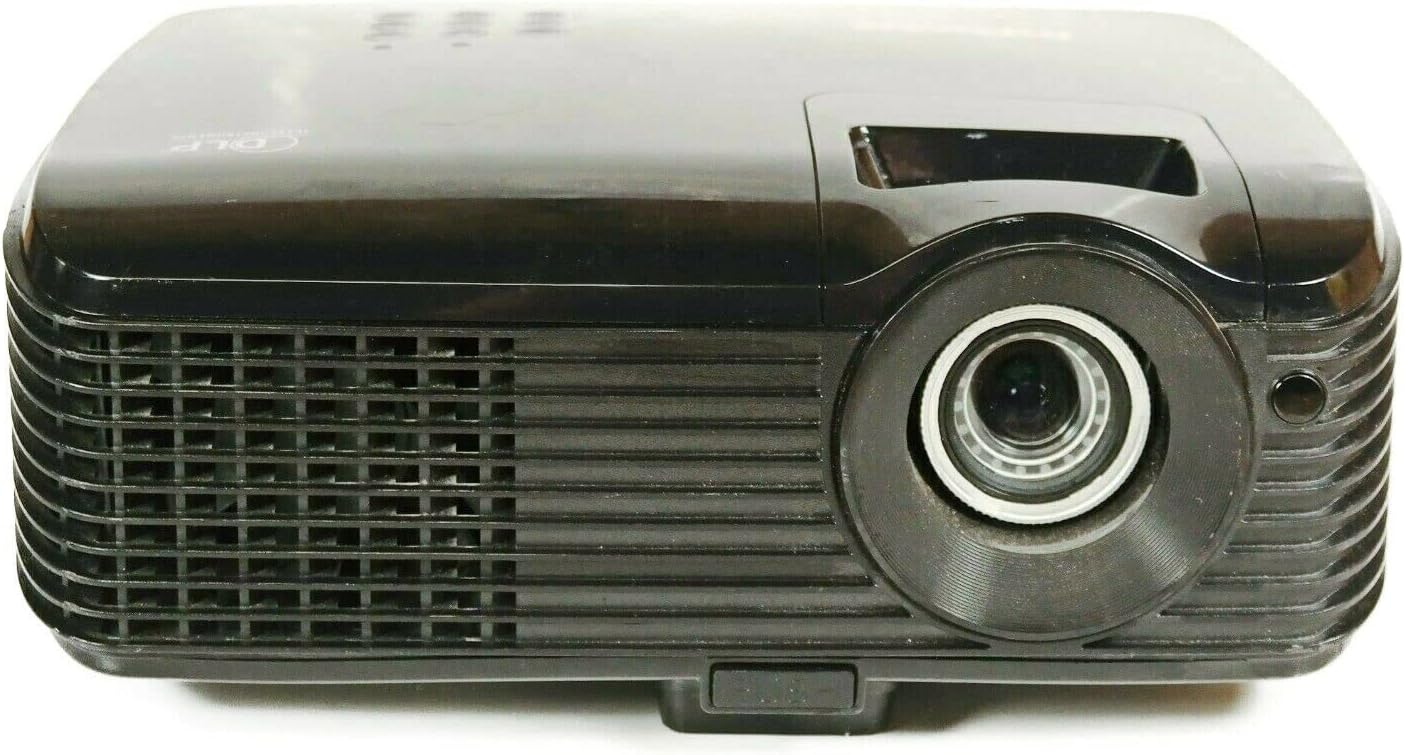
Gambar 3.1: Hareupeun View tina Proyéktor IN102. Gambar ieu nampilkeun bagian hareup proyéktor, nyorot lénsa proyéksi sareng kisi ventilasi primér.

Gambar 3.2: Tukangeun View tina Proyéktor IN102. Gambar ieu ngagambarkeun panel tukang, anu nampilkeun input daya, dua port VGA, S-Video, sareng input vidéo Komposit.

Gambar 3.3: Top View tina Proyéktor IN102. Gambar ieu némbongkeun beungeut luhur, kaasup tombol panel kontrol anu terintegrasi sareng cingcin pangaturan fokus/zum manual.

Gambar 3.4: Handap View tina Proyéktor IN102. Gambar ieu nampilkeun bagian handapna, ngungkabkeun titik pemasangan pikeun pamasangan lalangit sareng suku anu tiasa diatur pikeun ngaratakeun.
4. Setélan
4.1 Nempatkeun
Posisikeun proyéktor dina tempat anu datar sareng stabil atanapi pasang kalayan pageuh. Pastikeun ventilasi anu cekap di sakitar proyéktor, jauhkeun tina sagala halangan kana ventilasi asupan sareng pembuangan hawa. Jarak ti layar bakal nangtukeun ukuran gambar. Saluyukeun sudut proyéktor pikeun ngaminimalkeun distorsi keystone.
4.2 Nyambungkeun Daya
- Sambungkeun kabel daya ka stop kontak AC di tukang proyéktor.
- Colokkeun tungtung kabel listrik anu sanés kana stop kontak listrik anu dibumikeun.
4.3 Nyambungkeun Sumber Video
IN102 nawiskeun sababaraha pilihan input:
- VGA (Komputer)Anggo kabel VGA anu disayogikeun pikeun nyambungkeun kaluaran VGA komputer anjeun ka salah sahiji port input VGA (VGA1 atanapi VGA2) dina proyéktor.
- S-VideoSambungkeun alat-alat anu nganggo kaluaran S-Video (contona, pamuter DVD) ka port S-Video.
- Video kompositSambungkeun alat-alat anu nganggo kaluaran vidéo Komposit (contona, VCR, konsol gim anu langkung lami) ka port vidéo Komposit.
Pastikeun sadaya kabel disambungkeun pageuh sateuacan ngahurungkeun proyektor.
5. Parentah Operasi
5.1 Daya Hurung/Pareuman
- Pikeun ngaktipkeun, pencét tombol Kakuatan tombol dina panel kontrol proyéktor atanapi remot kontrol. Lampu indikator daya bakal hurung.
- Pikeun mareuman, pencét tombol Kakuatan tombol dua kali. Proyéktor bakal asup kana siklus pendinginan sateuacan pareum sagemblengna. Ulah nyabut colokan proyéktor salami siklus pendinginan.
5.2 Pilihan Sumber Input
Pencét éta Sumber tombol dina proyéktor atawa remot kontrol pikeun ngagulung sumber input nu sadia (VGA1, VGA2, S-Video, Composite) nepi ka sumber nu dipikahayang némbongan.
5.3 adjustment Gambar
- Fokus sareng Zoom: Puterkeun cincin fokus sareng zum dina lénsa proyéktor dugi ka gambar seukeut sareng ngeusian layar sakumaha anu dipikahoyong.
- Koréksi KeystoneUpami gambar anu diproyékkeun katingalina trapesium, anggo fungsi koréksi keystone (biasana ngalangkungan tombol dina panel kontrol atanapi remot) pikeun nyaluyukeun géométri gambar kana bentuk pasagi panjang.
- Caang jeung Kontras: Aksés menu tampilan dina layar (OSD) pikeun nyetel kacaangan, kontras, sareng setélan gambar anu sanésna.
5.4 Eco Mode
Aktipkeun Modeu Éko pikeun manjangkeun lamp hirup sareng ngirangan konsumsi daya. Modeu ieu idéal pikeun presentasi dina lingkungan anu remang-remang. Tingali menu OSD pikeun aktivasi Modeu Eco.
5.5 Fungsi 3D
IN102 siap dianggo dina 3D. Pikeun proyéksi eusi 3D, pastikeun alat sumber anjeun cocog sareng dikonfigurasi pikeun kaluaran 3D, sareng anggo kacamata 3D anu pas (dijual misah). Tingali manual alat sumber 3D anjeun pikeun pitunjuk setelan khusus.
6. Pangropéa
6.1 Lamp Panggantian
Proyéktor lamp boga umur nu tangtu. Nalika lamp indikator umur gambar hurung atawa kacaangan gambar turun sacara signifikan, étaamp peryogi digentos. Lamp Panto ayana di luhur proyéktor supados gampang diakses, bahkan nalika unitna parantos dipasang.
- Pareuman proyéktor teras antepkeun dugi ka tiis sagemblengna sahenteuna 30 menit.
- Cabut kabel listrik.
- Panggihan sareng buka lamp panutup dina luhureun projector.
- Taliti nyabut l heubeulamp modul sareng gentos ku l anu disatujuan ku InFocusamp (SP-LAMP-060).
- Ngamankeun lamp panutup sarta nyolok dina kabel kakuatan.
- Ngareset lamp pangatur waktu dina menu OSD proyéktor.
6.2 beberesih
IN102 ngagaduhan desain anu bébas saringan, anu ngaleungitkeun kabutuhan pikeun beberesih atanapi ngaganti saringan. Bersihkeun bagian luar proyéktor sacara berkala nganggo lawon anu lemes sareng garing. Pikeun lénsa, anggo lawon sareng larutan beberesih lénsa anu dirancang khusus pikeun permukaan optik.
6.3 Panyimpenan
Upami henteu dianggo salami lami, simpen proyéktor dina wadahna di tempat anu tiis sareng garing, jauh tina sinar panonpoé langsung sareng suhu anu ekstrim.
7. Cara ngungkulan
Bagian ieu ngabahas masalah umum anu anjeun tiasa pendak sareng proyéktor InFocus IN102 anjeun.
7.1 Teu Aya Gambar atanapi Layar Kosong
- Pariksa SambunganPastikeun sadaya kabel vidéo (VGA, S-Video, Composite) disambungkeun kalayan pageuh kana proyéktor sareng alat sumber.
- Pilih Input anu Leres: Paké Sumber tombol dina proyéktor atanapi remot pikeun milih saluran input anu leres anu saluyu sareng alat anjeun anu nyambung.
- Setélan Témbongkeun KomputerUpami nyambungkeun laptop, pastikeun kaluaran tampilanna diaktipkeun. Dina seueur laptop Windows, mencét tombol Fn konci sakaligus sareng konci fungsi (sering F4, F5, F7, atawa F8, dituduhkeun ku ikon monitor) ngaganti antara modeu tampilan (laptop hungkul, proyéktor hungkul, atanapi duanana).
- Projector Lamp: Pariksa lamp lampu indikator. Upami beureum atanapi kedip-kedip, lampuamp meureun perlu ngagantian.
7.2 Proyéktor Pareum Teu Disangka-sangka
- OverheatingPastikeun ventilasi proyéktor henteu katutup. Panas anu kaleuleuwihi tiasa nyababkeun proyéktor pareum sacara otomatis pikeun nyegah karusakan. Keun unitna tiis di tempat anu ventilasina saé.
- Lamp Isu: L anu tos sepuh atanapi cacadamp tiasa nyababkeun pareum listrik anu teu eureun-eureun. Pertimbangkeun pikeun ngagentos lamp upami parantos caket kana ahir umurna.
- Sasayogian tanagaPariksa sambungan kabel listrik sareng pastikeun stop kontakna jalan kalayan leres.
7.3 Masalah Kualitas Gambar
- Gambar Kabur: Atur cincin fokus dina lénsa proyéktor.
- Gambar Distorsi (Trapesium): Anggo fungsi koreksi keystone pikeun ngabentuk gambar pasagi.
- Warna/Kacaangan Goréng: Saluyukeun setélan kacaangan, kontras, sareng warna via menu OSD. Pastikeun cahaya ruangan cocog pikeun modeu tampilan anu dipilih (contona, Modeu Eco pikeun ruangan anu langkung poék).
- Resolusi Anu Henteu CocogPastikeun résolusi kaluaran alat sumber anjeun cocog sareng résolusi asli atanapi anu dirojong ku proyéktor.
7.4 Remote Control Teu Gawé
- Batré: Ganti batré dina kadali jauh.
- Jalur PaningalPastikeun aya garis pandang anu jelas antara remot kontrol sareng panarima IR proyéktor.
8. Spésifikasi
| Fitur | Spésifikasi |
|---|---|
| Nomer modél | IN102 |
| Téknologi tampilan | DLP |
| Resolusi pribumi | SVGA (800 x 600) |
| Resolusi maksimum | UXGA (1600 x 1200) |
| Caang | 2700 ANSI Lumens (2200 lumens Modeu Éko) |
| Babandingan Kontras | 1500:1 |
| Lamp Kahirupan (Rata-rata) | 4,000 jam (Modeu Éko), 3,000 jam (Modeu Normal) |
| Téhnologi konektipitas | Kabel (VGA, S-Video, Komposit), Nirkabel (kalayan adaptor LiteShow™ opsional) |
| Fitur husus | Desain Siap 3D, Tanpa Filter |
| Dimensi produk | 8.8 x 10.4 x 3.7 inci |
| Item Beurat | 5.07 pon (2.3 kg) |
| Produsén | Inpokus |
| Tanggal Kahiji Sadia | 1 Maret 2010 |
9. Garansi jeung Rojongan
9.1 Garansi kawates
Sadaya proyéktor DLP® énggal ti InFocus, kalebet IN102, dirojong ku garansi terbatas anu komprehensif:
- Projector: 5-taun jaminan kawates
- Bagéan & Buruh: panangtayungan 2 taun
- Lamp: 6-bulan jaminan kawates
Punten tahan bukti pameseran anjeun pikeun klaim garansi.
9.2 Rojongan Palanggan
Kanggo bantosan salajengna, dukungan téknis, atanapi patarosan garansi, mangga tingal inpormasi kontak anu disayogikeun dina pituduh ngamimitian gancang produk anjeun atanapi kunjungi dukungan InFocus resmi. websitus.