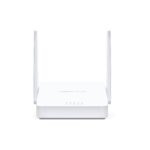
MW300D modemski ruter, kompatibilan sa ADSL2+, ADSL2 i ADSL konekcijama, kombinuje ADSL2+ modem i NAT ruter u jednom uređaju kako bi obezbedio brzi Wi-Fi.
Пре него што почнете:
Uverite se da je vaša internet usluga koju pruža vaš internet provajder (ISP) dostupna i pripremite informacije o Internetu. Obično će vam trebati korisničko ime i lozinka za internet uslugu, koje vam je dao vaš ISP kada ste se prvi put registrovali kod njih. Ako postoji bilo kakav problem, obratite se svom ISP-u.
Pratite dole navedene korake da biste podesili modemski ruter.
1. Povežite hardver u skladu sa dijagramom ispod i sačekajte oko 1 do 2 minuta, a zatim proverite da li su LED lampice za napajanje, ADSL i Wi-Fi uključene.
Napomena: Ako vam nije potrebna telefonska usluga, samo direktno povežite modemski ruter na telefonsku utičnicu pomoću priloženog telefonskog kabla.

2. Povežite računar sa modemskim ruterom (žičnim ili bežičnim).
Žičani: Povežite računar sa LAN portom na modemskom ruteru pomoću Eternet kabla.
Бежично: Бежично повежите рачунар или паметни уређај са модемским рутером. Подразумевани ССИД (назив мреже) налази се на налепници рутера за модем.
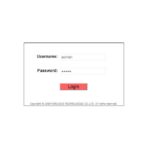
3. Покрените а web претраживач и унесите http://mwlogin.net or 192.168.1.1 у траци за адресу. Употреба админ (sva mala slova) za korisničko ime i lozinku, a zatim kliknite Логин.

3. Кликните НЕКСТ da biste pokrenuli čarobnjak za brzi početak za brzo podešavanje modemskog rutera.

4. Konfigurišite vremensku zonu za modemski ruter, a zatim kliknite НЕКСТ.

5. Izaberite svoju zemlju i ISP sa padajuće liste. Zatim izaberite tip veze vašeg ISP-a i dovršite odgovarajuća podešavanja sa informacijama koje je dao vaš ISP i kliknite НЕКСТ, ili možete izabrati Остало i unesite informacije koje je dao vaš ISP. Ovde uzimamo PPPoE/PPPoA režim na primerampле.

6. Konfigurišite bežična podešavanja. Podrazumevano nije postavljena lozinka, možete da podesite tip autentifikacije i lozinku za svoju bežičnu mrežu i kliknite НЕКСТ.

7. Кликните САВЕ da biste završili brzi početak.

8. Sada je vaš modem ruter podešen. Idi na Статус stranicu da proverite WAN IP i uverite se da je Статус is Up.

Напомена:
1. Ako je WAN IP adresa 0.0.0.0, kontaktirajte svog Internet provajdera da biste proverili da li su informacije o vašoj konfiguraciji tačne.
2. Ako i dalje ne možete da pristupite websajtova sa WAN IP adresom, idite na Podešavanje interfejsa > LAN i promenite DNS server na Koristi samo DNS server otkriven korisnika i podesite na 8.8.8.8 i 8.8.4.4, a zatim pokušajte ponovo.