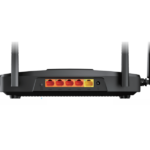
Po nëse nuk mund të identifikohem në faqen e konfigurimit të ruterit?
Është i përshtatshëm për: Të gjithë Routerët TOTOLINK
INëse nuk mund të identifikoheni web ndërfaqja e TOTOLINK, mund të lidhet me faktorë të tillë si ruteri, linja, shfletuesi ose kompjuteri.
Ju lutemi ndiqni hapat e mëposhtëm për zgjidhjen e detajuar të problemeve.
Prezantimi i aplikacionit:
Pas futjes së adresës së menaxhimit të ruterit në shiritin e adresave të shfletuesit, faqja e menaxhimit nuk mund të shfaqet, ose faqja nuk mund të shfaqet pasi të keni futur fjalëkalimin e menaxhimit, siç tregohet më poshtë.
Shënim: Sigurohuni që adresa IP e hyrjes që keni shkruar në shiritin e adresave është e saktë, si dhe emri i përdoruesit dhe fjalëkalimi i hyrjes.

HAPI-1: Kontrolloni lidhjen e linjës
Kompjuteri operativ duhet të lidhet me ruterin dhe mund të lidhet nëpërmjet një kabllo rrjeti ose me valë.
Lidhu përmes kabllit të rrjetit:
Përdorni kompjuterin dhe lidheni me portën LAN të ruterit dhe sigurohuni që treguesi i ndërfaqes kabllore të rrjetit kompjuterik dhe ndërfaqja përkatëse e ruterit të jenë ndezur.
Lidhja me valë:
Terminali me valë duhet të lidhet me sinjalin e ruterit. Kur vendoset cilësimi i fabrikës, emri dhe fjalëkalimi i paracaktuar i Wi-Fi të routerit shtypen në etiketën e poshtme të ruterit.
Shënim: Nëse sinjali i ruterit me valë nuk gjendet, rekomandohet të rivendosni ruterin.
HAPI-2: Kontrolloni adresën IP të kompjuterit
Nëse kompjuteri nuk specifikon ose nuk merr adresën e saktë IP, ai nuk do të jetë në gjendje të identifikohet në ndërfaqen e menaxhimit.
Sigurohuni që të vendosni adresën IP të kompjuterit operativ që të merret automatikisht. Merrni si ish kartën e rrjetit me tela të sistemit Windows 10ample. Për mënyrën e cilësimit të kompjuterit që merr automatikisht adresën IP, referojuni figurës së mëposhtme.

HAPI-3: Kontrolloni adresën e hyrjes
Ruteri TOTOLINK aktualisht ka tre lloje të adresave të hyrjes dhe adresat e ndryshme të ruterit mund të jenë të ndryshme:
Adresa e faqes së menaxhimit: itotolink.net ose 192.168.0.1 ose 192.168.1.1.
Për adresën specifike të hyrjes, ju lutemi kontrolloni ngjitësin në fund të ruterit, siç tregohet më poshtë (merrni itotolink.net si një ishample).

Pasi të konfirmoni adresën e hyrjes, hapni shfletuesin, pastroni shiritin e adresave dhe futni adresën e menaxhimit, shtypni Enter, siç tregohet më poshtë.

HAPI-4: Kontrolloni fjalëkalimin e hyrjes
Nëse kutia e futjes së fjalëkalimit të ndërfaqes së menaxhimit të identifikimit mund të shfaqet, por është futur fjalëkalimi i gabuar, ndërfaqja e menaxhimit nuk mund të regjistrohet.
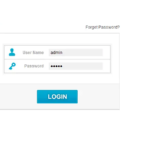
Kutia jonë e zakonshme e kërkesës për fjalëkalimin e paracaktuar të hyrjes, siç tregohet më poshtë.
| Kutia e kërkesës për hyrje | Emri i parazgjedhur i përdoruesit | Fjalëkalimi i parazgjedhur |
 |
admin (Shkronja te vogla) |
admin
(Shkronja te vogla) |
Shënim: Nëse harroni fjalëkalimin e caktuar ose të modifikuar të menaxhimit, mund të rivendosni vetëm cilësimet e fabrikës.
HAPI-5: Ndryshoni shfletuesin ose kompjuterin tuaj
A. Ndryshoni shfletuesin dhe pastroni cache-in e shfletuesit
Provoni të ndryshoni shfletuesit tuaj si Google Chrome, Firefox, Internet Explorer, etj., dhe pastroni cache-in e shfletuesit tuaj.
Fshini cookie-t në web shfletuesi. Këtu marrim Google Chrome për shembullample.
Shënim: Në përgjithësi, shfletuesi fut adresën e menaxhimit të ruterit dhe shfaqet një gabim 404. Ju lutemi përdorni fillimisht këtë metodë.

B. Provoni të identifikoheni me telefonin tuaj
Nëse nuk jeni në gjendje të identifikoheni duke përdorur kompjuterin tuaj, mund të provoni të ndryshoni një kompjuter tjetër ose të përdorni telefonin tuaj celular për t'u identifikuar në ndërfaqen e menaxhimit (duke përdorur shfletuesin celular), siç tregohet më poshtë, shkruani itotolink.net si një ishample.

HAPI-6: Rivendos ruterin
Nëse ende nuk mund të hyni në faqen e konfigurimit të ruterit pas zgjidhjes së problemeve sipas metodave të mësipërme, rekomandohet të rivendosni cilësimet e fabrikës. Ekzistojnë dy lloje të butonave të rivendosjes së ruterit me valë: kunja e RESET dhe butoni RESET. Siç tregohet më poshtë.


Metoda e rivendosjes:
1. Ju lutemi sigurohuni që ruteri juaj të jetë i ndezur rregullisht dhe më pas shtypni butonin RST për rreth 10 sekonda. (Konja e RESET duhet të mbahet me një objekt me majë si kapëse letre ose majë stilolapsi)
2. Lëshojeni butonin derisa dritat LED të ruterit tuaj të ndezin të gjitha, atëherë ju e keni rivendosur ruterin në cilësimet e paracaktuara.
Shënim: Disa rutera me valë ndajnë një buton me RESET.
SHKARKONI
Po nëse nuk mund të identifikohem në faqen e konfigurimit të ruterit? – [Shkarkoni PDF]