

Použitie Dual SIM s eSIM
iPhone XS, iPhone XS Max, iPhone XR a novší majú funkciu Dual SIM s nano-SIM a eSIM.1 ESIM je digitálna SIM karta, ktorá vám umožňuje aktivovať mobilný tarif od vášho operátora bez toho, aby ste museli používať fyzickú nano-SIM.
Čo je to Dual SIM?
Tu je niekoľko z mnohých spôsobov, ako môžete používať Dual SIM:
- Jedno číslo používajte na pracovné účely a druhé na osobné hovory.
- Pridajte si miestny dátový plán, keď cestujete mimo krajinu alebo región.
- Majte oddelené hlasové a dátové plány.
V systéme iOS 13 a novšom môžu obe vaše telefónne čísla uskutočňovať a prijímať hlasové hovory a hovory FaceTime a odosielať a prijímať správy pomocou služieb iMessage, SMS a MMS.2 Váš iPhone môže používať súčasne iba jednu mobilnú dátovú sieť.
1. eSIM na iPhone nie je v Číne ponúkaná. V Hongkongu a Macau majú iPhone 12 mini, iPhone SE (2. generácia) a iPhone XS eSIM. Dozvedieť sa o pomocou Dual SIM s dvoma nano-SIM kartami v čínskej pevnine, Hongkongu a Macau.
2. Využíva technológiu Dual SIM Dual Standby (DSDS), čo znamená, že na oboch SIM kartách je možné uskutočňovať a prijímať hovory.
Asi 5G a Dual SIM
Ak chcete používať 5G s Dual SIM na iPhone 12, iPhone 12 mini, iPhone 12 Pro alebo iPhone 12 Pro Max, uistite sa, že máte iOS 14.5 alebo novší.
Čo potrebujete
- IPhone XS, iPhone XS Max, iPhone XR alebo novší s iOS 12.1 alebo novším
- A bezdrôtový operátor, ktorý podporuje eSIM
Ak chcete používať dvoch rôznych operátorov, váš iPhone musí byť odomknuté. V opačnom prípade musia byť oba plány od rovnakého dopravcu. Ak nosič CDMA poskytuje prvú SIM kartu, druhá SIM karta nepodporuje formát CDMA. Ak chcete získať ďalšie informácie, kontaktujte svojho operátora.
Ak máte podnikový alebo podnikový plán mobilných služieb, overte si u správcu spoločnosti, či túto funkciu podporuje.
Nastavte si mobilný plán pomocou eSIM
Na iPhone XS, iPhone XS Max, iPhone XR a novšom môžete použiť fyzickú nano-SIM kartu pre mobilný tarif a eSIM pre jeden alebo viac ďalších mobilných plánov. Ak nemáte nano-SIM kartu a váš operátor ju podporuje, eSIM môže slúžiť ako jediný mobilný tarif. ESIM poskytovaná vašim operátorom je uložená digitálne vo vašom iPhone.
Ak chcete aktivovať svoj druhý mobilný plán, môžete naskenovať QR kód, ktorý vám poskytol váš operátor, použiť aplikáciu operátora pre iPhone, nainštalovať si priradený plán alebo informácie môžete zadať ručne:
Naskenujte QR kód
- Otvorte aplikáciu Fotoaparát a naskenujte svoj QR kód.
- Keď sa zobrazí upozornenie Zistený mobilný plán, klepnite naň.
- V spodnej časti obrazovky klepnite na Pokračovať.
- Klepnite na Pridať bunkový plán.
Ak sa zobrazí výzva na zadanie potvrdzovacieho kódu na aktiváciu eSIM, zadajte číslo, ktoré vám poskytol váš operátor.
Použite aplikáciu operátora
- Prejdite do obchodu App Store a stiahnite si aplikáciu svojho operátora.
- Pomocou aplikácie si môžete kúpiť celulárny plán.
Nainštalujte si priradený mobilný plán
V systéme iOS 13 a novších môžu niektorí operátori priradiť mobilný plán, ktorý chcete nainštalovať. Ak chcete získať ďalšie informácie, kontaktujte svojho operátora.
Ak vám bol priradený plán, postupujte takto:
- Keď sa zobrazí upozornenie, že mobilný plán operátora je pripravený na inštaláciu, klepnite naň.
- V aplikácii Nastavenia klepnite na Mobilný plán operátora pripravený na inštaláciu.
- V spodnej časti obrazovky klepnite na Pokračovať.
Zadajte informácie ručne
V prípade potreby môžete informácie o pláne zadať ručne. Ak chcete informácie o pláne zadať ručne, postupujte takto:
- Prejdite do časti Nastavenia.
- Klepnite na Mobilné alebo Mobilné dáta.
- Klepnite na Pridať bunkový plán.
- Klepnite na Zadať podrobnosti ručne v spodnej časti obrazovky vášho iPhone.

Do svojho iPhone môžete uložiť viac ako jednu eSIM kartu, ale naraz môžete použiť iba jednu. Ak chcete prepnúť na karty eSIM, klepnite na Nastavenia, potom na Mobilné alebo Mobilné dáta a potom na plán, ktorý chcete použiť. Potom klepnite na Zapnúť tento riadok.
Nasledujúce sekcie vám poskytnú viac informácií o zostávajúcich obrazovkách nastavenia vo vašom iPhone.
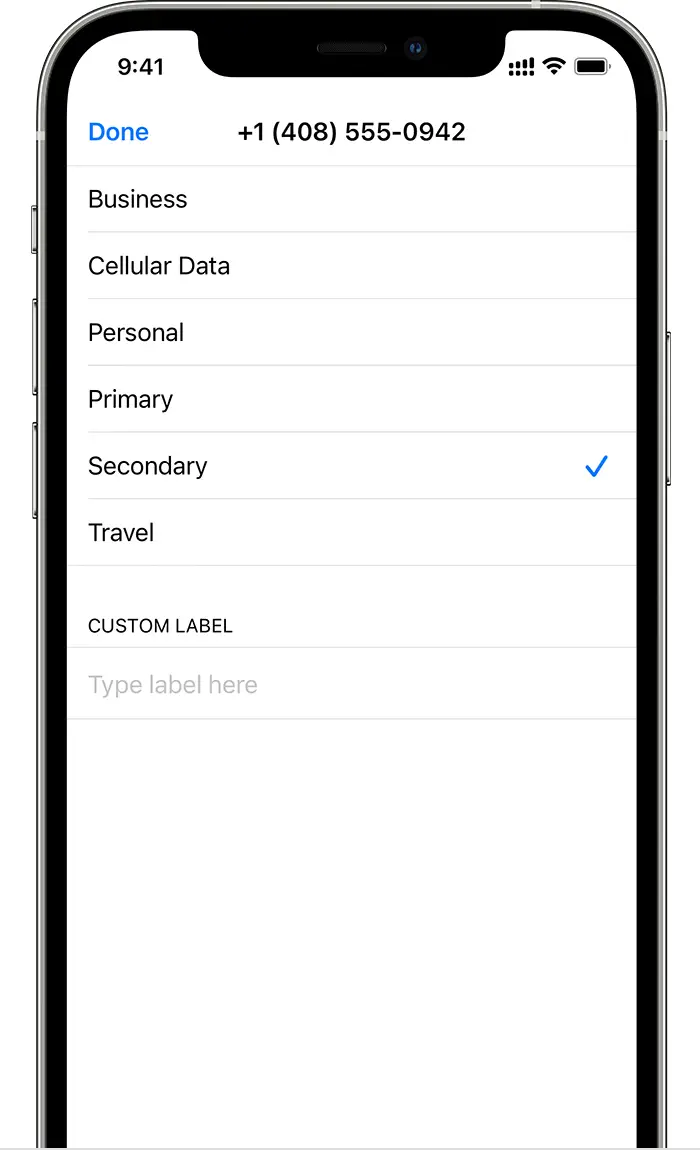
Označte svoje plány
Po aktivácii druhého plánu ich označte štítkom. Za exampJeden plán môžete označiť ako obchodný a druhý za osobný.
Tieto štítky použijete pri výbere telefónneho čísla, ktoré sa má používať na uskutočňovanie alebo prijímanie hovorov a správ, na určenie čísla pre mobilné dáta a priradenie čísla vašim kontaktom, aby ste vedeli, aké číslo budete používať.
Ak neskôr zmeníte názor, môžete svoje menovky zmeniť tak, že prejdete na položku Nastavenia, klepnete na položku Mobilné alebo Mobilné dáta a potom na číslo, ktorého štítok chcete zmeniť. Potom klepnite na štítok mobilného plánu a vyberte nový štítok alebo zadajte vlastný štítok.

Nastavte predvolené číslo
Vyberte číslo, ktoré chcete použiť pri volaní alebo odoslaní správy niekomu, kto nie je vo vašej aplikácii Kontakty. V systéme iOS 13 a novších verziách si vyberte, ktoré mobilné tarify chcete používať pre iMessage a FaceTime. V systéme iOS 13 a novšom si môžete vybrať jedno alebo obe čísla.
Na tejto obrazovke vyberte číslo, ktoré má byť predvolené, alebo si môžete vybrať, ktoré číslo sa má používať iba pre mobilné dáta. Vaše ostatné číslo bude predvolené. Ak chcete, aby váš iPhone používal mobilné dáta z oboch plánov, v závislosti od pokrytia a dostupnosti zapnite Povoliť prepínanie mobilných dát.
Na hovory, správy a dáta používajte dve telefónne čísla
Teraz, keď sú vo vašom zariadení iPhone dve telefónne čísla, postupujte nasledovne.
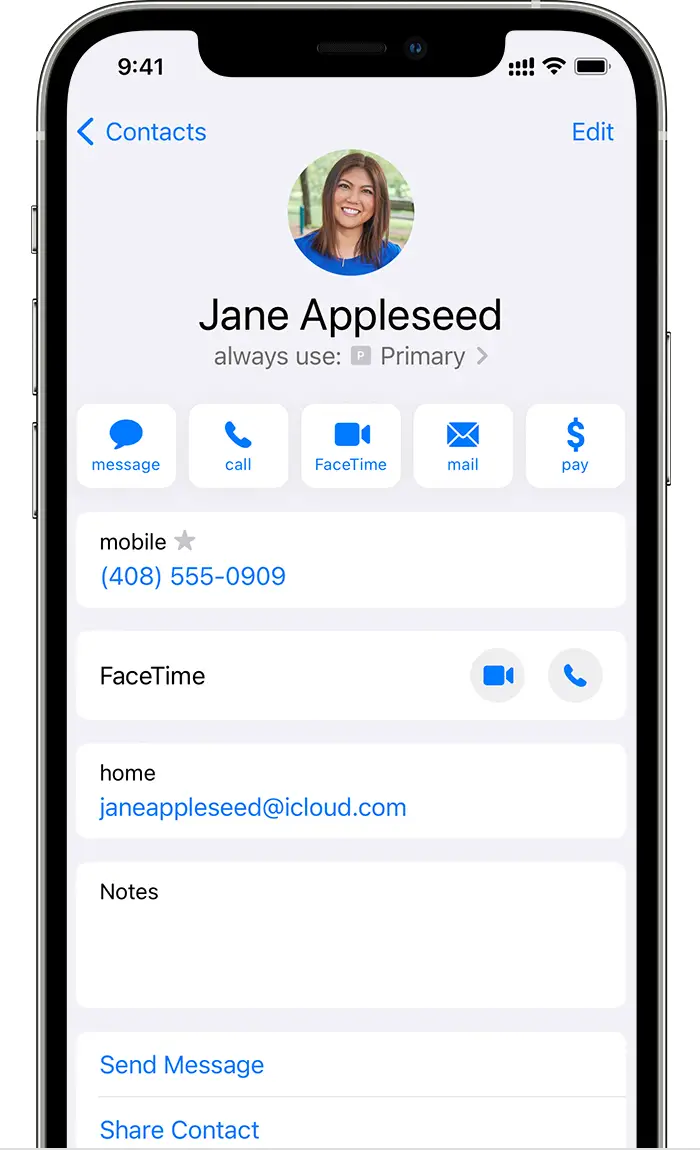
Nechajte svoj iPhone zapamätať si, ktoré číslo použiť
Keď zavoláte jednému zo svojich kontaktov, nemusíte si vždy vyberať, ktoré číslo chcete použiť. V predvolenom nastavení váš iPhone používa rovnaké číslo, aké ste použili pri poslednom telefonáte tomuto kontaktu. Ak ste tomuto kontaktu nevolali, váš iPhone používa vaše predvolené číslo. Ak chcete, môžete pomocou kontaktu určiť, ktoré číslo sa má použiť na hovory. Nasleduj tieto kroky:
- Klepnite na kontakt.
- Klepnite na Preferovaný mobilný plán.
- Klepnite na číslo, ktoré chcete použiť s týmto kontaktom.
Uskutočňujte a prijímajte hovory
Telefonické hovory môžete uskutočňovať a prijímať pomocou ľubovoľného telefónneho čísla.
V systéme iOS 13 a novšom môžete počas telefonovania na prichádzajúce hovory odpovedať z iného čísla, ak operátor iného telefónneho čísla podporuje volanie cez Wi-Fi. Keď telefonujete pomocou linky, ktorá nie je určenou linkou pre mobilné dáta, musíte zapnite Povoliť prepínanie mobilných dát prijímať hovory z vašej druhej linky. Ak hovor ignorujete a máte u svojho operátora nastavenú hlasovú schránku, dostanete upozornenie na zmeškaný hovor a hovor sa presunie do hlasovej schránky. Informujte sa u svojho operátora o dostupnosti telefonovania cez Wi-Fi a zistite, či sa od vášho poskytovateľa dát nevzťahujú ďalšie poplatky alebo poplatky za prenos dát.
Ak telefonujete a na vašej druhej linke sa zobrazuje hlásenie Žiadna služba, váš operátor buď nepodporuje volanie cez Wi-Fi, alebo nemáte zapnuté telefonovanie cez Wi-Fi.1 Mohlo by to tiež znamenať, že nie je zapnuté Povoliť prepínanie mobilných dát. Keď máte hovor, prichádzajúci hovor na vašom inom telefónnom čísle sa presmeruje do hlasovej schránky, ak ste si u svojho operátora nastavili hlasovú schránku.2 Zo sekundárneho čísla však nedostanete upozornenie na zmeškaný hovor. Čakajúci hovor funguje pre prichádzajúce hovory na rovnakom telefónnom čísle. Aby ste neprišli o dôležitý hovor, môžete zapnúť presmerovanie hovorov a presmerovať všetky hovory z jedného čísla na druhé. Overte si u svojho operátora dostupnosť a zistite, či sa na vás nevzťahujú ďalšie poplatky.
1. Alebo ak používate iOS 12. Aktualizujte na iOS 13 alebo novší, aby ste mohli prijímať hovory, keď používate svoje druhé číslo.
2. Ak je pre číslo, ktoré používa mobilné dáta, zapnutý dátový roaming, budú na vašom čísle určenom iba pre hlas deaktivované vizuálne hlasové schránky a MMS.
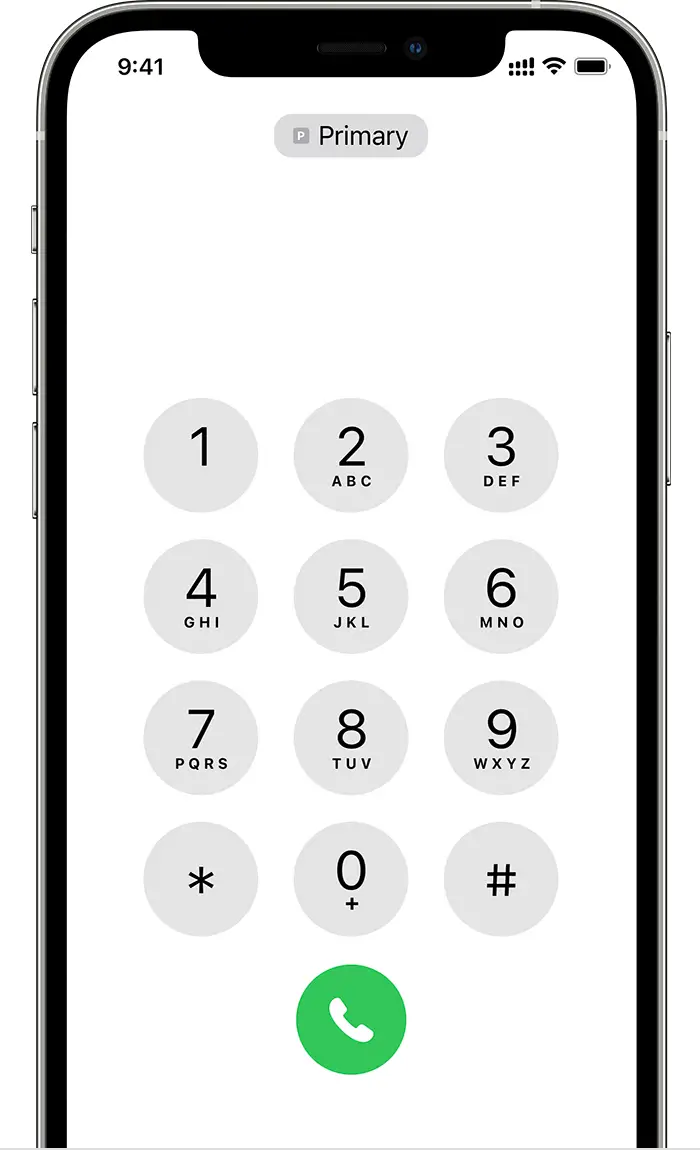
Prepnúť telefónne čísla pre hovor
Pred uskutočnením hovoru môžete telefónne čísla prepnúť. Ak voláte niekomu zo zoznamu obľúbených, postupujte nasledovne:
- Klepnite na tlačidlo Informácie
 .
. - Klepnite na aktuálne telefónne číslo.
- Klepnite na svoje druhé číslo.
Ak používate klávesnicu, postupujte takto:
- Zadajte telefónne číslo.
- Klepnite na telefónne číslo v hornej časti obrazovky.
- Klepnite na číslo, ktoré chcete použiť.

Posielajte správy pomocou iMessage a SMS/MMS
Na odosielanie správ s ktorýmkoľvek telefónnym číslom môžete použiť iMessage alebo SMS/MMS.* Telefónne čísla môžete prepnúť pred odoslaním správy iMessage alebo SMS/MMS. Tu je postup:
- Otvorte Správy.
- Klepnite na tlačidlo Nové v pravom hornom rohu obrazovky.
- Zadajte meno kontaktu.
- Klepnite na aktuálne telefónne číslo.
- Klepnite na číslo, ktoré chcete použiť.
* Môžu sa účtovať dodatočné poplatky. Informujte sa u svojho operátora.
Prečítajte si o stavových ikonách dvoch SIM kariet
Ikony v stavovom riadku v hornej časti obrazovky zobrazujú silu signálu vašich dvoch operátorov. Učte sa čo znamenajú stavové ikony.
Po otvorení môžete vidieť viac stavových ikon Riadiace centrum.
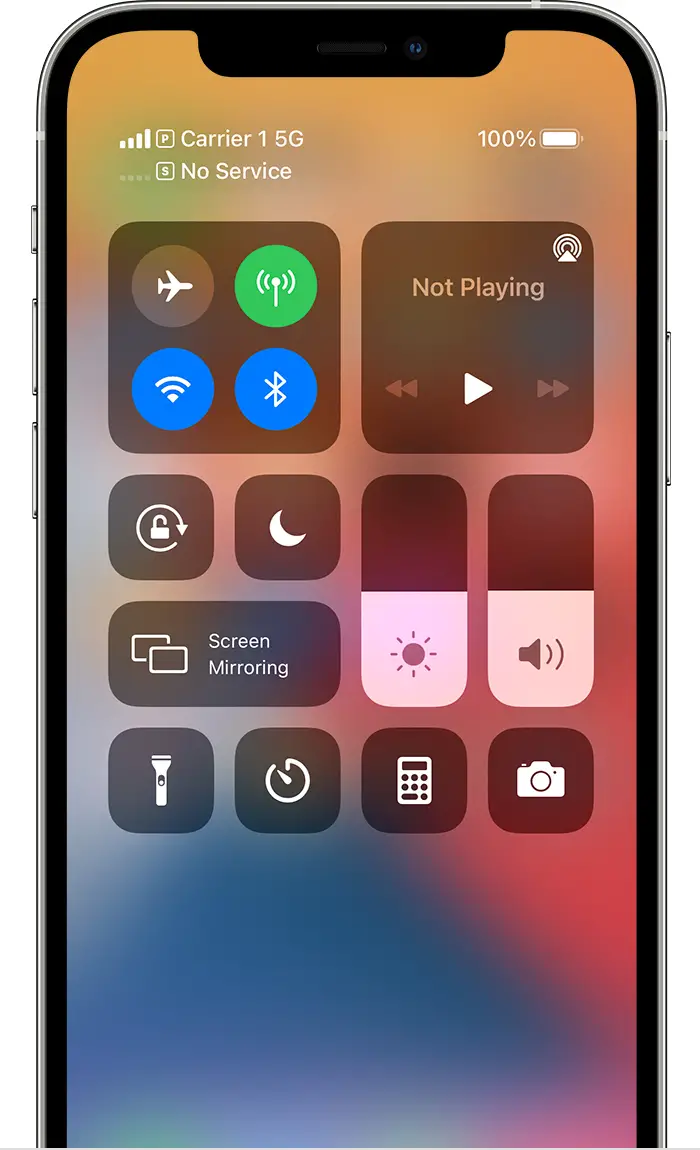
Keď sa používa nosič 1, na druhom riadku sa zobrazí Žiadna služba.
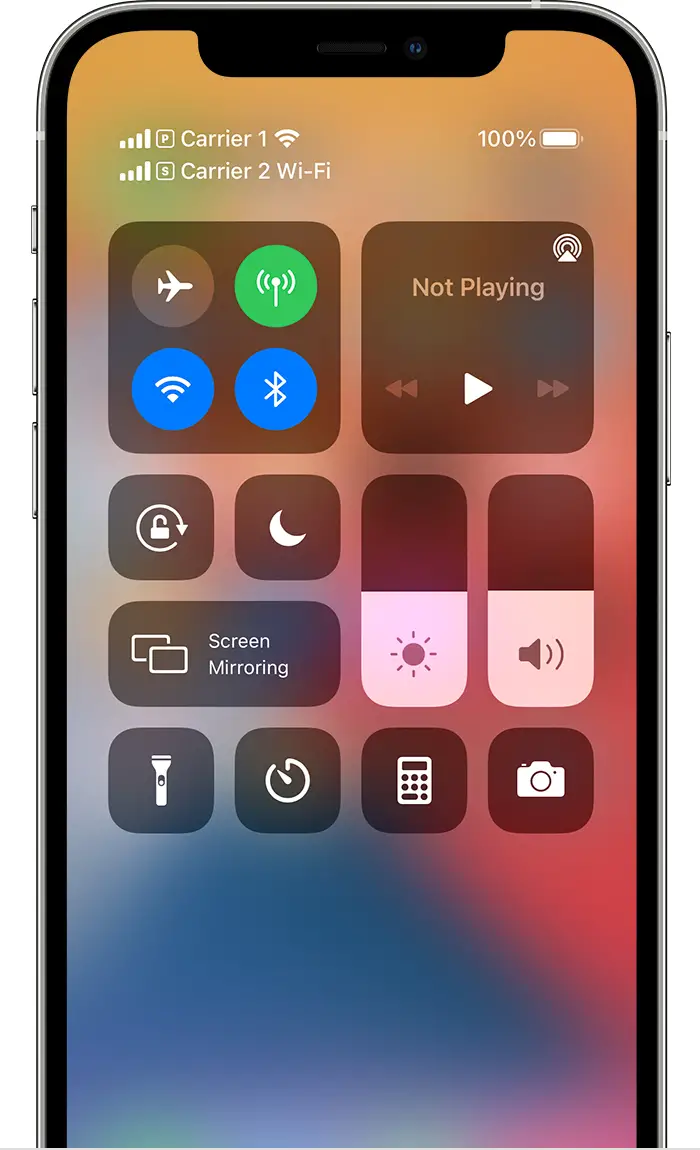
Stavový riadok ukazuje, že je zariadenie pripojené k sieti Wi-Fi a operátor 2 používa volanie cez Wi-Fi.
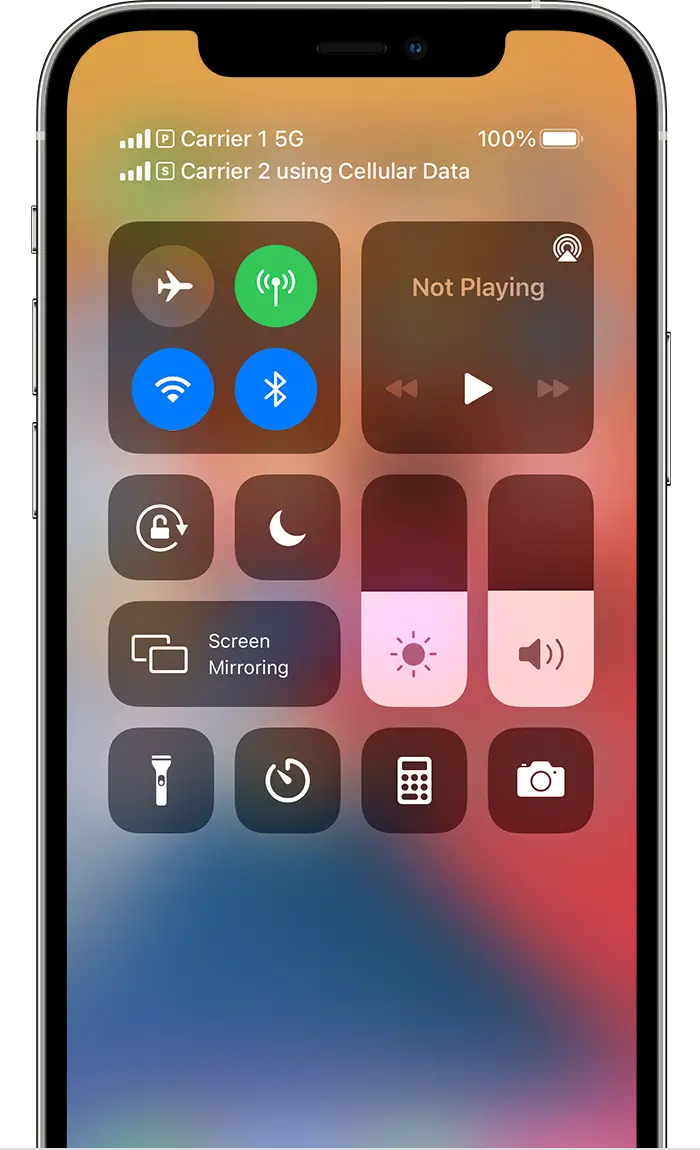
Keď je zapnuté Povoliť prepínanie mobilných dát, stavový riadok ukazuje, že operátor 1 používa 5G a operátor 2 používa mobilné dáta operátora 1 a má zapnuté volanie cez Wi-Fi.
Zmeňte svoje mobilné dátové číslo
Mobilné údaje môže používať jedno číslo naraz. Ak chcete zmeniť číslo, ktoré používa mobilné dáta, postupujte takto:

- Prejdite do časti Nastavenia.
- Klepnite na Mobilné alebo Mobilné dáta.
- Klepnite na položku Mobilné údaje.
- Klepnite na číslo, ktoré chcete používať mobilné dáta.
Ak zapnete Povoliť prepínanie mobilných dát, potom počas hlasového hovoru na vašom čísle určenom iba na hlas sa toto číslo automaticky prepne na používanie hlasu a dát.* To vám umožní počas hovoru používať hlas aj dáta.
Ak vypnete možnosť Povoliť prepínanie mobilných dát a budete aktívny na telefónnom čísle, ktoré nie je vaším číslom pre mobilné dáta, mobilné dáta nebudú počas hovoru fungovať.
Ak chcete zapnúť povolenie prepínania mobilných dát, postupujte takto:
- Prejdite do časti Nastavenia.
- Klepnite na Mobilné alebo Mobilné dáta.
- Klepnite na položku Mobilné údaje.
- Zapnite Povoliť prepínanie mobilných dát.
* Vaša dátová linka sa automaticky prepne počas trvania vášho hovoru. Toto prepínanie mobilných dát nebude fungovať, ak práve využívate dátový roaming. Overte si u svojho operátora dostupnosť a zistite, či sa na vás nevzťahujú ďalšie poplatky.

Spravujte mobilné nastavenia
Ak chcete zmeniť svoje mobilné nastavenia pre každý zo svojich plánov, postupujte takto:
- Prejdite do časti Nastavenia.
- Klepnite na Mobilné alebo Mobilné dáta.
- Klepnite na číslo, ktoré chcete zmeniť.
- Klepnite na každú možnosť a nastavte ju ako obvykle.
Preneste svoju eSIM kartu z predchádzajúceho iPhone do nového iPhone
Na prenos eSIM karty do nového iPhone môžete naskenovať QR kód, ktorý vám poskytol váš operátor, alebo použiť aplikáciu pre iPhone od vášho operátora alebo si nainštalovať priradený mobilný plán*. Keď je na vašom novom iPhone aktivovaný mobilný tarif, plán na vašom predchádzajúcom iPhone sa deaktivuje.
Ak chcete nastaviť svoj nový iPhone, postupujte podľa pokynov v Nastavte si mobilný plán pomocou eSIM sekcii. Ak sa vám počas nastavenia rýchleho spustenia zobrazí výzva na „Prenos mobilného plánu“, postupujte podľa týchto krokov.

Vymažte svoju eSIM
Ak potrebujete vymazať svoju eSIM kartu, postupujte takto:
- Prejdite do časti Nastavenia.
- Klepnite na Mobilné alebo Mobilné dáta.
- Klepnite na plán, ktorý chcete vymazať.
- Klepnite na položku Odstrániť mobilný plán.
Ak ste vymazať všetok obsah a nastavenia zo svojho zariadenia sa môžete rozhodnúť svoju eSIM kartu tiež vymazať alebo si ju ponechať. Ak chcete zrušiť svoj mobilný tarif, stále musíte kontaktovať svojho operátora.
Zistite viac
- Používajte Dual SIM s eSIM a Apple Watch.
- Ak si nemôžete nastaviť svoju eSIM kartu alebo máte problémy s jej používaním, naučiť sa, čo robiť.


