


Инструменты разработки программного обеспечения STMicroelectronics STM32F429 Discovery

Информация о продукте
Название продукта: STM32F429
Номер модели открытия: 32F429IDИСКАВЕРИ
Производитель: СТМикроэлектроника (СТ)
Дата выпуска: Октябрь 2013 г.
Руководство пользователя: UM1680
Описание
STM32F429 Discovery — это инструмент разработки программного обеспечения, предназначенный для создания приложений на основе платы STM32F429 Discovery. Этот инструмент предоставляет программную среду и рекомендации по разработке для начинающих пользователей, позволяющих создавать и запускать программы.ampфайловые приложения, а также создавать и собирать свои собственные приложения. Плата STM32F429 Discovery оснащена необходимыми аппаратными компонентами для выполнения и отладки встроенного ПО. Системные требования: перед запуском любого приложения на плате обнаружения STM32F429 необходимо выполнить следующие системные требования:
- Интегрированная среда разработки (IDE). Установите предпочитаемую вами среду разработки, поддерживающую семейство STM32.
- Драйвер ST-LINK V2: Установите драйвер ST-LINK V2 с сайта ST. webсайт.
- Пакет прошивок: Скачать прошивку STM32F429I-Discovery с ST webсайт.
- Аппаратное соединение: Установите соединение с платой STM32F429 Discovery согласно инструкциям, представленным на рисунке 1 руководства пользователя.
Инструкция по применению:
Установите IDE:
- Выберите предпочитаемую IDE, поддерживающую семейство STM32.
- Следуйте инструкциям по установке, предоставленным производителем IDE.
Установите драйвер ST-LINK V2:
- Посетите СТ webсайт и загрузите драйвер ST-LINK V2.
- Следуйте инструкциям по установке, предоставленным ST, чтобы установить драйвер.
Скачать пакет прошивки:
- Посетите СТ webсайт и найдите пакет прошивки STM32F429I-Discovery.
- Загрузите пакет прошивки на свой компьютер.
Аппаратное соединение:
- См. рисунок 1 в руководстве пользователя для настройки подключения оборудования.
- Подключите плату Discovery STM32F429 к компьютеру с помощью соответствующих кабелей и разъемов. После того как вы выполнили системные требования и установили подключение к оборудованию, вы готовы создавать и запускать встроенные приложения на плате STM32F429 Discovery. Руководство пользователя содержит дополнительные инструкции и рекомендации по выполнению/отладке встроенного ПО с использованием различных наборов программных инструментов и передовых методов отладки.
Введение
В этом документе описывается программная среда и рекомендации по разработке, необходимые для создания приложения на основе STM32F429 Discovery (32F429IDISCOVERY).
Он содержит рекомендации для начинающих пользователей о том, как создавать и запускатьample-приложение, а также создавать и строить свои собственные приложения.
Этот документ структурирован следующим образом:
- В главе 1 описано, где найти драйвер ST-LINK/V2, который следует установить перед началом написания кода в любой интегрированной среде разработки.
- Глава 2 описывает шаг за шагом, как выполнить и отладить существующий проект с помощью одной из следующих цепочек инструментов:
- IAR Embedded Workbench® для ARM (EWARM) от IAR Systems
- Комплект разработки микроконтроллера для ARM (MDK-ARM) от Keil™
- TrueSTUDIO® от Atollic
- Глава 3 описывает расширенные функции отладки.
- В главе 4 приведены ссылки на подробную информацию о ранее упомянутых цепочках инструментов.
Хотя это руководство не может охватить все темы, относящиеся к средам разработки программного обеспечения; он демонстрирует первые основные шаги, необходимые для начала работы с компиляторами/отладчиками, и предоставляет ссылки на документы, необходимые для полного понимания каждого отдельного шага.
Системные требования
Перед запуском приложения вам необходимо:
- Установите предпочитаемую вами интегрированную среду разработки (IDE).
- Установите драйвер ST-LINK V2 с сайта ST. web сайт.
- Качаем прошивку STM32F429I-Discovery с ST web сайт.
- Установите соединение с платой обнаружения STM32F429, как показано на рисунке 1.

Для запуска и разработки любых приложений прошивки на плате Discovery STM32F429 минимальные требования следующие:
- ПК с ОС Windows (2000, XP, Vista, 7)
- Кабель USB типа A — Mini-B для питания платы (через разъем USB CN1) от главного ПК и подключения к встроенному ST-LINK/V2 для отладки и программирования.
IDE, поддерживающие семейство STM32
Семейство 32-битных микроконтроллеров STMicroelectronics STM32 на базе ядра ARM Cortex-M поддерживается полным спектром программных инструментов, включая традиционные IDE с компиляторами C/C++ и отладчиками от основных сторонних производителей (бесплатные версии до 3 КБ кода, в зависимости от партнера) и дополнен инновационными инструментами STMicroelectronics. В таблице 64 собрана общая информация о некоторых версиях IDE, которые официально поддерживают продукт STM1F32I.
Таблица 1. Поддерживаемые версии Toolchain
| Toolchain | Компания | Компилятор | Версия | Ссылка для скачивания (*) |
|
ЭВАРМ |
ИАР Системс® |
IAR C/С++ |
6.60 и позже |
www.iar.com/en/Products/IAR-Embedded-Workbench/ARM
|
| МДК-АРМ | Кейл™ | АРМСС | 4.72
и позже |
www.keil.com/demo/eval/arm.htm MDK-Lite (ограничение размера кода 32 КБ) |
|
TrueSTUDIO |
© Атоллик |
ГНУК |
4.1 и позже |
www.atollic.com/index.php/request-eval-license(1)
|
Перед загрузкой необходима регистрация
Установка и разработка ST-LINK/V2
Плата Discovery STM32F429 включает встроенный интерфейс инструмента отладки ST-LINK/V2, для которого требуется специальный драйвер USB. Этот драйвер доступен на www.st.com ST-LINK V2 и поддерживается этими распространенными наборами программных инструментов и другими:
- Встроенная рабочая среда IAR™ для ARM (EWARM)
- По умолчанию набор инструментов устанавливается на локальный жесткий диск ПК в папку C:\Program. FileКаталог s\IAR Systems\Embedded Workbench xx.
- После установки EWARM установите драйвер ST-LINK/V2, запустив ST-Link_V2_USB.exe из [IAR_install_directory]\embedded Workbench xx\arm\drivers\ST-Link\ST-Link_V2_USBdriver.exe.
- НастоящийView Набор инструментов для разработки микроконтроллера (MDK-ARM)
- По умолчанию набор инструментов устанавливается на локальный жесткий диск ПК в каталоге C:\Keil; программа установки создает ярлык меню «Пуск» для µVision4.
- При подключении инструмента ST-LINK/V2 компьютер обнаруживает новое оборудование и запрашивает установку драйвера ST-LINK_V2_USB. «Мастер нового оборудования» проведет вас через шаги, необходимые для установки драйвера из рекомендованного места.
- Атоллик TrueSTUDIO® STM32
- По умолчанию набор инструментов устанавливается на локальный жесткий диск ПК в папку C:\Program. Fileкаталог s\Атоллик.
- ST-Link_V2_USB.exe устанавливается автоматически вместе с набором программных инструментов.
Дополнительную информацию о пакете прошивки и требованиях к обнаружению STM32F429 можно найти в документе «Начало работы с прошивкой STM32».
Примечание: Встроенный ST-LINK/V2 поддерживает только интерфейс SWD для устройств STM32.
Пакет прошивки
Приложения прошивки STM32F429I-Discovery, демонстрация и пример IPampфайлы предоставляются в одном пакете в одном zip-архиве file. Извлечение почтового индекса file создает одну папку STM32F429I-Discovery_FW_VX.YZ, которая содержит следующие подпапки:
Рисунок 2. Содержимое упаковки

Шаблон проекта: предварительно настроенный проект с пустой основной функцией, которую вы можете настроить. Это полезно для начала создания собственного приложения на основе драйверов периферийных устройств.
Главное рабочее пространство: сборка всех проектов, доступных в этом пакете прошивки. Периферийное оборудованиеamples: Набор бывшихampфайлы для каждого периферийного устройства, готовые к работе.
Выполнение/отладка прошивки с использованием программных инструментальных средств.
Набор инструментов EWARM
Следующая процедура компилирует, связывает и выполняет существующий проект EWARM.
Приведенные ниже шаги можно применить к существующему бывшемуampФайл, демонстрационный или шаблонный проект для прошивки STM32F429I-Discovery_FW_VX.YZ доступен по адресу www.st.com.
- Читать прошивку readme.txt file который содержит описание прошивки и требования к аппаратному и программному обеспечению, затем запустите набор инструментов EWARM. На рисунке 3 показаны основные имена окон, упомянутых в этом документе.
Рисунок 3. IAR Embedded Workbench IDE

- Выбирать File > Открыть > Рабочая область. Просмотрите, чтобы выбрать бывшегоampфайл, демонстрационная или шаблонная рабочая область file и нажмите «Открыть», чтобы запустить его в окне «Проект».
- Выберите «Проект» > «Перестроить все», чтобы скомпилировать проект. Если ваш проект успешно скомпилирован, появится следующее окно.
 Если вам нужно изменить настройки проекта (включить и определить препроцессор), просто просмотрите параметры проекта:
- Для каталогов Include: Проект>Параметры…>Компилятор C/C++>
- Для препроцессора определяет: Проект>Параметры…Компилятор C/C++>препроцессор>
- Выберите «Проект» > «Загрузка и отладка» или, альтернативно, нажмите кнопку «Загрузить и отладка» на панели инструментов, чтобы запрограммировать флэш-память и начать отладку.
Рисунок 5. Кнопка «Загрузить и отладить»

- Отладчик в IAR Embedded Workbench может отлаживать исходный код на уровне C и ассемблера, устанавливать точки останова, отслеживать отдельные переменные и отслеживать события во время выполнения кода.
Рисунок 6. Экран отладчика IAR Embedded Workbench
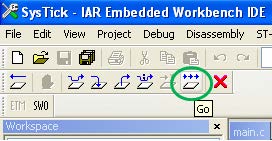
- Выберите «Отладка» > «Перейти», чтобы запустить приложение, или нажмите кнопку «Перейти» на панели инструментов.
Рисунок 7. Кнопка «Перейти»
Набор инструментов МДК-ARM
Следующая процедура компилирует, связывает и выполняет существующий проект MDK-ARM. Приведенные ниже шаги можно применить к существующему бывшемуampФайл, демонстрационный или шаблонный проект для прошивки STM32F429I-Discovery_FW_VX.YZ доступен по адресу www.st.com.
- Откройте комплект микроконтроллера Keil MDK-ARM. На рисунке 8 показаны основные названия окон «Keil uVision4», упомянутых в этом документе.
- Рисунок 8. uVision4 IDE

- Выберите «Проект» > «Открыть проект…» и выберите либо бывший проект, либо «Открыть проект».ampфайл, демонстрационный или шаблонный проект file и нажмите «Открыть», чтобы запустить его в окне «Проект».
- Выберите «Проект» > «Перестроить все». files для компиляции вашего проекта. Если ваш проект успешно скомпилирован, появится следующее окно.
Рисунок 9. Проект MDK-ARM успешно скомпилирован
 Вы можете изменить настройки проекта (включить и определить препроцессор) с помощью параметров проекта:
- Для каталогов Include: Проект > Параметры для цели > C/C++ > Включить пути.
- Для определения препроцессора: Проект > Параметры для цели > C/C++ > Символы препроцессора > Определить
- Выберите «Отладка» > «Начать/остановить сеанс отладки» или нажмите кнопку «Начать/остановить сеанс отладки» на панели инструментов, чтобы запрограммировать флэш-память и начать отладку.
Рис. 10. Кнопка «Начать/остановить сеанс отладки»

- Отладчик MDK-ARM может отлаживать исходный код на уровне C и ассемблере, устанавливать точки останова, отслеживать отдельные переменные и отслеживать события во время выполнения кода.
Рисунок 11. Экран отладчика MDK-ARM

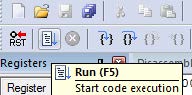
- Выберите «Отладка» > «Выполнить», чтобы запустить приложение, или нажмите кнопку «Выполнить» на панели инструментов.
Рисунок 12. Кнопка «Выполнить»
Набор инструментов TrueSTUDIO
Следующая процедура компилирует, связывает и выполняет существующий проект TrueSTUDIO. Приведенные ниже шаги можно применить к существующему бывшемуampФайл, демонстрационный или шаблонный проект для прошивки STM32F429I-Discovery_FW_VX.YZ доступен по адресу www.st.com.
- Откройте Atollic TrueSTUDIO для ARM. Программа запускается и запрашивает местоположение рабочей области.
Рис. 13. Диалоговое окно запуска рабочей области TrueSTUDIO.

- Перейдите и выберите рабочее пространство TrueSTUDIO либо бывшегоampфайл, демонстрационная или шаблонная рабочая область file и нажмите «ОК», чтобы загрузить его.
- Чтобы загрузить существующий проект в выбранное рабочее пространство, выберите File > Импортировать, затем Общие > Существующие проекты в рабочую область и нажать Далее.
Рис. 14. Диалоговое окно выбора источника импорта Atollic TrueSTUDIO®.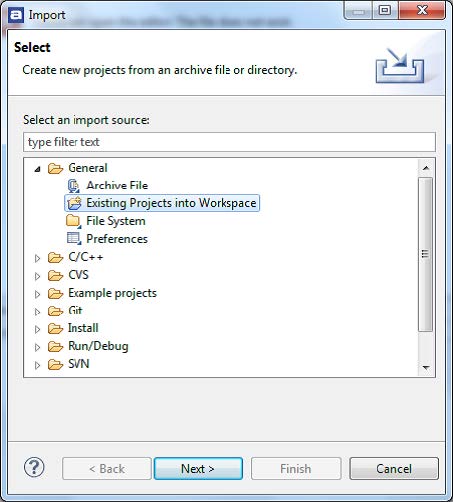
- Нажмите «Выбрать корневой каталог» и перейдите в папку рабочей области TrueSTUDIO.
Рис. 15. Диалоговое окно импорта проектов Atollic TrueSTUDIO®.
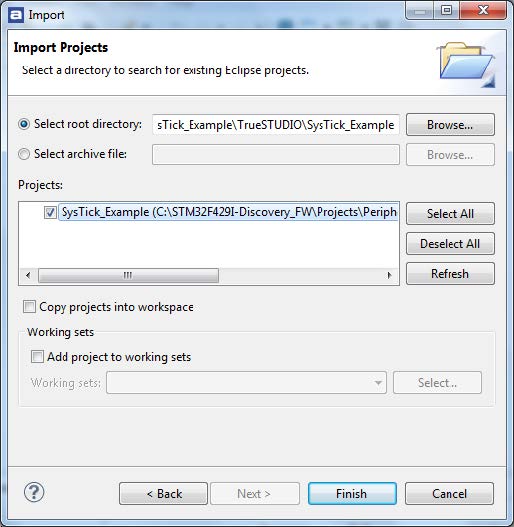
- На панели «Проекты» выберите проект и нажмите «Готово».
- В обозревателе проектов выберите проект, откройте меню «Проект» и нажмите «Построить проект».
- Если ваш проект успешно скомпилирован, в окне консоли отобразятся следующие сообщения.
Рис. 16. Проект TrueSTUDIO® успешно скомпилирован.
 Чтобы изменить настройки проекта (включить каталоги и определения препроцессора), просто перейдите в «Проект»> «Свойства», выберите «Сборка C/C++»> «Настройки» на левой панели:
- Для включаемых каталогов: Компилятор C>Каталоги>Включаемый путь.
- Для препроцессора определяет: Компилятор C>Символы>Определенные символы.
- Чтобы отладить и запустить приложение, выберите проект в Project Explorer и нажмите F11, чтобы начать сеанс отладки (см. рис. 17).
Рисунок 17. Окно отладки TrueSTUDIO

- Отладчик Atollic TrueSTUDIO может отлаживать исходный код на уровне C и ассемблера, устанавливать точки останова, отслеживать отдельные переменные и отслеживать события во время выполнения кода.
- Выберите «Выполнить» > «Возобновить», чтобы запустить приложение, или нажмите кнопку «Возобновить» на панели инструментов.
Расширенная отладка STM32F429
Семейство STM32, использующее процессор Cortex-M4, имеет множество прерываний, и может быть сложно определить, когда они активируются и как часто.
Серийный провод Viewer (SWV) семейства STM32F429 упрощает эту задачу. Фактически SWV отображает PC Sampфайлы, исключения (включая прерывания), чтение и запись данных, ITM (printf), счетчики ЦП и время.amp. Эта информация поступает от модуля отладки ARM CoreSight™, интегрированного в процессор STM32F429.
SWV не крадет циклы ЦП и не вмешивается в процесс (за исключением ITM Debug printf Viewэ).
Вы уже настроили последовательный интерфейс. Viewer (SWV) в шаблонном проекте. Это позволяет:
- Перенаправление printf на порт стимула ITM (0). Это позволяет легко отображать отладочные сообщения. Как это использовать:
ЭВАРМ: View > терминал ввода-вывода
МДК-АРМ: View > Последовательная отладка Windows (printf) Viewer
TrueSTUDIO: View > SWV-консоль - След исключения:
Вход: при возникновении исключения.
Выход: Когда он выходит или возвращается.
Возврат: Когда все исключения вернулись в основной
EWARM: ST-LINK > Журнал прерываний
МДК-АРМ: View > Трассировка > Исключения
TrueSTUDIO: View > Журнал трассировки исключений SWV - Функция проfiler: показывает информацию о времени для функций в приложении.
EWARM: ST-LINK > Функция Profiler
МДК-АРМ: View > Окно анализа > Покрытие кода
TrueSTUDIO: View > Статистическое профилирование SWV - Временная шкала трассировки данных: показывает графическое представление данных.
EWARM: ST-LINK > Временная шкала (журнал данных)
МДК-АРМ: View > Окно анализа > Логический анализатор
TrueSTUDIO: View > Временная шкала трассировки данных SWV
Полезные ссылки и ссылки на SW Toolchains
В следующей таблице собраны полезные ссылки об интегрированных средах разработки, описанных в этом документе:
Таблица 2. Ссылки на IDE
| Toolchain | Ссылка для скачивания |
| ЭВАРМ | www.iar.com/en/Products/IAR-Embedded-Workbench/ARM/ EWARM_UserGuide |
| МДК-АРМ | www.keil.com/demo/eval/arm.htm www.keil.com/arm/mdk.asp |
| TrueSTUDIO | www.atollic.com/index.php/request-eval-license |
История изменений
Таблица 3. История изменений документа
| Дата | Пересмотр | Изменения |
| 26-окт-2013 | 1 | Первоначальный выпуск. |
Пожалуйста, прочтите внимательно:
Информация в этом документе предоставляется исключительно в связи с продуктами ST. STMicroelectronics NV и ее дочерние компании («ST») оставляют за собой право вносить изменения, исправления, модификации или улучшения в этот документ, а также в продукты и услуги, описанные в нем, в любое время без предварительного уведомления.
Все продукты ST продаются в соответствии с условиями продажи ST.
Покупатели несут единоличную ответственность за выбор, выбор и использование описанных здесь продуктов и услуг ST, и ST не несет никакой ответственности за выбор, выбор или использование описанных здесь продуктов и услуг ST.
Никакие лицензии, явные или подразумеваемые, посредством эстоппеля или иным образом, на какие-либо права интеллектуальной собственности не предоставляются в соответствии с этим документом. Если какая-либо часть этого документа относится к каким-либо продуктам или услугам третьих лиц, это не считается предоставлением компанией ST лицензии на использование таких продуктов или услуг третьих лиц или какой-либо интеллектуальной собственности, содержащейся в них, или рассматривается как гарантия, распространяющаяся на использование в каким бы то ни было образом таких сторонних продуктов или услуг или любой содержащейся в них интеллектуальной собственности.
ЕСЛИ ИНОЕ НЕ УКАЗАНО В УСЛОВИЯХ ПРОДАЖИ ST ST, КОМПАНИЯ ST ОТКАЗЫВАЕТСЯ ОТ ЛЮБЫХ ЯВНЫХ ИЛИ ПОДРАЗУМЕВАЕМЫХ ГАРАНТИЙ В ОТНОШЕНИИ ИСПОЛЬЗОВАНИЯ И/ИЛИ ПРОДАЖИ ПРОДУКТОВ ST, ВКЛЮЧАЯ, ПОМИМО ПРОЧЕГО, ПОДРАЗУМЕВАЕМЫЕ ГАРАНТИИ КОММЕРЧЕСКОЙ ПРИГОДНОСТИ, ПРИГОДНОСТИ ДЛЯ ОПРЕДЕЛЕННОЙ ЦЕЛИ (И ИХ ЭКВИВАЛЕНТЫ В СООТВЕТСТВИИ С ЗАКОНОМ) ЛЮБОЙ ЮРИСДИКЦИИ), ИЛИ НАРУШЕНИЕ ЛЮБОГО ПАТЕНТА, АВТОРСКОГО ПРАВА ИЛИ ДРУГОГО ПРАВА НА ИНТЕЛЛЕКТУАЛЬНУЮ СОБСТВЕННОСТЬ.
ПРОДУКТЫ ST НЕ ПРЕДНАЗНАЧЕНЫ И НЕ РАЗРЕШЕНЫ ДЛЯ ИСПОЛЬЗОВАНИЯ В: (A) ВАЖНЫХ С БЕЗОПАСНОСТЬЮ ПРИЛОЖЕНИЯХ, ТАКИХ, КАК ЖИЗНЕОБЕСПЕЧИВАЮЩИЕ, АКТИВНЫЕ ИМПЛАНТИРУЕМЫЕ УСТРОЙСТВА ИЛИ СИСТЕМЫ, СООТВЕТСТВУЮЩИЕ ТРЕБОВАНИЯМ ФУНКЦИОНАЛЬНОЙ БЕЗОПАСНОСТИ ПРОДУКТА; (B) АВИАЦИОННЫЕ ПРИМЕНЕНИЯ; (C) АВТОМОБИЛЬНЫЕ ПРИЛОЖЕНИЯ ИЛИ СРЕДА И/ИЛИ (D) АЭРОКОСМИЧЕСКИЕ ПРИЛОЖЕНИЯ ИЛИ СРЕДА. ЕСЛИ ПРОДУКТЫ ST НЕ ПРЕДНАЗНАЧЕНЫ ДЛЯ ТАКОГО ИСПОЛЬЗОВАНИЯ, ПОКУПАТЕЛЬ ДОЛЖЕН ИСПОЛЬЗОВАТЬ ПРОДУКТЫ НА ИСКЛЮЧИТЕЛЬНЫЙ РИСК ПОКУПАТЕЛЯ, ДАЖЕ ЕСЛИ ST БЫЛ ПИСЬМЕННО ИНФОРМИРОВАН О ТАКОМ ИСПОЛЬЗОВАНИИ, ЕСЛИ ПРОДУКТ ЯВНО НЕ ОБОЗНАЧЕН ST КАК ПРЕДНАЗНАЧЕН ДЛЯ «АВТОМОБИЛЬНОЙ, АВТОМОБИЛЬНОЙ БЕЗОПАСНОСТИ. МЕДИЦИНСКАЯ ПРОМЫШЛЕННОСТЬ В СООТВЕТСТВИИ С ТРЕБОВАНИЯМИ К КОНСТРУКЦИИ ПРОДУКЦИИ ST. ПРОДУКТЫ, ОФИЦИАЛЬНО СООТВЕТСТВУЮЩИЕ ESCC, QML ИЛИ JAN, СЧИТАЮТСЯ ПОДХОДНЫМИ ДЛЯ ИСПОЛЬЗОВАНИЯ В АВИАЦИОННО-КОСМИЧЕСКОЙ СФЕРЕ СООТВЕТСТВУЮЩИМ ГОСУДАРСТВЕННЫМ АГЕНТСТВОМ.
Перепродажа продуктов ST с положениями, отличными от заявлений и/или технических характеристик, изложенных в этом документе, немедленно аннулирует любую гарантию, предоставленную ST на продукт или услугу ST, описанные в настоящем документе, и не создает и не продлевает каким-либо образом какую-либо ответственность со стороны СТ.
ST и логотип ST являются товарными знаками или зарегистрированными товарными знаками ST в различных странах.
Информация в этом документе заменяет собой всю ранее предоставленную информацию.
Логотип ST является зарегистрированным товарным знаком STMicroelectronics. Все остальные имена являются собственностью их соответствующих владельцев.
© 2013 STMicroelectronics – Все права защищены
Группа компаний STMicroelectronics
Австралия – Бельгия – Бразилия – Канада – Китай – Чехия – Финляндия – Франция – Германия – Гонконг – Индия – Израиль – Италия – Япония – Малайзия – Мальта – Марокко – Филиппины – Сингапур – Испания – Швеция – Швейцария – Великобритания – США Штаты Америки
www.st.com
Документы/Ресурсы
 |
Инструменты разработки программного обеспечения STMicroelectronics STM32F429 Discovery [pdf] Руководство пользователя STM32F429 Инструменты разработки программного обеспечения Discovery, STM32F429, Инструменты разработки программного обеспечения Discovery, Инструменты разработки программного обеспечения, Инструменты разработки |


