


Glorious Core (БЕТА) РУКОВОДСТВО ПОЛЬЗОВАТЕЛЯ
ПОДКЛЮЧЕНИЕ GMMK PRO К CORE
После запуска CORE вы увидите этот экран. Регистрация вашего GMMK PRO в CORE может занять несколько минут. (Вам не нужно выбирать кнопку «DISCOVER».)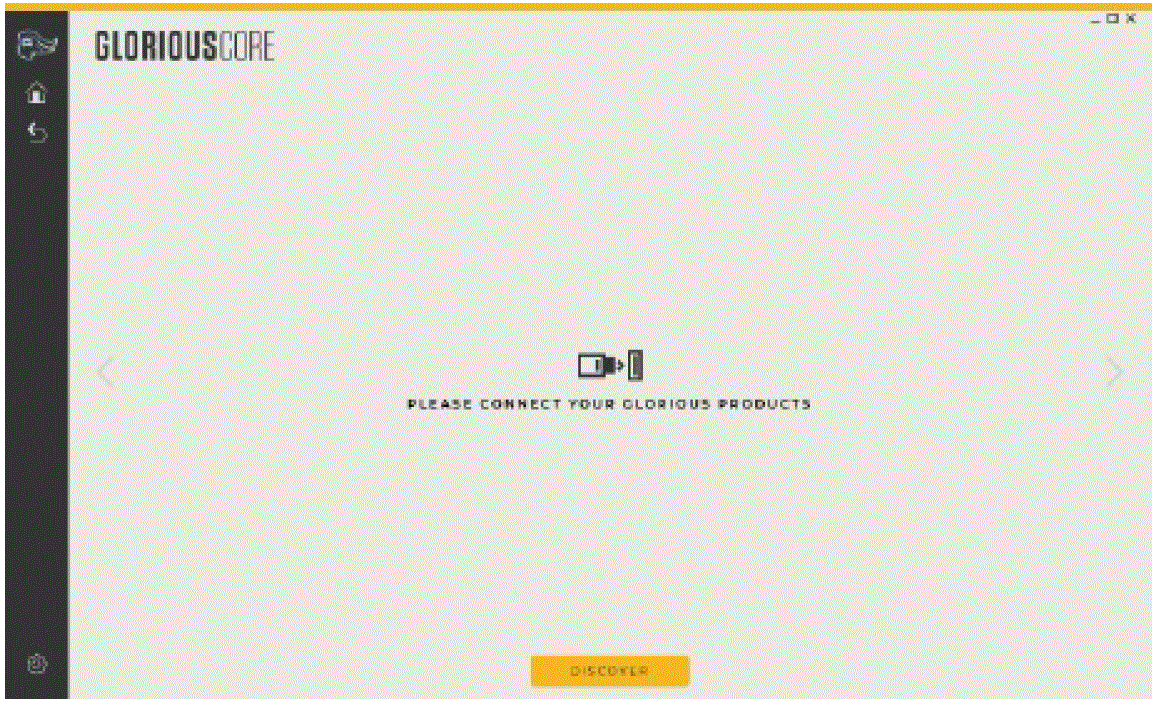
Как только ваши продукты Glorious будут обнаружены CORE, они отобразятся на «домашней» странице. Вы можете вернуться к этому view в любое время, выбрав значок «Домой».
Вы можете переключать, какой пользовательский проfile ваш PRO в настоящее время использует с главного экрана. Вы можете выбрать значок GMMK PRO на боковой панели или изображение PRO в окне, чтобы перейти к экрану настройки GMMK PRO.
ПРОFILEС И СЛОИ
На экране настройки вы можете экспортировать проfiles для вашего GMMK PRO и импортируйте до трех разных проfileс за раз. Проfiles состоят из трех слоев, к которым вы можете применять пользовательские эффекты RGB и создавать привязки клавиш. Вы можете переключаться между проfileы или слои без открытия CORE с помощью встроенных горячих клавиш.
- Цикл ПроfileКак дела
ФН + CTRL + [+] - Цикл слоев вверх
ФН + CTRL + ALT + [+] - Цикл Проfiles вниз
FN + CTRL + [≤] - Переключить слои вниз
FN + CTRL + ALT + [<1
Мы рекомендуем экспортировать выбранный проfile перед обновлением CORE или прошивки GMMK PRO в случае, если обновление сбрасывает настройки GMMK PRO. Вы можете восстановить свои настройки, импортировав проfile после обновления.
ОСВЕЩЕНИЕ
Предустановки
GMMK PRO имеет 18 предустановленных световых эффектов, которые можно выбрать в раскрывающемся списке «Эффект», а также возможность выключения светодиодов. Яркость и скорость (скорость) можно отрегулировать для большинства эффектов с помощью ползунков с шагом 5%.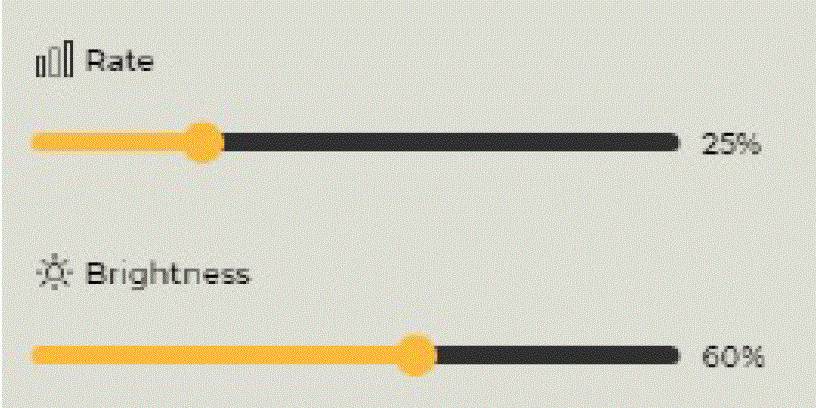
Пользовательский цвет можно использовать с некоторыми эффектами, перемещая круги на цветовой палитре или вводя значения ГБ в текстовые поля.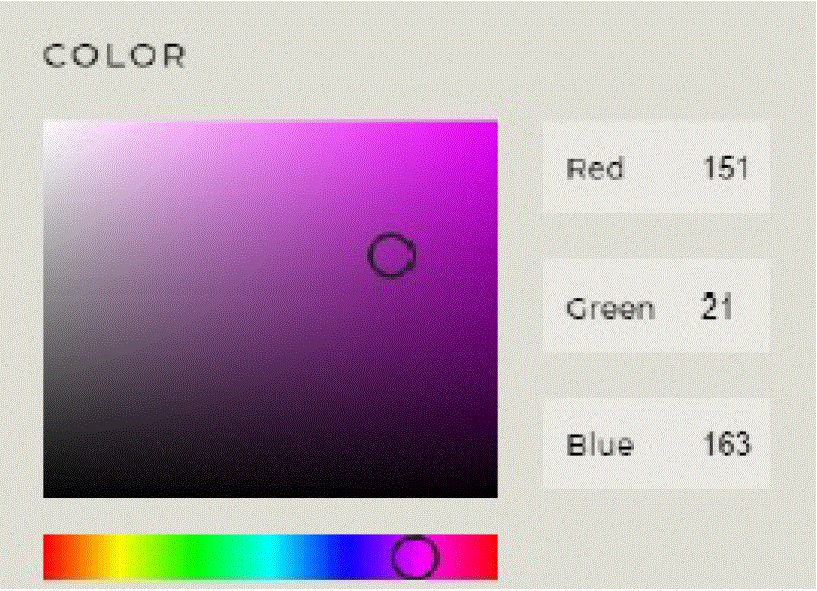
RGB (фиксированный) можно применить к некоторым эффектам, выбрав переключатель.
По умолчанию боковые огни будут дышать, когда включен Caps Lock. Это можно отключить, отключив параметр «Указывать заглавные буквы мигающими боковыми огнями».
Эффекты или изменения не будут применены к вашему GMMK PRO, пока вы не нажмете кнопку «Сохранить».
Кнопка Reset to Default на этой панели вернет светодиоды в Glorious Mode с яркостью 100%, но не перезапишет примененные эффекты Per Key.
На ключ
Подсветка для каждой клавиши применяется поверх любого выбранного пресета. Таким образом, если вы примените индивидуальное освещение к одной клавише, предустановленное освещение останется примененным к другим клавишам. Тем не менее, выбор «Все» в разделе «Выбор клавиш быстрого доступа» отменит предустановленный эффект. Вы можете выбрать одну клавишу или группу клавиш из быстрого выбора клавиш, настроить цвет и яркость и/или включить или выключить дыхание. Затем нажмите Сохранить
Вы можете удалить эффект каждой клавиши из одной клавиши или группы клавиш из быстрого выбора клавиш, выбрав инструмент «Ластик», а затем щелкнув нужную клавишу или кнопку выбора клавиши и нажав «Сохранить». (Не забудьте снова щелкнуть карандашом, чтобы вернуться к редактированию.)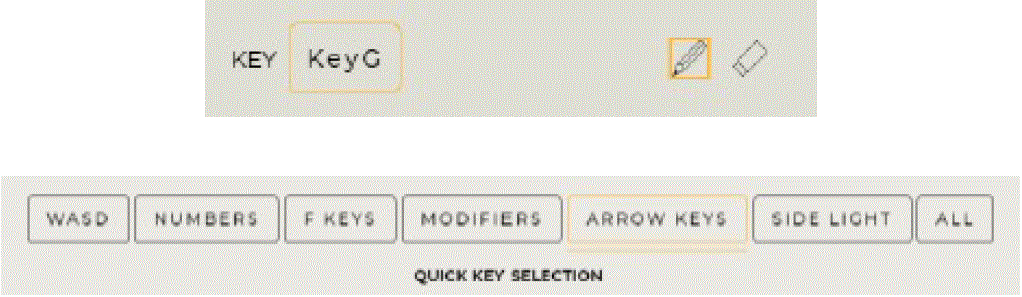
Вы можете по умолчанию использовать любую предустановку, которую вы выбрали в любое время, выбрав опцию «Восстановить по умолчанию», чтобы очистить подсветку каждой клавиши. Сброс до значений по умолчанию не зависит от каждой из панелей Presets и Per Key. Выбор «Восстановить по умолчанию» на панели «Каждая клавиша» удалит подсветку каждой клавиши, но не заменит выбранный предустановленный эффект.
КЛЮЧЕВАЯ СВЯЗКА
Выберите ключ из GMMK PRO на экране, выберите привязку ключа и нажмите «Сохранить».
Одинарный ключ / комбинированный ключ
Привязать выбранную клавишу к другой клавише или клавише-модификатору +.
Функция клавиатуры
Привязать выбранный ключ к циклу проfiles или слои вверх или вниз.
Функция мыши
Привязать выбранную клавишу к кнопке или функции мыши (например, прокрутке вверх)
Макро
Привязать функцию макроса к выбранной клавише.
Выберите «Новый макрос», а затем назовите свой макрос. Выберите тип макроса из раскрывающегося списка.
Нет повтора: Макрос будет выполняться один раз при нажатии клавиши.
переключения: Макрос будет выполняться при нажатии клавиши до тех пор, пока клавиша не будет нажата снова. Повторять при удержании: макрос будет выполняться при нажатии клавиши до тех пор, пока клавиша не будет отпущена.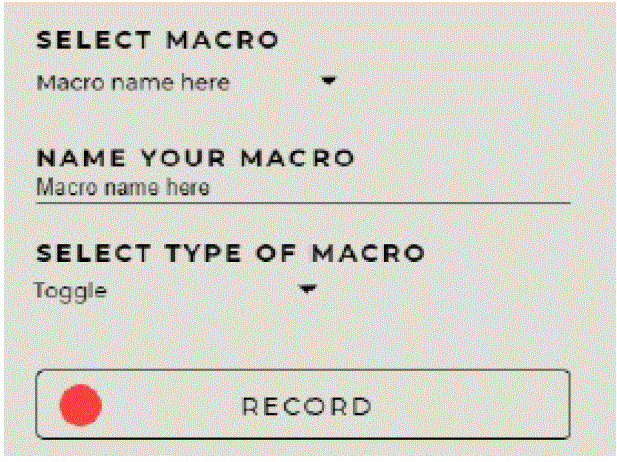
Выберите «Запись», затем «Начать запись», когда будете готовы нажимать нужные кнопки макроса. Нажмите «Остановить запись», когда закончите.
Вы можете перетаскивать нажатия клавиш ближе или дальше друг от друга на временной шкале или укорачивать/удлинять отдельные нажатия кнопок.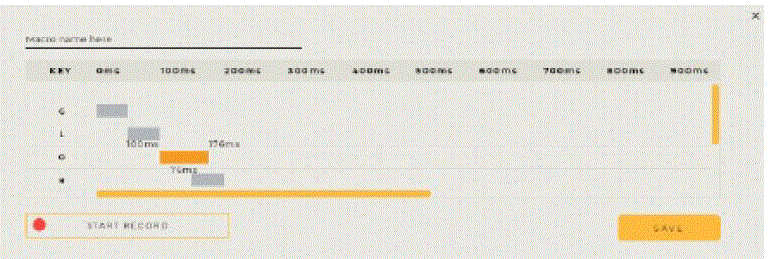
Обязательно нажмите «Сохранить», чтобы применить макрос. Вы также можете экспортировать, импортировать и удалять макросы.
Мультимедиа
Привяжите выбранную клавишу к мультимедийной функции, такой как открытие медиаплеера, воспроизведение/пауза или переход к следующему треку.
Ярлыки
Привязать выбранную клавишу к запуску программы, webсайт или приложение Windows.
Запрещать
Отключить выбранный ключ.
ПРОИЗВОДИТЕЛЬНОСТЬ
На вкладке «Производительность» вы можете изменить частоту опроса вашего GMMK PRO на 125 Гц, 250 Гц или 500 Гц с 1000 Гц по умолчанию. Частота опроса — это частота, с которой ОС проверяет входные данные от GMMK PRO. Это фактор, определяющий максимальную задержку ввода при нажатии клавиш. Высокая частота опроса требует больше ресурсов ЦП, чем более низкая частота опроса.
НАСТРОЙКИ И ОБНОВЛЕНИЯ
Доступ к панели настроек Glorious CORE можно получить, выбрав значок шестеренки на боковой панели. На этом экране вы можете управлять настройками того, запускается ли CORE при включении компьютера и как долго ваши устройства будут оставаться включенными, если они неактивны.
На этом экране вы можете обновить программное обеспечение CORE или прошивку GMMK PRO. Нажав «Проверить наличие обновлений», вы узнаете, доступны ли какие-либо обновления. Вы должны обновить прошивку GMMK PRO при первом подключении.
Glorious Core (БЕТА) РУКОВОДСТВО ПОЛЬЗОВАТЕЛЯ
PDF скачать: Glorious Core (БЕТА) РУКОВОДСТВО ПОЛЬЗОВАТЕЛЯ


