

 Prezentarea Source-VC
Scris de Source Elements
Ultima publicare: 15 august,
2022
Talkback sursă 1.3, Sursă VC
Acest articol face parte din Ghidul utilizatorului Source-VC 1.0
Source-VC este un plugin nativ AAX simplu, conceput pentru a oferi un controler de volum al difuzoarelor Control Room, doar software, ușor de utilizat, flexibil și accesibil pentru Pro Tools. Caracteristici
- Controlul volumului.
- Funcționalități Mute și Dim.
- Calibrarea nivelului de ieșire al pluginului la o poziție specifică a faderului pluginului.
- Control și calibrare individuală a canalelor.
- Tastă ASCI atribuibilă de utilizator și control MIDI pentru Volum, Mute și Dim.
- Posibilitatea de a controla pluginul chiar și atunci când pluginul nu este focalizat sau Pro Tools nu este aplicația focalizată.
Cine are nevoie de Source-VC?
Oricine are nevoie de un controler de difuzoare flexibil și accesibil poate folosi excelent SourceVC.
Este mult mai ieftin decât orice controler hardware și majoritatea controlerelor software. De asemenea, este o alegere excelentă pentru utilizatorii care utilizează sisteme desktop și doresc să reducă sau să elimine dezordinea fizică de pe birou și de cablaj sau pentru utilizatorii de laptopuri mobile care doresc să se ușureze în timpul mutării și să își simplifice configurația odată ce ajung la destinație.
Ce face?
Source-VC oferă un controler de monitorizare a difuzoarelor ușor de configurat și utilizat pentru Pro Tools, fără a fi nevoie de hardware sau de costurile și cablurile asociate.
Volum
Controlează volumul de ieșire al întregului plugin de la -inf la +12
Calibra
Oferă o funcție pentru un offset fix în volumul de ieșire al pluginului, pentru a ajusta puterea totală a difuzoarelor și a calibra nivelul de ieșire la poziția zero a faderului de volum Source-VC pentru diferite sisteme de ascultare.
Mute și Dim
Mute, Dim și Dim level pentru a reduce sau reduce cu o valoare fixă setată de nivelul de diminuare a ieșirii pluginului
Control individual al canalului
Control individual al canalelor pentru a dezactiva sau a izola anumite canale pentru depanare sau pentru a auzi mai bine anumite elemente din mix.
Calibrare individuală a canalelor pentru a ajusta diferențele de volum ale difuzoarelor datorate diverselor anomalii fizice ale sistemului de difuzoare sau amplasării difuzoarelor în cameră.
Control ASCII și MIDI
Controlul hardware ASCII/Midi permite utilizatorului să atribuie orice controler ASCII sau Midi funcțiilor Volum, Mute și Dim.
Cerințe de sistem pentru Source-VC
Scris de Source Elements | Ultima publicare la: 17 octombrie 2024
Următoarele sunt cerințele pentru Source-VC:
macOS 10.9 sau o versiune ulterioară.
Pro Tools 10.3.5 sau o versiune ulterioară.
Cont iLok și licență iLok validă (nu este necesar dongle-ul iLok)
O licență de probă poate fi obținută de la produs webpagină.
Compatibilitate sursă-VC
Acest articol conține informații despre suportul minim pentru sistemul Source-VC:
macOS 10.10
macOS
Configurații acceptate
- macOS 10.10 – 10.15
- Pro Tools 10.3.5 și versiuni ulterioare (AAX)
Instalarea Source-VC
Acest articol face parte din Ghidul utilizatorului Source-VC 1.0
Accesați tabloul de bord al contului dvs. și accesați Secțiunea DescărcăriApoi, selectați „Sursă-Control volum 1.0”. Odată gata, selectați versiunea pentru Mac și descărcați produsul.
După descărcarea aplicației, faceți dublu clic pe executabilul DMG file. Apoi, faceți clic pe .pkg file și urmați instrucțiunile de instalare.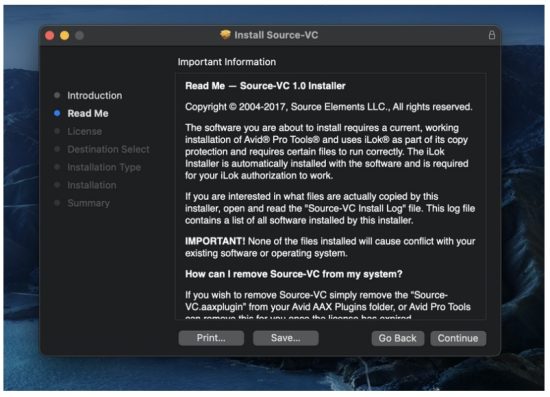 Conectarea Source-VC și Pro Tools
Pentru a utiliza Source-VC, de obicei, veți plasa pluginul Source-VC pe canalul Aux sau Master, unde mixajul sau orice material de program este transmis către difuzoare. Source-VC oferă suport multicanal pentru orice număr de canale, de la mono la 7.1.
Dezinstalarea Source-VC
Scris de Source Elements | Publicat ultima dată la: 04 august 2022
Acest articol face parte din Ghidul utilizatorului Source-VC 1.0
Pentru a dezinstala Source-VC pe Mac, deschideți pachetul de instalare și faceți dublu clic pe „Source-VC Uninstaller.pkg”. file. Urmați instrucțiunile de pe programul de dezinstalare.
Utilizarea funcției de control al volumului
Scris de Source Elements | Publicat ultima dată la: 15 august 2022
Acest articol face parte din Ghidul utilizatorului Source-VC 1.0
Controlul volumului poate fi manipulat prin intermediul cursorului pluginului sau prin comanda implicită de la taste, care este tasta Command și tasta săgeată pentru direcție: de exemplu, sus ⌘ ↑ sau jos ⌘ ↓ Apăsarea rapidă a tastei săgeată va mișca volumul în trepte de 6db; apăsările tastei vor mișca volumul cu 1db.
Fereastra pluginului nu trebuie să fie vizibilă pentru ca comanda claviatură să controleze pluginul. Configurarea clapei de volum sau a notelor MIDI
Comanda de la tastă poate fi modificată făcând clic dreapta pe cursorul de volum cu tasta „Control”. Selecția „învățare” va atribui următoarei taste ASCII apăsate funcției listate (creștere sau scădere volum).
- Selectarea opțiunii „Uită” va dezasocia comanda tastelor corespunzătoare pentru funcția de creștere sau scădere a volumului.
- Selectarea opțiunii „Learn Midi CC” va atribui următorul controler continuu Midi mutat funcției de creștere/reducere a volumului, iar selectarea opțiunii „Forget Midi CC” va deselecta orice controler continuu Midi atribuit funcției de creștere/reducere a volumului.
Nota: Dacă se mută cursorul de volum din interfața pluginului sau se folosește comanda tastei ASCII pentru a modifica setarea volumului, poziția controlerului continuu Midi nu va fi actualizată. În acest caz, controlerul continuu Midi nu va fi sincronizat cu poziția setării de volum efective a pluginului. Pentru a corecta această situație, reduceți volumul la -inf atât al controlerului MIDI, cât și al faderului de volum de pe ecran din Source-VC. Apoi, controlați volumul doar folosind controlerul MIDI pentru a-l menține sincronizat.
Utilizarea funcțiilor Mute/DIM
Scris de Source Elements | Publicat ultima dată la: 04 august 2022
Acest articol face parte din Ghidul utilizatorului Source-VC 1.0
Selecția de sus din secțiunea Mute/Dim va seta nivelul de Dim, iar când se apasă butonul Dim sau se apasă comanda implicită ASCI „Shift+Command+săgeată în jos” ⇧ ⌘ ↓, volumul de ieșire va fi redus cu valoarea setată pentru dim sau funcția de dim va fi dezactivată dacă este deja activată.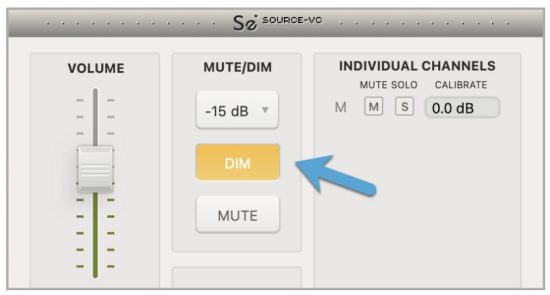 Apăsarea butonului Mute va reduce volumul de ieșire la minus infinit sau dacă se apasă comanda ASCII implicită „shift+command+săgeată în sus”, volumul de ieșire va fi redus cu minus infinit sau funcția Mute va fi dezactivată dacă este deja activată.
Configurarea tastei Mute/Dim sau a notelor MIDI
O notă Midi sau un controler poate fi atribuit prin „Control-clic” pe butoanele Mute sau Dim și selectarea opțiunii „Learn Midi” pentru a atribui următorul controler Midi apăsat funcției corespunzătoare.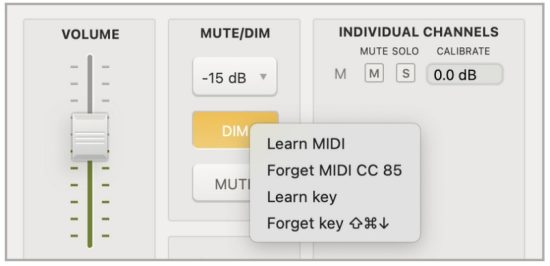 Selectarea opțiunii Uită va deselecta controlerul Midi atribuit.
Nota: Dacă se apasă butonul de dezactivare/dezactivare a sunetului din interfața pluginului sau se folosește comanda ASCII de la taste pentru a schimba setările de dezactivare/dezactivare a sunetului, atunci starea controlerului Midi nu va fi actualizată. În acest caz, controlerul Midi se va sincroniza cu setările reale de dezactivare/dezactivare a sunetului sau de volum ale pluginului. Pentru a corecta această situație, renunțați la controlerul Midi, setați controlerul Midi la aceeași stare ca interfața grafică a pluginului și apoi reînvățați controlerul Midi.
Utilizarea funcției de calibrare
Scris de Source Elements | Publicat ultima dată la: 04 august 2022
Acest articol face parte din Ghidul utilizatorului Source-VC 1.0
Setarea de calibrare va reduce sau va crește volumul întregului plugin cu o valoare fixă.
În secțiunea „Canale individuale”, canalele individuale pot fi setate individual făcând clic pe butonul „s” sau dezactivate apăsând butonul „m” lângă canalul atribuit. Caseta de setare a volumului poate fi utilizată pentru a calibra cu o valoare fixă canalul specific, astfel încât să puteți calibra sistemul de monitorizare.
Depanarea problemelor pentru Source-VC
Scris de Source Elements | Publicat ultima dată la: 23 mai 2023
Acest articol face parte din Ghidul utilizatorului Source-VC 1.0
Contactați Source Elements pentru asistență tehnică și generală
Documentația completă este disponibilă pe noastre website-ulDacă nu primiți răspuns la întrebarea dumneavoastră, vă rugăm să ne contactați prin telefon, e-mail sau, la cerere, putem aranja comunicarea prin alte metode, cum ar fi Skype.
Suport online: http://www.source-elements.com/support
E-mail: support@source-elements.com
Contactarea asistenței prin e-mail
Când trimiteți un e-mail către Asistență, vă rugăm să ne furnizați informațiile necesare pentru a rezolva problema. De exempluampadică, furnizați:
Tipul computerului dvs. Versiunea sistemului de operare
Versiunea Pro Tools Cât mai multe informații despre problemă. Acest lucru ne va ajuta să vă oferim asistență relevantă mai rapid.
Documente/Resurse
 |
ELEMENTE SURSA Source Talkback 1.3, Source VC [pdfGhid de utilizare Sursă Talkback 1.3 Sursă VC, Talkback 1.3 Sursă VC, 1.3 Sursă VC, Sursă VC |