


 Seria SDG2000X
Funkcja/Arbitralna
Generator przebiegów
Instrukcja obsługi
UM0202X-E02G
SIGLENT TECHNOLOGIES CO..LTD
Seria SDG2000X Funkcja generatora przebiegów arbitralnych
Deklaracja
Copyright © SIGLENT TECHNOLOGIES CO., LTD. Wszelkie prawa zastrzeżone.
Kopiowanie, wyodrębnianie lub tłumaczenie treści niniejszej instrukcji bez uzyskania zezwolenia jest zabronione.
Ogólne podsumowanie bezpieczeństwa
Uważnie przeczytaj poniższe środki ostrożności, aby uniknąć obrażeń ciała lub uszkodzeń instrumentu i wszelkich produktów do niego podłączonych. Aby uniknąć potencjalnych zagrożeń, używaj instrumentu zgodnie ze specyfikacją.
Tylko wykwalifikowany personel techniczny powinien serwisować to urządzenie.
Unikać ognia i otwartego ognia.
Stosuj przyłącza linii energetycznych o odpowiednich parametrach.
Należy używać wyłącznie określonego przewodu zasilającego, który został zatwierdzony przez lokalny organ regulacyjny.
Uziemienie urządzenia.
Urządzenie jest uziemione za pomocą przewodu ochronnego linii zasilającej. Aby uniknąć porażenia prądem, przewód uziemiający musi być podłączony do uziemienia. Przed podłączeniem zacisków wejściowych lub wyjściowych należy upewnić się, że urządzenie jest prawidłowo uziemione.
Podłącz prawidłowo przewód sygnałowy.
Potencjał uziemienia przewodu sygnałowego jest równy potencjałowi uziemienia, dlatego nie należy podłączać przewodu sygnałowego do źródła wysokiego napięcia.tage. Nie dotykaj odsłoniętych styków ani elementów.
Przestrzegaj wszystkich parametrów zacisków.
Aby uniknąć pożaru lub porażenia prądem, należy stosować się do wszystkich oznaczeń i instrukcji zamieszczonych na urządzeniu.
Przed podłączeniem urządzenia prosimy o dokładne zapoznanie się z instrukcją, aby uzyskać szczegółowe informacje na temat jego parametrów znamionowych.
Nie pracuj z podejrzeniem awarii.
Jeśli podejrzewasz, że produkt jest uszkodzony, zleć jego sprawdzenie wyłącznie wykwalifikowanemu personelowi serwisowemu.
Unikaj kontaktu z obwodem lub przewodem.
Nie dotykaj odsłoniętych styków ani elementów, gdy zasilanie jest włączone.
Nie pracuj w mokrym/damp warunki.
Nie należy używać urządzenia w atmosferze wybuchowej.
Utrzymuj powierzchnię instrumentu w czystości i suchości.
Terminy i symbole bezpieczeństwa
Terminy używane w instrumencie. Terminy mogą pojawić się w instrumencie:
NIEBEZPIECZEŃSTWO: Oznacza obrażenia lub zagrożenie, które mogą wystąpić natychmiast.
OSTRZEŻENIE: Oznacza uraz lub zagrożenie, które może nie wystąpić natychmiast.
OSTROŻNOŚĆ: Oznacza, że istnieje ryzyko uszkodzenia instrumentu lub innego mienia.
Symbole używane na instrumencie. Na instrumencie mogą pojawić się symbole:
 |
Niebezpieczna ilośćtage |
 |
Uziemienie ochronne |
 |
Ostrzeżenie |
 |
Podwozie Uziemienie |
 |
Wyłącznik zasilania |
Wprowadzenie SDG2000X
W instrukcji omówiono 3 następujące modele generatorów funkcyjnych/arbitralnych serii SDG2000X: SDG2042X, SDG2082X i SDG2122X.
Seria SDG2000X firmy SIGLENT to dwukanałowe generatory funkcyjne/arbitralne o parametrach maksymalnej szerokości pasma do 120 MHz i przepustowości 1.2 GSa/ssampszybkość ling i 16-bitowa rozdzielczość pionowa. Zastrzeżone techniki TrueArb i EasyPulse pomagają rozwiązać słabości tkwiące w tradycyjnych generatorach DDS podczas generowania przebiegów arbitralnych, kwadratowych i impulsowych. Dzięki tym technikom SDG2000X zapewnia użytkownikom różnorodne sygnały o wysokiej wierności i niskim jitterze, aby sprostać rosnącym wymaganiom dla wielu złożonych aplikacji.
Główne cechy
◆ Podwójny kanał, maksymalna szerokość pasma 120 MHz, maksymalne wyjście 20 Vpp amplititude, wyjście z zakresem dynamiki 80 dB
◆ Wysoka wydajnośćampsystem ling z 1.2GSa/ssampszybkości transmisji i 16-bitowej rozdzielczości pionowej. Żadne szczegóły przebiegów nie zostaną utracone
◆ Innowacyjna technologia TrueArb oparta na architekturze punkt po punkcie obsługuje dowolną formę przebiegu Arb 8pts~8Mpts zampszybkość przepływu w zakresie 1μSa/s~75MSa/s
◆ Innowacyjna technologia Easy Pulse, umożliwiająca generowanie przebiegów kwadratowych lub impulsowych o niższym poziomie drgań, zapewnia szeroki zakres i niezwykle wysoką precyzję w zakresie regulacji szerokości impulsu oraz czasu narastania/opadania.
◆ Różnorodne typy modulacji analogowej i cyfrowej: AM, DSB-AM, FM, PM, FSK, ASK, PSK i PWM
◆ Funkcje Sweep i Burst
◆ Funkcja generowania przebiegów harmonicznych
◆ Funkcja łączenia przebiegów
◆ Licznik częstotliwości o wysokiej precyzji
◆ 196 rodzajów wbudowanych dowolnych przebiegów
◆ Standardowe interfejsy: Host USB, Urządzenie USB (USBTMC), LAN (VXI-1 1) Opcjonalny interfejs: GPIB
◆ 4.3-calowy ekran dotykowy zapewniający łatwiejszą obsługę
Szybki start
W tym rozdziale omówiono następujące tematy:
- Regulacja rączki
- Panel przedni/tylny
- Aby wybrać przebieg
- Aby ustawić modulację/przemiatanie/seria
- Włączanie/wyłączanie wyjścia
- Aby użyć wprowadzania numerycznego
- Aby korzystać z popularnych klawiszy funkcyjnych
1.1 Regulacja uchwytu
Aby wyregulować położenie uchwytu SDG2000X, chwyć uchwyt z boku i pociągnij na zewnątrz.
Następnie obróć uchwyt do żądanej pozycji. Rysunek 1-1 ViewPozycja do noszenia i pozycja do noszenia
1.2 Panel przedni/tylny
W tym rozdziale znajdziesz krótkie wprowadzenie i opis działania oraz funkcji panelu przedniego/tylnego.
Panel przedni
SDG2000X ma przejrzysty i prosty panel przedni, który zawiera 4.3-calowy ekran dotykowy, przyciski menu, klawiaturę numeryczną, pokrętło, klawisze funkcyjne, klawisze strzałek, obszar sterowania kanałami itp.  Panel tylny
Na tylnym panelu znajdują się liczne interfejsy, w tym licznik, wejście/wyjście 10 MHz, wejście/wyjście AUX, sieć LAN, urządzenie USB, zacisk uziemienia i wejście zasilania prądem zmiennym.  Wyświetlacz dotykowy
SDG2000X może wyświetlać parametry i przebieg tylko jednego kanału na raz. Poniższy rysunek pokazuje interfejs, gdy CH1 wybiera modulację AM przebiegu sinusoidalnego. Wyświetlane informacje mogą się różnić w zależności od wybranej funkcji.
Cały ekran SDG2000X jest ekranem dotykowym. Możesz użyć swojego rysika lub rysika dotykowego do sterowania instrumentem. Większość funkcji i wyborów można wybrać za pomocą ekranu dotykowego w podobny sposób jak klawisze i pokrętło na panelu przednim. 
- Obszar wyświetlania przebiegów
Wyświetla aktualnie wybrany przebieg każdego kanału. - Pasek stanu kanału
Wskazuje wybrany status i konfigurację wyjść kanałów. - Obszar podstawowych parametrów przebiegu
Pokazuje bieżące parametry przebiegu dla każdego kanału. Naciśnij Parameter i wybierz odpowiedni przycisk funkcyjny, aby podświetlić parametr do skonfigurowania. Następnie użyj klawiszy numerycznych lub pokrętła, aby zmienić wartość parametru. - Obszar parametrów kanału
Wyświetla ustawienia obciążenia i wyjścia aktualnie wybranego kanału.
Obciążenie —-Wartość obciążenia wyjściowego wybrana przez użytkownika.
Naciśnij Narzędzia → Wyjście → Załaduj, Następnie za pomocą przycisków funkcyjnych, przycisków numerycznych lub pokrętła zmień wartość parametru lub przytrzymaj naciśnięty przez dwie sekundy odpowiedni przycisk wyjściowy, aby przełączać się między wysoką impedancją a 50Ω.
Wysoka impedancja: wyświetla HiZ.
Obciążenie: wyświetl wartość impedancji (domyślna wartość to 50Ω, zakres od 50Ω do 100kΩ).
Notatka: To ustawienie nie zmienia w rzeczywistości impedancji wyjściowej instrumentu wynoszącej 50Ω, lecz służy do utrzymania ampdokładność pomiaru przy różnych wartościach obciążenia.
Wyjście — stan wyjścia kanału.
Po naciśnięciu odpowiedniego portu sterowania wyjściem kanału bieżący kanał można włączyć/wyłączyć. - Ikona stanu sieci LAN
SDG2000X będzie wyświetlać różne komunikaty zależnie od bieżącego stanu sieci.
 Ten znak wskazuje, że połączenie LAN powiodło się.
 Ten znak wskazuje, że nie ma połączenia LAN lub połączenie LAN nie powiodło się.
 - Ikona trybu
SDG2000X będzie wyświetlać różne komunikaty zależnie od bieżącego trybu.
 Ten znak wskazuje, że bieżący tryb jest zablokowany fazowo.
 Ten znak wskazuje, że bieżącym trybem jest Niezależny.
 - Menu
Wyświetla menu odpowiadające wyświetlanej funkcji. na przykładample, Rysunek 1-4 Wyświetlacz dotykowy pokazuje parametry „modulacji AM”. - Obszar parametrów modulacji
Pokazuje parametry bieżącej funkcji modulacji. Po wybraniu odpowiedniego menu za pomocą przycisków numerycznych lub pokrętła zmienić wartość parametru. - Ikona źródła zegara
 Ten znak wskazuje, że aktualne źródło zegara jest źródłem wewnętrznym.
 Ten znak oznacza, że bieżące źródło zegara nie jest dostępne jako źródło zewnętrzne.
 Ten znak wskazuje, że aktualne źródło zegara jest źródłem zewnętrznym.
1.3 Aby wybrać przebieg
Naciśnij Waveforms, aby wejść do menu, jak pokazano na rysunku 1-5.ampPoniższy plik pomoże zapoznać się z ustawieniami wyboru przebiegu. 
- Naciskać Formy fali klawisz i naciśnij Sine softkey. SDG2000X może generować przebiegi sinusoidalne o częstotliwościach od 1μHz do 120MHz. Ustawiając Częstotliwość/Okres, Amppoziom wysoki/wysoki, przesunięcie/niski poziom i faza, można wygenerować sygnał sinusoidalny o różnych parametrach.

- Naciskać Formy fali klawisz i naciśnij Kwadrat klawisz funkcyjny. Generator może generować przebiegi kwadratowe o częstotliwościach od 1μHz do 25MHz i zmiennym współczynniku wypełnienia. Poprzez ustawienie Częstotliwości/Okresu, Amplitude/High level, Offset/Low level, Phase i DutyCycle, można wygenerować przebieg prostokątny o różnych parametrach.

- Naciskać Formy fali klawisz i naciśnij Ramp klawisz funkcyjny. Generator może generować ramp przebiegi o częstotliwościach od 1μHz do 1MHz i zmiennej symetrii. Poprzez ustawienie Częstotliwości/Okresu, Amplitude/Wysoki poziom, Offset/Niski poziom, Faza i symetria, aramp można wygenerować przebieg o różnych parametrach.

- Naciskać Formy fali klawisz i naciśnij Puls klawisz funkcyjny. Generator może generować przebiegi impulsowe o częstotliwościach od 1μHz do 25 MHz i zmiennej szerokości impulsu oraz czasach narastania/opadania. Poprzez ustawienie Częstotliwości/Okresu, Amppoziom wysoki/wysoki, przesunięcie/niski poziom, szerokość impulsu/wypełnienie, wzrost/spadek i opóźnienie — można generować przebieg impulsowy o różnych parametrach.

- Naciskać Formy fali klawisz i naciśnij Hałas softkey. Generator może generować szum o szerokości pasma od 20MHz do 120MHz. Poprzez ustawienie Stdev i Mean można generować szum o różnych parametrach.

- Naciskać Formy fali klawisz i naciśnij Strona 1/2, ostatnie naciśnięcie klawisza DC. Generator może generować sygnał DC o poziomie do ±10V przy obciążeniu HighZ lub ±5V przy obciążeniu 50Ω.

- Naciskać Formy fali klawisz i naciśnij Strona 1/2, ostatnie naciśnięcie Arbitraż softkey. Generator może generować powtarzalne przebiegi arbitralne o długości od 8 do 8M punktów i częstotliwościach do 20MHz. Poprzez ustawienie Częstotliwości/Okresu, Amppoziom wysoki/wysoki, przesunięcie/niski poziom, faza i tryb arbitralny, można generować dowolny sygnał o różnych parametrach.

1.4 Aby ustawić modulację/przemiatanie/seria
Jak pokazano na Rysunku 1-13, na panelu przednim znajdują się trzy przyciski, które służą do ustawień modulacji, sweep i burst. Poniższe instrukcje pomogą wyjaśnić te funkcje. 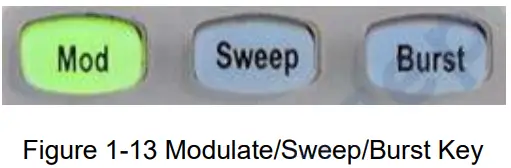
- Naciśnij Mod, aby włączyć funkcję modulacji.
Zmodulowaną formę fali można zmienić, modyfikując parametry, takie jak typ, źródło, głębokość AM, częstotliwość AM, kształt itp. SDG2000X może modulować formy fali za pomocą AM, FM, PM, ASK, FSK, PSK, PWM i DSB-AM itp. Formy fali impulsowej można modulować tylko za pomocą PWM. Szum i formy fali DC nie mogą być modulowane.
- Naciśnij Sweep, aby włączyć funkcję Sweep.
Sinus, kwadrat, ramp i dowolne przebiegi obsługują funkcję sweep. W trybie sweep, SDG2000X może generować sygnały o zmiennej częstotliwości. Dostępny zakres czasu sweep wynosi od 1 ms do 500 s. Źródło wyzwalania może być „wewnętrzne”, „zewnętrzne” lub „ręczne”.
- Naciśnij Burst, aby włączyć funkcję Burst.
Sygnały serii dla sinusoidy, kwadratu i ramp, mogą być generowane impulsy lub dowolne przebiegi. Faza początkowa mieści się w zakresie od 0° do 360°, a okres serii mieści się w zakresie od 1μs do 1000s.
1.5 Włączanie/wyłączanie wyjścia
Jak pokazano na Rysunku 1-17, po prawej stronie panelu operacyjnego znajdują się dwa klawisze, które służą do włączania/wyłączania wyjścia dwóch kanałów. Wybierz kanał i naciśnij odpowiedni klawisz Wyjście klawisz, podświetlenie klawisza zostanie podświetlone, a wyjście zostanie włączone. Naciśnij Wyjście Ponowne naciśnięcie klawisza spowoduje wyłączenie podświetlenia klawisza i wyłączenie wyjścia.
Naciskaj odpowiedni przycisk wyjściowy przez dwie sekundy, aby przełączać się między obciążeniem o wysokiej impedancji a obciążeniem 50 Ω. 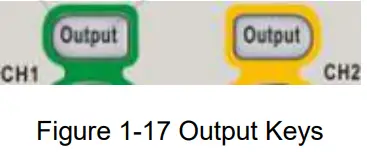 1.6 Korzystanie z wprowadzania numerycznego
Jak pokazano na Rysunku 1-18, na panelu przednim znajdują się trzy zestawy klawiszy: klawisze strzałek, pokrętło i klawiatura numeryczna. Poniższe instrukcje pomogą Ci zapoznać się z wyborem wejścia cyfrowego.
- Klawiatura numeryczna służy do wprowadzania wartości parametru.
- Pokrętło służy do zwiększania (zgodnie z ruchem wskazówek zegara) lub zmniejszania (przeciwnie do ruchu wskazówek zegara) aktualnej cyfry podczas ustawiania parametrów.
- Podczas używania pokrętła do ustawiania parametrów, klawisze strzałek służą do wybierania cyfry, która ma zostać zmodyfikowana; Podczas używania klawiatury numerycznej do ustawiania parametrów, klawisz strzałki w lewo służy jako funkcja Backspace.
1.7 Korzystanie z popularnych klawiszy funkcyjnych
Jak pokazano na Rysunku 1-19, na panelu operacyjnym znajduje się pięć przycisków oznaczonych Parameter, Utility, Store/Recall, Waveforms i Ch1/Ch2. Poniższe instrukcje pomogą Ci zapoznać się z tymi funkcjami. 
- Ten Parametr klawisz ułatwia operatorowi bezpośrednie ustawianie parametrów podstawowych przebiegów.
- Ten Pożytek Klawisz służy do ustawiania funkcji systemu pomocniczego, takich jak konfiguracja wyjść, ustawienia interfejsu, informacje o ustawieniach systemu, przeprowadzanie autotestu urządzenia i odczytywanie informacji o kalibracji itp.
- Ten Przechowuj/wycofaj Klawisz służy do przechowywania i przywoływania danych przebiegu oraz informacji o konfiguracji.
- Ten Formy fali Klawisz służy do wyboru podstawowych przebiegów.
- Ten Ch1/Ch2 klawisz służy do przełączania aktualnie wybranego kanału pomiędzy CH1 i CH2. Po uruchomieniu, CH1 jest wybrany jako domyślny. W tym momencie naciśnij klawisz, aby wybrać CH2.
Operacje na panelu przednim
Do tej pory posiadasz krótkie zrozumienie SDG2000X z przednim/tylnym panelem, każdym obszarem sterowania funkcjami i klawiszami. Powinieneś również wiedzieć, jak ustawić swój generator funkcji/przebiegów arbitralnych do swojego użytku. Jeśli nie jesteś zaznajomiony z tymi operacjami, zalecamy ponowne przeczytanie rozdziału pierwszego „Szybki start”.
W tym rozdziale omówiono następujące tematy:
- Aby ustawić sinus
- Ustawić kątownik
- Aby ustawić Ramp
- Aby ustawić puls
- Aby ustawić szum
- Aby ustawić DC
- Aby ustawić dowolne
- Aby ustawić funkcję harmoniczną
- Aby ustawić funkcję modulacji
- Aby ustawić funkcję Sweep
- Aby ustawić funkcję Burst
- Do przechowywania i przywoływania
- Aby ustawić funkcję użytkową
Zaleca się uważne przeczytanie tego rozdziału w celu zrozumienia wszechstronnych funkcji ustawiania kształtu fali i dodatkowych metod obsługi urządzenia SDG2000X.
2.1 Aby ustawić przebieg sinusoidalny
Naciskać Formy fali klawisz, aby wybrać funkcję przebiegu, a następnie naciśnij klawisz funkcyjny Sine. Parametry przebiegu sinusoidalnego są ustawiane za pomocą menu operacji sinusoidalnych.
Parametry dostępne dla przebiegów sinusoidalnych obejmują częstotliwość/okres, amplitude/high level, offset/low level i phase. Różne sygnały sinusoidalne mogą być generowane poprzez ustawienie tych parametrów. Jak pokazano na Rysunku 2-1, w menu klawiszy funkcyjnych wybierz Częstotliwość Obszar parametru częstotliwości jest podświetlony w oknie wyświetlania parametrów, a użytkownicy mogą tutaj ustawić wartość częstotliwości. Tabela 2-1 Wyjaśnienia menu dotyczące przebiegu sinusoidalnego
| Menu funkcji | Ustawienia | Wyjaśnienia |
| Częstotliwość/ okres | Ustaw częstotliwość lub okres sygnału; Aktualny parametr zostanie przełączony po drugim naciśnięciu. |
|
| Amplititude/Wysoki poziom | Ustaw sygnał ampniski lub wysoki poziom; Aktualny parametr zostanie przełączony po drugim naciśnięciu. |
|
| Przesunięcie/Niski poziom | Ustaw przesunięcie sygnału lub niski poziom; Aktualny parametr zostanie przełączony po drugim naciśnięciu. |
|
| Faza | Ustaw fazę sygnału. |
Aby ustawić częstotliwość/okres
Częstotliwość jest jednym z najważniejszych parametrów podstawowych przebiegów. Dla różnych modeli instrumentów i przebiegów dostępne zakresy częstotliwości są różne. Aby uzyskać szczegółowe informacje, zapoznaj się z „SDG2000X Datasheet”. Domyślna częstotliwość wynosi 1 kHz.
- Naciskać Formy przebiegu → Sinus → Częstotliwość , aby ustawić parametr częstotliwości.
Częstotliwość wyświetlana na ekranie po włączeniu urządzenia jest wartością domyślną lub wartością ustawioną podczas ostatniego wyłączenia zasilania. Jeśli pożądanym parametrem jest Period (zamiast Frequency), naciśnij ponownie Frequency/Period, aby przejść do trybu Period. Aktualna wartość okresu przebiegu jest teraz wyświetlana w odwrotnym kolorze. Naciśnij ponownie klawisz Frequency/Period, aby powrócić do trybu wprowadzania Frequency. - Wprowadź żądaną częstotliwość.
Użyj klawiatury numerycznej, aby wprowadzić wartość parametru bezpośrednio i naciśnij odpowiedni klawisz, aby wybrać jednostkę parametru. Możesz też użyć klawiszy strzałek, aby wybrać cyfrę do edycji, a następnie użyć pokrętła, aby zmienić jej wartość.
Notatka:
Podczas wprowadzania wartości za pomocą klawiatury numerycznej, klawisz strzałki w lewo może służyć do przesunięcia kursora do tyłu i usunięcia wartości poprzedniej cyfry.
Aby ustawić Amplitość
Ten ampzakres ustawień litude jest ograniczony przez ustawienia „Load” i „Frequency/Period”. Aby uzyskać szczegółowe informacje, zapoznaj się z „SDG2000X Datasheet”.
- Naciskać Formy fali → Sinus → Amplitość , aby ustawić amplitość.
Ten amplitude wyświetlana na ekranie po włączeniu instrumentu jest wartością domyślną lub wartością ustawioną podczas ostatniego wyłączenia zasilania. Jeśli chcesz ustawić wysoki poziom przebiegu, naciśnij AmpNaciśnij ponownie klawisz lititude / HighLevel, aby przełączyć się na parametr wysokiego poziomu (bieżąca operacja jest wyświetlana w odwrotnym kolorze). - Wprowadź żądany amplitość.
Użyj klawiatury numerycznej, aby wprowadzić wartość parametru bezpośrednio i naciśnij odpowiedni klawisz, aby wybrać jednostkę parametru. Możesz też użyć klawiszy strzałek, aby wybrać cyfrę do edycji, a następnie użyć pokrętła, aby zmienić jej wartość.
Aby ustawić przesunięcie
Zakres ustawień przesunięcia jest ograniczony przez „Obciążenie” i „AmpUstawienia litude/HighLevel”. Szczegółowe informacje można znaleźć w „SDG2000X Datasheet”. Wartość domyślna to 0 Vdc.
- Naciśnij Waveforms → Sine → Offset, aby ustawić przesunięcie.
Przesunięcie wyświetlane na ekranie po włączeniu instrumentu jest wartością domyślną lub wartością ustawioną podczas ostatniego wyłączenia zasilania. Jeśli chcesz ustawić przebieg na niskim poziomie, naciśnij Przesunięcie/Niski poziom naciśnij ponownie klawisz , aby przełączyć się na parametr niskiego poziomu (bieżąca operacja jest wyświetlana w odwrotnym kolorze). - Wprowadź żądane przesunięcie.
Użyj klawiatury numerycznej, aby wprowadzić wartość parametru bezpośrednio i naciśnij odpowiedni klawisz, aby wybrać jednostkę parametru. Możesz też użyć klawiszy strzałek, aby wybrać cyfrę do edycji, a następnie użyć pokrętła, aby zmienić jej wartość.
 Aby ustawić fazę
- Naciśnij Waveforms → Sine → Phase, aby ustawić fazę.
Faza wyświetlana na ekranie po włączeniu urządzenia to wartość domyślna lub wartość ustawiona przy ostatnim wyłączeniu zasilania. - Wprowadź żądaną fazę.
Użyj klawiatury numerycznej, aby wprowadzić wartość parametru bezpośrednio i naciśnij odpowiedni klawisz, aby wybrać jednostkę parametru. Możesz też użyć klawiszy strzałek, aby wybrać cyfrę do edycji, a następnie użyć pokrętła, aby zmienić jej wartość.
 Notatka:
Gdy włączony jest tryb niezależny, parametru fazy nie można modyfikować
2.2 Aby ustawić przebieg prostokątny
Naciśnij klawisz Waveforms, aby wybrać funkcję przebiegu, a następnie naciśnij klawisz funkcyjny Square. Parametry przebiegu kwadratowego są ustawiane za pomocą menu operacji Square.
Parametry przebiegów kwadratowych obejmują częstotliwość/okres, amplitude/high level, offset/low level, phase i duty. Jak pokazano na rysunku 2-6, wybierz DutyCycle. Obszar parametru duty cycle jest podświetlony w oknie wyświetlania parametrów, a użytkownicy mogą tutaj ustawić wartość duty cycle.
Tabela 2-2 Wyjaśnienia menu dla przebiegu prostokątnego
| Funkcjonować Menu | Ustawienia | Wyjaśnienie |
| Częstotliwość/ okres | Ustaw częstotliwość lub okres sygnału; Aktualny parametr zostanie przełączony po drugim naciśnięciu. |
|
| Amplititude/Wysoki poziom | Ustaw sygnał ampniski lub wysoki poziom; Aktualny parametr zostanie przełączony po drugim naciśnięciu. |
|
| Przesunięcie/Niski poziom | Ustaw przesunięcie sygnału lub niski poziom; Aktualny parametr zostanie przełączony po drugim naciśnięciu. |
|
| Faza | Ustaw fazę sygnału. | |
| Cykl pracy | Ustaw współczynnik wypełnienia dla przebiegu prostokątnego. |
Aby ustawić współczynnik wypełnienia
Cykl pracy: Stosunek czasu, w którym impuls jest w stanie wysokim, do okresu przebiegu.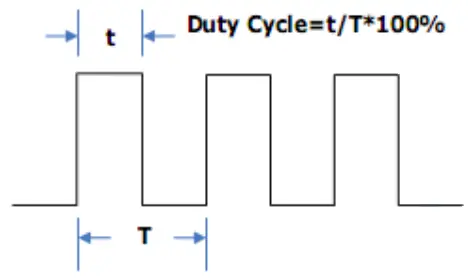 Zakres ustawień cyklu pracy jest ograniczony przez ustawienie „Frequency/Period”. Aby uzyskać szczegółowe informacje, zapoznaj się z „SDG2000X Datasheet”. Wartość domyślna to 50%.
- Naciśnij Waveforms → Square → DutyCycle, aby ustawić współczynnik wypełnienia.
Cykl pracy wyświetlany na ekranie po włączeniu urządzenia jest wartością domyślną lub wartością ustawioną przy ostatnim wyłączeniu zasilania. - Wprowadź żądany cykl pracy.
Użyj klawiatury numerycznej, aby wprowadzić wartość parametru bezpośrednio i naciśnij odpowiedni klawisz, aby wybrać jednostkę parametru. Możesz też użyć klawiszy strzałek, aby wybrać cyfrę do edycji, a następnie użyć pokrętła, aby zmienić jej wartość. Generator natychmiast zmieni kształt fali.
 Notatka:
Metody ustawiania innych parametrów sygnału prostokątnego są podobne do metod ustawiania funkcji sygnału sinusoidalnego.
2.3 Aby ustawić Ramp Forma fali
Naciskać Formy fali klawiszem wybierz funkcję przebiegu i naciśnij Ramp klawisz funkcyjny. ramp parametry przebiegu są ustawiane za pomocą ramp menu operacyjne.
Parametry dla ramp formy fali obejmują częstotliwość/okres, amplitude/high level, offset/low level, phase and symmetry. Jak pokazano na rysunku 2-8, w menu klawiszy funkcyjnych wybierz Symmetry. Obszar parametru symetrii jest podświetlony w oknie wyświetlania parametrów, a użytkownicy mogą tutaj ustawić wartość symetrii.  Tabela 2-3 Wyjaśnienia menu Ramp Forma fali
| Funkcjonować Menu | Ustawienia | Wyjaśnienie |
| Częstotliwość/ okres | Ustaw częstotliwość lub okres sygnału; Aktualny parametr zostanie przełączony po drugim naciśnięciu. |
|
| Amplititude/Wysoki poziom | Ustaw sygnał ampniski lub wysoki poziom; Aktualny parametr zostanie przełączony po drugim naciśnięciu. |
|
| Przesunięcie/Niski poziom | Ustaw przesunięcie sygnału lub niski poziom; Aktualny parametr zostanie przełączony po drugim naciśnięciu. |
|
| Faza | Ustaw fazę sygnału. | |
| Symetria | Ustaw symetrię dla ramp kształt fali. |
Aby ustawić symetrię
Symetria: Procenttage. Okres wznoszenia zajmuje cały Okres.
Zakres wejściowy: 0~100%
Wartość domyślna: 50% 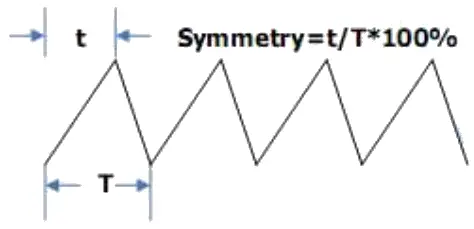
- Naciśnij Waveforms → Ramp → Symetria, aby ustalić symetrię.
Symetria wyświetlana na ekranie po włączeniu urządzenia to wartość domyślna lub wartość ustawiona przy ostatnim wyłączeniu. - Wprowadź żądaną symetrię.
Użyj klawiatury numerycznej, aby wprowadzić wartość parametru bezpośrednio i naciśnij odpowiedni klawisz, aby wybrać jednostkę parametru. Możesz też użyć klawiszy strzałek, aby wybrać cyfrę do edycji, a następnie użyć pokrętła, aby zmienić jej wartość. Generator natychmiast zmieni kształt fali.
 Notatka:
Metody ustawiania innych parametrów ramp sygnał jest podobny do funkcji przebiegu sinusoidalnego.
2.4 Aby ustawić kształt fali impulsu
Naciskać Formy fali klawiszem wybierz funkcję przebiegu i naciśnij Puls przycisk funkcyjny. Parametry przebiegu impulsu są ustawiane za pomocą menu operacji impulsu.
Parametry przebiegu impulsów obejmują częstotliwość/okres, amppoziom wysoki/wysoki, przesunięcie/niski poziom, szerokość, wzrost/spadek i opóźnienie. Jak pokazano na rysunku 2-10, w menu klawiszy funkcyjnych wybierz Szerokość Pul Obszar parametru szerokości impulsu jest podświetlony w oknie wyświetlania parametrów, a użytkownicy mogą tutaj ustawić wartość szerokości impulsu. Tabela 2-4 Wyjaśnienia menu przebiegu impulsu
| Funkcjonować Menu | Ustawienia | Wyjaśnienie |
| Częstotliwość/ okres | Ustaw częstotliwość lub okres sygnału; Aktualny parametr zostanie przełączony po drugim naciśnięciu. |
|
| Amplititude/Wysoki poziom | Ustaw sygnał ampniski lub wysoki poziom; Aktualny parametr zostanie przełączony po drugim naciśnięciu. |
|
| Przesunięcie/Niski poziom | Ustaw przesunięcie sygnału lub niski poziom; Aktualny parametr zostanie przełączony po drugim naciśnięciu. |
|
| PulWidth/Cykl pracy | Ustaw szerokość impulsu sygnału lub współczynnik wypełnienia; Aktualny parametr zostanie przełączony po drugim naciśnięciu. |
|
| Wzrost/Spadek | Ustawianie zbocza narastającego lub opadającego dla przebiegu impulsu. Aktualny parametr zostanie przełączony po drugim naciśnięciu. |
|
| Opóźnienie | Ustawianie opóźnienia przebiegu impulsu. |
Aby ustawić szerokość impulsu/współczynnik wypełnienia
Szerokość impulsu jest definiowana jako czas od progu 50% narastającego zbocza ampdo progu 50% następnej opadającej krawędzi amplitude (jak pokazano na poniższym rysunku). Zakres ustawień szerokości impulsu jest ograniczony przez ustawienia „Minimalna szerokość impulsu” i „Okres impulsu”. Aby uzyskać szczegółowe informacje, zapoznaj się z „Arkuszem danych SDG2000X”. Wartość domyślna to 200μs.
Współczynnik wypełnienia impulsu jest definiowany jako procenttage szerokość impulsu zajmuje cały okres. Współczynnik wypełnienia impulsu i szerokość impulsu są skorelowane. Po zmianie jednego parametru drugi zostanie automatycznie zmieniony.
- Naciśnij Waveforms → Pulse → PulWidth, aby ustawić szerokość impulsu.
Szerokość impulsu wyświetlana na ekranie po włączeniu urządzenia jest wartością domyślną lub wartością ustawioną podczas ostatniego wyłączenia zasilania. Jeśli chcesz ustawić przebieg według wypełnienia, naciśnij ponownie klawisz PulWidth/DutyCycle, aby przełączyć się na parametr wypełnienia (bieżąca operacja jest wyświetlana w odwrotnym kolorze). - Wprowadź żądaną szerokość impulsu.
Użyj klawiatury numerycznej, aby wprowadzić wartość parametru bezpośrednio i naciśnij odpowiedni klawisz, aby wybrać jednostkę parametru. Możesz też użyć klawiszy strzałek, aby wybrać cyfrę do edycji, a następnie użyć pokrętła, aby zmienić jej wartość. Generator natychmiast zmieni kształt fali.
 Aby ustawić krawędź narastającą/opadającą
Czas narastania krawędzi jest zdefiniowany jako czas trwania impulsu ampwzrost temperatury od 10% do 90% progu, podczas gdy czas opadania krawędzi jest zdefiniowany jako czas trwania impulsu amplitude przesuwa się w dół od progu 90% do 10%. Ustawienie czasu narastania/opadania krawędzi jest ograniczone przez aktualnie określony limit szerokości impulsu. Użytkownicy mogą niezależnie ustawić narastającą i opadającą krawędź.
- Naciśnij Waveforms → Pulse → Rise, aby ustawić krawędź narastającą.
Narastająca krawędź wyświetlana na ekranie po włączeniu instrumentu jest wartością domyślną lub wartością ustawioną podczas ostatniego wyłączenia zasilania. Jeśli chcesz ustawić przebieg na podstawie opadającej krawędzi, naciśnij Wzrost/Spadek naciśnij ponownie klawisz , aby przełączyć się na parametr zbocza opadającego (bieżąca operacja jest wyświetlana w odwrotnym kolorze). - Wprowadź żądaną krawędź narastającą.
Użyj klawiatury numerycznej, aby wprowadzić wartość parametru bezpośrednio i naciśnij odpowiedni klawisz, aby wybrać jednostkę parametru. Możesz też użyć klawiszy strzałek, aby wybrać cyfrę do edycji, a następnie użyć pokrętła, aby zmienić jej wartość. Generator natychmiast zmieni kształt fali.
 Notatka:
Metody ustawiania pozostałych parametrów sygnału impulsowego są podobne do metod ustawiania przebiegu sinusoidalnego.
2.5 Aby ustawić kształt fali szumu
Naciskać Formy fali klawiszem wybierz funkcję przebiegu i naciśnij Hałas softkey. Parametry szumu są ustawiane za pomocą menu operacji szumu. Parametry szumu obejmują odchylenie standardowe, średnią i szerokość pasma. Jak pokazano na rysunku 2-13, w menu klawiszy funkcyjnych wybierz Odchylenie standardowe Obszar parametru stdev jest podświetlony w oknie wyświetlania parametrów, a użytkownicy mogą tutaj ustawić wartość stdev. Szum to sygnał nieokresowy, który nie ma częstotliwości ani okresu.  Tabela 2-5 Wyjaśnienia menu dotyczące szumu
| Funkcjonować Menu | Ustawienia | Wyjaśnienie |
| Zestaw pasm | Włącz/wyłącz ustawienie przepustowości. | |
| Odchylenie standardowe | Ustawianie odchylenia standardowego dla przebiegu szumu. | |
| Mieć na myśli | Ustawianie średniej dla przebiegu szumu. | |
| Przepustowość łącza | Ustawianie szerokości pasma dla przebiegu szumu. |
Aby ustawić odchylenie standardowe
- Naciśnij Waveforms → Noise → Stdev, aby ustawić odchylenie standardowe.
Odchylenie standardowe wyświetlane na ekranie po włączeniu urządzenia to wartość domyślna lub wartość ustawiona przy ostatnim wyłączeniu zasilania. - Wprowadź żądane odchylenie standardowe.
Użyj klawiatury numerycznej, aby wprowadzić wartość parametru bezpośrednio i naciśnij odpowiedni klawisz, aby wybrać jednostkę parametru. Możesz też użyć klawiszy strzałek, aby wybrać cyfrę do edycji, a następnie użyć pokrętła, aby zmienić jej wartość.
 Aby ustawić średnią
- Naciśnij Waveforms → Noise → Mean, aby ustawić średnią.
Średnia wyświetlana na ekranie po włączeniu urządzenia to wartość domyślna lub wartość ustawiona przy ostatnim wyłączeniu. - Wprowadź żądaną średnią.
Użyj klawiatury numerycznej, aby wprowadzić wartość parametru bezpośrednio i naciśnij odpowiedni klawisz, aby wybrać jednostkę parametru. Możesz też użyć klawiszy strzałek, aby wybrać cyfrę do edycji, a następnie użyć pokrętła, aby zmienić jej wartość.
 Aby ustawić przepustowość
- Naciśnij Waveforms → Noise → BandSet i wybierz „On”, aby ustawić szerokość pasma.
Szerokość pasma wyświetlana na ekranie po włączeniu instrumentu jest wartością domyślną lub wartością ustawioną przy ostatnim włączeniu. Podczas zmiany funkcji, jeśli bieżąca wartość jest prawidłowa dla nowego przebiegu, zostanie ona użyta sekwencyjnie. - Wprowadź żądaną przepustowość.
Użyj klawiatury numerycznej, aby wprowadzić wartość parametru bezpośrednio i naciśnij odpowiedni klawisz, aby wybrać jednostkę parametru. Możesz też użyć klawiszy strzałek, aby wybrać cyfrę, którą chcesz edytować, a następnie użyć pokrętła, aby zmienić jej wartość.
 2.6 Aby ustawić kształt fali DC
Naciśnij Waveforms → Page 1/2 → DC, aby wejść do następującego interfejsu. Należy pamiętać, że na środku ekranu znajduje się parametr „DC offset”. Notatka:
Metoda ustalania przesunięcia sygnału stałego jest podobna do metody ustalania przebiegu sinusoidalnego.
2.7 Aby ustawić dowolny przebieg
Sygnał Arb składa się z dwóch typów: wbudowanych przebiegów systemu i przebiegów zdefiniowanych przez użytkownika. Wbudowane przebiegi są przechowywane w wewnętrznej pamięci nieulotnej. Użytkownicy mogą również edytować przebieg arbitralny z 8 do 8M punktów danych, mianowicie 8pts do 8Mpts.
DDS
Wybierz Formy fali → Strona 1/2 → Arb → Tryb Arb ai wybierz tryb wyjściowy „DDS”. Parametry obejmują częstotliwość/okres, ampwysokość/wysoki poziom, przesunięcie/niski poziom i faza.
 Tmożliwe 2-6 Menu Wyjaśnienia przebiegu Arb (Strona 1/2)
| Funkcjonować menu | Ustawienia | Wyjaśnienia |
| Częstotliwość/ okres | Ustaw częstotliwość lub okres sygnału; Aktualny parametr zostanie przełączony po drugim naciśnięciu. |
|
| Amplititude/Wysoki poziom | Ustaw sygnał ampniski lub wysoki poziom; Aktualny parametr zostanie przełączony po drugim naciśnięciu. |
|
| Przesunięcie/Niski poziom | Ustaw przesunięcie sygnału lub niski poziom; Aktualny parametr zostanie przełączony po drugim naciśnięciu. |
|
| Faza | Ustaw fazę sygnału. |
W trybie wyjścia DDS użytkownicy mogą ustawić częstotliwość lub okres dowolnej fali. Instrument wyprowadza dowolną falę, która składa się z pewnych punktów zgodnie z bieżącą częstotliwością
PrawdziwyArb
Wybierać Formy fali → Strona 1/2 → Arb → Tryb Arb i wybierz tryb wyjściowy „TrueArb”. Parametry obejmują sampczęstotliwość/szybkość lingu, ampwysokość/wysoki poziom, przesunięcie/niski poziom i faza.  Tabela 2-7 Wyjaśnienia menu przebiegu arbitralnego (strona 1/2)
| Funkcjonować menu | Ustawienia | Wyjaśnienia |
| Częstotliwość/Stawka | Ustaw sygnał sampstawka lub częstotliwość lingu; Aktualny parametr zostanie przełączony po drugim naciśnięciu. |
|
| Amplititude/Wysoki poziom | Ustaw sygnał ampniski lub wysoki poziom; Aktualny parametr zostanie przełączony po drugim naciśnięciu. |
|
| Przesunięcie/Niski poziom | Ustaw przesunięcie sygnału lub niski poziom; Aktualny parametr zostanie przełączony po drugim naciśnięciu. |
|
| Faza | Ustaw fazę sygnału. |
W trybie wyjściowym TrueArb użytkownicy mogą ustawić sampling rate (liczba punktów wyjściowych na sekundę) lub częstotliwość dowolnego przebiegu. Instrument wyprowadza dowolny przebieg punkt po punkcie zgodnie z bieżącym sampstawka lingwistyczna.
Aby ustawić Sampling Oceń
- Naciśnij Waveforms → Strona 1/2 → Arb → TureArb → Srate , aby ustawić sampparametr szybkości lingu.
Sampling rate wyświetlana na ekranie po włączeniu urządzenia jest wartością domyślną lub wartością ustawioną przy ostatnim włączeniu. Podczas ustawiania funkcji, jeśli bieżąca wartość jest prawidłowa dla nowego przebiegu, zostanie ona użyta sekwencyjnie. Jeśli chcesz ustawić częstotliwość dla przebiegu, naciśnij ponownie przycisk SRate / Frequency, aby przejść do parametru częstotliwości (bieżąca operacja jest wyświetlana w odwrotnym kolorze). - Wprowadź żądany kodampstawka lingwistyczna.
Użyj klawiatury numerycznej, aby wprowadzić wartość parametru bezpośrednio i naciśnij odpowiedni klawisz, aby wybrać jednostkę parametru. Możesz też użyć klawiszy strzałek, aby wybrać cyfrę, którą chcesz edytować, a następnie użyć pokrętła, aby zmienić jej wartość.
 Notatka:
Metody ustalania parametrów sygnału dowolnego są podobne do metod określania przebiegu sinusoidalnego.
Aby wybrać wbudowaną dowolną formę fali
W generatorze jest mnóstwo wbudowanych przebiegów arbitralnych i zdefiniowanych przez użytkownika przebiegów arbitralnych. Aby wybrać jeden z nich, wykonaj poniższe instrukcje.
- Aby wybrać wbudowany przebieg
Wybierać Formy fali → Strona 1/2 → Arb → Typ Arb → Wbudowany aby przejść do następującego interfejsu, jak pokazano na rysunku 2-21.
Naciśnij Common, Math, Engine, Window, Trigo lub inne menu, aby przejść do żądanej kategorii (wybrana kategoria na pasku menu jest podświetlona), a następnie obróć pokrętło lub kliknij ekran dotykowy, aby wybrać żądany kształt fali (wybrany kształt fali jest podświetlony). Wybierz Accept lub naciśnij pokrętło, aby przywołać odpowiedni kształt fali.
Tabela 2-8 Wbudowane przebiegi
| Przedmiot | Forma fali |
Wyjaśnienie |
|
Wspólny |
Schody w górę | Fala schodkowa |
| Schody Dn | Przebieg schodkowy | |
| SchodyUD | Fala schodkowa w górę i w dół | |
| trapez | Kształt fali trapezowej | |
| Ppuls | Impuls dodatni | |
| Npuls | Impuls ujemny | |
| W góręRamp | W góręRamp kształt fali | |
| DnRamp | DnRamp kształt fali | |
| SineTra | Kształt fali sinusoidalnej | |
| Sinus Ver | Przebieg sinusoidalny | |
|
Matematyka |
Wybuch | Funkcja ExpFall |
| Wyrażanie | Funkcja ExpRise | |
| Upadek logu | Funkcja LogFall | |
| LogRise | Funkcja LogRise | |
| Kwadrat | Funkcja Sqrt | |
| Root3 | Funkcja Root3 |
| X^2 | Funkcja X2 | |
| X^3 | Funkcja X3 | |
| Przewiewny | Funkcja przewiewna | |
| Besselj | Funkcja Bessela I | |
| Bessely | Funkcja Bessela II | |
| Dirichlet | Funkcja Dirichleta | |
| Erf | Funkcja błędu | |
| erfc | Funkcja błędu uzupełniającego | |
| ErfcInv | Odwrócona funkcja błędu uzupełniającego | |
| ErfInv | Odwrócona funkcja błędu | |
| Laguerre | 4-krotny wielomian Laguerre'a | |
| Legenda | 5-krotny wielomian legendy | |
| Wersja | Wersja | |
| Od | Funkcja sinc | |
| Gaussa | Funkcja Gaussa | |
| Dlorentz | Funkcja Dlorentza | |
| Mieczyk | Funkcja Haversine | |
| Lorentz | Funkcja Lorentza | |
| Gauspuls | Sygnał Gauspuls | |
| Gmonopuls | Sygnał Gmonopuls | |
| Potrójny impuls | Sygnał Tripuls | |
| Weibulla | Rozkład Weibulla | |
| Logarytmicznie normalny | Logarytmiczno-normalny rozkład Gaussa | |
| Laplace | Rozkład Laplace'a | |
| Maxwell | Rozkład Maxwella | |
| Rayleigh | Rozkład Rayleigha | |
| Cauchy | Rozkład Cauchy'ego | |
| Silnik | Sercowy | Sygnał serca |
| Drżeć | Analogowa fala trzęsienia ziemi | |
| Ćwierkanie | Sygnał ćwierkania | |
| Dwukolorowy | Sygnał dwutonowy | |
| SNR | Sygnał SNR | |
| AmpALT | Krzywa oscylacji wzmocnienia | |
| AttALT | Krzywa oscylacji tłumienia | |
| OkrągłyPół | Forma fali RoundHalf |
| RundyPM | Kształt fali RoundsPM | |
| BłasiejWave | Krzywa prędkości-czasu oscylacji wybuchowej | |
| DampedOsc | Krzywa przesunięcia czasowego damposcylacja ed | |
| SwingOsc | Energia kinetyczna – krzywa czasowa oscylacji wahadłowej | |
| Wypisać | Krzywa rozładowania akumulatora NI-MH | |
| Pahcur | Przebieg prądu silnika bezszczotkowego DC | |
| Kombinacja | Funkcja kombinacji | |
| SCR | SCR strzelający profile | |
| TV | Sygnał telewizyjny | |
| Głos | Sygnał głosowy | |
| Wzrost | Sygnał skokowy | |
| Marszczyć | Fala uderzeniowa baterii | |
| Gamma | Sygnał gamma | |
| KrokResp | Sygnał odpowiedzi skokowej | |
| ZespółLimitowany | Sygnał o ograniczonej przepustowości | |
| CPulse | C-Puls | |
| CWPulse | Impuls CW | |
| Brama Wibracyjna | Sygnał samodrgania bramki | |
| LFMPulse | Liniowy impuls FM | |
| MCNoise | Hałas konstrukcji mechanicznych | |
| Okno | Hamminga | Okno Hamminga |
| Hanning | Okno Hanninga | |
| kajzer | Okno Cesarskie | |
| Blackman | Okno Blackmana | |
| GaussiWin | Okno GaussiWin | |
| Trójkąt | Okno trójkątne (okno Fejera) | |
| Czarny człowiekH | Okno BlackmanH | |
| Bartlett-Hann | Okno Bartletta-Hanna | |
| Bartlett | Okno Bartletta | |
| BarthannWygrana | Zmodyfikowane okno Bartletta-Hanna | |
| BohmanWin | Okno BohmanWin | |
| Wygraj | Okno ChebWin | |
| Wygrana Flattop | Okno obciążone płaską górą | |
| ParzenWin | Okno ParzenWin | |
| TaylorWin | Okno TaylorWin |
| TukeyWin | Okno TukeyWin (zwężany kosinus) | |
| Trygo | Dębnik | Tangens |
| Łóżko składane | Cotangens | |
| Sek. | Sieczna | |
| Csc | Kosekans | |
| Asin | Łuk sinusoidalny | |
| Akos | Arcus cosinus | |
| Atan | Łuk tangens | |
| Łóżeczko dziecięce | Arcus cotangens | |
| Pałka | Cosinus hiperboliczny | |
| CosInt | Cosinus całkowity | |
| Coth | Cotangens hiperboliczny | |
| Csch | Cosecans hiperboliczny | |
| SecH | Sieczna hiperboliczna | |
| GrzechH | Sinus hiperboliczny | |
| SinInt | Sinus całkowy | |
| TanH | Tangens hiperboliczny | |
| ACoS | Łuk hiperboliczny cosinus | |
| Bezpieczeństwo | Łuk hiperboliczny secans | |
| ASinH | Łuk sinusa hiperbolicznego | |
| ATanH | Łuk hiperboliczny tangens | |
| ACsch | Łuk hiperboliczny cosecans | |
| Acoth | Łuk hiperboliczny cotangens | |
| Kwadrat 1 | Obowiązek kwadratowy01 | Kształt fali prostokątnej z wypełnieniem 1% |
| Obowiązek kwadratowy02 | Kształt fali prostokątnej z wypełnieniem 2% | |
| Obowiązek kwadratowy04 | Kształt fali prostokątnej z wypełnieniem 4% | |
| Obowiązek kwadratowy06 | Kształt fali prostokątnej z wypełnieniem 6% | |
| Obowiązek kwadratowy08 | Kształt fali prostokątnej z wypełnieniem 8% | |
| Obowiązek kwadratowy10 | Kształt fali prostokątnej z wypełnieniem 10% | |
| Obowiązek kwadratowy12 | Kształt fali prostokątnej z wypełnieniem 12% | |
| Obowiązek kwadratowy14 | Kształt fali prostokątnej z wypełnieniem 14% | |
| Obowiązek kwadratowy16 | Kształt fali prostokątnej z wypełnieniem 16% | |
| Obowiązek kwadratowy18 | Kształt fali prostokątnej z wypełnieniem 18% | |
| Obowiązek kwadratowy20 | Kształt fali prostokątnej z wypełnieniem 20% | |
| Obowiązek kwadratowy22 | Kształt fali prostokątnej z wypełnieniem 22% |
| Obowiązek kwadratowy24 | Kształt fali prostokątnej z wypełnieniem 24% | |
| Obowiązek kwadratowy26 | Kształt fali prostokątnej z wypełnieniem 26% | |
| Obowiązek kwadratowy28 | Kształt fali prostokątnej z wypełnieniem 28% | |
| Obowiązek kwadratowy30 | Kształt fali prostokątnej z wypełnieniem 30% | |
| Obowiązek kwadratowy32 | Kształt fali prostokątnej z wypełnieniem 32% | |
| Obowiązek kwadratowy34 | Kształt fali prostokątnej z wypełnieniem 34% | |
| Obowiązek kwadratowy36 | Kształt fali prostokątnej z wypełnieniem 36% | |
| Obowiązek kwadratowy38 | Kształt fali prostokątnej z wypełnieniem 38% | |
| Obowiązek kwadratowy40 | Kształt fali prostokątnej z wypełnieniem 40% | |
| Obowiązek kwadratowy42 | Kształt fali prostokątnej z wypełnieniem 42% | |
| Obowiązek kwadratowy44 | Kształt fali prostokątnej z wypełnieniem 44% | |
| Obowiązek kwadratowy46 | Kształt fali prostokątnej z wypełnieniem 46% | |
| Obowiązek kwadratowy48 | Kształt fali prostokątnej z wypełnieniem 48% | |
| Obowiązek kwadratowy50 | Kształt fali prostokątnej z wypełnieniem 50% | |
| Obowiązek kwadratowy52 | Kształt fali prostokątnej z wypełnieniem 52% | |
| Obowiązek kwadratowy54 | Kształt fali prostokątnej z wypełnieniem 54% | |
| Obowiązek kwadratowy56 | Kształt fali prostokątnej z wypełnieniem 56% | |
| Obowiązek kwadratowy58 | Kształt fali prostokątnej z wypełnieniem 58% | |
| Obowiązek kwadratowy60 | Kształt fali prostokątnej z wypełnieniem 60% | |
| Obowiązek kwadratowy62 | Kształt fali prostokątnej z wypełnieniem 62% | |
| Obowiązek kwadratowy64 | Kształt fali prostokątnej z wypełnieniem 64% | |
| Obowiązek kwadratowy66 | Kształt fali prostokątnej z wypełnieniem 66% | |
| Obowiązek kwadratowy68 | Kształt fali prostokątnej z wypełnieniem 68% | |
| Kwadrat 2 | Obowiązek kwadratowy70 | Kształt fali prostokątnej z wypełnieniem 70% |
| Obowiązek kwadratowy72 | Kształt fali prostokątnej z wypełnieniem 72% | |
| Obowiązek kwadratowy74 | Kształt fali prostokątnej z wypełnieniem 74% | |
| Obowiązek kwadratowy76 | Kształt fali prostokątnej z wypełnieniem 76% | |
| Obowiązek kwadratowy78 | Kształt fali prostokątnej z wypełnieniem 78% | |
| Obowiązek kwadratowy80 | Kształt fali prostokątnej z wypełnieniem 80% | |
| Obowiązek kwadratowy82 | Kształt fali prostokątnej z wypełnieniem 82% | |
| Obowiązek kwadratowy84 | Kształt fali prostokątnej z wypełnieniem 84% | |
| Obowiązek kwadratowy86 | Kształt fali prostokątnej z wypełnieniem 86% | |
| Obowiązek kwadratowy88 | Kształt fali prostokątnej z wypełnieniem 88% | |
| Obowiązek kwadratowy90 | Kształt fali prostokątnej z wypełnieniem 90% | |
| Obowiązek kwadratowy92 | Kształt fali prostokątnej z wypełnieniem 92% |
| Obowiązek kwadratowy94 | Kształt fali prostokątnej z wypełnieniem 94% | |
| Obowiązek kwadratowy96 | Kształt fali prostokątnej z wypełnieniem 96% | |
| Obowiązek kwadratowy98 | Kształt fali prostokątnej z wypełnieniem 98% | |
| Obowiązek kwadratowy99 | Kształt fali prostokątnej z wypełnieniem 99% | |
| Medyczny | EOG | Elektrookulogram |
| EEG | Elektroencefalogram | |
| EMG | Elektromiogram | |
| Pulseilogram | Pulseilogram | |
| Prędkość | Krzywa prędkości oddychania | |
| EKG1 | Elektrokardiogram 1 | |
| EKG2 | Elektrokardiogram 2 | |
| EKG3 | Elektrokardiogram 3 | |
| EKG4 | Elektrokardiogram 4 | |
| EKG5 | Elektrokardiogram 5 | |
| EKG6 | Elektrokardiogram 6 | |
| EKG7 | Elektrokardiogram 7 | |
| EKG8 | Elektrokardiogram 8 | |
| EKG9 | Elektrokardiogram 9 | |
| EKG10 | Elektrokardiogram 10 | |
| EKG11 | Elektrokardiogram 11 | |
| EKG12 | Elektrokardiogram 12 | |
| EKG13 | Elektrokardiogram 13 | |
| EKG14 | Elektrokardiogram 14 | |
| EKG15 | Elektrokardiogram 15 | |
| puls LFPulse | Kształt fali elektroterapii impulsowej o niskiej częstotliwości | |
| Dziesiątki1 | Przebieg 1 elektroterapii stymulującej nerwy | |
| Dziesiątki2 | Przebieg 2 elektroterapii stymulującej nerwy | |
| Dziesiątki3 | Przebieg 3 elektroterapii stymulującej nerwy | |
| Mod | AM | Sygnał sinusoidalny AM |
| FM | Sygnał FM sinusoidalny sekcyjny | |
| PFM | Sygnał FM impulsowy sekcyjny | |
| PM | Sygnał sinusoidalny PM l | |
| PWM | Sygnał PWM sekcyjny | |
| Filtr | Butterworth | Filtr Butterworth |
| Czebyszew1 | Filtr Czebyszewa 1 |
| Czebyszew2 | Filtr Czebyszewa 2 | |
| Demonstracja | demo1_375pkt | Kształt fali TureArb 1 (375 pkt.) |
| demo1_16kpts | Kształt fali TureArb 1 (16384 pkt.) | |
| demo2_3kpts | Kształt fali TureArb 2 (3000 pkt.) | |
| demo2_16kpts | Kształt fali TureArb 2 (16384 pkt.) |
2. Aby wybrać zapisany przebieg
Wybierać Formy fali → Strona 1/2 → Arb → Typ Arb → Zapisane Formy fali do wejścia do następującego interfejsu, jak pokazano na rysunku 2-22. Obróć pokrętło lub dotknij ekranu, aby wybrać żądany przebieg. Następnie wybierz Recall lub naciśnij pokrętło, aby przywołać odpowiedni przebieg.
2.8 Aby ustawić funkcję harmoniczną
SDG2000X może być używany jako generator harmonicznych do generowania harmonicznych o określonej kolejności, amplititude i phase. Zgodnie z transformacją Fouriera okresowy przebieg w dziedzinie czasu jest superpozycją serii przebiegów sinusoidalnych, jak pokazano w poniższym równaniu: Ogólnie rzecz biorąc, składową o częstotliwości f1 nazywa się przebiegiem podstawowym, f1 to częstotliwość przebiegu podstawowego, A1 to przebieg podstawowy amplitourage, a φ1 to faza przebiegu podstawowego.
Częstotliwości pozostałych składowych (nazywanych harmonicznymi) są całkowitymi wielokrotnościami podstawowej formy fali. Składowe, których częstotliwości są nieparzystymi wielokrotnościami podstawowej częstotliwości fali, nazywane są nieparzystymi harmonicznymi, a składowe, których częstotliwości są parzystymi wielokrotnościami podstawowej częstotliwości fali, nazywane są parzystymi harmonicznymi.
Naciskać Formy przebiegu → Sinus → Harmoniczny i wybierz „Wł.”, a następnie naciśnij Harmonic Parameter, aby przejść do następującego interfejsu.  Tabela 2-9 Wyjaśnienia menu harmonicznego
| Funkcjonować menu | Ustawienia | Wyjaśnienia |
| Typ | Ustaw typ harmoniczny na „nieparzysty”, „zawsze” lub „wszystkie”. | |
| Zamówienie | Ustaw rząd harmoniczny. | |
| Harmoniczny Ampl | Ustaw amplitraż harmoniczny. | |
| Faza harmoniczna | Ustaw fazę harmoniczną. | |
| Powrót | Powrót do menu parametrów sinusoidalnych. |
Aby wybrać typ harmoniczny
SDG2000X może generować nieparzyste i zawsze występujące harmoniczne, a także zdefiniowane przez użytkownika rzędy harmonicznych.
Po wejściu do menu ustawień harmonicznych naciśnij Typ aby wybrać żądany typ harmonicznej.
- Naciskać Nawet , instrument będzie generował sygnał podstawowy i harmoniczne.
- Naciskać Dziwne , instrument będzie generował sygnał podstawowy oraz nieparzyste harmoniczne.
- Naciskać Wszystko , przyrząd będzie generował sygnał podstawowy i wszystkie zdefiniowane przez użytkownika rzędy harmonicznych.
Aby ustawić kolejność harmoniczną
Po wejściu do menu ustawień harmonicznych naciśnij przycisk Order (Zamów), a następnie za pomocą klawiatury numerycznej lub pokrętła wprowadź żądaną wartość.
- Zakres jest ograniczony maksymalną częstotliwością wyjściową urządzenia i podstawową częstotliwością przebiegu prądu.
- Zakres: od 2 do maksymalnej częstotliwości wyjściowej instrumentu ÷ bieżąca częstotliwość przebiegu podstawowego
- Maksymalna liczba to 10.
Aby wybrać harmoniczną Amplitość
Po wejściu do menu ustawień harmonicznych naciśnij przycisk Harmoniczne Ampl do ustawienia harmonicznej amplitość każdego zamówienia.
- Naciśnij przycisk Zamów, aby wybrać numer sekwencyjny harmonicznej, która ma zostać ustawiona.
- Naciśnij Harmoniczny Ampl ustawić amplitour wybranej harmonicznej. Użyj klawiszy strzałek i pokrętła, aby zmienić wartość. Lub użyj klawiatury numerycznej, aby wprowadzić ampwartość lititude, a następnie wybierz żądaną jednostkę z menu podręcznego. Dostępne jednostki to Vpp, mVpp i dBc.
Aby wybrać fazę harmoniczną
Po wejściu do menu ustawień harmonicznych naciśnij przycisk Faza harmoniczna, aby ustawić fazę harmoniczną każdego rzędu.
- Naciśnij przycisk Zamów, aby wybrać numer sekwencyjny harmonicznej, która ma zostać ustawiona.
- Naciśnij Harmonic Phase, aby ustawić fazę wybranej harmonicznej. Użyj klawiszy strzałek i pokrętła, aby zmienić wartość. Możesz też użyć klawiatury numerycznej, aby wprowadzić wartość fazy, a następnie wybrać jednostkę.
2.9 Aby ustawić funkcję modulacji
Użyj Mod klucz do generowania modulowanych przebiegów. SDG2000X może generować modulowane przebiegi AM, FM, ASK, FSK, PSK, PM, PWM i DSB-AM. Parametry modulacji różnią się w zależności od typu modulacji. W AM użytkownicy mogą ustawić źródło (wewnętrzne/zewnętrzne), głębokość, częstotliwość modulacji, modulowany przebieg i nośną. W DSB-AM użytkownicy mogą ustawić źródło (wewnętrzne/zewnętrzne), częstotliwość modulacji, modulowany przebieg i nośną. W FM użytkownicy mogą ustawić źródło (wewnętrzne/zewnętrzne), częstotliwość modulacji, odchylenie częstotliwości, modulowany przebieg i nośną. W PM użytkownicy mogą ustawić źródło (wewnętrzne/zewnętrzne), odchylenie fazy, częstotliwość modulacji, modulowany przebieg i nośną. W ASK użytkownicy mogą ustawić źródło (wewnętrzne/zewnętrzne), częstotliwość klucza i nośną. W FSK użytkownicy mogą ustawić źródło (wewnętrzne/zewnętrzne), częstotliwość klucza, częstotliwość przeskoku i nośną. W PSK użytkownicy mogą ustawić źródło (wewnętrzne/zewnętrzne), częstotliwość kluczową, polaryzację i nośną. W PWM użytkownicy mogą ustawić źródło (wewnętrzne/zewnętrzne), częstotliwość modulacji, odchylenie szerokości/cyklu wypełnienia, modulującą formę fali i nośną.
Przedstawimy szczegółowo, jak ustawić te parametry w zależności od typu modulacji.
2.9.1 rano
Modulowana fala składa się z dwóch części: fali nośnej i fali modulującej. W AM, ampwysokość nośna zmienia się w zależności od chwilowej objętościtage przebiegu modulującego.
Naciskać Mod → Typ → AM Parametry modulacji AM pokazano na rysunku 2-24. Tabela 2-10 Wyjaśnienia menu parametrów AM
| Funkcjonować Menu | Ustawienia | Wyjaśnienie |
| Typ | AM | Ampmodulacja litości |
|
Źródło |
Wewnętrzny | Źródło jest wewnętrzne |
| Zewnętrzny | Źródło jest zewnętrzne. Użyj złącza [Aux In/Out] na tylnym panelu. | |
| Kanał | Sygnał modulacyjny wybiera inny kanał wyjściowy sygnału. | |
| AM Głębokość | Ustaw głębokość modulacji. | |
| Kształt | Sinus | Wybierz przebieg modulujący. |
| Kwadrat | ||
| Trójkąt | ||
| W góręRamp | ||
| DnRamp | ||
| Hałas | ||
| Arbitraż | ||
| Częstotliwość AM | Ustaw częstotliwość modulacji przebiegu. Zakres częstotliwości: 1mHz~1MHz (tylko źródło wewnętrzne). |
Aby wybrać źródło modulacji
SDG2000X może akceptować sygnał modulujący z wewnętrznego, zewnętrznego lub innego źródła modulacji kanału. Naciśnij Mod → AM → Źródło aby wybrać „Internal”, „External” lub inne źródło modulacji kanału. Domyślnie jest to „Internal”.
1. Źródło wewnętrzne
Po wybraniu wewnętrznego źródła modulacji AM naciśnij przycisk Shape, aby wybrać opcję Sinus, Kwadrat, Trójkąt, UpRamp, DnRamp, Szum lub Arb jako fala modulująca.
- Kwadrat: współczynnik wypełnienia 50%
- Trójkąt: 50% symetrii
- W góręRamp: 100% symetrii
- DnRamp: 0% symetrii
- Arb: arbitralny przebieg wybrany z bieżącego kanału
Notatka:
Szum może być używany jako fala modulująca, ale nie jako fala nośna.
2. Źródło zewnętrzne
Gdy wybrane jest zewnętrzne źródło modulacji AM, generator akceptuje zewnętrzny sygnał modulacyjny ze złącza [Aux In/Out] na tylnym panelu. W tym momencie ampwysokość modulowanej fali jest kontrolowana przez poziom sygnału przyłożony do złącza. Na przykładample, jeśli głębokość modulacji jest ustawiona na 100%, wyjście ampWartość będzie maksymalna, gdy sygnał modulujący wyniesie +6V i minimalna, gdy sygnał modulujący wyniesie -6V.
Aby ustawić głębokość modulacji
Głębokość modulacji wyrażona w procentachtage wskazuje ampstopień zmienności litude. Głębokość modulacji AM waha się od 1% do 120%. Naciśnij AM Depth, aby ustawić parametr.
- W przypadku modulacji 0% wyjście amplitourage jest połową przewoźnika amplitość.
- W modulacji 120% wyjście amplititude jest taka sama jak u przewoźnika amplitość.
- W przypadku źródła zewnętrznego głębokość AM jest kontrolowana przez objętośćtagPoziom na złączu podłączonym do [Aux In/Out]. ±6 V odpowiada 100% głębokości.
- Po wybraniu zewnętrznego źródła modulacji to menu jest ukryte.
Aby ustawić częstotliwość modulacji
Po wybraniu źródła modulacji wewnętrznej naciśnij przycisk AM Freq, aby podświetlić parametr, a następnie użyj klawiatury numerycznej lub klawiszy strzałek i pokrętła, aby wprowadzić żądaną wartość.
- Częstotliwość modulacji mieści się w zakresie od 1mHz do 1MHz.
- Po wybraniu zewnętrznego źródła modulacji to menu jest ukryte.
2.9.2 DSB-AM
DSB-AM to skrót od Double-Sideband Suppressed Carrier – AmpModulacja lititude. Naciśnij Mod → Typ → DSB-AM Parametry modulacji DSB-AM pokazano na rysunku 2-25. Tabela 2-1 1 Wyjaśnienia menu parametrów DSB-AM
| Funkcjonować Menu | Ustawienia | Wyjaśnienie |
| Typ | DSB-AM | DSB Ampmodulacja litości. |
| Źródło | Wewnętrzny | Źródło jest wewnętrzne. |
| Zewnętrzny | Źródło jest zewnętrzne. Użyj złącza [Aux In/Out] na tylnym panelu. | |
| Kanał | Sygnał modulacyjny wybiera inny kanał wyjściowy sygnału | |
| Częstotliwość DSB | Ustaw częstotliwość modulacji przebiegu. Zakres częstotliwości: 1mHz~1MHz (tylko źródło wewnętrzne). | |
| Kształt | Sinus | Wybierz przebieg modulujący. |
| Kwadrat | ||
| Trójkąt | ||
| W góręRamp | ||
| DnRamp | ||
| Hałas | ||
| Arbitraż |
Uwaga: metody ustawiania parametrów DSB-AM są podobne do AM.
2.9.3 FM
Modulowana fala składa się z dwóch części: nośnej i modulującej fali. W FM częstotliwość nośnej zmienia się wraz z chwilową objętościątage modulującej formy fali. Naciśnij Mod → Typ → FM parametry modulacji FM pokazano na rysunku 2-26 Tabela 2-12 Wyjaśnienia menu parametrów FM
| Funkcjonować Menu | Ustawienia | Wyjaśnienie |
| Typ | FM | Modulacja częstotliwości |
| Źródło | Wewnętrzny | Źródło jest wewnętrzne |
| Zewnętrzny | Źródło jest zewnętrzne. Użyj złącza [Aux In/Out] na tylnym panelu. | |
| Kanał | Sygnał modulacyjny wybiera inny kanał wyjściowy sygnału | |
| Częstotliwość rozwoju | Ustaw odchylenie częstotliwości | |
| Kształt | Sinus | Wybierz przebieg modulujący. |
| Kwadrat | ||
| Trójkąt | ||
| W góręRamp | ||
| DnRamp | ||
| Hałas | ||
| Arbitraż | ||
| Częstotliwość FM | Ustaw częstotliwość modulacji przebiegu. Zakres częstotliwości 1mHz~1MHz (źródło wewnętrzne). |
Aby ustawić odchylenie częstotliwości
Naciśnij przycisk FM Dev, aby podświetlić parametr, a następnie za pomocą klawiatury numerycznej lub klawiszy strzałek i pokrętła wprowadź żądaną wartość.
- Odchylenie powinno być równe lub mniejsze od częstotliwości nośnej.
- Suma odchylenia i częstotliwości nośnej powinna być równa lub mniejsza od maksymalnej częstotliwości wybranego kształtu fali nośnej.
Notatka:
Metody ustawiania innych parametrów modulacji FM są podobne jak w przypadku modulacji AM.
2.9.4 wieczorem
Przebieg modulowany składa się z dwóch części: nośnej i modulującej. W PM faza nośnej zmienia się wraz z chwilową objętościątage poziom modulującej formy fali. Naciśnij Mod → Typ → PW Parametry modulacji PM pokazano na rysunku 2-27. Tabela 2-13 Wyjaśnienia menu parametrów PM
| Funkcjonować Menu | Ustawienia | Wyjaśnienie |
| Typ | PM | Modulacja fazowa |
| Źródło | Wewnętrzny | Źródło jest wewnętrzne |
| Zewnętrzny | Źródło jest zewnętrzne. Użyj złącza [Aux In/Out] na tylnym panelu. | |
| Kanał | Sygnał modulacyjny wybiera inny kanał wyjściowy sygnału | |
| Faza rozwoju | Odchylenie fazowe waha się od 0° do 360°. |
| Kształt | Sinus | Wybierz przebieg modulujący. |
| Kwadrat | ||
| Trójkąt | ||
| W góręRamp | ||
| DnRamp | ||
| Hałas | ||
| Arbitraż | ||
| Częstotliwość PM | Ustaw częstotliwość modulacji fali. Zakres częstotliwości: 1mHz~1MHz. |
Aby ustawić odchylenie fazowe
Naciśnij Phase Dev, aby podświetlić parametr, a następnie użyj klawiatury numerycznej lub klawiszy strzałek i pokrętła, aby wprowadzić żądaną wartość.
- Za pomocą klawiatury numerycznej lub klawiszy strzałek i pokrętła wprowadź żądaną wartość.
- Zakres odchylenia fazowego wynosi od 0° do 360°, a wartość domyślna wynosi 100°.
Notatka:
Metody ustawiania pozostałych parametrów PM są podobne jak w przypadku AM.
2.9.5 FSK
FSK to technologia kluczowania z przesunięciem częstotliwości, w której częstotliwość wyjściowa przełącza się między dwiema wstępnie ustawionymi częstotliwościami (częstotliwością nośną i częstotliwością przeskoku, czasami nazywaną częstotliwością znacznika (1) i częstotliwością przestrzeni (0)).
Naciskać Mod → Typ → FSK Parametry modulacji FSK pokazano na rysunku 2-28. Tabela 2-14 Wyjaśnienia menu parametrów FSK
| Funkcjonować Menu | Ustawienia | Wyjaśnienie |
| Typ | FSK | Modulacja z przesunięciem częstotliwości. |
|
Źródło |
Wewnętrzny | Źródło jest wewnętrzne. |
| Zewnętrzny | Źródło jest zewnętrzne. Użyj złącza [Aux In/Out] na tylnym panelu. | |
| Częstotliwość kluczowa | Ustaw częstotliwość, przy której częstotliwość wyjściowa przesuwa się pomiędzy częstotliwością nośną a częstotliwością przeskoku (tylko modulacja wewnętrzna): 1mHz~1MHz. | |
| Częstotliwość skoku | Ustaw częstotliwość przeskoku. |
Aby ustawić częstotliwość klawiszy
Gdy wybrane jest wewnętrzne źródło modulacji, naciśnij przycisk Częstotliwość, aby ustawić szybkość, z jaką częstotliwość wyjściowa zmienia się pomiędzy „częstotliwością nośną” a „częstotliwością przeskoku”.
- Za pomocą klawiatury numerycznej lub klawiszy strzałek i pokrętła wprowadź żądaną wartość.
- Zakres częstotliwości kluczowych mieści się w przedziale od 1 mHz do 1 MHz.
- Po wybraniu zewnętrznego źródła modulacji to menu jest ukryte.
Aby ustawić częstotliwość przeskoku
Zakres częstotliwości przeskoku zależy od aktualnie wybranej częstotliwości nośnej. Naciśnij Hop Freq, aby podświetlić parametr, a następnie użyj klawiatury numerycznej lub klawiszy strzałek i pokrętła, aby wprowadzić żądaną wartość.
- Sinus: 1uHz~120MHz
- Kwadrat: 1uHz~25MHz
- Ramp: 1uHz~1MHz
- Arbitraż: 1uHz~20MHz
Notatka:
Metody ustawiania innych parametrów FSK są podobne do AM. Ponadto zewnętrzny sygnał modulujący FSK musi być kwadratowy, co jest zgodne ze specyfikacją poziomu CMOS.
2.9.6 ZAPYTAJ
Podczas korzystania ZAPYTAĆ (Amplititude Shift Keying), częstotliwość nośna i częstotliwość kluczowa muszą zostać ustawione. Częstotliwość kluczowa to szybkość przesunięcia modulowanego przebiegu amplitość.
Naciskać Mod → Typ → ZAPYTAJ Parametry modulacji ASK pokazano na rysunku 2-29. Tabela 2-15 Wyjaśnienia menu parametrów ASK
| Funkcjonować Menu | Ustawienia | Wyjaśnienie |
| Typ | ZAPYTAĆ | Ampmodulacja z przesunięciem liniowym. |
| Źródło | Wewnętrzny | Źródło jest wewnętrzne. |
| Zewnętrzny | Źródło jest zewnętrzne. Użyj złącza [Aux In/Out] na tylnym panelu. | |
| Częstotliwość kluczowa | Ustaw częstotliwość, przy której będzie emitowane wyjście ampprzesunięcia geograficzne pomiędzy nośnikiem amplitraż i zero (tylko modulacja wewnętrzna): 1mHz~1MHz. |
Notatka:
Metody ustawiania parametrów ASK są podobne do AM. Ponadto zewnętrzny sygnał modulujący ASK musi być kwadratowy, co jest zgodne ze specyfikacją poziomu CMOS.
2.9.7 PSK
Podczas korzystania z PSK (Phase Shift Keying) skonfiguruj generator tak, aby „przesuwał” swoją fazę wyjściową między dwiema wstępnie ustawionymi wartościami fazy (faza nośna i faza modulująca). Domyślna faza modulująca wynosi 180°.
Naciskać Mod → Typ → PSK Parametry modulacji PSK pokazano na rysunku 2-30.  Tabela 2-16 Wyjaśnienia menu parametrów PSK
| Funkcjonować Menu | Ustawienia | Wyjaśnienie |
| Typ | PSK | Modulacja z przesunięciem fazowym. |
| Źródło | Wewnętrzny | Źródło jest wewnętrzne. |
| Zewnętrzny | Źródło jest zewnętrzne. Użyj złącza [Aux In/Out] na tylnym panelu. | |
| Częstotliwość kluczowa | Ustaw częstotliwość, przy której faza wyjściowa przesuwa się pomiędzy fazą nośną a 180° (tylko modulacja wewnętrzna): 1mHz~1MHz. | |
| Biegunowość | Pozytywny | Ustaw polaryzację modulacyjną. |
| Negatywny |
Notatka:
Metody ustawiania parametrów PSK są podobne do AM. Ponadto zewnętrzny sygnał modulujący PSK musi być kwadratowy, co jest zgodne ze specyfikacją poziomu CMOS.
2.9.8 PWM
W przypadku modulacji szerokości impulsu (PWM) szerokość impulsu zmienia się w zależności od chwilowej objętościtage modulującej formy fali. Nośna może być tylko impulsowa.
Naciskać Formy fali → Impuls → Mod parametry modulacji PWM pokazano na rysunku 2-31

Tabela 2-17 Wyjaśnienia menu parametrów PWM
| Funkcjonować Menu | Ustawienia | Wyjaśnienie |
| Typ | PWM | Modulacja szerokości impulsu. Nośnik jest impulsowy. |
| Źródło | Wewnętrzny | Źródło jest wewnętrzne. |
| Zewnętrzny | Źródło jest zewnętrzne. Użyj złącza [Aux In/Out] na tylnym panelu. | |
| Kanał | Sygnał modulacyjny wybiera inny kanał wyjściowy sygnału | |
| Szerokość Dev | Ustaw odchylenie szerokości. | |
| Obowiązek Dev | Ustaw odchylenie obowiązku. | |
| Kształt | Sinus | Wybierz przebieg modulujący. |
| Kwadrat | ||
| Trójkąt | ||
| W góręRamp | ||
| DnRamp | ||
| Hałas | ||
| Arbitraż | ||
| Częstotliwość PWM | Ustaw częstotliwość modulacji przebiegu. Zakres częstotliwości: 1mHz~1MHz (tylko źródło wewnętrzne). |
Aby ustawić szerokość impulsu/odchylenie wypełnienia
Odchylenie szerokości reprezentuje zmianę szerokości impulsu modulowanej fali względem oryginalnej szerokości impulsu. Naciśnij Width Dev, aby podświetlić parametr, i użyj klawiatury numerycznej lub klawiszy strzałek i pokrętła, aby wprowadzić żądaną wartość, jak pokazano na rysunku 2-32.
- Odchylenie szerokości nie może przekroczyć szerokości aktualnego impulsu.
- Odchylenie szerokości jest ograniczone przez minimalną szerokość impulsu i czas trwania zbocza prądu.
Duty Deviation przedstawia wariację (%) modulowanego wypełnienia przebiegu względem pierwotnego wypełnienia. Naciśnij Duty Dev, aby podświetlić parametr, a następnie użyj klawiatury numerycznej lub klawiszy strzałek i pokrętła, aby wprowadzić żądaną wartość, jak pokazano na rysunku 2-33. 
- Odchylenie wypełnienia nie może przekroczyć aktualnego współczynnika wypełnienia impulsu.
- Odchylenie wypełnienia jest ograniczone przez minimalny współczynnik wypełnienia i ustawienie czasu zbocza prądu.
- Odchylenie obowiązku i odchylenie szerokości są skorelowane. Po zmianie jednego parametru drugi zostanie automatycznie zmieniony.
Notatka:
Metody ustawiania innych parametrów PWM są podobne jak w przypadku AM.
2.10 Aby ustawić funkcję Sweep
W trybie sweep generator przechodzi od częstotliwości początkowej do częstotliwości końcowej w czasie sweep określonym przez użytkownika. Formy przebiegu obsługujące sweep obejmują sinusoidę, kwadrat, ramp i arbitralne.
Naciśnij przycisk Sweep, aby wejść do następującego menu. Ustaw parametry przebiegu za pomocą menu operacyjnego.  Tabela 2-18 Wyjaśnienia menu Sweep (strona 1/2)
| Funkcjonować Menu | Ustawienia | Wyjaśnienie |
| Czas przemiatania | Ustaw przedział czasowy cyklu, w którym częstotliwość zmienia się od częstotliwości początkowej do końcowej. | |
| Częstotliwość początkowa Częstotliwość średnia | Ustaw częstotliwość początkową przesuwu; Ustaw częstotliwość środkową przesuwu. | |
| Częstotliwość zatrzymania Zakres częstotliwości | Ustaw częstotliwość końcową przesuwu; Ustaw zakres częstotliwości przesuwu. | |
| Źródło | Wewnętrzny | Wybierz źródło wewnętrzne jako wyzwalacz. |
| Zewnętrzny | Wybierz zewnętrzne źródło jako wyzwalacz. Użyj złącza [Aux In/Out] na tylnym panelu. | |
| Podręcznik | Uruchom skanowanie ręcznie. | |
| Wyzwalanie | Wyłączony | Wyłącz wyzwalacz. |
| On | Włącz wyjście wyzwalacza. | |
| Strona 1/2 | Przejdź do następnej strony. |

Tabela 2-19 Wyjaśnienia menu Sweep (strona 2/2)
| Funkcjonować Menu | Ustawienia | Wyjaśnienie |
| Typ | Liniowy | Ustaw zamiatanie za pomocą liniowego profile. |
| Dziennik | Ustaw zamiatanie za pomocą logarytmicznego profile. | |
| Kierunek | Up | Zamiataj w górę. |
| W dół | Zamiataj w dół. | |
| Częstotliwość bezczynności | Rozpocznij częstotliwość | Po wyjściu z przemiatania częstotliwość pozostaje na częstotliwości początkowej |
| Częstotliwość zatrzymania | Po wyjściu z przemiatania częstotliwość pozostaje na częstotliwości zatrzymania | |
| Punkt początkowy | Po wyjściu z przemiatania częstotliwość pozostaje w punkcie początkowym | |
| Strona 2/2 | Powrót do poprzedniej strony. |
Częstotliwość przemiatania
Użyj częstotliwości początkowej i końcowej lub częstotliwości środkowej i zakresu częstotliwości, aby ustawić zakres przemiatania częstotliwości.
Naciśnij przycisk ponownie, aby przełączać się pomiędzy dwoma trybami zakresu przeszukiwania.
Częstotliwość początkowa i częstotliwość końcowa
Częstotliwość początkowa i częstotliwość końcowa to dolna i górna granica częstotliwości dla przemiatania. Częstotliwość początkowa ≤ Częstotliwość końcowa.
- Wybierać Kierunek → W górę Generator będzie przeszukiwał częstotliwość od początkowej do końcowej.
- Wybierać Kierunek → W dół Generator będzie przeszukiwał częstotliwość od częstotliwości zatrzymania do częstotliwości uruchomienia.
Częstotliwość środkowa i zakres częstotliwości
Częstotliwość środkowa = (|Częstotliwość początkowa + Częstotliwość końcowa|)/2
Zakres częstotliwości = Częstotliwość końcowa – Częstotliwość początkowa
Typ zamiatania
SDG2000X zapewnia „liniowe” i „logarytmiczne” przemiataniefiles, a wartością domyślną jest „Liniowy”.
Przesunięcie liniowe
W przypadku liniowego przemiatania częstotliwość wyjściowa instrumentu zmienia się liniowo w sposób „liczby herców na sekundę”. Wybierz Zamiatanie → Strona 1/2 → Typ → Liniowy na przebiegu na ekranie wyświetlana jest prosta linia, wskazująca, że częstotliwość wyjściowa zmienia się liniowo. Przeszukiwanie kłód
W log sweep, częstotliwość wyjściowa instrumentu zmienia się w sposób logarytmiczny, to znaczy, że częstotliwość wyjściowa zmienia się w sposób „dekady na sekundę”. Wybierz Zamiatanie → Strona 1/2 → Typ → Log na przebiegu na ekranie wyświetlana jest krzywa funkcji wykładniczej, wskazująca, że częstotliwość wyjściowa zmienia się w trybie logarytmicznym. 
Źródło wyzwalacza Sweep
Źródło wyzwalacza sweep może być wewnętrzne, zewnętrzne lub ręczne. Generator wygeneruje wyjście sweep, gdy zostanie odebrany sygnał wyzwalający, a następnie będzie czekać na następne źródło wyzwalające.
- Wewnętrzny wyzwalacz
Wybierać Źródło → Wewnętrzne , generator generuje ciągły przebieg fali, gdy wybrany jest wewnętrzny wyzwalacz. Domyślnie jest to „Wewnętrzny”. Wybierz Wyjście wyzwalacza → Włączenie Złącze [Aux In/Out] na tylnym panelu będzie wyprowadzać sygnał wyzwalający. - Wyzwalacz zewnętrzny
Wybierz Sźródło → Zewnętrzne , generator akceptuje sygnał wyzwalający wprowadzony ze złącza [Aux In/Out] na panelu tylnym, gdy wybrany jest zewnętrzny wyzwalacz. Przebieg zostanie wygenerowany, gdy złącze otrzyma impuls CMOS o określonej polaryzacji. Aby ustawić polaryzację impulsu CMOS, wybierz Edge, aby wybrać „Up” lub „Down”. - Wyzwalacz ręczny
Wybierać Źródło → Instrukcja , zostanie wygenerowany przebieg z odpowiedniego kanału, gdy naciśnięty zostanie klawisz funkcyjny Trigger, gdy wybrany jest wyzwalacz ręczny. Wybierz Wyjście wyzwalacza → Włączenie Złącze [Aux In/Out] na tylnym panelu będzie wyprowadzać sygnał wyzwalający.
2.11 Aby ustawić funkcję Burst
Funkcja Burst może generować wszechstronne przebiegi w tym trybie. Czasy Burst mogą trwać określoną liczbę cykli przebiegu (tryb N-Cycle) lub gdy stosowane są zewnętrzne sygnały bramkowane (tryb bramkowany). Dowolny przebieg (oprócz DC) może być używany jako nośny, ale szum może być używany tylko w trybie bramkowanym.
Typ wybuchu
SDG2000X udostępnia trzy typy serii, w tym N-Cycle, Infinite i Gated. Domyślnie jest to N-Cycle.
Tabela 2-20 Relacje pomiędzy typem serii, źródłem wyzwalającym i nośną
| Typ wybuchu | Źródło wyzwalania | Przewoźnik |
| Cykl N | Wewnętrzny/Zewnętrzny/Ręczny | Sinus, kwadrat, Ramp, Puls, Arbitralny. |
| Nieskończony | Zewnętrzny/Ręczny | Sinus, kwadrat, Ramp, Puls, Arbitralny. |
| Ograniczony | Wewnętrzny / zewnętrzny | Sinus, kwadrat, Ramp, Puls, Hałas, Arbitralny. |
Cykl N
W trybie N-Cycle generator wyprowadzi przebieg o określonej liczbie cykli po otrzymaniu sygnału wyzwalającego. Przebiegi obsługujące serię N-Cycle obejmują sinusoidę, kwadrat, ramp, pulsacyjne i dowolne.
Naciskać Wybuch → Cykl NCycle → Cykle i użyj klawiatury numerycznej lub klawiszy strzałek i pokrętła, aby wprowadzić żądane cykle. Ustaw parametry przebiegu za pomocą menu operacyjnego, jak pokazano na rysunku 2-38 i rysunku 2-39. Tabela 2-21 Wyjaśnienia menu dla serii N-Cycle Burst (strona 1/2)
| Funkcjonować Menu | Ustawienia | Wyjaśnienie |
| Cykl NC | Użyj trybu N-Cycle. | |
| Cykle nieskończone | Ustaw liczbę serii w N-Cycle. Ustaw liczbę serii w cyklu N na nieskończoną. |
|
| Faza rozpoczęcia | Ustaw fazę początkową serii. | |
| Okres wybuchu | Ustaw okres trwania serii. | |
| Źródło | Wewnętrzny | Wybierz źródło wewnętrzne jako wyzwalacz. |
| Zewnętrzny | Wybierz zewnętrzne źródło jako wyzwalacz. Użyj złącza [Aux In/Out] na tylnym panelu. | |
| Podręcznik | Wyzwalanie serii ręcznie. | |
| Strona 1/2 | Przejdź do następnej strony. |
 Tabela 2-22 Wyjaśnienia menu serii N-Cycle (strona 2/2)
| Funkcjonować Menu | Ustawienia | Wyjaśnienie |
| Opóźnienie | Ustaw czas opóźnienia przed rozpoczęciem serii. | |
| Wyzwalanie | Wyłączony | Wyłącz wyzwalacz. |
| On | Włącz wyjście wyzwalacza. | |
| Licznik wybuchów | Ustaw liczbę cykli serii, jeśli źródło wyzwalacza jest zewnętrzne i ręczne | |
| Strona 2/2 | Powrót do poprzedniej strony. |
Nieskończony
W trybie nieskończonym liczba cykli przebiegu jest ustawiona jako wartość nieskończona. Generator wyprowadza ciągły przebieg po otrzymaniu sygnału wyzwalającego. Przebiegi obsługujące tryb nieskończony obejmują sinus, kwadrat, ramp, pulsacyjne i dowolne.
Naciskać Wybuch → Cykl NC → Nieskończony i ustaw źródło wyzwalacza na „zewnętrzne” lub „ręczne”. Na ekranie zostanie wyświetlony nieskończony cykl, jak pokazano na Rysunku 2-40 Interfejs nieskończonego cyklu Rysunek 2-40. Ograniczony
W trybie bramkowanym generator steruje wyjściem przebiegu zgodnie z poziomem sygnału bramki. Gdy sygnał bramkowany jest „prawdą”, generator wyprowadza ciągły przebieg. Gdy sygnał bramkowany jest „fałszem”, generator najpierw kończy wyjście bieżącego okresu, a następnie zatrzymuje się. Przebiegi obsługujące bramkowane serie obejmują sinusoidę, kwadrat, ramp, impuls, szum i arbitralność.
Naciskać Wybuch → Bramka , aby przejść do następującego interfejsu. 
 Tabela 2-23 Wyjaśnienia menu Gated Burst
| Funkcjonować Menu | Ustawienia | Wyjaśnienie |
| Ograniczony | Użyj trybu bramkowego. | |
| Biegunowość | Pozytywny | Ustaw polaryzację sygnału bramkowanego. |
| Negatywny | ||
| Faza rozpoczęcia | Ustaw fazę początkową serii. | |
| Okres wybuchu | Ustaw okres trwania serii. | |
| Źródło | Wewnętrzny | Wybierz źródło wewnętrzne jako wyzwalacz. |
| Zewnętrzny | Wybierz zewnętrzne źródło jako wyzwalacz. Użyj złącza [Aux In/Out] na tylnym panelu. |
Faza rozpoczęcia
Zdefiniuj punkt początkowy w przebiegu. Faza zmienia się od 0° do 360°, a ustawienie domyślne to 0°.
W przypadku przebiegu arbitralnego, 0° stanowi pierwszy punkt przebiegu.
Okres wybuchu
Burst Period jest dostępny, gdy źródło wyzwalacza jest wewnętrzne i ręczne. Jest zdefiniowany jako czas od początku serii do początku następnej. Wybierz Burst Period i użyj klawiatury numerycznej lub klawiszy strzałek i pokrętła, aby wprowadzić żądaną wartość.
- Okres serii ≥ 0.99 μs + okres nośny × liczba serii
- Jeżeli ustawiony okres impulsu jest zbyt krótki, generator automatycznie zwiększy tę wartość, aby umożliwić wygenerowanie określonej liczby cykli.
Cykle/Nieskończoność
Ustaw liczbę cykli przebiegu w cyklu N (od 1 do 50,000 XNUMX lub nieskończoność).
Jeśli wybrano opcję Nieskończone, wówczas po wystąpieniu wyzwalacza zostanie wygenerowany ciągły przebieg falowy.
Opóźnienie
Ustaw opóźnienie czasowe pomiędzy sygnałem wyzwalającym a początkiem serii N-cykli.
Źródło wyzwalacza wybuchu
Źródło wyzwalacza burst może być wewnętrzne, zewnętrzne lub ręczne. Generator wygeneruje burst
wyjście po otrzymaniu sygnału wyzwalającego i oczekiwanie na następne źródło wyzwalające.
- Wewnętrzny wyzwalacz
Wybierać Źródło → Wewnętrzne , generator wyprowadza ciągły przebieg fali wybuchowej, gdy wybrany jest wewnętrzny wyzwalacz. Wybierz Trig Out jako „Up” lub „Down”, złącze [Aux In/Out] na tylnym panelu wyprowadzi sygnał wyzwalający o określonej krawędzi. - Wyzwalacz zewnętrzny
Wybierać Źródło → Zewnętrzne , generator akceptuje sygnał wyzwalający wprowadzony ze złącza [Aux In/Out] na panelu tylnym, gdy wybrany jest zewnętrzny wyzwalacz. Seria zostanie wygenerowana, gdy złącze otrzyma impuls CMOS o określonej polaryzacji. Aby ustawić polaryzację impulsu CMOS, wybierz Edge, aby wybrać „Up” lub „Down”. - Wyzwalacz ręczny
Wybierać Źródło → Instrukcja , seria zostanie wygenerowana z odpowiedniego kanału po naciśnięciu klawisza funkcyjnego Trigger, gdy wybrane jest wyzwalanie ręczne.
2.12 Przechowywanie i przywoływanie
SDG2000X może przechowywać aktualny stan instrumentu i zdefiniowane przez użytkownika dane przebiegu dowolnego w pamięci wewnętrznej lub zewnętrznej i przywoływać je w razie potrzeby. Naciśnij Przechowuj/wycofaj aby przejść do następującego interfejsu. Tabela 2-24 Wyjaśnienia menu Zapisz i Przywołaj
| Funkcjonować Menu | Ustawienia | Wyjaśnienie |
| File Typ | Państwo | Ustawienia generatora; |
| Dane | Arbitralny kształt fali file | |
| Przeglądać | View bieżący katalog. | |
| Ratować | Zapisz kształt fali w określonej ścieżce. | |
| Przypomnienie sobie czegoś | Przywołanie przebiegu lub informacji o ustawieniach w określonym miejscu pamięci. | |
| Usuwać | Usuń wybrane file. | |
| Strona 1/2 | Przejdź do następnej strony. |

Tabela 2-25 Wyjaśnienia menu Zapisz i Przywołaj
| Funkcjonować Menu | Ustawienia | Wyjaśnienie |
| Kopia | Skopiuj wybrane file. | |
| Pasta | Wklej wybrane file. | |
| Anulować | Wyjdź z interfejsu Store/Recall. | |
| Strona 2/2 | Powrót do poprzedniej strony. |
2.12.1 System przechowywania
SDG2000X zawiera wewnętrzną pamięć trwałą (dysk C) i interfejs hosta USB dla pamięci zewnętrznej.
- Lokalny (C:)
Użytkownicy mogą przechowywać stany urządzeń i dowolne przebiegi files na dysk C. - Urządzenie USB (0:)
Interfejs USB Host znajduje się po lewej stronie panelu przedniego, co pozwala użytkownikom na przechowywanie/przywoływanie przebiegów lub aktualizację wersji oprogramowania układowego za pomocą U-Disk. Gdy generator wykryje urządzenie pamięci masowej USB, na ekranie pojawi się litera dysku „USB Device (0:)” i wyświetlony zostanie komunikat „USB device connected.” (Podłączono urządzenie USB), jak pokazano na rysunku 2-44. Po wyjęciu U-Disk na ekranie wyświetlony zostanie komunikat „USB device removed” (Urządzenie USB usunięte). A „USB Device (0:)” w menu pamięci masowej zniknie.
 Notatka:
SDG2000X może jedynie identyfikować files z których filenazwy składają się z angielskich liter, cyfr i podkreślenia. Jeśli zostaną użyte inne znaki, nazwa może być wyświetlana w interfejsie sklepu i przywoływania nieprawidłowo.
Przeglądać
- Użyj pokrętła, aby przełączać się między katalogami lub kliknij odpowiednią lokalizację na ekranie, aby wybrać Lokalny (C:) lub Urządzenie USB (0:). Wybierz Przeglądaj, naciśnij pokrętło lub kliknij wybrany folder, aby otworzyć bieżący katalog.
- Użyj pokrętła, aby przełączać się między folderami i files w bieżącym katalogu. Wybierz Przeglądaj, naciśnij pokrętło lub kliknij wybrany folder, aby otworzyć podkatalog. Wybierz , następnie wybierz Przeglądarkę lub naciśnij pokrętło, aby powrócić do katalogu wyższego poziomu.
2.12.2 File Typ
Wybierać Przechowuj/Przywołaj → File Wpisz, aby wybrać żądaną opcję file typ. Dostępny file Typy to stan File i dane File.
Państwo File
Przechowuj stan instrumentu w pamięci wewnętrznej lub zewnętrznej w formacie „*.xml”. Stan file zapisane są m.in. parametry przebiegu i modulacji, przebieg, parametry serii dwóch kanałów i parametry użytkowe.
Dane File
SDG2000X może przywołać dane files w formacie „*.csv” lub „*.dat” z pamięci zewnętrznej i przenieść je do formatu „*.bin”, a następnie zapisać w pamięci wewnętrznej. Po zakończeniu generator automatycznie przejdzie do interfejsu arbitralnego przebiegu.
Ponadto użytkownicy mogą edytować dowolne przebiegi za pomocą oprogramowania komputerowego — EasyWave, pobierać je do pamięci wewnętrznej za pomocą zdalnego interfejsu i przechowywać (w formacie „*.bin”) w pamięci wewnętrznej.
2.12.3 File Działanie
Aby zapisać stan instrumentu
Użytkownicy mogą przechowywać aktualny stan instrumentu w pamięciach wewnętrznych i zewnętrznych. Pamięć będzie zapisywać wybraną funkcję (w tym podstawowe parametry przebiegu, parametry modulacji i inne używane ustawienia narzędzi).
Aby zapisać stan instrumentu, należy postępować następująco:
- Wybierz file wpisz aby zapisać.
Naciskać Przechowuj/Przywołaj → File Typ → Stan i wybierz stan jako typ pamięci. - Wybierz lokalizację file.
Wybierz żądaną lokalizację obracając pokrętło lub klikając odpowiednią lokalizację na ekranie dotykowym. - Podaj nazwę file.
Naciśnij Zapisz, aby przejść do poniższego interfejsu.
 Tabela 2-26 Wyjaśnienie menu File Składowanie
| Funkcjonować Menu | Ustawienia | Wyjaśnienie |
| Up | Aby wybrać, przesuń kursor w górę. | |
| W dół | Aby wybrać, przesuń kursor w dół. | |
| Wybierać | Wybierz aktualną postać. | |
| Usuwać | Usuń bieżący znak. | |
| Ratować | Przechowuj file z obecną nazwą. | |
| Anulować | Powrót do interfejsu sklepu/przypomnienia. |
Wybierz postać
Użytkownicy mogą wybrać żądany znak z wirtualnej klawiatury miękkiej, używając pokrętła lub menu W górę i W dół. Lub dotknąć bezpośrednio lokalizacji znaku na ekranie. Następnie wybierz Wybierz, aby wyświetlić wybrany znak w fileobszar nazw.
Usuń postać
Użyj lewego i prawego klawisza strzałki, aby przesunąć kursor w file nazwa. Następnie wybierz Usuń, aby usunąć odpowiedni znak.
4. Zapisz plik file.
Po zakończeniu wprowadzania danych filenazwę, naciśnij Zapisz. Generator zapisze file w aktualnie wybranym katalogu z określonym filenazwa.
Przypomnieć stan File lub Dane File
Aby przywołać stan przyrządu lub dane przebiegu dowolnego, należy wykonać następującą procedurę:
- Wybierz file typ.
Naciskać Przechowuj/Przywołaj → File Typ i wybierz stan lub dane jako typ pamięci. - Wybierz file zostać odwołanym.
Obróć pokrętło lub kliknij ekran dotykowy, aby wybrać file chcesz przypomnieć. - Przypomnij sobie file.
Wybierz opcję Przywołaj, naciśnij pokrętło lub kliknij lokalizację file na ekranie generator przywoła wybrany file i wyświetlać odpowiedni komunikat, gdy file odczytano pomyślnie.
Usunąć File
Aby usunąć stan instrumentu lub dane przebiegu dowolnego, należy wykonać następującą procedurę:
- Wybierz file.
Obróć pokrętło lub kliknij ekran dotykowy, aby wybrać file chcesz usunąć. - Usuń file.
Wybierz Usuń, a generator wyświetli komunikat „Usuń file? Następnie naciśnij Akceptuj, generator usunie aktualnie zaznaczony element file.
Kopiowanie i wklejanie File
SDG2000X obsługuje pamięć wewnętrzną i zewnętrzną do kopiowania files od siebie. Na przykładample, skopiuj dowolną falę file w przypadku dysku U do instrumentu procedura jest następująca:
- Wybierz file typ.
Naciskać Przechowuj/Przywołaj → File Type i wybierz „Dane” jako typ pamięci. - Wybierz file być kopiowanym.
Obróć pokrętło, aby wybrać urządzenie USB (0:) i naciśnij pokrętło, aby otworzyć jego katalog. Następnie obróć pokrętło, aby wybrać file chcesz skopiować i nacisnąć Strona 1/2 → Kopiuj . - Wklej file.
Obróć pokrętło, aby wybrać opcję Local (C:) i naciśnij pokrętło, aby otworzyć jego katalog. Następnie naciśnij Paste.
2.13 Aby ustawić funkcję użytkową
Za pomocą funkcji Utility użytkownik może ustawić parametry generatora, takie jak synchronizacja, interfejs, ustawienia systemowe, autotest i licznik częstotliwości itp. Naciśnij Pożytek aby wejść do menu narzędzi, jak pokazano na Rysunku 2-47, Rysunku 2-48 i Rysunku 2-49.  Tabela 2-27 Wyjaśnienia menu narzędzi (Strona 1/3)
| Funkcjonować Menu | Ustawienia | Wyjaśnienie |
| System | Ustaw konfigurację systemu. | |
| Test/Kalkulacja | Przetestuj i skalibruj przyrząd. | |
| Lada | Ustawienia licznika częstotliwości. | |
| Konfiguracja wyjścia | Ustaw parametry wyjściowe CH1 i CH2. | |
| Kopiowanie CH | Ustaw funkcję ścieżki, sprzężenia kanałów lub kopiowania kanałów. | |
| Strona 1/3 | Przejdź do następnej strony. |
 Tabela 2-28 Wyjaśnienia menu narzędzi (Strona 2/3)
| Funkcjonować Menu | Ustawienia | Wyjaśnienie |
| Interfejs | Ustaw parametry interfejsów zdalnych. | |
| Synchronizacja | Ustaw wyjście synchronizacji. | |
| Zegar | Wewnętrzny | Wybierz źródło zegara systemowego. |
| Zewnętrzny | ||
| Pomoc | View informacje pomocy. | |
| Overvoltage Ochrona | Włącz/wyłącz przesterowanietagFunkcja ochrony. | |
| Strona 2/3 | Przejdź do następnej strony. |
 Tabela 2-29 Wyjaśnienia menu narzędzi (Strona 3/3)
| Funkcjonować Menu | Ustawienia | Wyjaśnienie |
| Synchronizacja wielu urządzeń | Rozszerzenie wielu urządzeń dwukanałowych do czterech lub więcej kanałów | |
| Strona 3/3 | Powrót do poprzedniej strony. |
2.13.1 Ustawienia systemowe
Naciskać Narzędzie → System , aby przejść do następującego interfejsu. Tabela 2-30 Wyjaśnienia menu konfiguracji systemu (strona 1/2)
| Funkcjonować Menu | Ustawienia | Wyjaśnienie |
| Format liczbowy | Ustaw format liczb. | |
| Język | angielski | Ustaw język. |
| chiński | ||
| Zasilanie włączone | Domyślny | Po włączeniu zasilania wszystkie ustawienia wracają do domyślnych; |
| Ostatni | Wszystkie ustawienia powracają do ustawień z ostatniego włączenia zasilania. | |
| Użytkownik | Załaduj konfigurację w konfiguracji określonej przez użytkownika file przy włączaniu | |
| Ustawiony na domyślny | Przywróć domyślne ustawienia. | |
| Samolot bezzałogowy | On | Otwórz pager. |
| Wyłączony | Zamknij sygnał dźwiękowy. | |
| Strona 1/2 | Przejdź do następnej strony. |
 Tabela 2-31 Wyjaśnienia menu konfiguracji systemu (strona 2/2)
| Funkcjonować Menu | Ustawienia | Wyjaśnienie |
| ScrnSvr | 1 minuta | Włącz lub wyłącz wygaszacz ekranu. |
| 5 minuta | ||
| 15 minuta | ||
| 30 minuta | ||
| 1 godzina | ||
| 2 godzina | ||
| 5 godzina | ||
| Wyłączony | Wyłącz wygaszacz ekranu. | |
| Informacje o systemie | View informacje o systemie | |
| Aktualizacja oprogramowania sprzętowego | Zaktualizuj oprogramowanie sprzętowe za pomocą dysku U. | |
| Pomoc | Zawartość instrukcji obsługi | |
| Styl interfejsu użytkownika | Klasyczny | Jak pokazano na rysunku 2-52 |
| Normalna | Jak pokazano na rysunku 2-53 | |
| Strona 2/2 | Powrót do poprzedniej strony. |
 1. Format liczbowy
Naciskać Narzędzie → System → Format liczbowy , aby przejść do następującego interfejsu. Tabela 2-32 Wyjaśnienia menu dotyczące ustawiania formatu liczb
| Funkcjonować Menu | Ustawienia | Wyjaśnienie |
| Punkt | . | Użyj kropki, aby oznaczyć przecinek dziesiętny; |
| , | Użyj przecinka, aby zapisać przecinek dziesiętny. | |
| Separator | On | Włącz separator; |
| Wyłączony | Zamknij separator; | |
| Przestrzeń | Użyj spacji jako separatora. | |
| Zrobione | Zapisz bieżące ustawienia i wróć do menu System. |
W zależności od wyboru przecinka dziesiętnego i separatora format może przybierać różne formy.
2. Konfiguracja języka
Generator oferuje dwa języki (angielski i chiński uproszczony). Naciśnij Użyteczność → System → Język , aby wybrać żądany język. To ustawienie jest przechowywane w pamięci nieulotnej i nie będzie miało wpływu na operację Set To Default.
Interfejs angielski Interfejs chiński
  3. Włącz zasilanie
Wybierz ustawienie SDG2000X, gdy generator jest włączony. Dostępne są dwie opcje: ustawienie domyślne i ostatnie ustawienia ustawione, gdy urządzenie było ostatnio wyłączane. Po wybraniu ustawienie zostanie zastosowane, gdy instrument zostanie włączony. To ustawienie jest przechowywane w pamięci nieulotnej i nie będzie miało wpływu na operację Set To Default.
- Ostatni: obejmuje wszystkie parametry i stany systemu, z wyjątkiem stanu wyjścia kanału.
- Domyślne: oznacza ustawienia domyślne fabryczne z wyjątkiem niektórych parametrów (takich jak język).
- Użytkownik: załaduj konfigurację w konfiguracji określonej przez użytkownika file po włączeniu zasilania
4. Ustaw na domyślne
Naciskać Narzędzie → System → Ustaw Domyślne, aby ustawić system na ustawienia domyślne. Domyślne ustawienia systemu są następujące:
Tabela 2-33 Ustawienia domyślne fabryczne
| Wyjście | Domyślny |
| Funkcjonować | Sinusoida |
| Częstotliwość | 1kHz |
| Amplitourage/Offset | 4Vpp/0Vdc |
| Faza | 0° |
| Obciążenie | Wysoki Z |
| Modulacja | Domyślny |
| Przewoźnik | Fala sinusoidalna 1kHz |
| Modulowanie | Fala sinusoidalna 100 Hz |
| AM Głębokość | 100% |
| Odchylenie FM | 100 Hz |
| Częstotliwość kluczowa ASK | 100 Hz |
| Częstotliwość klucza FSK | 100 Hz |
| Częstotliwość przeskoku FSK | 1MHz |
| Częstotliwość klucza PSK | 100 Hz |
| Odchylenie fazy PM | 100° |
| Szerokość PWM Dev | 190 μs |
| Zamiatać | Domyślny |
| Częstotliwość startu/zakończenia | 500Hz / 1.5kHz |
| Czas zamiatania | 1s |
| Wyzwalanie | Wyłączony |
| Tryb | Liniowy |
| Kierunek | ↑ |
| Pękać | Domyślny |
| Okres wybuchu | 10 ms |
| Faza rozpoczęcia | 0° |
| Cykle | 1Cykl |
| Wyzwalanie | Wyłączony |
| Opóźnienie | 521ns |
| Spust | Domyślny |
| Źródło | Wewnętrzny |
5. Sygnał dźwiękowy
Włącz lub wyłącz sygnał dźwiękowy. Naciśnij Narzędzie → System → Sygnał dźwiękowy aby wybrać „Wł.” lub „Wył.”
a wartością domyślną jest „Wł.”.
6. Wygaszacz ekranu
Włącz lub wyłącz wygaszacz ekranu. Naciśnij Narzędzie → System → Strona 1/2 → ScrnSvr aby wybrać „Wł.” lub „Wył.”, a domyślnie jest to „Wył.” Wygaszacz ekranu będzie włączony, jeśli w wybranym czasie nie zostanie wykonana żadna czynność. Kliknij ekran dotykowy lub naciśnij dowolny klawisz, aby wznowić.
7. Informacje o systemie
Wybierz opcję Informacje o systemie w menu narzędzia, aby view informacje o systemie generatora, obejmujące czas uruchomienia, wersję oprogramowania, wersję sprzętu, model i numer seryjny. 8. Aktualizacja
Wersja oprogramowania i konfiguracja file generatora można aktualizować bezpośrednio poprzez dysk U.
Wykonaj poniższe kroki:
- Włóż dysk U z aktualizacją oprogramowania układowego file (*.ADS) i konfiguracja file (*.CFG) do interfejsu hosta USB na panelu przednim generatora.
- Naciśnij Narzędzia → Strona 1/2 → Aktualizacja oprogramowania układowego. Możesz też nacisnąć bezpośrednio Zapisz/Przywołaj.
- Wybierz oprogramowanie układowe file (*.ADS) i wybierz opcję Przywróć, aby zaktualizować oprogramowanie systemowe.
- Po zakończeniu aktualizacji generator automatycznie uruchomi się ponownie.
Notatka:
- Nie odcinaj zasilania podczas aktualizacji generatora!
- Konfiguracja file (*.CFG) może lub nie być dołączone do danej aktualizacji oprogramowania sprzętowego. Jeśli CFG file nie jest objęty aktualizacją oprogramowania sprzętowego, to nie będzie wymagany w ramach tej aktualizacji.
9. Wbudowany system pomocy
W systemie SDG2000X dostępny jest wbudowany system pomocy, dzięki któremu użytkownicy mogą: view informacje pomocy w dowolnym momencie podczas obsługi instrumentu. Naciśnij Narzędzie → System → Strona 1/2 →Pomoc aby przejść do następującego interfejsu. Tabela 2-34 Wyjaśnienia menu Pomoc
| Funkcjonować Menu | Ustawienia | Wyjaśnienie |
| UP | Aby wybrać, przesuń kursor w górę. | |
| W dół | Aby wybrać, przesuń kursor w dół. | |
| Wybierać | Przeczytaj aktualnie wybrane informacje pomocy. | |
| Anulować | Wyjdź z wbudowanego systemu pomocy. |
Na liście pomocy znajduje się 10 tematów. Możesz użyć pokrętła i/lub menu obsługi, aby wybrać informacje pomocy, które chcesz przeczytać.
2.13.2 Test/Kalkulacja
Wybierać Użyteczność → Test/Kal , tAby przejść do następującego interfejsu. Tabela 2-35 Wyjaśnienia menu ustawień testu/kalibracji
| Funkcjonować Menu | Ustawienia | Wyjaśnić |
| Autotest | Wykonaj autotest systemu. | |
| DotykowyCal | Wykonaj kalibrację ekranu dotykowego. | |
| Powrót | Powrót do menu Narzędzia. |
Autotest
Naciskać Narzędzie → Test/Kal → SelfTest , aby wejść do następującego menu. Tabela 2-36 Wyjaśnienia menu autotestówt
| Funkcjonować Menu | Ustawienia | Wyjaśnić |
| Test Scr | Uruchom program do testu ekranu. | |
| KluczTest | Uruchom program testujący klawiaturę. | |
| Test LED | Uruchom program testowy kontrolek kluczykowych. | |
| Test pokładowy | Uruchom program autotestujący obwody sprzętowe. | |
| Anulować | Powrót do menu Test/Kal. |
1. Test Scr
Wybierz ScrTest, aby wejść do interfejsu testu ekranu. Wyświetla się komunikat „Naciśnij klawisz '7', aby kontynuować, naciśnij klawisz '8', aby wyjść”. Naciśnij klawisz '7', aby wykonać test i sprawdź, czy występuje poważne odchylenie kolorów, zły piksel lub błąd wyświetlania. 2. Test kluczowy
Wybierz KeyTest, aby wejść do interfejsu testu klawiatury, białe prostokąty na ekranie przedstawiają klawisze panelu przedniego. Okrąg między dwiema strzałkami przedstawia pokrętło. Przetestuj wszystkie klawisze i pokrętło, a także sprawdź, czy wszystkie klawisze podświetlenia podświetlają się prawidłowo.  Odpowiedni obszar testowanych klawiszy lub pokręteł będzie wyświetlany w kolorze niebieskim.
Na górze ekranu wyświetla się komunikat „Aby wyjść, naciśnij trzy razy klawisz „8”.
3. Test diody LED
Wybierz LEDTest, aby wejść do interfejsu testu LED, białe prostokąty na ekranie reprezentują klawisze panelu przedniego. Wyświetla się komunikat „Naciśnij klawisz '7', aby kontynuować, naciśnij klawisz '8', aby wyjść”. Naciśnij klawisz '7' nieprzerwanie, aby przeprowadzić test, a gdy klawisz jest podświetlony, odpowiedni obszar na ekranie wyświetli się w kolorze niebieskim. 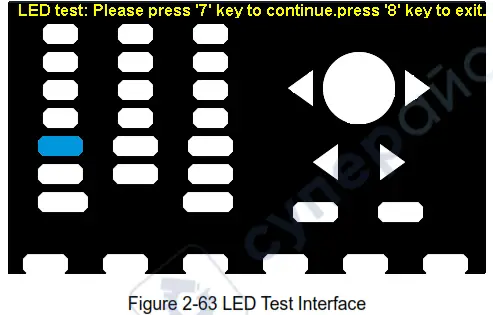 4. Test na płycie
Wybierać Test pokładowy aby przejść do następującego interfejsu.  Dotknij, dostosuj
Regularnie używaj tej funkcji, aby skalibrować ekran dotykowy. Dzięki temu będzie on dokładniejszy, gdy palec lub rysik dotknie ekranu, a Ty unikniesz błędnych operacji.
Naciskać Narzędzie → Test/Kal → TouchCal , aby przejść do następującego interfejsu.  Zgodnie z komunikatem kliknij czerwony okrąg w lewym górnym rogu, prawym górnym rogu, lewym dolnym rogu i prawym dolnym rogu ekranu w kolejności. Po zakończeniu kalibracji dotykowej system wyświetli następującą wskazówkę. Następnie naciśnij dowolny klawisz lub dotknij ekranu, aby wyjść z bieżącego interfejsu.
 2.13.3 Licznik
SDG2000X zapewnia licznik częstotliwości, który może mierzyć częstotliwości od 100 mHz do 200 MHz. Dwa kanały mogą nadal normalnie wysyłać dane, gdy licznik jest włączony. Naciśnij Użyteczność → Lada , aby przejść do następującego interfejsu.  Tabela 2-37 Wyjaśnienia menu licznika częstotliwości
| Funkcjonować Menu | Ustawienia | Wyjaśnienie |
|
Państwo |
Wyłączony | Otwórz ladę. |
| On | Zamknij licznik. | |
| Częstotliwość | Zmierzona częstotliwość. | |
| Okres | Mierzony okres. | |
| Szerokość | Zmierzona szerokość dodatnia. | |
| Szerokość N | Zmierzona szerokość ujemna. | |
| Częstotliwość odniesienia | Ustaw częstotliwość odniesienia. System automatycznie obliczy odchylenie między zmierzoną częstotliwością a częstotliwością odniesienia. | |
| TrigLev | Ustaw poziom wyzwalania voltage. | |
| Obowiązek | Zmierzony obowiązek. | |
| Organizować coś | Ustaw konfigurację licznika. | |
| Anulować | Wyjdź z interfejsu licznika częstotliwości. |
 Tabela 2-38 Wyjaśnienia menu konfiguracji
| Funkcjonować Menu | Ustawienia | Wyjaśnienie |
| Tryb | DC | Ustaw tryb sprzężenia na DC |
| AC | Ustaw tryb sprzężenia na AC | |
| HFR | On | Otwórz filtr tłumiący wysokie częstotliwości. |
| Wyłączony | Zamknij filtr tłumiący wysokie częstotliwości. | |
| Domyślny | Przywróć domyślne ustawienia licznika częstotliwości. | |
| Typ | Powolny | Powolny pomiar i wiele statystykamples |
| Szybko | Szybki pomiar i niewiele statystykamples | |
| Zrobione | Zapisz bieżące ustawienia i wróć do poprzedniego menu. |
- Aby wybrać parametry do pomiaru
Licznik częstotliwości w urządzeniu SDG2000X może mierzyć parametry takie jak częstotliwość, okres, wypełnienie, szerokość impulsu dodatniego i szerokość impulsu ujemnego. - Częstotliwość odniesienia
System automatycznie obliczy odchylenie pomiędzy częstotliwością zmierzoną a częstotliwością odniesienia. - Poziom wyzwalania
Ustawia poziom wyzwalania systemu pomiarowego. System wyzwala i uzyskuje odczyty pomiaru, gdy sygnał wejściowy osiągnie określony poziom wyzwalania. Domyślnie jest to 0 V, a dostępny zakres to od -3 V do 1.5 V. Wybierz TrigLev i użyj klawiatury numerycznej, aby wprowadzić żądaną wartość i wybrać jednostkę (V lub mV) z menu podręcznego. Możesz też użyć pokrętła i klawiszy strzałek, aby zmienić wartość parametru. - Tryb łączenia
Ustawia model sprzężenia sygnału wejściowego na „AC” lub „DC”. Domyślnie jest to „AC”. - HFR
Tłumienie wysokich częstotliwości można stosować w celu odfiltrowania składowych wysokoczęstotliwościowych mierzonego sygnału i zwiększenia dokładności pomiaru w przypadku sygnałów o niskiej częstotliwości.
Naciśnij HFR, aby włączyć lub wyłączyć tę funkcję. Domyślnie jest to „Wył.”.
Włącz odrzucanie wysokich częstotliwości, gdy mierzony jest sygnał o niskiej częstotliwości niższej niż 250 kHz, aby odfiltrować zakłócenia spowodowane szumem o wysokiej częstotliwości.
Wyłącz High Frequency Rejection, gdy mierzony jest sygnał o częstotliwości wyższej niż 250 KHz. Maksymalna częstotliwość, którą można policzyć, to 200 MHz.
2.13.4 Konfiguracja wyjścia
Naciskać Narzędzie → Wyjście aby przejść do następującego interfejsu.  Obciążenie
W przypadku złączy [CH1] i [CH2] na panelu przednim generator ma impedancję wyjściową 50Ω. Jeśli rzeczywiste obciążenie nie odpowiada obciążeniu ustawionemu, wyświetlana voltage nie będzie takie samo jak objętość wyjściowatage. Funkcja ta służy do dopasowania wyświetlanej objętościtage z oczekiwaną. To ustawienie nie zmienia faktycznie impedancji wyjściowej na żadną inną wartość.
Kroki ustawiania obciążenia:
Naciskać Narzędzie → Konfiguracja wyjścia → Załaduj , aby ustawić obciążenie wyjściowe. Parametr obciążenia wyświetlany na dole ekranu jest ustawieniem domyślnym, gdy zasilanie jest włączone lub jest wstępnie ustawioną wartością obciążenia.
Wysoka impedancja: wyświetlana jako HiZ;
Obciążenie: wartość domyślna wynosi 50Ω, a zakres wynosi od 50Ω do 100kΩ.
Notatka:
Naciskaj odpowiedni przycisk wyjściowy przez dwie sekundy, aby przełączać się między wysoką impedancją a impedancją 50Ω.
Biegunowość
Naciskać Narzędzie → Konfiguracja wyjścia → Polaryzacja ustawić sygnał wyjściowy jako normalny lub odwrócony. Inwersja przebiegu jest względna do przesunięcia 0 V voltage.
Jak pokazano na poniższym rysunku.  Notatka:
Sygnał synchronizacji powiązany z przebiegiem nie jest odwrócony, gdy przebieg jest odwrócony.
Faza równania
Naciskać Narzędzie → Konfiguracja wyjścia → EqPhase aby wyrównać fazy CH1 i CH2. Wybranie menu spowoduje ponowną konfigurację dwóch kanałów i umożliwi generatorowi wyjście z określoną częstotliwością i fazą początkową. W przypadku dwóch sygnałów, których częstotliwości są takie same lub stanowią ich wielokrotność, ta operacja wyrówna ich fazy.
Łączenie przebiegów
Port wyjściowy CH1 SDG2000X wyprowadza przebieg kanału CH1 w trybie ogólnym, podczas gdy przebieg kanału CH1+CH2 może być wyprowadzany w trybie łączonym. Podobnie port wyjściowy CH2 SDG2000X wyprowadza przebieg kanału CH2 w trybie ogólnym, podczas gdy przebieg kanału CH1+CH2 może być wyprowadzany w trybie łączonym.
Naciskać Narzędzie → Konfiguracja wyjścia → Fala Połącz, aby przejść do interfejsu łączenia przebiegów, jak pokazano na poniższym rysunku.
 Tabela 2-39 Wyjaśnienia menu funkcji Wave Combine
| Funkcjonować Menu | Ustawienia | Wyjaśnienie |
| Przełącznik CH1 | CH1 | Wyjście przebiegu kanału CH1. |
| CH1+CH2 | Wyjście przebiegu CH1+CH2. | |
| Przełącznik CH2 | CH2 | Wyjście przebiegu kanału CH2. |
| CH1+CH2 | Wyjście przebiegu CH1+CH2. | |
| Powrót | Zapisz bieżącą operację i wyjdź z bieżącego interfejsu. |
Notatka:
Po włączeniu funkcji łączenia przebiegów obciążenie obu kanałów zostanie automatycznie ustawione na takie samo, domyślnie stosując wartość obciążenia aktualnie obsługiwanego kanału.
Amplitość
W niektórych scenariuszach aplikacji użytkownicy muszą ograniczyć ampduża moc wyjściowa kanału, aby zapewnić, że ampsprzęt do odbioru sygnału wrażliwego na litour nie zostanie uszkodzony. Naciśnij Upłytka → Ustawienia wyjściowe → bieżąca strona 1/2 → amplitość wejść do ampstrona ustawień lititude i ograniczenie maksymalnej wydajności amplititude. Domyślna maksymalna amplitourage jest maksimum amplitude, jaką urządzenie może zapewnić. Działa na obu kanałach natychmiast po ustawieniu.
Stan wyjścia zasilania
W niektórych scenariuszach aplikacji użytkownik musi włączyć wyjście kanału zasilania, gdy tylko kanał zasilania zostanie włączony. Naciśnij Narzędzie → Konfiguracja wyjścia → bieżąca strona 1/2 → stan wyjścia zasilania → ustawienie stanu „wł.”. Ta funkcja wymaga ustawienia zasilania w ostatnim trybie lub trybie zdefiniowanym przez użytkownika. Szczegółowe ustawienia można znaleźć w sekcji 2.13.1
2.13.5 Kopiowanie/Sprzęganie CH
Kopiuj kanał
SDG2000X obsługuje funkcję kopiowania stanu i przebiegu między dwoma kanałami. Oznacza to, że kopiuje wszystkie parametry i stany (w tym stan wyjściowy kanału) oraz dowolne dane przebiegu z jednego kanału do drugiego.
Naciskać Narzędzie → Kopiowanie CH → Kanał Kopiuj, aby przejść do następującego interfejsu. Tabela 2-40 Wyjaśnienia menu Kopiuj kanał
| Funkcjonować Menu | Ustawienia | Wyjaśnienie |
| CH1=>CH2 | Skopiuj wszystkie parametry i stany kanału CH1 do kanału CH2. | |
| CH2=>CH1 | Skopiuj wszystkie parametry i stany kanału CH2 do kanału CH1. | |
| Przyjąć | Wykonaj bieżący wybór i wróć do menu Narzędzia. | |
| Anulować | Anuluj bieżący wybór i wróć do menu Narzędzia. |
Notatka:
Funkcja sprzężenia kanałów lub ścieżki oraz funkcja kopiowania kanałów wykluczają się wzajemnie. Gdy funkcja sprzężenia kanałów lub ścieżki jest włączona, menu Channel Copy jest ukryte.
Łączenie kanałów
SDG2000X obsługuje częstotliwość, ampsprzężenie częstotliwości i fazy. Użytkownicy mogą ustawić odchylenie/współczynnik częstotliwości, ampodchylenie/stosunek szerokości geograficznej lub odchylenie/stosunek fazy dwóch kanałów. Gdy sprzężenie jest włączone, CH1 i CH2 można modyfikować jednocześnie. Gdy częstotliwość, ampgdy zostanie zmieniona częstotliwość lub faza jednego kanału (jako odniesienia), odpowiedni parametr drugiego kanału zostanie automatycznie zmieniony i zawsze zachowa określone odchylenie/współczynnik częstotliwości, ampodchylenie/stosunek szerokości geograficznej lub odchylenie/stosunek fazy w stosunku do kanału bazowego.
Naciskać Narzędzie → Kopiowanie kanału → Sprzęganie kanału , aby przejść do następującego interfejsu.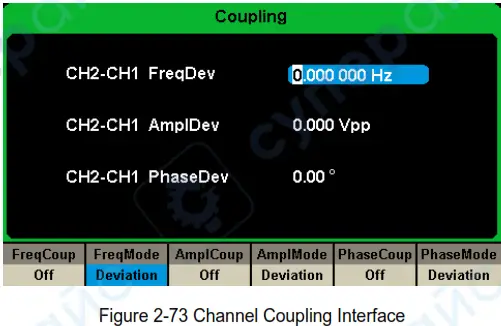
Sprzęganie częstotliwości
- Aby włączyć funkcję sprzężenia częstotliwości
Naciśnij FreqCoup, aby włączyć lub wyłączyć sprzężenie częstotliwości. Domyślnie jest to „Wyłączone”. - Aby wybrać tryb sprzężenia częstotliwości
Naciśnij FreqMode, aby wybrać „Odchylenie” lub „Współczynnik”, a następnie użyj klawiatury numerycznej lub pokrętła i klawiszy strzałek, aby wprowadzić żądaną wartość.
Odchylenie: odchylenie częstotliwości między CH1 i CH2. Wynikowy sygnał jest reprezentowany przez: FreqCH2-FreqCH1=FreqDev.
Stosunek: stosunek częstotliwości CH1 i CH2. Wynikowy sygnał jest reprezentowany przez: Freq CH2 /Freq CH1 =FreqRatio.
AmpSprzęgło lititude
- Aby włączyć AmpFunkcja sprzężenia lititude
Naciskać AmpZamach stanu, aby obrócić ampsprzężenie lititude „Włączone” lub „Wyłączone”. Domyślnie jest „Wyłączone”. - Aby wybrać AmpTryb sprzężenia lititude
Naciskać AmpWybierz opcję „Odchylenie” lub „Współczynnik”, a następnie za pomocą klawiatury numerycznej lub pokrętła i klawiszy strzałek wprowadź żądaną wartość.
Odchylenie: ten ampodchylenie geograficzne między CH1 i CH2. Wynikowy sygnał jest reprezentowany przez: AmplCH2 -AmpCH1 =AmpRozwój
Stosunek: ten ampstosunek lititude CH1 i CH2. Wynikowy sygnał jest reprezentowany przez: Amp2CHXNUMX /AmpCH1 =AmpWspółczynnik.
Sprzęganie fazowe
- Aby włączyć funkcję sprzęgania faz
Naciśnij PhaseCoup, aby włączyć lub wyłączyć sprzęganie faz. Domyślnie jest to „Wyłączone”. - Aby wybrać tryb sprzężenia fazowego
Naciśnij PhaseMode, aby wybrać „Odchylenie” lub „Współczynnik”, a następnie użyj klawiatury numerycznej lub pokrętła i klawiszy strzałek, aby wprowadzić żądaną wartość.
Odchylenie: odchylenie fazowe między CH1 i CH2. Wynikowy sygnał jest reprezentowany przez: Faza CH2 -Faza CH1 =PhaseDev.
Stosunek: stosunek faz CH1 i CH2. Wynikowy sygnał jest reprezentowany przez: Faza CH2 /Faza CH1 =PhaseRatio.
Kluczowe punkty:
- Sprzężenie kanałów jest dostępne tylko wtedy, gdy oba przebiegi obu kanałów są przebiegami podstawowymi, w tym sinusoidalnym, kwadratowym i Ramp, Pulsacyjne i Arbitralne.
- Gdy funkcja Phase Coupling jest włączona, jeśli faza jednego kanału zostanie zmieniona, faza drugiego kanału zostanie odpowiednio zmieniona. W tym momencie wyrównanie fazy między dwoma kanałami może zostać osiągnięte bez wykonywania operacji Eqphase.
- Sprzęganie kanałów i funkcja kanału wykluczają się wzajemnie. Gdy sprzęganie kanałów jest włączone, menu Channel Copy jest ukryte.
Ścieżka kanału
Gdy funkcja śledzenia jest włączona, poprzez zmianę parametrów lub stanów kanału CH1, odpowiednie parametry lub stany kanału CH2 zostaną automatycznie dostosowane do tych samych wartości lub stanów. W tym momencie dwa kanały mogą wyprowadzać ten sam sygnał.
Wybierz Utility → CH Copy Coupling → Track, aby włączyć lub wyłączyć funkcję ścieżki. Gdy funkcja ścieżki jest włączona, funkcje kopiowania i łączenia kanałów są wyłączone; interfejs użytkownika jest przełączany na CH1 i nie można go przełączyć na CH2, jak pokazano na poniższym rysunku.
 Naciśnij PhaseDev, aby wejść do następującego interfejsu. Następnie użyj klawiatury numerycznej lub pokrętła i klawiszy strzałek, aby wprowadzić żądaną wartość odchylenia fazy między CH1 i CH2. Wynikowy sygnał jest reprezentowany przez: PhaseCH2-PhaseCH1=PhaseDev.
  Wyzwalacz CH
Ustaw relację między dwoma sygnałami wyzwalającymi kanału
Naciskać Wyzwalacz CH aby wybrać „Pojedynczy kanał” lub „Podwójny kanał”.
- Pojedynczy CH: Sygnał wyzwalający działa tylko na bieżącym kanale.
- Podwójny CH: Sygnał wyzwalający działa na oba kanały jednocześnie
Naciskać Narzędzie → Kopiowanie CH → Wyzwalacz CH , aby przejść do następującego interfejsu.  Notatka:
Na przykładample, oba kanały otwierają sweep i ustawiają wyzwalacz ręczny. Gdy ustawiony jest „single CH”, sygnał wyzwalający jest wyzwalany ręcznie. Tylko bieżący kanał wysyła sweep, a drugi kanał nie ma wyjścia; Gdy ustawiony jest „Dual CH”, sygnał wyzwalający jest wyzwalany ręcznie, a oba kanały wyprowadzają sweep.
2.13.6 Interfejs zdalny
SDG2000X można kontrolować zdalnie za pomocą interfejsów USB, LAN i GPIB (opcja). Użytkownicy mogą ustawić odpowiedni interfejs zgodnie ze swoimi potrzebami.
Naciskać Narzędzie → Strona 1/2 → Interfejs aby otworzyć następujące menu. Użytkownik może ustawić parametry sieci LAN lub adres GPIB.  Tabela 2-41 Wyjaśnienia menu interfejsu
| Menu funkcji | Ustawienia | Wyjaśnienie |
| GPIB | Ustaw adres GPIB. | |
| Stan sieci LAN | On | Włącz sieć LAN. |
| Wyłączony | Wyłącz sieć LAN. | |
| Konfiguracja sieci LAN | Ustaw adres IP, maskę podsieci i bramę. | |
| Przyjąć | Zapisz bieżące ustawienia i wróć do menu Narzędzia. |
Urządzeniem SDG2000X można sterować zdalnie za pomocą dwóch poniższych metod:
1. Programowanie zdefiniowane przez użytkownika
Użytkownicy mogą programować i kontrolować instrument za pomocą poleceń SCPI (Standard Commands for Programmable Instruments). Aby uzyskać więcej informacji na temat poleceń i programowania, zapoznaj się z „Remote Control Manual”.
2. Oprogramowanie komputerowe
Użytkownicy mogą używać oprogramowania komputerowego Measurement & Automation Explorer firmy NI (National Instruments Corporation) do wysyłania poleceń umożliwiających zdalne sterowanie urządzeniem.
Zdalne sterowanie przez USB
SDG2000X może komunikować się z komputerem PC za pomocą protokołu USBTMC. Zaleca się wykonanie następujących kroków.
- Podłącz urządzenie.
Podłącz interfejs urządzenia USB znajdujący się na tylnym panelu SDG2000X do komputera za pomocą kabla USB. - Zainstaluj sterownik USB.
Zalecana jest wiza NI. - Komunikuj się ze zdalnym komputerem
Otwórz Measurement & Automation Explorer w NI i wybierz odpowiednią nazwę zasobu.
Następnie kliknij „Otwórz panel testowy VISA”, aby włączyć panel sterowania poleceniami zdalnymi, za pomocą którego możesz wysyłać polecenia i odczytywać dane.
Zdalne sterowanie poprzez GPIB
Każde urządzenie podłączone do interfejsu GPIB musi mieć unikalny adres. Wartość domyślna to 18, a wartości mieszczą się w zakresie od 1 do 30. Wybrany adres jest przechowywany w pamięci nieulotnej.
- Podłącz urządzenie.
Podłącz generator do komputera za pomocą adaptera USB – GPIB (opcja).
Uwaga: Upewnij się, że w komputerze jest zainstalowana karta interfejsu GPIB.
Podłącz terminal USB adaptera USB do GPIB do interfejsu hosta USB na panelu przednim generatora, a terminal GPIB do terminala karty GPIB komputera. - Zainstaluj sterownik karty GPIB.
Proszę zainstalować sterownik karty GPIB podłączonej do komputera. - Ustaw adres GPIB.
Wybierz Narzędzia → Strona 1/2 → Interfejs → GPIB, aby przejść do następującego interfejsu.
Użytkownicy mogą używać pokrętła, klawiszy strzałek lub klawiatury numerycznej do zmiany wartości i nacisnąć Akceptuj, aby zapisać bieżące ustawienie.

- Komunikuj się zdalnie z komputerem
Otwórz Measurement & Automation Explorer w NI. Po pomyślnym dodaniu urządzenia GPIB wybierz odpowiednią nazwę zasobu. Następnie kliknij „Open VISA Test Panel”, aby włączyć panel sterowania poleceniami zdalnymi, za pomocą którego możesz wysyłać polecenia i odczytywać dane.
Zdalne sterowanie przez sieć LAN
SDG2000X może komunikować się z komputerem PC poprzez interfejs LAN. Użytkownicy mogą view i zmodyfikuj parametry sieci LAN.
- Podłącz urządzenie.
Podłącz generator do swojego komputera lub sieci LAN swojego komputera za pomocą kabla sieciowego. - Skonfiguruj parametry sieciowe.
Wybierz opcję Utility → Page 1/2 → Interface → LAN State, aby włączyć sieć LAN. Następnie wybierz
Konfiguracja sieci LAN w celu przejścia do następującego interfejsu.

- Aby ustawić adres IP
Format adresu IP to nnn.nnn.nnn.nnn. Pierwszy nnn mieści się w zakresie od 1 do 223, a pozostałe w zakresie od 0 do 255. Zaleca się uzyskanie dostępnego adresu IP od administratora sieci.
Naciśnij Adres IP i użyj klawiszy strzałek i klawiatury numerycznej lub pokrętła, aby wprowadzić żądany adres IP. Ustawienie jest przechowywane w pamięci nieulotnej i zostanie załadowane automatycznie, gdy
generator zostanie włączony następnym razem. - Aby ustawić maskę podsieci
Format maski podsieci to nnn.nnn.nnn.nnn, a każdy nnn ma zakres od 0 do 255. Zaleca się uzyskanie dostępnej maski podsieci od administratora sieci.
Naciśnij Subnet Mask i użyj klawiszy strzałek i klawiatury numerycznej lub pokrętła, aby wprowadzić żądaną maskę podsieci. Ustawienie jest przechowywane w pamięci trwałej i zostanie załadowane automatycznie, gdy generator zostanie włączony następnym razem. - Aby ustawić bramkę
Format bramy to nnn.nnn.nnn.nnn, a każdy nnn ma zakres od 0 do 255. Zaleca się uzyskanie dostępnej bramy od administratora sieci.
Naciśnij Gateway i użyj klawiszy strzałek i klawiatury numerycznej lub pokrętła, aby wprowadzić żądaną bramę. Ustawienie jest przechowywane w pamięci trwałej i zostanie załadowane automatycznie, gdy generator zostanie włączony następnym razem.
Notatka:
• Jeśli generator jest podłączony bezpośrednio do komputera, ustaw adresy IP, maski podsieci i bramy zarówno dla komputera, jak i generatora. Maski podsieci i bramy komputera i generatora muszą być takie same, a ich adresy IP muszą znajdować się w tym samym segmencie sieci.
• Jeśli generator jest podłączony do sieci LAN twojego komputera, skontaktuj się z administratorem sieci, aby uzyskać dostępny adres IP. Aby uzyskać szczegółowe informacje, zapoznaj się z protokołem TCP/IP. - Tryb konfiguracji DHCP
W trybie DHCP serwer DHCP w bieżącej sieci przypisuje parametry LAN, np. adres IP, dla generatora. Naciśnij DHCP, aby wybrać „On” lub „Off”, aby włączyć lub wyłączyć tryb DHCP.
Domyślnie opcja jest wyłączona.
- Aby ustawić adres IP
- Komunikuj się zdalnie z komputerem
Otwórz Measurement & Automation Explorer w NI. Po dodaniu urządzenia LAN (VISA TCP/IP Zasób…) pomyślnie, wybierz odpowiednią nazwę zasobu. Następnie kliknij „Otwórz VISA „Panel testowy”, aby włączyć panel sterowania zdalnego, za pomocą którego można wysyłać polecenia i odczytywać dane.
2.13.7 Wyjście synchronizacji
Generator zapewnia wyjście Sync przez złącze [Aux In/Out] na tylnym panelu. Gdy synchronizacja jest włączona, port może wyprowadzać sygnał CMOS o tej samej częstotliwości co podstawowe przebiegi (oprócz szumu i prądu stałego), przebiegi arbitralne i przebiegi modulowane (oprócz modulacji zewnętrznej).

Tabela 2-42 Wyjaśnienia menu wyjścia synchronizacji
| Funkcjonować Menu | Ustawienia | Wyjaśnienie |
|
Państwo |
Wyłączony | Zamknij wyjście synchronizacji |
| On | Otwórz wyjście synchronizacji | |
|
Kanał |
CH1 | Ustaw sygnał synchronizacji kanału CH1. |
| CH2 | Ustaw sygnał synchronizacji kanału CH2. | |
| Przyjąć | Zapisz bieżące ustawienia i wróć do menu Narzędzia. | |
| Anulować | Zmień bieżące ustawienia i wróć do menu Narzędzia. |
Synchronizuj sygnały różnych przebiegów:
Podstawowy kształt fali i dowolny kształt fali
- Gdy częstotliwość przebiegu jest mniejsza lub równa 10 MHz, sygnał synchronizacji jest
Impuls o szerokości impulsu 50 ns i tej samej częstotliwości, co przebieg. - Gdy częstotliwość przebiegu jest większa niż 10 MHz, nie ma sygnału synchronizacji.
- Szum i prąd stały: brak sygnału synchronizującego.
Modulowana forma fali
- W przypadku wybrania modulacji wewnętrznej sygnał synchronizacji jest impulsem o szerokości impulsu 50 ns.
W przypadku AM, FM, PM i PWM częstotliwość sygnału synchronizującego jest częstotliwością modulującą.
W przypadku ASK, FSK i PSK częstotliwość sygnału synchronizacji jest częstotliwością kluczową. - Po wybraniu modulacji zewnętrznej nie ma sygnału synchronizacji, ponieważ złącze [Aux In/Out] na tylnym panelu służy do wprowadzania zewnętrznego sygnału modulacyjnego.
Przebiegi zamiatania i serii
Po włączeniu funkcji Sweep lub Burst nie jest emitowany żaden sygnał synchronizacji, a menu synchronizacji jest ukryte.
2.13.8 Źródło zegara
SDG2000X zapewnia wewnętrzne źródło zegara 10 MHz. Może również akceptować zewnętrzne źródło zegara ze złącza [10 MHz In/Out] na tylnym panelu. Może również wyprowadzać źródło zegara ze złącza [10 MHz In/Out] dla innych urządzeń.
Naciśnij Utility → Strona 1/2 → Clock → Source, aby wybrać „Internal” lub „External”. Jeśli wybrano „External”, instrument wykryje, czy prawidłowy zewnętrzny sygnał zegara jest wprowadzany ze złącza [10MHz In/Out] na tylnym panelu. Jeśli nie, zostanie wyświetlony komunikat „No external clock source!”, a źródłem zegara będzie „external ”.
Metody synchronizacji dla dwóch lub więcej instrumentów:
- Synchronizacja pomiędzy dwoma instrumentami
Podłącz złącze [10MHz In/Out] generatora A (używając wewnętrznego zegara) do złącza [10MHz In/Out] generatora B (używając zewnętrznego zegara) i ustaw częstotliwości wyjściowe A i B na taką samą wartość, aby uzyskać synchronizację. - Synchronizacja pomiędzy wieloma instrumentami
Podziel źródło zegara 10 MHz generatora (używającego zegara wewnętrznego) na wiele kanałów, a następnie podłącz je do złączy [10 MHz In/Out] innych generatorów (używając zegara zewnętrznego), a na koniec ustaw częstotliwości wyjściowe wszystkich generatorów na tę samą wartość, aby uzyskać synchronizację.
2.13.9 Tryb
Naciśnij Narzędzia → Strona 1/2 → Tryb, aby wejść do interfejsu ustawień trybu, jak pokazano na rysunku 2-82.

Tryb synchronizacji fazowej
Przy zmianie częstotliwości DDS-y obu kanałów zostają zresetowane, a odchylenie fazowe pomiędzy kanałami CH1 i CH2 zostaje zachowane.

Tryb niezależny
Podczas zmiany częstotliwości, DDS żadnego z kanałów nie resetuje się, a odchylenie fazy między CH1 i CH2 zmienia się losowo. Gdy włączony jest tryb niezależny, parametru fazy nie można modyfikować, a menu Phase jest ukryte, jak pokazano na rysunku 2-84.

2.13.10 Przepełnienietage Ochrona
Wybierz Narzędzie → Strona 1/2 → OverVoltage Ochrona umożliwiająca włączenie lub wyłączenie funkcji, jak pokazano na poniższym rysunku.

Jeśli stan jest ustawiony na WŁ., przekroczenietagOchrona CH1 i CH2 zacznie obowiązywać po spełnieniu któregokolwiek z następujących warunków. W przypadku przekroczeniatagJeśli ochrona zostanie włączona, zostanie wyświetlony komunikat, a wyjście zostanie wyłączone.
- Wartość bezwzględna objętości wejściowejtage jest wyższe niż 11 V ± 0.5 V, gdy ampnapięcie generatora jest większe lub równe 3.2 Vpp lub przesunięcie DC jest większe lub równe |2VDC|.
- Wartość bezwzględna objętości wejściowejtage jest wyższe niż 4 V ± 0.5 V, gdy ampnapięcie generatora jest niższe niż 3.2 Vpp lub przesunięcie DC jest niższe niż |2VDC|.
2.13.11 Synchronizacja wielu urządzeń
Synchronizację częstotliwości i wyrównanie fazy można zrealizować pomiędzy dwoma lub większą liczbą urządzeń SDG2000X, wykorzystując funkcję Multi-Device Sync.
Poszczególne etapy operacji są następujące:
- Po wejściu do interfejsu ustawień synchronizacji wielu urządzeń ustaw „Status synchronizacji” wszystkich urządzeń na „Wł.”.
- Ustaw jedno z urządzeń jako „Master”, a pozostałe jako „Slave”.
- Podłącz [Aux In/Out] urządzenia głównego do [Aux In/Out] innych urządzeń podrzędnych.
- Podłącz złącze [10MHz Out] urządzenia głównego do złącza [10MHz In] pierwszego urządzenia podrzędnego, a następnie podłącz złącze [10MHz Out] pierwszego urządzenia podrzędnego do złącza [10MHz In] drugiego urządzenia podrzędnego itd.
- Ustaw taką samą częstotliwość wyjściową dla wszystkich generatorów.
- Naciśnij przycisk „Synchronizuj urządzenie” na urządzeniu głównym, aby zastosować synchronizację.
Aby włączyć tę funkcję, wybierz kolejno opcje Narzędzia → Strona 1/3 → Strona 2/3 → Synchronizacja wielu urządzeń, jak pokazano na poniższym rysunku.

Otwórz tryb główny, jak pokazano na poniższym rysunku.

NOTATKA:
Sygnał synchroniczny jest przesyłany z [Aux In/Out] urządzenia głównego do [Aux In/Out] urządzenia podrzędnego (Slave) przez kabel BNC, gdy naciśnięty jest przycisk Sync Devices. Istnieje pewne opóźnienie między momentem wysłania sygnału synchronicznego przez urządzenie główne a momentem jego odbioru przez urządzenie podrzędne (Slave).
Dlatego też przebiegi wyjściowe z różnych generatorów będą miały pewną różnicę fazową związaną z kablem BNC. Użytkownicy mogą niezależnie regulować fazę każdego urządzenia podrzędnego, aby skompensować różnicę fazową.
Examples
Aby pomóc użytkownikowi nauczyć się efektywniej korzystać z SDG2000X, udostępniamy kilka praktycznych wskazówekamples w szczegółach. Wszystkie exampPoniższe przykłady wykorzystują domyślne ustawienia instrumentu, z wyjątkiem szczególnych przypadków.
Ten rozdział zawiera następujące tematy:
- Exampplik 1: Wygeneruj przebieg sinusoidalny
- Example 2: Generowanie przebiegu prostokątnego
- Example 3: Generowanie Ramp Forma fali
- Example 4: Generowanie przebiegu impulsowego
- Example 5: Generowanie szumu
- Example 6: Generowanie przebiegu prądu stałego
- Example7: Generowanie liniowego przebiegu
- Example 8: Generowanie fali dźwiękowej Burst
- Example 9: Generowanie przebiegu modulacji AM
- Example 10: Generowanie przebiegu modulacji FM
- Example 11: Generowanie przebiegu modulacji PM
- Example 12: Generowanie przebiegu modulacji FSK
- Example 13: Generowanie przebiegu modulacji ASK
- Example 14: Generowanie przebiegu modulacji PSK
- Example 15: Generowanie przebiegu modulacji PWM
- Example 16: Generowanie przebiegu modulacji DSB-AM
3.1ampplik 1: Wygeneruj przebieg sinusoidalny
Generowanie przebiegu sinusoidalnego o częstotliwości 1MHz, 5Vpp amplitraż i offset 1Vdc.
➢ Kroki:
- Ustaw częstotliwość.
1. Naciśnij Waveforms → Sine → Frequency/Period i wybierz Frequency, która zostanie wyświetlona na niebiesko.
2. Wprowadź '1' z klawiatury i wybierz jednostkę 'MHz'. Częstotliwość jest ustawiona na 1MHz. - Ustaw Amplitość.
1. Naciśnij Amplititude/Wysoki poziom do wyboru Amplititude, która będzie wyświetlana w kolorze niebieskim.
2. Wprowadź '5' z klawiatury i wybierz jednostkę 'Vpp'. amplititude jest ustawione na 5Vpp. - Ustaw przesunięcie.
1. Naciśnij Offset/Niski poziom, aby wybrać Offset, który zostanie wyświetlony na niebiesko.
2. Wprowadź „1” z klawiatury i wybierz jednostkę „Vdc”. Przesunięcie jest ustawione na 1Vdc.
Kiedy częstotliwość, ampPo ustawieniu wartości lititude i offset wygenerowany przebieg jest pokazany na rysunku 3-1.

3.2ample 2: Generowanie przebiegu prostokątnego
Generowanie przebiegu kwadratowego o częstotliwości 5 kHz, 2 Vpp amplititude, offset 1Vdc i współczynnik wypełnienia 30%.
➢ Kroki:
- Ustaw częstotliwość.
1. Naciśnij Waveforms → Square → Frequency/Period i wybierz Frequency, która zostanie wyświetlona na niebiesko.
2. Wprowadź '5' z klawiatury i wybierz jednostkę 'kHz'. Częstotliwość jest ustawiona na 5kHz. - Ustaw Amplitość.
1. Naciśnij Amplititude/Wysoki poziom do wyboru Amplititude, która będzie wyświetlana w kolorze niebieskim.
2. Wprowadź '2' z klawiatury i wybierz jednostkę 'Vpp'. amplititude jest ustawione na 2Vpp. - Ustaw przesunięcie.
1. Naciśnij Offset/Niski poziom, aby wybrać Offset, który zostanie wyświetlony na niebiesko.
2. Wprowadź „1” z klawiatury i wybierz jednostkę „Vdc”. Przesunięcie jest ustawione na 1Vdc. - Ustaw współczynnik wypełnienia.
1. Naciśnij przycisk Duty Cycle (Cykl pracy), aby wybrać Duty Cycle (Cykl pracy), który zostanie wyświetlony na niebiesko.
2. Wprowadź '30' z klawiatury i wybierz jednostkę '%'. Obowiązek jest ustawiony na 30%.
Kiedy częstotliwość, ampPo ustawieniu lititude, offset i współczynnika wypełnienia wygenerowany przebieg jest pokazany na rysunku 3-2.

3.3ample 3: Generowanie Ramp Forma fali
Generuj aramp przebieg z okresem 10μs, 100mVpp amplitraż, offset 20mVdc, faza 45° i symetria 30%.
➢ Kroki:
- Ustaw okres.
1. Naciśnij Formy fali → Ramp → Częstotliwość/Okres i wybierz Okres, który zostanie wyświetlony w kolorze niebieskim.
2. Wprowadź '10' z klawiatury i wybierz jednostkę 'μs'. Okres jest ustawiony na 10μs. - Ustaw Amplitość.
1. Naciśnij Amplititude/HighLevel do wyboru Amplititude, która będzie wyświetlana w kolorze niebieskim.
2. Wprowadź '100' z klawiatury i wybierz jednostkę 'mVpp'. amplititude jest ustawione na 100mVpp. - Ustaw przesunięcie.
1. Naciśnij Offset/LowLevel, aby wybrać Offset, który zostanie wyświetlony w kolorze niebieskim.
2. Wprowadź '20' z klawiatury i wybierz jednostkę 'mVdc'. Przesunięcie jest ustawione na 20mVdc. - Ustaw fazę.
1. Naciśnij Phase, aby wybrać Phase, która zostanie wyświetlona w kolorze niebieskim.
2. Wprowadź '45' z klawiatury i wybierz jednostkę '°'. Faza jest ustawiona na 45°. - Ustaw symetrię.
1. Naciśnij Symetria, aby wybrać Symetrię, która zostanie wyświetlona w kolorze niebieskim.
2. Wprowadź '30' z klawiatury i wybierz jednostkę '30%'. Symetria jest ustawiona na 30%.
Kiedy okres, ampPo ustawieniu jasności, przesunięcia, fazy i symetrii wygenerowany przebieg jest pokazany na rysunku 3-3.

3.4ample 4: Generowanie przebiegu impulsowego
Generuje sygnał impulsowy o częstotliwości 5 kHz, poziomie wysokim 5 V, poziomie niskim -1 V, szerokości impulsu 40 μs i opóźnieniu 20 ns.
➢ Kroki:
- Ustaw częstotliwość.
1. Naciśnij Waveforms → Pulse → Frequency/Period i wybierz Frequency, która zostanie wyświetlona na niebiesko.
2. Wprowadź '5' z klawiatury i wybierz jednostkę 'kHz'. Częstotliwość jest ustawiona na 5 kHz. - Ustaw wysoki poziom.
1. Naciśnij Amplitude/High Level i wybierz Wysoki poziom, który będzie wyświetlany na niebiesko.
2. Wprowadź '5' z klawiatury i wybierz jednostkę 'V'. Wysoki poziom jest ustawiony na 5V. - Ustaw niski poziom.
1. Naciśnij Offset/Niski poziom i wybierz Niski poziom, który zostanie wyświetlony na niebiesko.
2. Wprowadź '-1' z klawiatury i wybierz jednostkę 'V'. Niski poziom jest ustawiony na -1V. - Ustaw szerokość Pul.
1. Naciśnij Pul Width/Duty Cycle i wybierz Pul Width, który zostanie wyświetlony na niebiesko.
2. Wprowadź '40' z klawiatury i wybierz jednostkę 'μs'. Szerokość impulsu jest ustawiona na 40μs. - Ustaw opóźnienie.
1. Naciśnij Opóźnienie, aby wybrać Opóźnienie, które zostanie wyświetlone na niebiesko.
2. Wprowadź '20' z klawiatury i wybierz jednostkę 'ns'. Opóźnienie jest ustawione na 20ns.
Po ustawieniu częstotliwości, poziomu wysokiego, poziomu niskiego, szerokości impulsu i opóźnienia, generowany przebieg jest pokazany na rysunku 3-4.

3.5ample 5: Generowanie szumu
Generuje szum o odchyleniu standardowym 0.5 V i średniej 1 V.
➢ Kroki:
- Ustaw odchylenie standardowe.
1. Naciśnij Waveforms → Noise → Stdev, aby wybrać opcję Stdev, która zostanie wyświetlona w kolorze niebieskim.
2. Wprowadź '0.5' z klawiatury i wybierz jednostkę 'V'. Odchylenie standardowe jest ustawione na 0.5 V. - Ustaw średnią.
Naciśnij Średnia, aby wybrać Średnia, która zostanie wyświetlona w kolorze niebieskim.
Wprowadź '1' z klawiatury i wybierz jednostkę '1'. Średnia jest ustawiona na 1V.
Po ustawieniu odchylenia standardowego i średniej generowany szum pokazano na rysunku 3-5.

3.6ample 6: Generowanie przebiegu prądu stałego
Generowanie przebiegu prądu stałego z przesunięciem 3 V DC,
➢ Kroki:
- Wybierz kształt fali prądu stałego.
Naciśnij Formy fali → Strona 1/2 → DC, aby wybrać kształt fali DC. - Ustaw przesunięcie.
1. Naciśnij Offset i wybierz Offset, który zostanie wyświetlony w kolorze niebieskim.
2. Wprowadź „3” z klawiatury i wybierz jednostkę „Vdc”. Przesunięcie DC jest ustawione na 3Vdc.
Po ustawieniu przesunięcia DC generowany przebieg jest pokazany na rysunku 3-6.

3.7ample7: Generowanie liniowego przebiegu
Wygeneruj przebieg sinusoidalny, którego częstotliwość zaczyna się od 100 Hz i przechodzi do częstotliwości 10 kHz. Użyj trybu wyzwalania wewnętrznego, liniowego przemiatania i czasu przemiatania 2 s.
➢ Kroki:
- Ustaw funkcję zamiatania.
1. Naciśnij przycisk Formy fali i wybierz kształt fali sinusoidalnej jako funkcję przemiatania.
2. Domyślne ustawienie źródła jest wewnętrzne. - Ustaw ampszerokość i przesunięcie.
1. Naciśnij Amplititude/HighLevel do wyboru Amplitude, która będzie wyświetlana w kolorze niebieskim. Wprowadź '5' z klawiatury i wybierz jednostkę 'Vpp', aby ustawić amplitraż do 5Vpp.
2. Naciśnij Offset/LowLevel, aby wybrać Offset, który zostanie wyświetlony na niebiesko. Wprowadź „0” z klawiatury i wybierz jednostkę „Vdc”, aby ustawić offset na 0Vdc - Ustaw czas zamiatania.
Naciśnij Sweep → Strona 1/2 → Czas przemiatania, wprowadź „1” z klawiatury i wybierz jednostkę „s”, aby ustawić czas przemiatania na 1 s. - Ustaw częstotliwość początkową.
Naciśnij StartFreq, wprowadź „100” z klawiatury i wybierz jednostkę „Hz”, aby ustawić częstotliwość początkową na 100 Hz. - Ustaw częstotliwość zatrzymania.
Naciśnij StopFreq, wprowadź „10” z klawiatury i wybierz jednostkę „kHz”, aby ustawić częstotliwość zatrzymania na 10kHz. - Ustaw pro sweepfiles.
Naciśnij przycisk Type i wybierz opcję Linear.
Po ustawieniu wszystkich powyższych parametrów wygenerowany przebieg liniowy jest pokazany na rysunku 3-7.

3.8ample 8: Generowanie fali dźwiękowej Burst
Wygeneruj przebieg fali z 5 cyklami. Okres fali wynosi 3 ms. Użyj wewnętrznego wyzwalacza i fazy początkowej 0°.
➢ Kroki:
- Ustaw funkcję zdjęć seryjnych.
Kliknij opcję Formy fali i wybierz kształt fali sinusoidalnej jako funkcję serii. - Ustaw częstotliwość, ampszerokość i przesunięcie.
1. Naciśnij Frequency/Period i wybierz Frequency, która zostanie wyświetlona na niebiesko. Wprowadź '10' z klawiatury i wybierz jednostkę 'kHz', aby ustawić częstotliwość na 10kHz.
2. Naciśnij Amplititude/HighLevel do wyboru Amplitude, która będzie wyświetlana w kolorze niebieskim. Wprowadź '4' z klawiatury i wybierz jednostkę 'Vpp', aby ustawić amplitraż do 4Vpp.
3. Naciśnij Offset/LowLevel, aby wybrać Offset, który zostanie wyświetlony na niebiesko. Wprowadź „0” z klawiatury i wybierz jednostkę „Vdc”, aby ustawić offset na 0Vdc - Ustaw tryb zdjęć seryjnych.
Naciśnij Burst → NCycle, wybierz tryb N-Cycle. Domyślne ustawienie źródła to internal. - Ustaw okres trwania serii.
Naciśnij Burst Period, wprowadź „3” z klawiatury i wybierz jednostkę „ms”, aby ustawić okres burst na 3 ms. - Ustaw fazę początkową.
Naciśnij przycisk Faza początkowa, wprowadź „0” z klawiatury i wybierz jednostkę „°”, aby ustawić fazę początkową na 0°. - Ustaw cykl wybuchu.
Naciśnij Cycle, wprowadź „5” z klawiatury i wybierz jednostkę „Cycle”, aby ustawić liczbę cykli serii na 5. - Ustaw opóźnienie.
Naciśnij Strona 1/2, aby wybrać Opóźnienie, wprowadź „100” z klawiatury i wybierz jednostkę „μs”, aby ustawić opóźnienie na 100 μs.
Po ustawieniu wszystkich powyższych parametrów wygenerowany przebieg zostanie pokazany na rysunku 3-8.

3.9ample 9: Generowanie przebiegu modulacji AM
Wygeneruj przebieg modulacji AM o głębokości 80%. Fala nośna to fala sinusoidalna o częstotliwości 10 kHz, a fala modulująca to fala sinusoidalna o częstotliwości 200 Hz.
➢ Kroki:
- Ustaw częstotliwość, ampszerokość i przesunięcie fali nośnej.
1. Naciśnij przycisk Formy fali i wybierz kształt fali sinusoidalnej jako falę nośną.
2. Naciśnij Frequency/Period i wybierz Frequency, która zostanie wyświetlona na niebiesko. Wprowadź '10' z klawiatury i wybierz jednostkę 'kHz', aby ustawić częstotliwość na 10kHz
3. Naciśnij Amplititude/HighLevel i wybierz Amplitude, która będzie wyświetlana w kolorze niebieskim. Wprowadź '1' z klawiatury i wybierz jednostkę 'Vpp', aby ustawić amplitraż do 1Vpp.
4. Naciśnij Offset/LowLevel i wybierz Offset, który zostanie wyświetlony na niebiesko. Wprowadź „0” z klawiatury i wybierz jednostkę „Vdc”, aby ustawić offset na 0Vdc. - Ustaw typ modulacji AM i parametry.
1. Naciśnij Mod → Type → AM, wybierz AM. Zwróć uwagę, że wiadomość wyświetlana na środku lewej strony ekranu to 'AM'.
2. Naciśnij przycisk AM Freq, wprowadź '200' z klawiatury i wybierz jednostkę 'Hz', aby ustawić częstotliwość AM na 200Hz.
3. Naciśnij przycisk AM Depth, wprowadź „80” z klawiatury i wybierz jednostkę „%”, aby ustawić głębokość AM na 80%.
4. Naciśnij Kształt → Sinusoida, aby wybrać falę sinusoidalną jako falę modulującą.
Po ustawieniu wszystkich powyższych parametrów wygenerowany przebieg zostanie pokazany na rysunku 3-9.

3.10ample 10: Generowanie przebiegu modulacji FM
Generuje sygnał modulacyjny FM, fala nośna jest falą sinusoidalną o częstotliwości 10 kHz, a fala modulująca jest falą sinusoidalną o częstotliwości 1 Hz i odchyleniu częstotliwości 2 kHz.
➢ Kroki:
- Ustaw częstotliwość, ampszerokość i przesunięcie fali nośnej.
1. Naciśnij przycisk Formy fali i wybierz kształt fali sinusoidalnej jako falę nośną.
2. Naciśnij Frequency/Period i wybierz Frequency, która zostanie wyświetlona na niebiesko. Wprowadź '10' z klawiatury i wybierz jednostkę 'kHz', aby ustawić częstotliwość na 10kHz
3. Naciśnij Amplititude/HighLevel i wybierz Amplitude, która będzie wyświetlana w kolorze niebieskim. Wprowadź '1' z klawiatury i wybierz jednostkę 'Vpp', aby ustawić amplitraż do 1Vpp.
4. Naciśnij Offset/LowLevel i wybierz Offset, który zostanie wyświetlony na niebiesko. Wprowadź „0” z klawiatury i wybierz jednostkę „Vdc”, aby ustawić offset na 0Vdc. - Ustaw typ modulacji FM i parametry.
1. Naciśnij Mod → Type → FM, wybierz FM. Zwróć uwagę, że wiadomość wyświetlana na środku lewej strony ekranu to 'FM'.
2. Naciśnij przycisk FM Freq, wprowadź „1” z klawiatury i wybierz jednostkę „Hz”, aby ustawić częstotliwość FM na 1 Hz.
3. Naciśnij FM Dev, wprowadź „2” z klawiatury i wybierz jednostkę „kHz”, aby ustawić odchylenie FM na 2kHz.
4. Naciśnij Kształt → Sinusoida, aby wybrać falę sinusoidalną jako falę modulującą.
Po ustawieniu wszystkich powyższych parametrów wygenerowany przebieg zostanie pokazany na rysunku 3-10.

3.11ample 11: Generowanie przebiegu modulacji PM
Generuje przebieg modulacyjny PM, nośna jest falą sinusoidalną o częstotliwości 10 kHz, a fala modulująca jest falą sinusoidalną o częstotliwości 2 kHz i odchyleniu fazowym 90°.
➢ Kroki:
- Ustaw częstotliwość, ampszerokość i przesunięcie fali nośnej.
1. Naciśnij przycisk Formy fali i wybierz kształt fali sinusoidalnej jako falę nośną.
2. Naciśnij Frequency/Period i wybierz Frequency, która zostanie wyświetlona na niebiesko. Wprowadź '10' z klawiatury i wybierz jednostkę 'kHz', aby ustawić częstotliwość na 10kHz
3. Naciśnij Amplititude/HighLevel i wybierz Amplitude, która będzie wyświetlana w kolorze niebieskim. Wprowadź '5' z klawiatury i wybierz jednostkę 'Vpp', aby ustawić amplitraż do 5Vpp.
4. Naciśnij Offset/LowLevel i wybierz Offset, który zostanie wyświetlony na niebiesko. Wprowadź „0” z klawiatury i wybierz jednostkę „Vdc”, aby ustawić offset na 0Vdc. - Ustaw typ modulacji PM i parametry.
1. Naciśnij Mod → Type → PM, wybierz PM. Zwróć uwagę, że wiadomość wyświetlana na środku lewej strony ekranu to 'PM'.
2. Naciśnij PM Freq, wprowadź „2” z klawiatury i wybierz jednostkę „kHz”, aby ustawić częstotliwość PM na 2kHz.
3. Naciśnij Phase Dev, wprowadź „90” z klawiatury i wybierz jednostkę „°”, aby ustawić odchylenie fazy na 90°.
4. Naciśnij Kształt → Sinusoida, aby wybrać falę sinusoidalną jako falę modulującą.
Po ustawieniu wszystkich powyższych parametrów wygenerowany przebieg zostanie pokazany na rysunku 3-1 1.

3.12ample 12: Generowanie przebiegu modulacji FSK
Wygeneruj przebieg modulacji FSK z częstotliwością klucza 200 Hz. Nośna jest falą sinusoidalną o częstotliwości 10 kHz, a częstotliwość przeskoku wynosi 500 Hz.
➢ Kroki:
- Ustaw częstotliwość, ampszerokość i przesunięcie fali nośnej.
1. Naciśnij przycisk Formy fali i wybierz kształt fali sinusoidalnej jako falę nośną.
2. Naciśnij Frequency/Period i wybierz Frequency, która zostanie wyświetlona na niebiesko. Wprowadź '10' z klawiatury i wybierz jednostkę 'kHz', aby ustawić częstotliwość na 10kHz.
3. Naciśnij Amplititude/HighLevel i wybierz Amplitude, która będzie wyświetlana w kolorze niebieskim. Wprowadź '5' z klawiatury i wybierz jednostkę 'Vpp', aby ustawić amplitraż do 5Vpp.
4. Naciśnij Offset/LowLevel i wybierz Offset, który zostanie wyświetlony na niebiesko. Wprowadź „0” z klawiatury i wybierz jednostkę „Vdc”, aby ustawić offset na 0Vdc. - Ustaw typ modulacji FSK i parametry.
1. Naciśnij Mod → Type → FSK, wybierz FSK. Zwróć uwagę, że wiadomość wyświetlana na środku lewej strony ekranu to 'FSK'.
2. Naciśnij przycisk Key Freq, wprowadź „200” z klawiatury i wybierz jednostkę „Hz”, aby ustawić częstotliwość klawiszy na 200 Hz.
3. Naciśnij przycisk Hop Freq, wprowadź „500” z klawiatury i wybierz jednostkę „Hz”, aby ustawić częstotliwość przeskoku na 500 Hz.
Po ustawieniu wszystkich powyższych parametrów wygenerowany przebieg zostanie pokazany na rysunku 3-12.

3.13ample 13: Generowanie przebiegu modulacji ASK
Wygeneruj przebieg modulacji ASK z częstotliwością kluczową 500 Hz. Nośna jest falą sinusoidalną o częstotliwości 5 kHz.
➢ Kroki:
- Ustaw częstotliwość, ampszerokość i przesunięcie fali nośnej.
1. Naciśnij przycisk Formy fali i wybierz kształt fali sinusoidalnej jako falę nośną.
2. Naciśnij Frequency/Period i wybierz Frequency, która zostanie wyświetlona na niebiesko. Wprowadź '5' z klawiatury i wybierz jednostkę 'kHz', aby ustawić częstotliwość na 5kHz
3. Naciśnij Amplititude/HighLevel i wybierz Amplitude, która będzie wyświetlana w kolorze niebieskim. Wprowadź '5' z klawiatury i wybierz jednostkę 'Vpp', aby ustawić amplitraż do 5Vpp.
4. Naciśnij Offset/LowLevel i wybierz Offset, który zostanie wyświetlony na niebiesko. Wprowadź „0” z klawiatury i wybierz jednostkę „Vdc”, aby ustawić offset na 0Vdc. - Ustaw typ modulacji ASK i parametry.
1. Naciśnij Mod → Type → ASK, wybierz ASK. Zwróć uwagę, że wiadomość wyświetlana na środku lewej strony ekranu to 'ASK'.
2. Naciśnij przycisk Key Freq, wprowadź „500” z klawiatury i wybierz jednostkę „Hz”, aby ustawić częstotliwość klawiszy na 500 Hz.
Po ustawieniu wszystkich powyższych parametrów wygenerowany przebieg jest pokazany na rysunku 3-13

3.14ample 14: Generowanie przebiegu modulacji PSK
Wygeneruj przebieg modulacji PSK z częstotliwością klucza 200Hz. Nośna jest falą sinusoidalną o częstotliwości 1kHz.
➢ Kroki:
- Ustaw częstotliwość, ampszerokość i przesunięcie fali nośnej.
1. Naciśnij przycisk Formy fali i wybierz kształt fali sinusoidalnej jako falę nośną.
2. Naciśnij Frequency/Period i wybierz Frequency, która zostanie wyświetlona na niebiesko. Wprowadź '1' z klawiatury i wybierz jednostkę 'kHz', aby ustawić częstotliwość na 1kHz
3. Naciśnij Amplititude/HighLevel i wybierz Amplitude, która będzie wyświetlana w kolorze niebieskim. Wprowadź '5' z klawiatury i wybierz jednostkę 'Vpp', aby ustawić amplitraż do 5Vpp.
4. Naciśnij Offset/LowLevel i wybierz Offset, który zostanie wyświetlony na niebiesko. Wprowadź „0” z klawiatury i wybierz jednostkę „Vdc”, aby ustawić offset na 0Vdc. - Ustaw typ modulacji PSK i parametry.
Naciśnij Mod → Type → Page 1/2 → PSK, wybierz PSK. Zwróć uwagę, że wiadomość wyświetlana na środku lewej strony ekranu to 'PSK'.
Naciśnij przycisk Key Freq, wprowadź „200” z klawiatury i wybierz jednostkę „Hz”, aby ustawić częstotliwość klawiszy na 200 Hz.
Naciśnij Polaryzacja → Dodatni.
Po ustawieniu wszystkich powyższych parametrów wygenerowany przebieg zostanie pokazany na rysunku 3-14.

3.15ample 15: Generowanie przebiegu modulacji PWM
Wygeneruj przebieg modulacji PWM z częstotliwością kluczową 200 Hz. Nośnik jest falą impulsową o częstotliwości 5 kHz.
➢ Kroki:
- Ustaw częstotliwość, ampszerokość i przesunięcie fali nośnej.
1. Naciśnij przycisk Formy fali i wybierz formę fali impulsowej jako falę nośną.
2. Naciśnij Frequency/Period i wybierz Frequency, która zostanie wyświetlona na niebiesko. Wprowadź '5' z klawiatury i wybierz jednostkę 'kHz', aby ustawić częstotliwość na 5kHz
3. Naciśnij Amplititude/HighLevel i wybierz Amplitude, która będzie wyświetlana w kolorze niebieskim. Wprowadź '5' z klawiatury i wybierz jednostkę 'Vpp', aby ustawić amplitraż do 5Vpp.
4. Naciśnij Offset/LowLevel i wybierz Offset, który zostanie wyświetlony na niebiesko. Wprowadź „0” z klawiatury i wybierz jednostkę „Vdc”, aby ustawić offset na 0Vdc.
5. Naciśnij PulWidth/DutyCycle i wybierz PulWidth, który zostanie wyświetlony na niebiesko. Wprowadź '40' z klawiatury i wybierz jednostkę 'us', aby ustawić PulWidth na 40us - Ustaw typ modulacji PWM i parametry.
1. Naciśnij Mod. Zwróć uwagę, że na środku po lewej stronie ekranu wyświetla się komunikat 'PWM'.
2. Naciśnij przycisk PWM Freq, wprowadź „200” z klawiatury i wybierz jednostkę „Hz”, aby ustawić częstotliwość PWM na 200 Hz.
3. Naciśnij przycisk Width Dev, wprowadź „20” z klawiatury i wybierz jednostkę „us”, aby ustawić odchylenie szerokości na 20us
Po ustawieniu wszystkich powyższych parametrów wygenerowany przebieg zostanie pokazany na rysunku 3-15.

3.16ample 16: Generowanie przebiegu modulacji DSB-AM
Wygeneruj przebieg modulacyjny DSB-AM z częstotliwością modulacji 100Hz. Nośna jest falą sinusoidalną o częstotliwości 2kHz.
➢ Kroki:
- Ustaw częstotliwość, ampszerokość i przesunięcie fali nośnej.
1. Naciśnij przycisk Formy fali i wybierz kształt fali sinusoidalnej jako falę nośną.
2. Naciśnij Frequency/Period i wybierz Frequency, która zostanie wyświetlona na niebiesko. Wprowadź '2' z klawiatury i wybierz jednostkę 'kHz', aby ustawić częstotliwość na 2kHz
3. Naciśnij Amplititude/HighLevel i wybierz Amplitude, która będzie wyświetlana w kolorze niebieskim. Wprowadź '4' z klawiatury i wybierz jednostkę 'Vpp', aby ustawić amplitraż do 4Vpp.
4. Naciśnij Offset/LowLevel i wybierz Offset, który zostanie wyświetlony na niebiesko. Wprowadź „0” z klawiatury i wybierz jednostkę „Vdc”, aby ustawić offset na 0Vdc. - Ustaw typ modulacji DSB-AM i parametry.
1. Naciśnij Mod → Type → DSB-AM, wybierz DSB-AM. Zwróć uwagę, że wiadomość wyświetlana na środku lewej strony ekranu to 'DSB-AM'.
2. Naciśnij przycisk DSB Freq, wprowadź „100” z klawiatury i wybierz jednostkę „Hz”, aby ustawić częstotliwość DSB na 100 Hz.
Po ustawieniu wszystkich powyższych parametrów wygenerowany przebieg zostanie pokazany na rysunku 3-16.

Rozwiązywanie problemów
4.1 Ogólna kontrola
Po otrzymaniu nowego generatora funkcyjnego/arbitralnego serii SDG2000X należy sprawdzić urządzenie w następujący sposób:
- Sprawdź pojemnik transportowy pod kątem uszkodzeń.
Uszkodzone opakowanie transportowe lub materiał amortyzujący należy zachować do czasu sprawdzenia kompletności zawartości przesyłki oraz sprawdzenia urządzenia pod względem mechanicznym i elektrycznym. - Sprawdź cały instrument.
W przypadku stwierdzenia jakichkolwiek uszkodzeń mechanicznych lub wad urządzenia, bądź jeśli urządzenie nie działa prawidłowo lub nie przejdzie testów wydajnościowych, należy powiadomić przedstawiciela handlowego SIGLENT.
Jeśli opakowanie transportowe jest uszkodzone lub materiały amortyzujące wykazują oznaki naprężenia, powiadom przewoźnika, a także dział sprzedaży SIGLENT. Zachowaj materiały transportowe do kontroli przewoźnika. - Sprawdź akcesoria.
Akcesoria dostarczone z instrumentem są wymienione w „Załączniku A”. Jeśli zawartość jest niekompletna lub uszkodzona, należy powiadomić przedstawiciela handlowego SIGLENT.
4.2 Rozwiązywanie problemów
- Jeśli po włączeniu generatora ekran pozostaje ciemny, wykonaj następujące czynności:
1) Sprawdź podłączenie kabla zasilającego.
2) Sprawdź, czy zasilanie jest włączone.
3) Po przeprowadzeniu powyższych kontroli ponownie uruchom generator.
4) Jeśli po sprawdzeniu generator nadal nie działa, skontaktuj się z firmą SIGLENT. - Jeżeli po ustawieniu parametrów nie ma sygnału wyjściowego, wykonaj następujące czynności:
1) Sprawdź, czy kabel BNC jest dobrze podłączony do portu wyjściowego.
2) Sprawdź czy klawisze wyjściowe są włączone.
3) Jeśli po sprawdzeniu generator nadal nie działa, skontaktuj się z firmą SIGLENT.
Serwis i wsparcie
5.1 Podsumowanie konserwacji
Firma SIGLENT gwarantuje, że produkty przez nią wytwarzane i sprzedawane będą wolne od wad materiałowych i wykonawczych przez okres trzech lat od daty wysyłki od autoryzowanego dystrybutora firmy SIGLENT.
Jeżeli w okresie gwarancyjnym okaże się, że produkt jest wadliwy, SIGLENT naprawi lub wymieni urządzenie zgodnie z opisem zawartym w pełnym oświadczeniu gwarancyjnym.
Aby umówić się na serwis lub uzyskać kopię kompletnego oświadczenia gwarancyjnego, skontaktuj się z najbliższym biurem sprzedaży i serwisu SIGLENT. Z wyjątkiem przypadków określonych w niniejszym podsumowaniu lub obowiązującym oświadczeniu gwarancyjnym, SIGLENT nie udziela żadnej gwarancji, wyraźnej ani dorozumianej, w tym, ale nie wyłącznie, dorozumianych gwarancji przydatności handlowej i szczególnej stosowalności. W żadnym wypadku SIGLENT nie ponosi odpowiedzialności za szkody pośrednie, szczególne lub następcze.
5.2 Kontakt z SIGLENT
SIGLENT TECHNOLOGIES CO., LTD
Adres: 3/F, budynek nr 4, Antongda Industrial Zone, 3rd Liuxian Road, 68th District, Baoan District, Shenzhen, Chińska Republika Ludowa
Telefon: 400-878-0807
E-mail: sprzedaz@siglent.com
http://www.siglent.com
Załącznik
Dodatek A: Akcesoria
Akcesoria do generatorów funkcyjnych/arbitralnych serii SDG2000X:
Akcesoria standardowe:
- Szybki przewodnik
- Raport kalibracji
- Przewód zasilający zgodny ze standardem kraju docelowego
- Kabel USB
- Kabel koncentryczny BNC
Akcesoria opcjonalne:
- Karta sieciowa USB-GPIB (IEEE 488.2)
- SPA1010 Moc Ampżywsze
- Tłumik 20dB
Załącznik B: Codzienna konserwacja i czyszczenie
Codzienna konserwacja
Nie przechowuj ani nie pozostawiaj urządzenia w miejscu, w którym ekran wyświetlacza będzie narażony na długotrwałe, bezpośrednie działanie promieni słonecznych.
 OSTROŻNOŚĆ: Aby uniknąć uszkodzenia urządzenia, nie należy narażać go na działanie rozpylonej cieczy, cieczy lub rozpuszczalników.
Czyszczenie
Jeśli przyrząd wymaga czyszczenia, odłącz go od wszystkich źródeł zasilania i wyczyść łagodnym detergentem i wodą. Upewnij się, że przyrząd jest całkowicie suchy przed ponownym podłączeniem go do źródła zasilania.
Aby wyczyścić powierzchnię zewnętrzną, wykonaj następujące czynności:
- Usuń luźny kurz z zewnętrznej części instrumentu za pomocą bezpyłowej ściereczki. Podczas czyszczenia ekranu dotykowego uważaj, aby nie zarysować przezroczystego plastikowego ekranu ochronnego.
- Użyj miękkiej ściereczki dampnależy czyścić instrument wodą.
OSTRZEŻENIE: Aby uniknąć uszkodzenia powierzchni instrumentu, nie należy używać żadnych ściernych ani chemicznych środków czyszczących.
O SIGLENT
SIGLENT to międzynarodowa firma high-tech, koncentrująca się na badaniach i rozwoju, sprzedaży, produkcji i serwisie elektronicznych przyrządów kontrolno-pomiarowych.
SIGLENT po raz pierwszy zaczął samodzielnie opracowywać oscyloskopy cyfrowe w 2002 roku.
Po ponad dekadzie ciągłego rozwoju, SIGLENT rozszerzył swoją linię produktów o oscyloskopy cyfrowe, izolowane oscyloskopy przenośne, generatory przebiegów funkcyjnych/arbitralnych, generatory sygnałów RF/MW, analizatory widma, analizatory sieci wektorowych, multimetry cyfrowe, zasilacze prądu stałego, obciążenia elektroniczne i inne urządzenia testowe ogólnego przeznaczenia. Od czasu wprowadzenia na rynek pierwszego oscyloskopu w 2005 r., SIGLENT stał się najszybciej rozwijającym się producentem oscyloskopów cyfrowych. Jesteśmy głęboko przekonani, że obecnie SIGLENT oferuje najlepszy stosunek jakości do ceny w zakresie testów i pomiarów elektronicznych.
Obserwuj nas na
Facebook: SilentTech
 https://www.facebook.com/SiglentTech
| Siedziba: SIGLENT Technologies Co., Ltd Dodaj: Bldg nr 4 i nr 5, Antongda Industrial Strefa, 3rd Liuxian Road, dystrykt Bao'an, Shenzhen, 518101, Chiny Telefon: + 86 755 3688 7876 Faks: + 86 755 3359 1582 |
Ameryka Północna: SIGLENT Technologies America, Inc 6557 Cochran Rd Solon, Ohio 44139 Telefon: 440-398-5800 Bezpłatna infolinia: 877-515-5551 Faks: 440-399-1211 |
Europa: SIGLENT Technologies Germany GmbH Dodaj: ul. Staetzlinger 70 86165 Augsburg, Niemcy Tel.: +49(0)-821-666 0 111 0 Faks: +49(0)-821-666 0 111 22 |
Dokumenty / Zasoby
 |
Generator arbitralny SIGLENT SDG2000X Series Function [plik PDF] Instrukcja obsługi Seria SDG2000X Funkcja Generatora Arbitralnego, Seria SDG2000X, Funkcja Generatora Arbitralnego, Generator Arbitralny, Generator Form Fal, Generator |