

Elitech USB temperatuur datalogger gebruikershandleiding

Overview
De RC-5-serie wordt gebruikt om de temperatuur/vochtigheid van voedsel, medicijnen en andere goederen te registreren tijdens opslag, transport en in elk stage van de koelketen waaronder koeltassen, koelkasten, medicijnkasten, koelkasten, laboratoria, koelcontainers en vrachtwagens. RC-5 is een klassieke USB-temperatuurdatalogger die in een groot aantal toepassingen over de hele wereld wordt gebruikt. RC-5+ is een verbeterde versie die de functies toevoegt, inclusief automatische PDF-rapporten
generatie, herhaal start zonder configuratie, etc.

- CD USB-poort
- LCD-scherm
- Linkerknop
- Rechterknop
- Batterijdeksel
Specificaties
Model |
RC-5 |
RC-5+/TE |
| Temperatuur Meting Bereik |
-30°[~+70°[ (-22°F~158°F)* | |
| Temperatuur Nauwkeurigheid |
±OS 0 [/±0.9°F (-20°[-+40°[}; ±1°[/±1.8°F (overige) | |
| Oplossing | 0.1°[/°F | |
| Geheugen | Maximaal 32.000 punten | |
| Logging-interval | 10 seconden tot 24 uur I | 10 seconden tot 12 uren |
| Gegevensinterface | USB | |
| Startmodus | Druk op de knop; Gebruik software | Druk op de knop; Automatische start; Gebruik software |
| Stop-modus | Druk op de knop; Auto Stop; Gebruik software | |
| Software | Elitechlog, voor macOS & Windows-systeem | |
| Rapportformaat | PDF / EXCEL / TXT ** door ElitechLog-software |
Automatisch PDF-rapport; PDF/EXCEL/TXT** door ElitechLog-software |
| Houdbaarheid | 1 jaar | |
| Certificering | EN12830, CE, RoHS | |
| Beschermingsniveau | IP67 | |
| Afmetingen | 80 × 33.Sx14mm | |
| Gewicht | 20 gram | |
Bij ultra/ow-temperatuur is het LCD-scherm traag, maar heeft dit geen invloed op de normale logging. Het zal normaal zijn als de temperatuur stijgt.
•• ALLEEN TXT voor Windows
Bediening
1. Batterijactivering
- Draai het batterijklepje linksom om het te openen.

- Druk voorzichtig op de batterij om deze op zijn plaats te houden en trek vervolgens de isolatiestrip van de batterij eruit.

- Draai het batterijdeksel rechtsom en draai het vast.

2. Software installeren
Download en installeer de gratis Elitechlog-software (macOS en Windows) van Elitech US: www.elitechustore.com/pages/download of Elitech UK: www.elitechonline.co.uk/software of Elitech BR: www.elitechbrasil.com.br .

3. Configureer parameters
Sluit eerst de datalogger aan op de computer via een USB-kabel, wacht tot het g-pictogram op het LCD-scherm verschijnt; configureer dan via: ElitechLog Software: Als u de standaard parameters (in Bijlage) niet hoeft te wijzigen; klik op Quick Reset onder het menu Samenvatting om de lokale tijd voor gebruik te synchroniseren; Als u de parameters moet wijzigen, klikt u op het menu Parameter, voert u uw voorkeurswaarden in en klikt u op de knop Parameter opslaan om de configuratie te voltooien.
Waarschuwing! Voor de eerste keer dat de gebruiker of na het vervangen van de batterij: Om tijd- of tijdzonefouten te voorkomen, moet u ervoor zorgen dat u voor gebruik op Quick Reset of Save Parameter klikt om te synchroniseren en uw lokale tijd in de logger in te stellen.
5. Marl <Events (alleen RC-5 + / TE)
Dubbelklik op de rechterknop om de huidige temperatuur en tijd te markeren, tot 10 groepen gegevens. Na het markeren wordt dit aangegeven door Log X op het LCD-scherm (X betekent de gemarkeerde groep).
6. Stop met loggen
Druk op knop *: houd de knop 5 seconden ingedrukt totdat het pictogram ■ op het LCD-scherm verschijnt, wat aangeeft dat de logger stopt met loggen. Auto Stop: Wanneer de logging-punten het maximale geheugenpunten bereiken, stopt de logger automatisch. Software gebruiken: Open Elitech Log-software, klik op het menu Samenvatting en op de knop Stop Logging.
Opmerking: *Standaard stop is via Druk op de knop, indien ingesteld als uitgeschakeld, is de functie voor het stoppen van de knop ongeldig; open de ElitechLog-software en klik op de knop Stop Logging om het te stoppen.

7. Gegevens downloaden
Sluit de datalogger via een USB-kabel aan op uw computer, wacht tot het pictogram !;l op het LCD-scherm verschijnt; download dan via: ElitechLog Software: De logger zal
auto-upload gegevens naar ElitechLog, klik vervolgens op Exporteren om uw gewenste te selecteren file formaat om te exporteren. Als gegevens zijn mislukt voor
automatisch uploaden, klik dan handmatig op Downloaden en volg de exportbewerking.
- Zonder ElitechLog-software (alleen RC-5+/TE): zoek en open het verwisselbare opslagapparaat ElitechLog, sla het automatisch gegenereerde PDF-rapport op uw computer op voor viewind.

e. Hergebruik de logger
Om een logger opnieuw te gebruiken, moet u deze eerst stoppen; sluit het vervolgens aan op uw computer en gebruik ElitechLog-software om de gegevens op te slaan of te exporteren. Configureer vervolgens de logger opnieuw door de bewerkingen in 3. Parameters configureren • te herhalen. Als u klaar bent, volgt u 4. Start Logging om de logger opnieuw te starten voor nieuwe logging.
Zonder ElitechLog-software (alleen RC-5+/TE): zoek en open het verwisselbare opslagapparaat ElitechLog, sla het automatisch gegenereerde PDF-rapport op uw computer op voor viewind.
Waarschuwing!
Om ruimte te maken voor nieuwe loggings, worden eerdere olieloggegevens in de logger verwijderd na herconfiguratie. Als u bent vergeten gegevens op te slaan / te exporteren, probeer dan de logger te vinden in het menu Geschiedenis van ElitechLog-software.
9. Herhaal Start (alleen RC-5+/TE)
Om de gestopte logger opnieuw te starten, kunt u de linkerknop ingedrukt houden om snel te beginnen met loggen zonder herconfiguratie. Maak een back-up van de gegevens voordat u opnieuw start door 7. Gegevens downloaden - Downloaden via ElitechLog-software
Statusindicatie
Operaties |
Functie |
| Houd de linkerknop S seconden ingedrukt | Begin met loggen |
| Houd de rechterknop 5 seconden ingedrukt | Stop met loggen |
| Druk op de linkerknop en laat deze los | Checl |
| Druk op de rechterknop en laat deze los | Terug naar het hoofdmenu |
| Dubbelklik op de rechterknop | Gebeurtenissen markeren (alleen RC-5 + / TE) |
2. LCD-scherm

- Batterijniveau
- Gestopt
- Loggen
- ® Niet gestart
- Verbonden met pc
- Alarm voor hoge temperatuur
- Alarm lage temperatuur Temperature
- Logging Punten
- Geen alarm/markeer succes
- Gealarmeerd / Markeer mislukt
- Maand
- Dag
- Maximale waarde
- Minimale waarde
3. LCD-interface

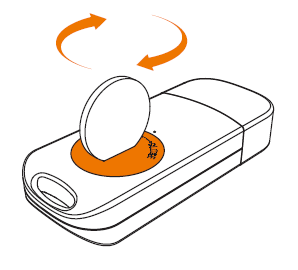
Batterij vervangen
- Draai het batterijklepje linksom om het te openen.

- Installeer een nieuwe CR2 □ 32-knopsbatterij met brede temperatuur in het batterijcompartiment, met de + kant naar boven gericht.

- Draai het batterijdeksel rechtsom en draai het vast.
Wat is inbegrepen
- Datalogger x 1
- Gebruiksaanwijzing x 1
- Kalibratiecertificaat x1
- Knop Batterij x1
Waarschuwing
 Bewaar uw logger bij kamertemperatuur.
Trek voor gebruik de batterij-isolatorstrip uit het batterijcompartiment.
Voor de eerste gebruiker: gebruik de ElitechLog-software om de systeemtijd te synchroniseren en te configureren.
Verwijder de batterij niet uit de logger terwijl deze aan het opnemen is.
Het LCD-scherm wordt automatisch uitgeschakeld na 15 seconden inactiviteit (standaard). Druk nogmaals op de knop om het scherm weer te geven.
Elke parameterconfiguratie op ElitechLog-software zal alle gelogde gegevens in de logger verwijderen. Sla de gegevens op voordat u nieuwe configuraties toepast.
Gebruik de logger niet voor transport over lange afstanden als het batterijpictogram minder dan de helft is van
Bijlage
Standaardparameters

Lees meer over deze handleiding en download PDF:
Documenten / Bronnen
 |
Elitech USB-temperatuurdatalogger [pdf] Gebruikershandleiding USB-temperatuurdatalogger, RC-5, RC-5, RC-5 TE |


![Dual-Wireless-Temperature-Data-Logger-Display [afspeelinterface]](https://manuals.plus/wp-content/uploads/2021/07/000-13-150x150.png)

Ik wil meerdere van uw RC-5+ USB-temperatuurloggers gebruiken die zijn aangesloten op een arm-cpu SBC die de USB-gegevens via het IP-netwerk beschikbaar maakt voor een web server van waaruit het nog meer op afstand via internet kan worden benaderd. Dat deel is eenvoudig, maar ik moet ook in staat zijn om de gelogde gegevens te wissen wanneer deze vol zijn en het loggen opnieuw te starten. De arm-cpu SBC kan geen Windows draaien, dus ik moet Linux-code kunnen schrijven om dit te bereiken. Om deze Linux-code te schrijven, heb ik documentatie nodig van de USB HID-interface voor elk van de toegestane parametergegevensopties en de reset-, start- en stopcodes.