

Realtek ALC1220 Mengkonfigurasi Input dan Output Audio

Realtek® ALC1220 CODEC
Selepas anda memasang pemacu papan lain yang disertakan, pastikan sambungan Internet anda berfungsi dengan betul. sistem akan memasang pemacu audio secara automatik daripada Micro soft Store. Mulakan semula sistem selepas pemacu audio dipasang.
Mengkonfigurasi Audio 2/4 / 5.1 / 7.1-Saluran
Gambar di sebelah kanan menunjukkan tugasan enam bicu audio lalai.

Konfigurasi Bicu Audio:
| Jack | Fon kepala/ 2 saluran | 4-saluran | 5.1-saluran | 7.1-saluran |
| Pembesar Suara Tengah/Subwufer Keluar | ✔ | ✔ | ||
| Speaker Belakang Keluar | ✔ | ✔ | ✔ | |
| Pembesar Suara Sebelah Keluar | ✔ | |||
| Talian Di | ||||
| Line Out/Depan Speaker Keluar | ✔ | ✔ | ✔ | ✔ |
| Mic Dalam |
Gambar di sebelah kanan menunjukkan tugasan lima bicu audio lalai.
Untuk mengkonfigurasi audio 4 / 5.1 / 7.1-saluran, anda perlu mengimbas kembali sama ada Line in atau jack Mic in untuk menjadi pembesar suara sampingan melalui pemacu audio.

Konfigurasi Bicu Audio:
| Jack | Fon kepala/ 2 saluran | 4-saluran | 5.1-saluran | 7.1-saluran |
| Pembesar Suara Tengah/Subwufer Keluar | ✔ | ✔ | ||
| Speaker Belakang Keluar | ✔ | ✔ | ✔ | |
| Line In/Sisi Speaker Keluar | ✔ | |||
| Line Out/Depan Speaker Keluar | ✔ | ✔ | ✔ | ✔ |
| Mikrofon Dalam/Sisi Speaker Keluar | ✔ |
 Anda boleh menukar kefungsian bicu audio menggunakan perisian audio.
Gambar di sebelah kanan menunjukkan tugasan tiga bicu audio lalai.
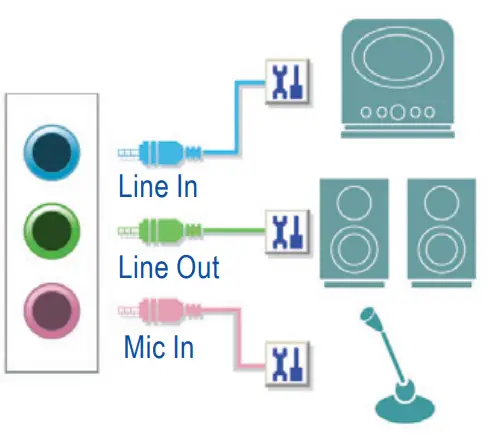
Konfigurasi Bicu Audio:
| Jack | Fon kepala/ 2 saluran | 4-saluran | 5.1-saluran | 7.1-saluran |
| Talian Masuk/ Belakang Speaker Keluar | ✔ | ✔ | ✔ | |
| Line Out/Depan Speaker Keluar | ✔ | ✔ | ✔ | ✔ |
| Mikrofon Masuk/Pusat/Subwufer Speaker Keluar | ✔ | ✔ | ||
| Garisan Panel Hadapan Keluar/Sisi Speaker Keluar | ✔ |
Gambar di sebelah kanan menunjukkan tugasan dua bicu audio lalai.

- Realtek® ALC1220 CODEC
Konfigurasi Bicu Audio:
| Jack | Fon kepala/ 2 saluran | 4-saluran | 5.1-saluran | 7.1-saluran |
| Line Out/Depan Speaker Keluar | ✔ | ✔ | ✔ | ✔ |
| Mikrofon Masuk/Speaker Belakang Keluar | ✔ | ✔ | ✔ | |
| Garisan Panel Hadapan Keluar/Sisi Speaker Keluar | ✔ | |||
| Mikrofon Panel Depan Masuk/Pusat/Subwufer Speaker Keluar | ✔ | ✔ |
- Realtek® ALC1220 CODEC + cip ESS ES9118 DAC
Konfigurasi Bicu Audio:
| Jack | Fon kepala/ 2 saluran | 4-saluran | 5.1-saluran |
| Line Out/Depan Speaker Keluar | ✔ | ✔ | ✔ |
| Mikrofon Masuk/Speaker Belakang Keluar | ✔ | ✔ | |
| Garisan Panel Hadapan Keluar | |||
| Mikrofon Panel Depan Masuk/Pusat/Subwufer Speaker Keluar | ✔ |
Anda boleh menukar kefungsian bicu audio menggunakan perisian audio.
A. Mengkonfigurasi Penceramah
Langkah 1:
Pergi ke menu Mula, klik Konsol Audio Realtek.
Untuk sambungan pembesar suara, rujuk arahan dalam Bab 1, “Pemasangan Perkakasan,” “Penyambung Panel Belakang.”

Langkah 2:
Sambungkan peranti audio ke bicu audio. Peranti yang manakah anda pasangkan ? kotak dialog muncul. Pilih peranti mengikut jenis peranti yang anda sambungkan.
Kemudian klik OK.

Langkah 3 (Nota):
Klik tetapan lanjutan Peranti di sebelah kiri. Pilih kotak semak Redamkan peranti output dalaman, apabila fon kepala luaran dipalamkan masuk untuk mendayakan audio 7.1 saluran.

Langkah 4:
Pada skrin Pembesar Suara, klik tab Konfigurasi Pembesar Suara. Dalam senarai Konfigurasi Speaker, pilih Stereo, Quadraphonic, 5.1 Speaker, atau 7.1 Speaker mengikut jenis konfigurasi speaker yang anda ingin sediakan. Kemudian persediaan pembesar suara selesai.

(Nota) Jika papan induk anda hanya mempunyai satu codec Realtek® ALC1220 dan dua bicu audio pada panel belakang, anda boleh mengikuti langkah ini untuk mendayakan audio 7.1 saluran.
B. Mengkonfigurasi Kesan Bunyi
Anda boleh mengkonfigurasi persekitaran audio pada tab Pembesar Suara.
C. Mendayakan Fon Kepala Pintar Amp
Fon Kepala Pintar Amp ciri secara automatik mengesan galangan peranti audio yang dipakai di kepala anda, sama ada fon telinga atau fon kepala mewah untuk memberikan dinamik audio yang optimum. Untuk mendayakan ciri ini, sambungkan peranti audio yang dipakai di kepala anda ke bicu Line out pada panel belakang dan kemudian pergi ke halaman Speaker. Dayakan Fon Kepala Pintar Amp ciri. Senarai Kuasa Fon Kepala di bawah membolehkan anda menetapkan tahap kelantangan fon kepala secara manual, mengelakkan kelantangan daripada menjadi terlalu tinggi atau terlalu rendah.

* Mengkonfigurasi Fon Kepala
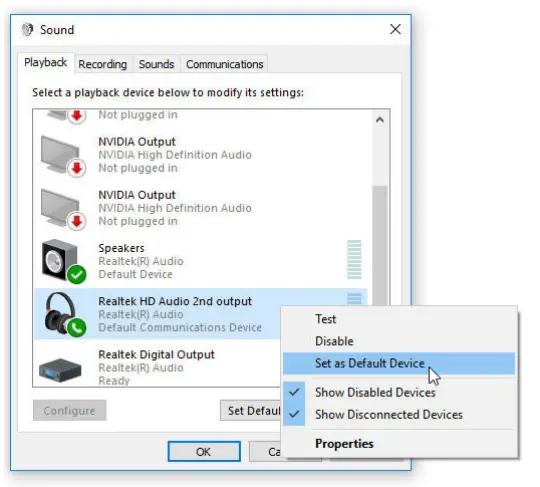
Apabila anda menyambungkan fon kepala anda ke soket Line out di panel belakang atau panel depan, pastikan peranti main semula lalai dikonfigurasikan dengan betul.
Langkah 1:
Cari  ikon di kawasan pemberitahuan dan klik kanan pada ikon. Pilih Tetapan Buka Bunyi.

Langkah 2:
Pilih Panel Kawalan Bunyi.

Langkah 3:
Pada tab Main Semula, pastikan fon kepala anda ditetapkan sebagai peranti main balik lalai. Untuk peranti yang disambungkan ke bicu Garis keluar pada panel belakang, klik kanan pada Pembesar Suara dan pilih Tetapkan sebagai Peranti Lalai; untuk peranti yang disambungkan ke bicu Line out pada panel hadapan, klik kanan pada output ke-2 Realtek HD Audio.
Mengkonfigurasi S / PDIF Keluar
Bicu S/PDIF Out boleh menghantar isyarat audio kepada penyahkod luaran untuk penyahkodan bagi mendapatkan kualiti audio yang terbaik
- Menyambungkan Kabel S/PDIF Keluar:
Sambungkan kabel optik S / PDIF ke penyahkod luaran untuk menghantar isyarat audio digital S / PDIF.

- Mengkonfigurasi S / PDIF Keluar:
Pada skrin Realtek Digital Output, Pilih sampkadar dan kedalaman bit dalam bahagian Format Lalai.

Campuran Stereo
Langkah berikut menerangkan cara mendayakan Campuran Stereo (yang mungkin diperlukan apabila anda ingin merakam bunyi daripada komputer anda).
Langkah 1:
Cari ikon di kawasan pemberitahuan dan klik kanan pada ikon. Pilih Tetapan Buka Bunyi.

Langkah 2:
Pilih Panel Kawalan Bunyi.

Langkah 3:
Pada tab Rakaman, klik kanan pada item Campuran Stereo dan pilih Dayakan. Kemudian tetapkannya sebagai peranti lalai. (jika anda tidak melihat Campuran Stereo, klik kanan pada ruang kosong dan pilih Tunjukkan Peranti Kurang Upaya.)
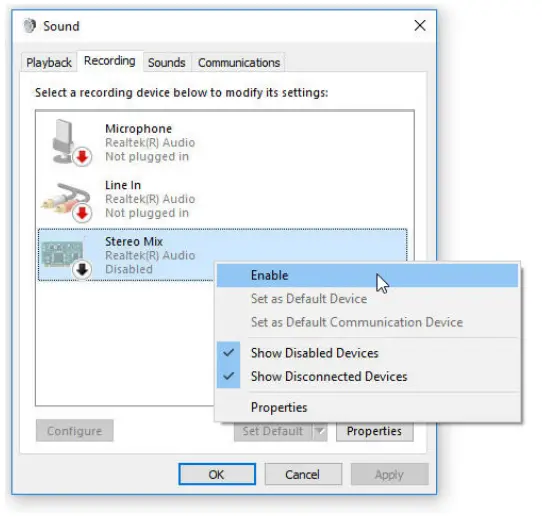
Langkah 4:
Kini anda boleh mengakses HD Audio Manager untuk mengkonfigurasi Stereo Mix dan menggunakan Voice Recorder untuk merakam suara.

Menggunakan Perakam Suara
Setelah menyiapkan peranti input audio, untuk membuka Perakam Suara, pergi ke menu Mula dan cari Perakam Suara.

A. Merakam Audio
- Untuk memulakan rakaman, klik ikon Rakam
 .
. - Untuk menghentikan rakaman, klik ikon Hentikan rakaman
 .
.
B. Memainkan Suara yang Dirakam
Rakaman akan disimpan dalam Dokumen>Rakaman Bunyi. Perakam Suara merakam audio dalam format MPEG-4 (.m4a). Anda boleh memainkan rakaman dengan program pemain media digital yang menyokong audio file format.
DTS:X® Ultra
Dengar apa yang anda telah hilang! Teknologi DTS:X® Ultra direka untuk meningkatkan pengalaman permainan, filem, AR dan VR anda pada fon kepala dan pembesar suara. Ia memberikan penyelesaian audio lanjutan yang menghasilkan bunyi di atas, sekeliling dan dekat dengan anda, meningkatkan permainan anda ke tahap baharu. Kini dengan sokongan untuk bunyi Microsoft Spatial. Ciri-ciri utama termasuk:
- Audio 3D yang boleh dipercayai
Penyampaian audio spatial terkini DTS yang menyampaikan audio 3D yang boleh dipercayai melalui fon kepala dan pembesar suara. - Bunyi PC menjadi nyata
Teknologi penyahkodan DTS:X meletakkan bunyi di tempat ia akan berlaku secara semula jadi di dunia nyata. - Dengar bunyi seperti yang dimaksudkan
Penalaan pembesar suara dan fon kepala yang mengekalkan pengalaman audio seperti yang direka.
A. Menggunakan DTS:X Ultra
Langkah 1:
Selepas anda memasang pemacu papan induk yang disertakan, pastikan sambungan Internet anda berfungsi dengan betul.
Sistem akan memasang DTS: X Ultra secara automatik daripada Gedung Microsoft. Mulakan semula sistem selepas ia dipasang.
Langkah 2:
Sambungkan peranti audio anda dan pilih DTS:X Ultra pada menu Mula. Menu utama Mod Kandungan membolehkan anda memilih mod kandungan termasuk Muzik, Video dan Filem, atau anda boleh memilih mod bunyi yang ditala secara khusus, termasuk Strategi, RPG dan Penembak, untuk disesuaikan dengan genre permainan yang berbeza. Audio Tersuai membolehkan anda mencipta pro audio tersuaifiles berdasarkan keutamaan peribadi untuk kegunaan kemudian.

B. Menggunakan DTS Sound Unbound
Memasang DTS Sound Unbound
Langkah 1:
Sambungkan fon kepala anda ke bicu keluar baris panel hadapan dan pastikan sambungan Internet anda berfungsi dengan betul, Cari ikon di kawasan pemberitahuan dan klik kanan pada ikon. Klik pada Spatial Sound dan kemudian pilih DTS Sound Unbound.
Langkah 2:
Sistem akan bersambung ke Microsoft Store. Apabila aplikasi DTS Sound Unbound muncul, klik Pasang dan ikut arahan pada skrin untuk meneruskan pemasangan.
Langkah 3:
Selepas aplikasi DTS Sound Unbound dipasang, klik Lancar. Terima Perjanjian Lesen Pengguna Akhir dan mulakan semula sistem.
Langkah 4:
Pilih DTS Sound Unbound pada menu Mula. DTS Sound Unbound membolehkan anda menggunakan ciri DTS Head phone: X dan DTS:X.

Cip ESS ES9280AC DAC + cip ESS ES9080
Mengkonfigurasi Input dan Output Audio
Untuk mengurus tetapan audio untuk saluran keluar atau bicu mikrofon pada panel belakang, rujuk langkah di bawah:
Langkah 1:
Cari ikon di kawasan pemberitahuan dan klik kanan pada ikon. Pilih Buka tetapan Bunyi.

Langkah 2:
Pilih Panel Kawalan Bunyi.

Langkah 3:
Halaman ini menyediakan pilihan konfigurasi berkaitan bicu audio.

Dokumen / Sumber
 |
Realtek ALC1220 Mengkonfigurasi Input dan Output Audio [pdf] Manual Pemilik ESS ES9280AC, ESS ES9080, ALC1220 Mengkonfigurasi Input dan Output Audio, ALC1220, Mengkonfigurasi Input dan Output Audio, Input dan Output Audio dan Output |


