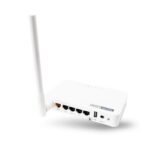
റൂട്ടറിൽ WOL ഫംഗ്ഷൻ എങ്ങനെ സജ്ജീകരിക്കാം?
ഇതിന് അനുയോജ്യമാണ്: N150RA, N300R പ്ലസ്, N300RA, N300RB, N300RG, N301RA, N302R പ്ലസ്, N303RB, N303RBU, N303RT പ്ലസ്, N500RD, N500RDG, N505RDU, N600RD, A1004, A2004NS, A5004NS, A6004NS
ആപ്ലിക്കേഷൻ ആമുഖം: WOL (വേക്ക് ഓൺ ലൈൻ) ഫംഗ്ഷൻ ഉപയോഗിച്ച്, നിങ്ങൾക്ക് ഒരു കമ്പ്യൂട്ടർ വിദൂരമായി ഓണാക്കാനാകും. റൂട്ടറിലെ WOL-ൻ്റെ കോൺഫിഗറേഷൻ ഈ പ്രമാണം കാണിക്കുന്നു.
അറിയിപ്പ്:
നിങ്ങളുടെ നെറ്റ്വർക്ക് കാർഡും സിസ്റ്റം ബോർഡും വേക്ക് ഓൺ ലാൻ ഫംഗ്ഷനെ ആദ്യം പിന്തുണയ്ക്കുന്നുവെന്ന് ദയവായി സ്ഥിരീകരിക്കുക.
WOL സജ്ജീകരിക്കുന്നതിന് മുമ്പ്, നിങ്ങൾ റിമോട്ട് മാനേജ്മെൻ്റ് ഫംഗ്ഷൻ തുറന്നിട്ടുണ്ടെന്ന് ഉറപ്പാക്കുക.
ഘട്ടം-1: നിങ്ങളുടെ കമ്പ്യൂട്ടർ റൂട്ടറുമായി ബന്ധിപ്പിക്കുക
1-1. കേബിൾ അല്ലെങ്കിൽ വയർലെസ്സ് വഴി നിങ്ങളുടെ കമ്പ്യൂട്ടറിനെ റൂട്ടറിലേക്ക് ബന്ധിപ്പിക്കുക, തുടർന്ന് നിങ്ങളുടെ ബ്രൗസറിൻ്റെ വിലാസ ബാറിൽ http://192.168.1.1 നൽകി റൂട്ടർ ലോഗിൻ ചെയ്യുക.

ശ്രദ്ധിക്കുക: TOTOLINK റൂട്ടറിൻ്റെ ഡിഫോൾട്ട് IP വിലാസം 192.168.1.1 ആണ്, ഡിഫോൾട്ട് സബ്നെറ്റ് മാസ്ക് 255.255.255.0 ആണ്. നിങ്ങൾക്ക് ലോഗിൻ ചെയ്യാൻ കഴിയുന്നില്ലെങ്കിൽ, ഫാക്ടറി ക്രമീകരണങ്ങൾ പുനഃസ്ഥാപിക്കുക.
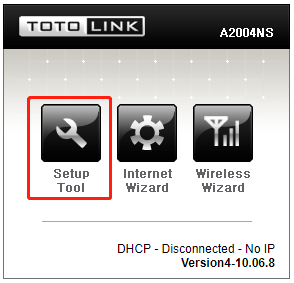
1-2. ദയവായി ക്ലിക്ക് ചെയ്യുക സജ്ജീകരണ ഉപകരണം ഐക്കൺ  റൂട്ടറിൻ്റെ ക്രമീകരണ ഇൻ്റർഫേസിൽ പ്രവേശിക്കാൻ.
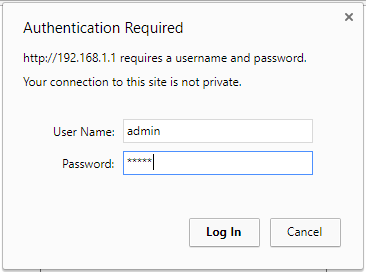
1-3. എന്നതിലേക്ക് ലോഗിൻ ചെയ്യുക Web സജ്ജീകരണ ഇൻ്റർഫേസ് (സ്ഥിര ഉപയോക്തൃനാമവും പാസ്വേഡും അഡ്മിൻ).
ഘട്ടം 2:
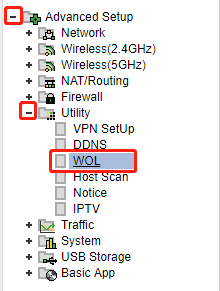
ക്ലിക്ക് ചെയ്യുക വിപുലമായ സജ്ജീകരണം-> യൂട്ടിലിറ്റി-> WOL ഇടതുവശത്തുള്ള നാവിഗേഷൻ ബാറിൽ.
ഘട്ടം 3:
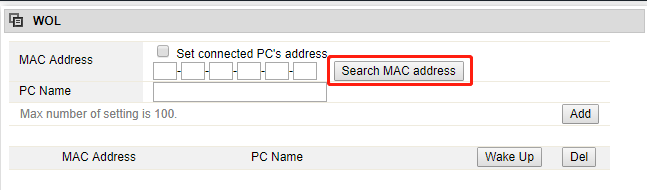
പിസിയുടെ MAC വിലാസം കണ്ടെത്താൻ MAC വിലാസം തിരയുക ക്ലിക്കുചെയ്യുക.
ഘട്ടം 4: 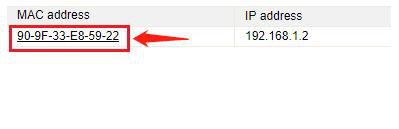
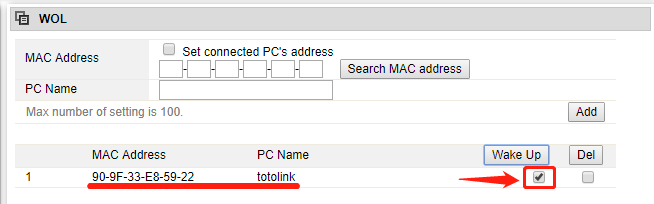
തിരഞ്ഞെടുത്ത MAC കോളത്തിൽ ദൃശ്യമാകും, വേക്ക് അപ്പ് ബോക്സ് ചെക്കുചെയ്യുക.
ഡൗൺലോഡ് ചെയ്യുക
റൂട്ടറിൽ WOL ഫംഗ്ഷൻ എങ്ങനെ സജ്ജീകരിക്കാം -[PDF ഡൗൺലോഡ് ചെയ്യുക]