

റൂട്ടറിൽ DDNS എങ്ങനെ സജ്ജീകരിക്കാം?
ഇതിന് അനുയോജ്യമാണ്: N150RA, N300R പ്ലസ്, N300RA, N300RB, N300RG, N301RA, N302R പ്ലസ്, N303RB, N303RBU, N303RT പ്ലസ്, N500RD, N500RDG, N505RDU, N600RD, A1004, A2004NS, A5004NS, A6004NS
ആപ്ലിക്കേഷൻ ആമുഖം: DDNS (ഡൈനാമിക് ഡൊമെയ്ൻ നെയിം സെർവർ) എന്നത് ഡൈനാമിക് ഐപി റെസല്യൂഷനിലേക്ക് ഒരു നിശ്ചിത ഡൊമെയ്ൻ നാമം നേടുന്നതിനാണ്. ഈ രീതിയിൽ, മിക്ക ഉപയോക്താക്കൾക്കും ഫിക്സഡ് ഐപി ഉപയോഗിക്കേണ്ടതില്ല, കൂടാതെ ഫിക്സഡ് നെറ്റ്വർക്ക് സിസ്റ്റത്തിന് പേര് നൽകാനും കഴിയും.
ഘട്ടം-1: നിങ്ങളുടെ കമ്പ്യൂട്ടർ റൂട്ടറുമായി ബന്ധിപ്പിക്കുക
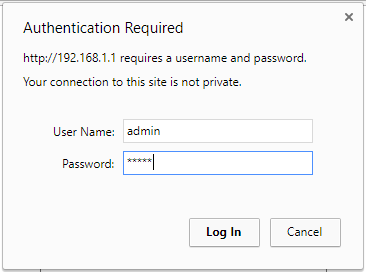
1-1. കേബിൾ അല്ലെങ്കിൽ വയർലെസ്സ് വഴി നിങ്ങളുടെ കമ്പ്യൂട്ടറിനെ റൂട്ടറിലേക്ക് ബന്ധിപ്പിക്കുക, തുടർന്ന് നിങ്ങളുടെ ബ്രൗസറിൻ്റെ വിലാസ ബാറിൽ http://192.168.1.1 നൽകി റൂട്ടർ ലോഗിൻ ചെയ്യുക.

ശ്രദ്ധിക്കുക: TOTOLINK റൂട്ടറിൻ്റെ ഡിഫോൾട്ട് IP വിലാസം 192.168.1.1 ആണ്, ഡിഫോൾട്ട് സബ്നെറ്റ് മാസ്ക് 255.255.255.0 ആണ്. നിങ്ങൾക്ക് ലോഗിൻ ചെയ്യാൻ കഴിയുന്നില്ലെങ്കിൽ, ഫാക്ടറി ക്രമീകരണങ്ങൾ പുനഃസ്ഥാപിക്കുക.
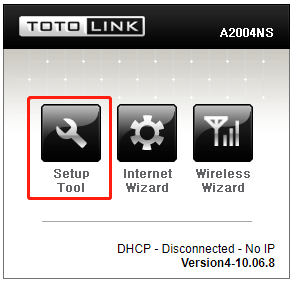
1-2. ദയവായി ക്ലിക്ക് ചെയ്യുക സജ്ജീകരണ ഉപകരണം ഐക്കൺ  റൂട്ടറിൻ്റെ ക്രമീകരണ ഇൻ്റർഫേസിൽ പ്രവേശിക്കാൻ.
1-3. എന്നതിലേക്ക് ലോഗിൻ ചെയ്യുക Web സജ്ജീകരണ ഇൻ്റർഫേസ് (സ്ഥിര ഉപയോക്തൃനാമവും പാസ്വേഡും അഡ്മിൻ).
ഘട്ടം 2:
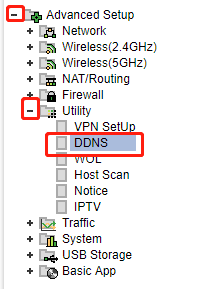
ക്ലിക്ക് ചെയ്യുക വിപുലമായ സജ്ജീകരണം->ഉൾട്ടിലിറ്റി->DDNS ഇടതുവശത്തുള്ള നാവിഗേഷൻ ബാറിൽ.
ഘട്ടം 3:
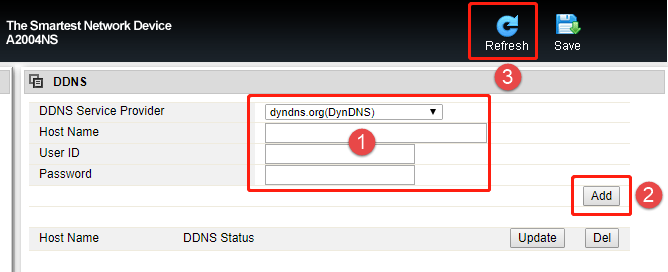
ശൂന്യമായ സ്ഥലത്ത് DDNS സേവന ദാതാവ്, ഹോസ്റ്റ് നാമം, ഉപയോക്തൃ ഐഡി, പാസ്വേഡ് എന്നിവ നൽകുക, തുടർന്ന് പരിഷ്ക്കരണം പ്രയോഗിക്കുന്നതിന് ചേർക്കുക ക്ലിക്കുചെയ്യുക. അവസാനം നിങ്ങൾക്ക് പുതുക്കിയ ബട്ടൺ ക്ലിക്കുചെയ്ത് DDNS-ന്റെ നില പരിശോധിക്കാം.
ഡൗൺലോഡ് ചെയ്യുക
റൂട്ടറിൽ DDNS എങ്ങനെ സജ്ജീകരിക്കാം -[PDF ഡൗൺലോഡ് ചെയ്യുക]


