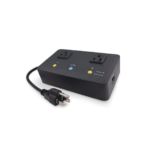
MSN സ്വിച്ച് നിയന്ത്രിക്കുന്ന പ്രോക്സികൾ UIS-722b

സ്പെസിഫിക്കേഷനുകൾ
- നിർമ്മാതാവ്: പ്രോക്സികാസ്റ്റ്, LLC
- മോഡൽ: MSNSwitch
- പിന്തുണയ്ക്കുന്ന മോഡലുകൾ: UIS-722b, UIS-622b
- പ്രവർത്തനക്ഷമത: ഇന്റർനെറ്റ് കണക്റ്റിവിറ്റി നഷ്ടപ്പെടുമ്പോൾ, എസിയിൽ പ്രവർത്തിക്കുന്ന ഏതൊരു ഉപകരണവും യാന്ത്രികമായി പവർ-സൈക്കിൾ ചെയ്യുന്നു.
പതിവുചോദ്യങ്ങൾ
- ചോദ്യം: MSNSwitch-ൻ്റെ ഫേംവെയർ എങ്ങനെ അപ്ഡേറ്റ് ചെയ്യാം?
- A: ഫേംവെയർ അപ്ഡേറ്റ് ചെയ്യുന്നതിന്, ഉപയോക്തൃ മാനുവലിൽ നൽകിയിരിക്കുന്ന നിർദ്ദേശങ്ങൾ പാലിക്കുക. നിർമ്മാതാവിന്റെ ഫേംവെയർ അപ്ഡേറ്റുകൾ പതിവായി പരിശോധിക്കുന്നത് ഉറപ്പാക്കുക. webസൈറ്റ്.
- ചോദ്യം: എൻ്റെ MSNSwitch-ൻ്റെ IP വിലാസം ഞാൻ മറന്നുപോയാൽ ഞാൻ എന്തുചെയ്യണം?
- A: നിങ്ങൾക്ക് നിങ്ങളുടെ DHCP സെർവർ ലോഗ് പരിശോധിക്കാം അല്ലെങ്കിൽ MSNSwitch സ്കാൻ ചെയ്ത് അതിന്റെ IP വിലാസം വീണ്ടെടുക്കാൻ Netility യൂട്ടിലിറ്റി സോഫ്റ്റ്വെയർ ഉപയോഗിക്കാം.
ഉൽപ്പന്ന വിവരം
ഡോക്യുമെന്റ് റിവിഷൻ ചരിത്രം:
| തീയതി | അഭിപ്രായങ്ങൾ |
| ജനുവരി 11, 2024 | മോഡൽ UIS-722b ചേർത്തു. പഴയ ഫേംവെയർ പതിപ്പുകളിലേക്കുള്ള പരാമർശങ്ങൾ നീക്കം ചെയ്തു. |
| 24 ഫെബ്രുവരി 2023 | ഫേംവെയർ MNT-3207-ലും അതിനുശേഷമുള്ള മാറ്റങ്ങൾക്കായി അപ്ഡേറ്റ് ചെയ്തു. മാറ്റങ്ങളിൽ പുതിയ ഡിഫോൾട്ട് പാരാമീറ്റർ മൂല്യങ്ങൾ, iDevice വഴിയുള്ള ഫേംവെയർ അപ്ഡേറ്റുകൾ, ലളിതമാക്കിയ API എന്നിവ ഉൾപ്പെടുന്നു. |
| ഒക്ടോബർ 2, 2022 | വ്യക്തമാക്കിയ API മുൻampലെസ് |
| സെപ്റ്റംബർ 22, 2022 | ഏറ്റവും പുതിയ സോഫ്റ്റ്വെയർ പതിപ്പുകൾക്കൊപ്പം അപ്ഡേറ്റ് ചെയ്ത സ്ക്രീൻ ചിത്രങ്ങൾ. API ഡോക്യുമെൻ്റേഷനിലെ പിശക് തിരുത്തി |
| ജൂൺ 1, 2021 | നോൺ-ഡിഎച്ച്സിപി ഐപി അസൈൻമെൻ്റ് ഫീച്ചർ ചേർത്തു [MNT.3207-ൽ നീക്കം ചെയ്തു] |
| 9 ഡിസംബർ 2020 | ഫേംവെയർ MNT.A624-ലെ API മാറ്റങ്ങൾക്കായി അപ്ഡേറ്റ് ചെയ്തു |
| ജനുവരി 2, 2020 | UIS-622b മോഡൽ ഉൾപ്പെടുത്തി അപ്ഡേറ്റ് ചെയ്തു |
| ഓഗസ്റ്റ് 1, 2019 | ആദ്യ റിലീസ് |
ഈ ടെക്നോട്ട് MSNSwitch മോഡലുകൾക്ക് മാത്രം ബാധകമാണ്:
UIS-722b, UIS-622b
ആമുഖം
ഇൻറർനെറ്റ് കണക്റ്റിവിറ്റി നഷ്ടപ്പെടുമ്പോൾ എസിയിൽ പ്രവർത്തിക്കുന്ന ഏത് ഉപകരണത്തെയും സ്വയമേവ പവർ-സൈക്കിൾ ചെയ്യാൻ മെഗാ സിസ്റ്റം ടെക്നോളജീസ്, Inc (“മെഗാടെക്”)-ൽ നിന്നുള്ള MSNSwitch രൂപകൽപ്പന ചെയ്തിരിക്കുന്നു. അതിൻ്റെ ഏതെങ്കിലും എസി പവർ ഔട്ട്ലെറ്റുകൾ സ്വമേധയാ അല്ലെങ്കിൽ ഷെഡ്യൂൾ ചെയ്ത പ്രവർത്തനങ്ങൾ വഴി റീസെറ്റ് ചെയ്യാം.
MSNSwitch- ന്റെ പ്രവർത്തനം ആക്സസ് ചെയ്യാനും നിയന്ത്രിക്കാനും 7 വഴികളുണ്ട്:
- MSNSwitch- ന്റെ ഇന്റേണൽ web സെർവർ സ്ക്രീനുകൾ
- ezDevice സ്മാർട്ട്ഫോൺ ആപ്പ്
- Cloud4UIS.com web സേവനം
- സ്കൈപ്പ്
- Google Hangouts/Chat
- HTTP കമാൻഡുകൾക്കായി ഒരു REST-ful API
- Netility യൂട്ടിലിറ്റി സോഫ്റ്റ്വെയർ
പ്രധാന കുറിപ്പ്
- iDevice ആപ്പിനുള്ള പിന്തുണയും Cloud4UIS.com web MSNSwitch ഫേംവെയർ പതിപ്പായ MNT.9319 (04/24/2019) ൽ സേവനം ചേർത്തു. MSNSwitch-ന്റെ പ്രവർത്തിക്കുന്ന പഴയ ഫേംവെയർ അപ്ഡേറ്റ് ചെയ്യണം – ഫേംവെയർ അപ്ഡേറ്റ് ചെയ്യുന്നത് കാണുക.
- MNT.9319 മുതൽ MNT.2408 വരെയുള്ള ഫേംവെയർ പതിപ്പുകളിൽ, ക്ലൗഡ് സേവനം സ്ഥിരസ്ഥിതിയായി പ്രവർത്തനരഹിതമാക്കിയിരിക്കുന്നു.
- നിങ്ങൾ MSNSwitch- ന്റെ ഇന്റേണൽ ഉപയോഗിക്കണം web നെറ്റ്വർക്ക് മെനുവിന് കീഴിൽ ഈ പ്രവർത്തനം പ്രവർത്തനക്ഷമമാക്കാൻ സെർവർ.
ഫേംവെയർ പതിപ്പ് MNT.3207 മുതൽ, ക്ലൗഡ് സേവനം ഡിഫോൾട്ടായി പ്രവർത്തനക്ഷമമാക്കുകയും ഉപയോക്തൃ പ്രവർത്തനമൊന്നും ആവശ്യമില്ല.
ആന്തരികം Web സെർവർ
MSNSwitch- ന്റെ എല്ലാ പ്രവർത്തനങ്ങളിലേക്കും പൂർണ്ണ ആക്സസ് അതിന്റെ ആന്തരിക വഴി ലഭ്യമാണ് web സെർവർ പേജുകൾ. ആക്സസ് ചെയ്യുന്നതിന് web സെർവർ, MSNSwitch- ന്റെ ഏതെങ്കിലും IP വിലാസം നൽകുക web ബ്രൗസർ.
- http://<ip-address-of-MSNSwitch> e.g. http://192.168.1.33
- MSNSwitch-ലേക്ക് ആദ്യമായി ലോഗിൻ ചെയ്യുമ്പോൾ (അല്ലെങ്കിൽ ഒരു ഫാക്ടറി റീസെറ്റിന് ശേഷം), നിങ്ങൾ ഒരു അഡ്മിനിസ്ട്രേറ്റർ അക്കൗണ്ടും പാസ്വേഡും സൃഷ്ടിക്കണം.

കുറിപ്പ്: പഴയ ഫേംവെയർ പതിപ്പുകൾക്ക്, ഡിഫോൾട്ട് ഉപയോക്തൃനാമം “അഡ്മിൻ” ആണ്, ഡിഫോൾട്ട് പാസ്വേഡ് MSNSwitch-ന്റെ MAC വിലാസത്തിന്റെ (അപ്പർ കേസ്) അവസാന 6 പ്രതീകങ്ങളാണ്. MAC വിലാസത്തിനായി താഴെയുള്ള ലേബൽ കാണുക.
നിങ്ങളുടെ MSNSwitch-ൻ്റെ IP വിലാസം നിങ്ങൾക്ക് അറിയില്ലെങ്കിൽ, MSNSwitch-നായി സ്കാൻ ചെയ്യുന്നതിന് നിങ്ങളുടെ DHCP സെർവർ ലോഗ് പരിശോധിക്കുക അല്ലെങ്കിൽ Netility യൂട്ടിലിറ്റി സോഫ്റ്റ്വെയർ ഉപയോഗിക്കുക.
ezDevice സ്മാർട്ട്ഫോൺ ആപ്പ്
iOS-നുള്ള സൗജന്യ iDevice ആപ്പ് Apple AppStore-ൽ നിന്നോ Android-ന് Google Play-യിൽ നിന്നോ ഡൗൺലോഡ് ചെയ്ത് ഇൻസ്റ്റാൾ ചെയ്യുക. സാധ്യമെങ്കിൽ, നിങ്ങളുടെ സ്മാർട്ട്ഫോണിനെ വൈഫൈ വഴി MSNSwitch-ന്റെ അതേ LAN-ലേക്ക് ബന്ധിപ്പിക്കുക. iDevice-ലേക്ക് MSNSwitch ചേർക്കുന്നതിനുള്ള ഏറ്റവും വേഗതയേറിയതും എളുപ്പവുമായ മാർഗമാണിത്. iDevice ആപ്പ് സമാരംഭിച്ച് ഒരു പുതിയ അക്കൗണ്ട് സൃഷ്ടിക്കുക. ഈ അക്കൗണ്ട് വിവരങ്ങൾ തന്നെ ഇനിപ്പറയുന്ന കാര്യങ്ങൾക്കും ഉപയോഗിക്കും: Cloud4UIS.com web സേവനം. ഒരു പുതിയ ഉപകരണം ചേർക്കാൻ സ്ക്രീനിന്റെ മുകളിൽ വലതുവശത്തുള്ള പ്ലസ് ചിഹ്നത്തിൽ (+) ടാപ്പ് ചെയ്യുക. നിങ്ങളുടെ കൈവശമുള്ള ഉപകരണ മോഡൽ തിരഞ്ഞെടുക്കാൻ iDevice നിങ്ങളോട് ആവശ്യപ്പെടും; UIS-622b തിരഞ്ഞെടുക്കുക. തുടർന്ന് iDevice MSNSwitch-ന്റെ സീരിയൽ നമ്പറിനായി ആവശ്യപ്പെടും - MSNSwitch-ന്റെ താഴെയുള്ള ലേബലിൽ നിന്ന് നമ്പർ നൽകുക. “ആഡ് മോഡ്” പ്രവർത്തനക്ഷമമാക്കാൻ, 1 സെക്കൻഡ് നേരത്തേക്ക് ഇഥർനെറ്റ് കേബിൾ നീക്കം ചെയ്ത് വീണ്ടും ചേർക്കുക. ആഡ് മോഡ് സമയത്ത്, MSNSwitch-ന്റെ മുകളിലുള്ള മൂന്ന് ലൈറ്റ് ചെയ്ത ബട്ടണുകൾ ക്രമത്തിൽ മിന്നിമറയും. ആരംഭിക്കാൻ അടുത്ത ബട്ടൺ ക്ലിക്കുചെയ്യുക. ezDevice MSNSwitch-ന്റെ താഴെയുള്ള ലേബലിൽ പ്രിന്റ് ചെയ്തിരിക്കുന്ന ഉപകരണ കീ നൽകാൻ നിങ്ങളോട് ആവശ്യപ്പെടുമ്പോൾ. പ്രധാന സ്ക്രീനിലേക്ക് മടങ്ങാൻ പൂർത്തിയായി ടാപ്പ് ചെയ്യുക. ക്രമീകരണങ്ങൾ മാറ്റാൻ ഉപകരണങ്ങളുടെ പട്ടികയിൽ നിങ്ങളുടെ MSNSwitch-ന്റെ പേര് ടാപ്പ് ചെയ്യുക.
Cloud4UIS.com Web സേവനം
തുറക്കുക Cloud4UIS.com web ഏതെങ്കിലും ഉപയോഗിച്ച് സൈറ്റ് web ബ്ര browser സർ:
- http://Cloud4UIS.com
- നിങ്ങൾക്ക് ഇതുവരെ ഒരു അക്കൗണ്ട് ഇല്ലെങ്കിൽ, സൈറ്റിൽ ഒന്ന് സൃഷ്ടിക്കുക. നിങ്ങൾ മുമ്പ് ezDevice ഉപയോഗിച്ച് സൃഷ്ടിച്ച് അക്കൗണ്ട് സൃഷ്ടിച്ചിട്ടുണ്ടെങ്കിൽ, അതേ ലോഗിൻ ക്രെഡൻഷ്യലുകൾ ഉപയോഗിക്കുക Cloud4UIS.com. Cloud4UIS സേവനം സൗജന്യമാണ്.
- ഉപകരണങ്ങൾ ചേർക്കാൻ നിങ്ങൾ ezDevice ഉപയോഗിക്കുകയാണെങ്കിൽ, അവ നിങ്ങളുടെ Cloud4UIS അക്കൗണ്ടിൽ യാന്ത്രികമായി ദൃശ്യമാകും.

നിങ്ങൾ ആദ്യമായി ഒരു ഉപകരണം ചേർക്കുകയാണെങ്കിൽ, ഉപകരണം ചേർക്കുക ഐക്കണിൽ ക്ലിക്കുചെയ്യുക ആഡ് ഡിവൈസ് സ്ക്രീൻ തുറക്കാൻ
ezDevice സ്മാർട്ട്ഫോൺ ആപ്പിൽ ചെയ്യുന്നത് പോലെ തന്നെ ആഡ് ഡിവൈസ് സ്ക്രീനും പ്രവർത്തിക്കുന്നു.
ഉപകരണം ചേർക്കൽ നടപടിക്രമം പൂർത്തിയാക്കുന്നതിനുള്ള നിർദ്ദേശങ്ങൾക്ക് പേജ് 4 ലെ ezDevice വിഭാഗം കാണുക. ഉപകരണങ്ങൾ ചേർത്തു Cloud4UIS.com ezDevice ആപ്പുമായി യാന്ത്രികമായി സമന്വയിപ്പിക്കപ്പെടുകയും ചെയ്യും.
സ്കൈപ്പ്
MSNSwitch- ൽ web ഇന്റർഫേസ്, സ്കൈപ്പ് മെനു തിരഞ്ഞെടുത്ത് സ്കൈപ്പ് പ്രവർത്തനം പ്രവർത്തനക്ഷമമാക്കുക.
നിങ്ങളുടെ സ്കൈപ്പ് കോൺടാക്റ്റുകളിലേക്ക് ഓട്ടോ റീബൂട്ടർ റോബോട്ട് സേവനം ചേർക്കാൻ ഓട്ടോ റീബൂട്ടർ ലിങ്കിൽ ക്ലിക്കുചെയ്യുക.
നിങ്ങളുടെ കോൺടാക്റ്റുകളിൽ ഓട്ടോ റീബൂട്ടർ ചേർക്കാനും സന്ദേശമയയ്ക്കൽ ആരംഭിക്കാനും ആരംഭിക്കുക ബട്ടൺ ക്ലിക്കുചെയ്യുക.
ഒരു സന്ദേശമയയ്ക്കൽ സെഷൻ ആരംഭിക്കുന്നതിന് സന്ദേശം അയയ്ക്കുക ക്ലിക്കുചെയ്യുക.
ലഭ്യമായ കമാൻഡുകൾ കാണാൻ HELP എന്ന് ടൈപ്പ് ചെയ്യുക. നിങ്ങളുടെ MSNSwitch- മായി ബന്ധിപ്പിക്കുന്നതിന് ആവശ്യമായ സുരക്ഷാ ID വീണ്ടെടുക്കാൻ Get my ID എന്ന് ടൈപ്പ് ചെയ്യുക.
സ്കൈപ്പ് പ്രതികരണത്തിൽ നിന്ന് ഐഡി പകർത്തി MSNSwitch- ന്റെ ID ഫീൽഡിൽ ഒട്ടിക്കുക web ഇൻ്റർഫേസ്. ക്രമീകരണങ്ങൾ സംരക്ഷിക്കാൻ ചേർക്കുക ക്ലിക്ക് ചെയ്യുക. സ്കൈപ്പിൽ, Show My Devices എന്ന കമാൻഡ് നൽകി എൻ്റർ അമർത്തുക. പ്രതികരണം നിങ്ങളുടെ ഉപകരണങ്ങളുടെയും നിങ്ങൾക്ക് ചെയ്യാവുന്ന പ്രവർത്തനങ്ങളുടെയും ഒരു മെനു ആയിരിക്കും. കൂടുതൽ പ്രവർത്തനങ്ങൾക്കായി ഏതെങ്കിലും മെനു ബട്ടണിൽ ക്ലിക്ക് ചെയ്യുക.
ഗൂഗിൾ ഹാംഗ്ഔട്ട്സ് ചാറ്റ്
Google സന്ദേശമയയ്ക്കുന്നതിനുള്ള പിന്തുണ Google Hangouts-ൽ നിന്ന് Google Chat-ലേക്ക് മൈഗ്രേറ്റ് ചെയ്യുന്നു. വരാനിരിക്കുന്ന MSNSwitch ഫേംവെയർ റിലീസിൽ Google Chat പിന്തുണ ലഭ്യമാകും.
REST API
MSNSwitch-ൻ്റെ അടിസ്ഥാന പ്രവർത്തനങ്ങൾ HTTP അഭ്യർത്ഥനകളുടെ ഒരു പരമ്പരയിലൂടെ നിയന്ത്രിക്കാനാകും. സിസ്റ്റം മെനുവിലെ MSNSwitch-ൻ്റെ API വൈറ്റ്ലിസ്റ്റിലേക്ക് അഭ്യർത്ഥനകൾ നടത്തുന്ന കമ്പ്യൂട്ടറിൻ്റെ IP വിലാസം നിങ്ങൾ ആദ്യം ചേർക്കണം. നിങ്ങൾക്ക് HTTPS ഉപയോഗിക്കാൻ താൽപ്പര്യമുണ്ടെങ്കിൽ, നിങ്ങൾ ആദ്യം നിങ്ങളുടെ ബ്രൗസറിൻ്റെ SSL സർട്ടിഫിക്കറ്റ് MSNSwitch-ലേക്ക് ഇറക്കുമതി ചെയ്യണം.
MSNSwitch- ന്റെ സ്റ്റാറ്റസ് നേടുക
HTTP അഭ്യർത്ഥന:
- URL: “http:// /എപിഐ/സ്റ്റാറ്റസ്”
- എവിടെ
- IP = MSNSwitch-ൻ്റെ IP വിലാസം

- IP = MSNSwitch-ൻ്റെ IP വിലാസം
- എവിടെ
എവിടെ:
- നിയോഗിക്കുക:
- സ്ട്രിംഗ്: “NONE”, ”OUTLET1”, ”OUTLET2”, “രണ്ടും”
- ലേബൽ:
- സ്ട്രിംഗ്: സൈറ്റ് ലേബൽ.
- ഹോസ്റ്റ്:
- സ്ട്രിംഗ്: Webസൈറ്റ് / IP വിലാസം.
- IP:
- സ്ട്രിംഗ്: IP വിലാസം.
- RESP_TIME:
- അക്കം: സൈറ്റ് പ്രതികരണ സമയം. (യൂണിറ്റ്: മില്ലിസെക്കൻഡ്)
- ടൈം ഔട്ട്:
- അക്കം: കാലഹരണപ്പെടുന്നതിന്റെ എണ്ണം.
- നഷ്ടപ്പെട്ടത്:
- അക്കം: പിംഗ് ശതമാനം നഷ്ടപ്പെട്ടു.
- OUTLET_NAME:
- സ്ട്രിംഗ്: ഔട്ട്ലെറ്റ് പേര്.
- ഔട്ട്ലെറ്റ്_സ്റ്റാറ്റസ്:
- ബൂളിയൻ: false എന്നാൽ ഓഫ് എന്നാണ് അർത്ഥമാക്കുന്നത്, true എന്നാൽ ഓൺ എന്നാണ് അർത്ഥമാക്കുന്നത്.
- ഔട്ട്ലെറ്റ്_റെസെറ്റ്_മാത്രം:
- ബൂളിയൻ: false എന്നാൽ ഓഫ് എന്നാണ് അർത്ഥമാക്കുന്നത്, true എന്നാൽ ഓൺ എന്നാണ് അർത്ഥമാക്കുന്നത്.
- യുഐഎസ്_സ്റ്റാറ്റസ്:
- ബൂളിയൻ: false എന്നാൽ ഓഫ് എന്നാണ് അർത്ഥമാക്കുന്നത്, true എന്നാൽ ഓൺ എന്നാണ് അർത്ഥമാക്കുന്നത്.
Exampഈ വിഭാഗത്തിലെ ലെസ് സി ഉപയോഗിച്ച് കാണിച്ചിരിക്കുന്നുURL വിൻഡോസിനായി. HTTP പാക്കറ്റുകൾ അയയ്ക്കാനും പ്രോസസ്സ് ചെയ്യാനും കഴിവുള്ള ഏത് സോഫ്റ്റ്വെയറും ഉപയോഗിക്കാം. API-യുടെ ആവശ്യമായ “–ഹെഡർ” പാരാമീറ്ററുകൾ c പൊരുത്തപ്പെടുന്നുURLന്റെ ഡിഫോൾട്ടുകൾ പൂർണ്ണതയ്ക്കായി കാണിച്ചിരിക്കുന്നു. നിങ്ങളുടെ സോഫ്റ്റ്വെയർ ഈ മൂല്യങ്ങളിലും ഡിഫോൾട്ട് ആണെങ്കിൽ അവ ഒഴിവാക്കാവുന്നതാണ്.
EXAMPLE: സ്റ്റാറ്റസ് നേടുക
curl –url "http://192.168.0.62/api/status” –ഡാറ്റ “ഉപയോക്താവ്=അഡ്മിൻ&പാസ്വേഡ്=WEB_PASSWORD” –http1.1 –header “Accept-Encoding: gzip, deflate” –header “Accept: */*”
ഔട്ട്പുട്ട്
- {“കണക്ഷനുകൾ”: [{“അസൈൻ”:”രണ്ടും”,”ലേബൽ”:”ഗൂഗിൾ”,”ഹോസ്റ്റ്”:”www.google.com“,”ip”:”142.251.40.132″,”resp”:21,”timeout”:4,”lost”:0}{“assign”:”രണ്ടും”,”label”:”Yahoo”,”host”:”www.yahoo.com“,”ip”:”74.6.143.26″,”resp”:45,”timeout”:35,”lost”:0}
- {“അസൈൻ”:”രണ്ടും”,”ലേബൽ”:”പിംഗ്ലർ”,”ഹോസ്റ്റ്”:”www.pingler.com“,”ip”:”69.64.32.114″,”resp”:41,”timeout”:5,”lost”:0}{“assign”:”രണ്ടും”,”ലേബൽ”:”Ask.com“,”ഹോസ്റ്റ്”:”www.ask.com“,”ip”:”146.75.38.114″,”resp”:29,”timeout”:6,”lost”:0}
- {“assign”:”NONE”,”label”:”Router”,”host”:”192.168.0.1″,”ip”:”192.168.0.1″,”resp”:1,”timeout”:2,”lost”:0}{“assign”:”NONE”,”label”:””,”host”:””,”ip”:”null”,”resp”:0,”timeout”:0,”lost”:0}
- {“assign”:”NONE”,”label”:””,”host”:””ip”:”null”,”resp”:0,”timeout”:0,”lost”:0}],”status”: {“outlet”:[{“name”:”Outlet 1″,”status”:true,”reset_only”:false},{“name”:”Outlet 2″,”status”:true,”reset_only”:false}],”uis”:false}
ഒരു Outട്ട്ലെറ്റ് നിയന്ത്രിക്കുക
HTTP അഭ്യർത്ഥന:
- HTTP URL: http:// /api/കൺട്രോൾ?ടാർഗെറ്റ്= &പ്രവർത്തനം=
- എവിടെ:
- IP: MSNSwitch-ന്റെ IP വിലാസം
- TAR: “ഔട്ട്ലെറ്റ്1”, “ഔട്ട്ലെറ്റ്2”, “ഔട്ട്ലെറ്റ്_എല്ലാം”, “യുഐഎസ്”
- ACT: “ഓൺ”, “ഓഫ്”, “റീസെറ്റ്”

EXAMPLE: outട്ട്ലെറ്റ് #2 ഓഫ് ചെയ്യുക
curl –url "http://192.168.0.62/api/control?target=outlet2&action=off” –ഡാറ്റ “ഉപയോക്താവ്=അഡ്മിൻ&പാസ്വേഡ്=WEB_PASSWORD” –http1.1 –header “Accept-Encoding: gzip, deflate” –header “Accept: */*”
ഔട്ട്പുട്ട്
- {“ഔട്ട്ലെറ്റ്”:[true,false],”uis”:false}
ഹൃദയമിടിപ്പ് ട്രിഗർ അയയ്ക്കുക
- ഈ ഫംഗ്ഷൻ ആദ്യം MSNSwitch-ൽ കോൺഫിഗർ ചെയ്യണം web ഇൻ്റർഫേസ്. ആദ്യത്തെ ഹാർട്ട് ബീറ്റ് ട്രിഗർ കമാൻഡ് ലഭിച്ചതിന് ശേഷമാണ് ഹൃദയമിടിപ്പ് പ്രവർത്തനം ആരംഭിക്കുന്നത്.
HTTP അഭ്യർത്ഥന:
- HTTP URL: “http:// /എപിഐ/ഹൃദയമിടിപ്പ്”
- എവിടെ
- IP = MSNSwitch-ൻ്റെ IP വിലാസം

- IP = MSNSwitch-ൻ്റെ IP വിലാസം
- എവിടെ
Exampലെ: സെൻഡ് ഹിയർബീറ്റ് പാക്കറ്റ്
- curl –url "http://192.168.0.62/api/heartbeat“–ഡാറ്റ “ഉപയോക്താവ്=അഡ്മിൻ&പാസ്വേഡ്=WEB_PASSWORD” –http1.1 –header “Accept-Encoding: gzip, deflate” –header “Accept: */*”
- ഔട്ട്പുട്ട്
- {“heartbeat”:”2023/02/21 08:42:48″}
- ഔട്ട്പുട്ട്
നെറ്റിലിറ്റി യൂട്ടിലിറ്റി
മെഗാടെക് വിൻഡോസിനും MAC- നും വേണ്ടിയുള്ള ഒരു സോഫ്റ്റ്വെയർ യൂട്ടിലിറ്റി നൽകുന്നു, അത് അനുയോജ്യമായ ഉപകരണങ്ങൾക്കായി നിങ്ങളുടെ LAN സ്കാൻ ചെയ്യുന്നു, കൂടാതെ ആന്തരിക ആക്സസ് ചെയ്യാതെ തന്നെ ചില കോൺഫിഗറേഷൻ ക്രമീകരണങ്ങൾ മാറ്റാനും ഫേംവെയർ അപ്ഗ്രേഡ് ചെയ്യാനും നിങ്ങളെ അനുവദിക്കുന്നു. web സെർവർ പേജുകൾ. നെറ്റിലിറ്റി യൂട്ടിലിറ്റി (വിൻഡോസ് അല്ലെങ്കിൽ മാക്) ഡൗൺലോഡ് ചെയ്ത് ഇൻസ്റ്റാൾ ചെയ്യുക. www.MSNSwitch.com webസൈറ്റിൻ്റെ ഡൗൺലോഡ് പേജ്. നിങ്ങളുടെ പിസിയുടെ അതേ ഇഥർനെറ്റ് LAN-ലേക്ക് MSNSwitch ബന്ധിപ്പിക്കുക. നെറ്റിലിറ്റി തുറക്കുക, അത് ഏതെങ്കിലും മെഗാടെക് ഉപകരണങ്ങൾക്കായി ലാൻ സ്കാൻ ചെയ്യുകയും അതിൻ്റെ പ്രധാന വിൻഡോയിൽ ലിസ്റ്റ് ചെയ്യുകയും ചെയ്യും.
MSNSwitch- ന്റെ IP വിലാസവും ബന്ധപ്പെട്ട നെറ്റ്വർക്ക് പാരാമീറ്ററുകളും ക്രമീകരിക്കാനും പാസ്വേഡ് സജ്ജമാക്കാനും നെറ്റ്വർക്ക് ക്രമീകരണ ബട്ടൺ നിങ്ങളെ അനുവദിക്കുന്നു. ഉച്ച ഭക്ഷണം Web ഉപയോക്തൃ ഇന്റർഫേസ് MSNSwitch- ന്റെ ആന്തരിക തുറക്കും web നിങ്ങളുടെ ഡിഫോൾട്ട് ബ്രൗസറിലെ സെർവർ.
ഫേംവെയർ അപ്ഡേറ്റ് ചെയ്യുന്നു
- പിന്തുണ / ഡൗൺലോഡ് പേജിൽ നിന്ന് ഏറ്റവും പുതിയ MSNSwitch ഫേംവെയർ ഡൗൺലോഡ് ചെയ്യുക:
- http://www.MSNSwitch.com or https://www.proxicast.com/shopping/msnswitch.html
- ശരിയായ ഡൗൺലോഡ് ഉറപ്പാക്കുക file നിങ്ങളുടെ MSNSwitch മോഡലിനായി. കൂടാതെ ഡൗൺലോഡ് ചെയ്ത് വീണ്ടും ചെയ്യുകview മാറ്റങ്ങളെയും പുതിയ സവിശേഷതകളെയും കുറിച്ചുള്ള പ്രധാന വിവരങ്ങൾക്കായി ഫേംവെയർ റിലീസ് കുറിപ്പുകൾ.
- MSNSwitch ഫേംവെയർ ഒരു കംപ്രസ് ചെയ്ത .ZIP ആയി വിതരണം ചെയ്യുന്നു file - .BIN വേർതിരിച്ചെടുക്കുക file zip ആർക്കൈവിൽ നിന്ന്. .BIN file യഥാർത്ഥ ഫേംവെയർ ചിത്രമാണ് file നിങ്ങൾ ഉപയോഗിക്കേണ്ടതുണ്ട്.
ഉപയോഗിക്കുന്നത് Web ഇൻ്റർഫേസ്
MSNSwitch- ലേക്ക് ലോഗിൻ ചെയ്യുക web ഇന്റർഫേസ് ചെയ്ത് സേവ്/അപ്ഗ്രേഡ് മെനു തിരഞ്ഞെടുക്കുക. തിരഞ്ഞെടുക്കുക ക്ലിക്ക് ചെയ്യുക File .BIN കണ്ടെത്താനുള്ള ബട്ടൺ file നിങ്ങൾ മുകളിൽ ഡൗൺലോഡ് ചെയ്തു. തുടർന്ന് അപ്ഡേറ്റ് പ്രക്രിയ ആരംഭിക്കാൻ പ്രയോഗിക്കുക ബട്ടൺ ക്ലിക്ക് ചെയ്യുക. പ്രോസസ്സ് പൂർത്തിയാകുന്നത് വരെ MSNSwitch പവർ ഓഫ് ചെയ്യുകയോ അതിൻ്റെ ഇഥർനെറ്റ് കണക്ഷൻ നീക്കം ചെയ്യുകയോ ചെയ്യരുത്. നവീകരണം പൂർത്തിയായിക്കഴിഞ്ഞാൽ, web പുതിയ ഫേംവെയർ പതിപ്പ് നമ്പർ കാണിക്കാൻ പേജ് പുതുക്കുന്നു, എല്ലാ പുതിയ ഫേംവെയർ പാരാമീറ്ററുകളും ശരിയായി ആരംഭിച്ചിട്ടുണ്ടെന്ന് ഉറപ്പാക്കാൻ ഈ സ്ക്രീനിൽ നിന്ന് ഒരു ഫാക്ടറി റീസെറ്റ് നടത്താൻ ഞങ്ങൾ ശക്തമായി ശുപാർശ ചെയ്യുന്നു. നിങ്ങളുടേതും മായ്ക്കണം web ബ്രൗസർ കാഷെ, തുടർന്ന് നിങ്ങളുടെ MSNSwitch ആവശ്യാനുസരണം പുനfക്രമീകരിക്കുക.
ezDevice ഉപയോഗിക്കുന്നു
നിങ്ങളുടെ ezDevice/Cloud4UIS അക്കൗണ്ടിലേക്ക് MSNSwitch ചേർത്ത ശേഷം, നിങ്ങൾക്ക് ഫേംവെയർ അപ്ഡേറ്റ് ചെയ്യാൻ കഴിയും. മുകളിൽ ഇടതുവശത്തുള്ള മെനുവിൽ നിന്ന്. Device Upgrade തിരഞ്ഞെടുക്കുക. ezDevice നിങ്ങളുടെ എല്ലാ ഉപകരണങ്ങളും സ്കാൻ ചെയ്യുകയും ഏതൊക്കെ ഉപകരണങ്ങളിലാണ് ഫേംവെയർ അപ്ഡേറ്റുകൾ ലഭ്യമെന്ന് സൂചിപ്പിക്കുകയും ചെയ്യും.
നിങ്ങൾ അപ്ഗ്രേഡ് ചെയ്യാൻ ആഗ്രഹിക്കുന്ന ഉപകരണത്തിൽ ടാപ്പ് ചെയ്യുക. മാറ്റങ്ങൾ ഹൈലൈറ്റ് ചെയ്യുന്ന പുതിയ പതിപ്പിൻ്റെ റിലീസ് നോട്ടുകൾ ezDevice പ്രദർശിപ്പിക്കും.
ഫേംവെയർ അപ്ഗ്രേഡ് പ്രക്രിയ ആരംഭിക്കാൻ ശരി ടാപ്പുചെയ്യുക. പ്രക്രിയ പൂർത്തിയാകുന്നതുവരെ MSNSwitch ഓഫാക്കരുത്. അപ്ഗ്രേഡ് സ്റ്റാറ്റസ് പരിശോധിക്കാൻ നിങ്ങൾക്ക് പുതുക്കിയ അമ്പടയാളം ടാപ്പുചെയ്യാം.
കുറിപ്പ്: ഉപകരണങ്ങൾക്കായുള്ള ക്രമീകരണ ഓപ്ഷനിൽ ഒരു ഫേംവെയർ അപ്ഡേറ്റ് സൂചകം പ്രദർശിപ്പിക്കും Cloud4UIS.com, എന്നിരുന്നാലും, ഈ വിഭാഗത്തിൽ വിവരിച്ചിരിക്കുന്ന മറ്റ് രീതികളിൽ ഏതെങ്കിലും ഉപയോഗിച്ച് ഫേംവെയർ അപ്ഡേറ്റ് ചെയ്യണം.
നെറ്റിലിറ്റി ഉപയോഗിക്കുന്നു
Netility സോഫ്റ്റ്വെയർ ലോഞ്ച് ചെയ്യുക. നിങ്ങൾ അപ്ഗ്രേഡ് ചെയ്യാൻ ആഗ്രഹിക്കുന്ന ഉപകരണം തിരഞ്ഞെടുത്ത് ഫേംവെയർ അപ്ഡേറ്റ് ബട്ടൺ ക്ലിക്ക് ചെയ്യുക. .BIN തിരഞ്ഞെടുക്കുക. file നേരത്തെ ഡൗൺലോഡ് ചെയ്ത് ഫേംവെയർ അപ്ഡേറ്റ് പ്രക്രിയ ആരംഭിക്കുക. പ്രോസസ്സ് പൂർത്തിയാകുന്നത് വരെ MSNSwitch പവർ ഓഫ് ചെയ്യുകയോ അതിൻ്റെ ഇഥർനെറ്റ് കണക്ഷൻ നീക്കം ചെയ്യുകയോ ചെയ്യരുത്. നവീകരണം പൂർത്തിയായിക്കഴിഞ്ഞാൽ web പുതിയ ഫേംവെയർ പതിപ്പ് നമ്പർ കാണിക്കാൻ പേജ് പുതുക്കുന്നു, എല്ലാ പുതിയ ഫേംവെയർ പാരാമീറ്ററുകളും ശരിയായി ആരംഭിച്ചിട്ടുണ്ടെന്ന് ഉറപ്പാക്കാൻ ഈ സ്ക്രീനിൽ നിന്ന് ഒരു ഫാക്ടറി റീസെറ്റ് നടത്താൻ ഞങ്ങൾ ശക്തമായി ശുപാർശ ചെയ്യുന്നു. നിങ്ങളുടേതും മായ്ക്കണം web ബ്രൗസർ കാഷെ, തുടർന്ന് നിങ്ങളുടെ MSNSwitch ആവശ്യാനുസരണം പുനfക്രമീകരിക്കുക.
പ്രമാണങ്ങൾ / വിഭവങ്ങൾ
 |
proxicast UIS-722b MSN സ്വിച്ച് നിയന്ത്രിക്കുന്നു [pdf] ഉപയോക്തൃ ഗൈഡ് UIS-722b, UIS-622b, UIS-722b, MSN സ്വിച്ച് നിയന്ത്രിക്കൽ, UIS-722b, MSN സ്വിച്ച് നിയന്ത്രിക്കൽ, MSN സ്വിച്ച്, MSN സ്വിച്ച്, സ്വിച്ച് |