

ഓമ്നിപോഡ് ഡിസ്പ്ലേ ആപ്പ് ഉപയോക്തൃ ഗൈഡ്

കസ്റ്റമർ കെയർ 1-800-591-3455 (24 മണിക്കൂർ/7 ദിവസം)
യുഎസിന് പുറത്ത് നിന്ന്: 1-978-600-7850
കസ്റ്റമർ കെയർ ഫാക്സ്: 877-467-8538
വിലാസം: ഇൻസുലെറ്റ് കോർപ്പറേഷൻ 100 നാഗോഗ് പാർക്ക് ആക്ടൺ, എംഎ 01720
അടിയന്തര സേവനങ്ങൾ: 911 ഡയൽ ചെയ്യുക (യുഎസ്എയിൽ മാത്രം; എല്ലാ കമ്മ്യൂണിറ്റികളിലും ലഭ്യമല്ല) Webസൈറ്റ്: Omnipod.com
© 2018-2020 ഇൻസുലെറ്റ് കോർപ്പറേഷൻ. Omnipod, Omnipod ലോഗോ, DASH, DASH ലോഗോ, Omnipod DISPLAY, Omnipod VIEW, Poddar, Podder Central എന്നിവ ഇൻസുലെറ്റ് കോർപ്പറേഷന്റെ വ്യാപാരമുദ്രകളോ രജിസ്റ്റർ ചെയ്ത വ്യാപാരമുദ്രകളോ ആണ്. എല്ലാ അവകാശങ്ങളും നിക്ഷിപ്തം. Bluetooth® വേഡ് മാർക്കും ലോഗോകളും Bluetooth SIG, Inc. യുടെ ഉടമസ്ഥതയിലുള്ള രജിസ്റ്റർ ചെയ്ത വ്യാപാരമുദ്രകളാണ്, ഇൻസുലെറ്റ് കോർപ്പറേഷന്റെ അത്തരം മാർക്കുകളുടെ ഏതൊരു ഉപയോഗവും ലൈസൻസിന് കീഴിലാണ്. മറ്റെല്ലാ വ്യാപാരമുദ്രകളും അവയുടെ ഉടമസ്ഥരുടെ സ്വത്താണ്. മൂന്നാം കക്ഷി വ്യാപാരമുദ്രകളുടെ ഉപയോഗം ഒരു അംഗീകാരമോ ബന്ധമോ മറ്റ് അഫിലിയേഷനോ സൂചിപ്പിക്കുന്നില്ല. www.insulet.com/patents എന്നതിൽ പേറ്റന്റ് വിവരങ്ങൾ. 40893-
ആമുഖം
Omnipod DISPLAYTM ആപ്പിലേക്ക് സ്വാഗതം, നിങ്ങളുടെ മൊബൈൽ ഫോണിൽ നിന്ന് Omnipod DASH® ഇൻസുലിൻ മാനേജ്മെന്റ് സിസ്റ്റം സ്റ്റാറ്റസ് നിരീക്ഷിക്കാൻ നിങ്ങളെ അനുവദിക്കുന്ന ഒരു ആപ്ലിക്കേഷനാണ്.
ഉപയോഗത്തിനുള്ള സൂചനകൾ
Omnipod DISPLAYTM ആപ്പ് നിങ്ങളെ ഇനിപ്പറയുന്നവ അനുവദിക്കാൻ ഉദ്ദേശിച്ചുള്ളതാണ്:
- ഇനിപ്പറയുന്നവ ഉൾപ്പെടെ, നിങ്ങളുടെ പേഴ്സണൽ ഡയബറ്റിസ് മാനേജരിൽ (PDM) നിന്നുള്ള ഡാറ്റ കാണാൻ നിങ്ങളുടെ ഫോണിലേക്ക് നോക്കുക:
- അലാറങ്ങളും അറിയിപ്പുകളും
- ഇൻസുലിൻ ഓൺ ബോർഡ് (IOB) ഉൾപ്പെടെയുള്ള ബോലസ്, ബേസൽ ഇൻസുലിൻ ഡെലിവറി വിവരങ്ങൾ
- രക്തത്തിലെ ഗ്ലൂക്കോസിന്റെയും കാർബോഹൈഡ്രേറ്റിന്റെയും ചരിത്രം
- പോഡ് കാലഹരണപ്പെടുന്ന തീയതിയും പോഡിൽ ശേഷിക്കുന്ന ഇൻസുലിൻ അളവും
- പേടിഎം ബാറ്ററി ചാർജ് ലെവൽ - നിങ്ങളുടെ കുടുംബത്തെയും പരിചരിക്കുന്നവരെയും ക്ഷണിക്കുക view Omnipod ഉപയോഗിച്ച് അവരുടെ ഫോണുകളിലെ നിങ്ങളുടെ PDM ഡാറ്റ VIEWTM ആപ്പ്.
മുന്നറിയിപ്പുകൾ:
Omnipod DISPLAYTM ആപ്പിൽ പ്രദർശിപ്പിച്ചിരിക്കുന്ന ഡാറ്റയെ അടിസ്ഥാനമാക്കി ഇൻസുലിൻ ഡോസ് തീരുമാനങ്ങൾ എടുക്കരുത്. നിങ്ങളുടെ പേടിഎമ്മിനൊപ്പം വന്ന ഉപയോക്തൃ ഗൈഡിലെ നിർദ്ദേശങ്ങൾ എപ്പോഴും പാലിക്കുക. Omnipod DISPLAYTM ആപ്പ് നിങ്ങളുടെ ആരോഗ്യ പരിരക്ഷാ ദാതാവ് ശുപാർശ ചെയ്യുന്ന സ്വയം നിരീക്ഷണ രീതികൾ മാറ്റിസ്ഥാപിക്കാൻ ഉദ്ദേശിച്ചുള്ളതല്ല.
Omnipod DISPLAY™ ആപ്പ് എന്തുചെയ്യുന്നില്ല
Omnipod DISPLAYTM ആപ്പ് നിങ്ങളുടെ PDM അല്ലെങ്കിൽ Pod ഒരു തരത്തിലും നിയന്ത്രിക്കുന്നില്ല. മറ്റൊരു വിധത്തിൽ പറഞ്ഞാൽ, ഒരു ബോലസ് ഡെലിവറി ചെയ്യുന്നതിനോ നിങ്ങളുടെ ബേസൽ ഇൻസുലിൻ ഡെലിവറി മാറ്റുന്നതിനോ നിങ്ങളുടെ പോഡ് മാറ്റുന്നതിനോ നിങ്ങൾക്ക് Omnipod DISPLAYTM ആപ്പ് ഉപയോഗിക്കാൻ കഴിയില്ല.
സിസ്റ്റം ആവശ്യകതകൾ
Omnipod DISPLAYTM ആപ്പ് ഉപയോഗിക്കുന്നതിനുള്ള ആവശ്യകതകൾ ഇവയാണ്:
- iOS 11.3 അല്ലെങ്കിൽ പുതിയ ഓപ്പറേറ്റിംഗ് സിസ്റ്റം ഉള്ള Apple iPhone
- Bluetooth® വയർലെസ് ശേഷി
- Omnipod DASH® പേഴ്സണൽ ഡയബറ്റിസ് മാനേജർ (PDM). നിങ്ങൾക്ക് നാവിഗേറ്റ് ചെയ്യാൻ കഴിയുമെങ്കിൽ നിങ്ങളുടെ പേടിഎം അനുയോജ്യമാകും: മെനു ഐക്കൺ (
 ) > ക്രമീകരണങ്ങൾ > PDM ഉപകരണം > Omnipod DISPLAYTM.
 - ക്ഷണിക്കാൻ ഉദ്ദേശിക്കുന്നുവെങ്കിൽ, Wi-Fi അല്ലെങ്കിൽ മൊബൈൽ ഡാറ്റ പ്ലാൻ വഴിയുള്ള ഇന്റർനെറ്റ് കണക്ഷൻ Viewers അല്ലെങ്കിൽ Omnipod® ക്ലൗഡിലേക്ക് PDM ഡാറ്റ അയയ്ക്കുക.
മൊബൈൽ ഫോൺ തരങ്ങളെക്കുറിച്ച്
ഈ ആപ്പിന്റെ ഉപയോക്തൃ അനുഭവം iOS 11.3-ലും അതിലും പുതിയ പതിപ്പിലും പ്രവർത്തിക്കുന്ന ഉപകരണങ്ങൾക്കായി പരീക്ഷിക്കുകയും ഒപ്റ്റിമൈസ് ചെയ്യുകയും ചെയ്തു.
കൂടുതൽ വിവരങ്ങൾക്ക്
ടെർമിനോളജി, ഐക്കണുകൾ, കൺവെൻഷനുകൾ എന്നിവയെ കുറിച്ചുള്ള വിവരങ്ങൾക്ക്, നിങ്ങളുടെ പേടിഎമ്മിനൊപ്പം വന്ന ഉപയോക്തൃ ഗൈഡ് കാണുക. ഉപയോക്തൃ ഗൈഡുകൾ ആനുകാലികമായി അപ്ഡേറ്റ് ചെയ്യുകയും Omnipod.com-ൽ കാണുകയും ചെയ്യുന്നു Insulet കോർപ്പറേഷന്റെ ഉപയോഗ നിബന്ധനകൾ, സ്വകാര്യതാ നയം, HIPAA സ്വകാര്യതാ അറിയിപ്പ്, അന്തിമ ഉപയോക്തൃ ലൈസൻസ് ഉടമ്പടി എന്നിവയും കാണുക. കസ്റ്റമർ കെയറിനായി ബന്ധപ്പെടാനുള്ള വിവരങ്ങൾ കണ്ടെത്തുക, ഈ ഉപയോക്തൃ ഗൈഡിന്റെ രണ്ടാം പേജ് കാണുക.
ആമുഖം
Omnipod DISPLAYTM ആപ്പ് ഉപയോഗിക്കുന്നതിന്, നിങ്ങളുടെ ഫോണിലേക്ക് ആപ്പ് ഡൗൺലോഡ് ചെയ്ത് സജ്ജീകരിക്കുക.
Omnipod DISPLAY™ ആപ്പ് ഡൗൺലോഡ് ചെയ്യുക
ആപ്പ് സ്റ്റോറിൽ നിന്ന് Omnipod DISPLAYTM ആപ്പ് ഡൗൺലോഡ് ചെയ്യാൻ:
- നിങ്ങളുടെ ഫോണിന് Wi-Fi അല്ലെങ്കിൽ മൊബൈൽ ഡാറ്റ ഇന്റർനെറ്റ് കണക്ഷൻ ഉണ്ടെന്ന് ഉറപ്പാക്കുക
- നിങ്ങളുടെ ഫോണിൽ നിന്ന് ആപ്പ് സ്റ്റോർ തുറക്കുക
- ആപ്പ് സ്റ്റോറിന്റെ തിരയൽ ഐക്കണിൽ ടാപ്പുചെയ്ത് “ഓമ്നിപോഡ് ഡിസ്പ്ലേ” തിരയുക
- Omnipod DISPLAYTM ആപ്പ് തിരഞ്ഞെടുത്ത് നേടുക ടാപ്പ് ചെയ്യുക
- ആവശ്യപ്പെട്ടാൽ നിങ്ങളുടെ ആപ്പ് സ്റ്റോർ അക്കൗണ്ട് വിവരങ്ങൾ നൽകുക
Omnipod DISPLAY™ ആപ്പ് സജ്ജീകരിക്കുക
Omnipod DISPLAYTM ആപ്പ് സജ്ജീകരിക്കാൻ:
- നിങ്ങളുടെ ഫോണിൽ, Omnipod DISPLAYTM ആപ്പ് ഐക്കൺ ടാപ്പ് ചെയ്യുക (
 ) അല്ലെങ്കിൽ ആപ്പ് സ്റ്റോറിൽ നിന്ന് തുറക്കുക ടാപ്പ് ചെയ്യുക. Omnipod DISPLAYTM ആപ്പ് തുറക്കുന്നു.
 - ആരംഭിക്കുക ടാപ്പ് ചെയ്യുക
- മുന്നറിയിപ്പ് വായിക്കുക, തുടർന്ന് ശരി ടാപ്പുചെയ്യുക.
- സുരക്ഷാ വിവരങ്ങൾ വായിക്കുക, തുടർന്ന് ശരി ടാപ്പുചെയ്യുക.
- നിബന്ധനകളും വ്യവസ്ഥകളും വായിക്കുക, തുടർന്ന് ഞാൻ അംഗീകരിക്കുന്നു ടാപ്പ് ചെയ്യുക.
നിങ്ങളുടെ പേടിഎമ്മിലേക്ക് ജോടിയാക്കുക
Omnipod DISPLAYTM ആപ്പ് നിങ്ങളുടെ പേടിഎമ്മുമായി ജോടിയാക്കുക എന്നതാണ് അടുത്ത ഘട്ടം. ജോടിയാക്കിക്കഴിഞ്ഞാൽ, Bluetooth® വയർലെസ് സാങ്കേതികവിദ്യ ഉപയോഗിച്ച് നിങ്ങളുടെ PDM നിങ്ങളുടെ ഇൻസുലിൻ ഡാറ്റ നേരിട്ട് നിങ്ങളുടെ ഫോണിലേക്ക് അയയ്ക്കും.
കുറിപ്പ്: Omnipod DISPLAYTM ആപ്പിലേക്ക് ജോടിയാക്കുമ്പോൾ, PDM പോഡ് സ്റ്റാറ്റസ് പരിശോധിക്കുന്നില്ല. ആരംഭിക്കുന്നതിന് മുമ്പ്, നിങ്ങളുടെ ഫോണിന്റെ ക്രമീകരണ മെനുവിലേക്ക് പോയി Bluetooth® ക്രമീകരണം ഓണാണെന്ന് ഉറപ്പാക്കുക.
കുറിപ്പ്: iOS 13 ഉപയോഗിക്കുന്ന ഉപകരണങ്ങൾ ഫോണിന്റെ ക്രമീകരണത്തിന് പുറമെ ഉപകരണങ്ങളുടെ പശ്ചാത്തല ആപ്പ് ക്രമീകരണങ്ങളിലും Bluetooth® ഓണാക്കിയിട്ടുണ്ടെന്ന് ഉറപ്പാക്കേണ്ടതുണ്ട്. നിങ്ങളുടെ പേടിഎമ്മുമായി ജോടിയാക്കാൻ:
- നിങ്ങളുടെ പേടിഎമ്മും ഫോണും പരസ്പരം അടുത്ത് വയ്ക്കുക. തുടർന്ന്, അടുത്തത് ടാപ്പ് ചെയ്യുക.
- നിങ്ങളുടെ പേടിഎമ്മിൽ:
എ. ഇതിലേക്ക് നാവിഗേറ്റ് ചെയ്യുക: മെനു ഐക്കൺ ( ) > ക്രമീകരണങ്ങൾ > PDM ഉപകരണം > Omnipod DISPLAYTM
ബി. ആരംഭിക്കുക ടാപ്പ് ചെയ്യുക, നിങ്ങളുടെ പേടിഎമ്മിലും ഫോണിലും ഒരു സ്ഥിരീകരണ കോഡ് ദൃശ്യമാകുന്നു.
ശ്രദ്ധിക്കുക: സ്ഥിരീകരണ കോഡ് ദൃശ്യമാകുന്നില്ലെങ്കിൽ, നിങ്ങളുടെ ഫോൺ പരിശോധിക്കുക. നിങ്ങളുടെ ഫോൺ ഒന്നിലധികം PDM ഉപകരണ ഐഡി കാണിക്കുന്നുവെങ്കിൽ, നിങ്ങളുടെ PDM-മായി പൊരുത്തപ്പെടുന്ന PDM ഉപകരണ ഐഡി ടാപ്പ് ചെയ്യുക. - നിങ്ങളുടെ പേടിഎമ്മിലെയും ഫോണിലെയും സ്ഥിരീകരണ കോഡുകൾ പൊരുത്തപ്പെടുന്നെങ്കിൽ, ജോടിയാക്കൽ പ്രക്രിയ ഇനിപ്പറയുന്ന രീതിയിൽ പൂർത്തിയാക്കുക:
എ. നിങ്ങളുടെ ഫോണിൽ, അതെ ടാപ്പ് ചെയ്യുക. ഫോൺ പേടിഎമ്മുമായി ജോടിയാക്കുന്നു.
ബി. ജോടിയാക്കൽ വിജയകരമായിരുന്നു എന്ന സന്ദേശം നിങ്ങളുടെ ഫോൺ കാണിച്ചതിന് ശേഷം, നിങ്ങളുടെ പേടിഎമ്മിൽ ശരി ടാപ്പ് ചെയ്യുക. ശ്രദ്ധിക്കുക: സ്ഥിരീകരണ കോഡ് ദൃശ്യമായതിന് ശേഷം 60 സെക്കൻഡിൽ കൂടുതൽ കടന്നുപോകുകയാണെങ്കിൽ, നിങ്ങൾ ജോടിയാക്കൽ പ്രക്രിയ പുനരാരംഭിക്കണം. പേടിഎമ്മും ഫോൺ ജോടിയും സമന്വയവും കഴിഞ്ഞ്, അറിയിപ്പുകൾ സജ്ജീകരിക്കാൻ നിങ്ങളോട് ആവശ്യപ്പെടും. - നിങ്ങളുടെ ഫോണിൽ, അറിയിപ്പ് ക്രമീകരണത്തിനായി അനുവദിക്കുക (ശുപാർശ ചെയ്തത്) ടാപ്പ് ചെയ്യുക. Omnipod® അലാറങ്ങളോ അറിയിപ്പുകളോ ലഭിക്കുമ്പോഴെല്ലാം നിങ്ങളെ അറിയിക്കാൻ ഇത് നിങ്ങളുടെ ഫോണിനെ അനുവദിക്കുന്നു. അനുവദിക്കരുത് എന്നത് തിരഞ്ഞെടുക്കുന്നത്, Omnipod DISPLAYTM ആപ്പ് പ്രവർത്തിക്കുമ്പോൾ പോലും, Omnipod® അലാറങ്ങളും അറിയിപ്പുകളും ഓൺ-സ്ക്രീൻ സന്ദേശങ്ങളായി കാണിക്കുന്നതിൽ നിന്ന് നിങ്ങളുടെ ഫോണിനെ തടയുന്നു. നിങ്ങളുടെ ഫോണിന്റെ ക്രമീകരണങ്ങൾ വഴി പിന്നീടുള്ള തീയതിയിൽ ഈ അറിയിപ്പ് ക്രമീകരണം മാറ്റാവുന്നതാണ്. ശ്രദ്ധിക്കുക: നിങ്ങളുടെ ഫോണിൽ Omnipod® അലാറവും അറിയിപ്പ് സന്ദേശങ്ങളും കാണുന്നതിന്, Omnipod DISPLAYTM ആപ്പിന്റെ അലേർട്ട് ക്രമീകരണവും പ്രവർത്തനക്ഷമമാക്കിയിരിക്കണം. ഈ ക്രമീകരണം സ്ഥിരസ്ഥിതിയായി പ്രവർത്തനക്ഷമമാക്കിയിരിക്കുന്നു (പേജ് 14-ലെ "അലേർട്ട് ക്രമീകരണം" കാണുക).
- സജ്ജീകരണം പൂർത്തിയാകുമ്പോൾ ശരി ടാപ്പുചെയ്യുക. DISPLAY ആപ്പിന്റെ ഹോം സ്ക്രീൻ ദൃശ്യമാകുന്നു ഹോം സ്ക്രീനുകളുടെ വിവരണത്തിനായി, പേജ് 8-ലെ "ആപ്പ് ഉപയോഗിച്ച് PDM ഡാറ്റ പരിശോധിക്കുന്നു", പേജ് 19-ലെ "ഹോം സ്ക്രീൻ ടാബുകളെ കുറിച്ച്" എന്നിവ കാണുക. Omnipod DISPLAYTM ആപ്പ് സമാരംഭിക്കുന്നതിനുള്ള ഐക്കൺ നിങ്ങളുടെ ഫോണിന്റെ ഹോം സ്ക്രീൻ .
Viewഅലേർട്ടുകൾ

Omnipod DISPLAYTM ആപ്പ് സജീവമാകുമ്പോഴോ പശ്ചാത്തലത്തിൽ പ്രവർത്തിക്കുമ്പോഴോ നിങ്ങളുടെ ഫോണിലെ Omnipod DASH® സിസ്റ്റത്തിൽ നിന്നുള്ള അലേർട്ടുകൾ Omnipod DISPLAYTM ആപ്പിന് സ്വയമേവ കാണിക്കാനാകും.
- ഒരു അലേർട്ട് വായിച്ച് പ്രശ്നം പരിഹരിച്ച ശേഷം, ഇനിപ്പറയുന്ന വഴികളിലൊന്നിൽ നിങ്ങളുടെ സ്ക്രീനിൽ നിന്ന് സന്ദേശം മായ്ക്കാൻ കഴിയും:
- സന്ദേശം ടാപ്പുചെയ്യുക. നിങ്ങളുടെ ഫോൺ അൺലോക്ക് ചെയ്ത ശേഷം, അലേർട്ട് സ്ക്രീൻ പ്രദർശിപ്പിക്കുന്ന ഓമ്നിപോഡ് DISPLAYTM ആപ്പ് ദൃശ്യമാകുന്നു. ഇത് ലോക്ക് സ്ക്രീനിൽ നിന്ന് എല്ലാ Omnipod® സന്ദേശങ്ങളും നീക്കം ചെയ്യുന്നു.
- സന്ദേശത്തിൽ വലത്തുനിന്ന് ഇടത്തോട്ട് സ്വൈപ്പ് ചെയ്യുക, ആ സന്ദേശം മാത്രം നീക്കം ചെയ്യാൻ ക്ലിയർ ടാപ്പ് ചെയ്യുക.
- ഫോൺ അൺലോക്ക് ചെയ്യുക. ഇത് എല്ലാ Omnipod® സന്ദേശങ്ങളും നിരസിക്കുന്നു. അലേർട്ട് ഐക്കണുകളുടെ വിവരണത്തിനായി പേജ് 22-ലെ "Wi-Fi (PDM-നെ നേരിട്ട് ക്ലൗഡിലേക്ക് ബന്ധിപ്പിക്കുന്നു)" കാണുക. ശ്രദ്ധിക്കുക: നിങ്ങൾക്ക് അലേർട്ടുകൾ കാണുന്നതിന് രണ്ട് ക്രമീകരണങ്ങൾ പ്രവർത്തനക്ഷമമാക്കിയിരിക്കണം: iOS അറിയിപ്പ് ക്രമീകരണവും Omnipod DISPLAYTM അലേർട്ട് ക്രമീകരണവും. ഏതെങ്കിലും ക്രമീകരണം പ്രവർത്തനരഹിതമാക്കിയിട്ടുണ്ടെങ്കിൽ, നിങ്ങൾ അലേർട്ടുകളൊന്നും കാണില്ല (പേജ് 14-ലെ "അലേർട്ട് ക്രമീകരണം" കാണുക).
വിജറ്റ് ഉപയോഗിച്ച് പേടിഎം ഡാറ്റ പരിശോധിക്കുന്നു

Omnipod DISPLAYTM വിജറ്റ് Omnipod DISPLAYTM ആപ്പ് തുറക്കാതെ തന്നെ സമീപകാല Omnipod DASH® സിസ്റ്റം പ്രവർത്തനം പരിശോധിക്കുന്നതിനുള്ള ഒരു ദ്രുത മാർഗം നൽകുന്നു.
- 1. നിങ്ങളുടെ ഫോണിന്റെ നിർദ്ദേശങ്ങൾക്കനുസരിച്ച് Omnipod DISPLAYTM വിജറ്റ് ചേർക്കുക.
- 2. ലേക്ക് view Omnipod DISPLAYTM വിജറ്റ്, നിങ്ങളുടെ ഫോണിന്റെ ലോക്ക് സ്ക്രീനിൽ നിന്നോ ഹോം സ്ക്രീനിൽ നിന്നോ വലത്തേക്ക് സ്വൈപ്പ് ചെയ്യുക. നിങ്ങൾ നിരവധി വിജറ്റുകൾ ഉപയോഗിക്കുകയാണെങ്കിൽ താഴേക്ക് സ്ക്രോൾ ചെയ്യേണ്ടി വന്നേക്കാം.
- കാണിച്ചിരിക്കുന്ന വിവരങ്ങളുടെ അളവ് വികസിപ്പിക്കുന്നതിനോ കുറയ്ക്കുന്നതിനോ വിജറ്റിന്റെ മുകളിൽ വലത് കോണിലുള്ള കൂടുതൽ കാണിക്കുക അല്ലെങ്കിൽ കുറച്ചു കാണിക്കുക ടാപ്പ് ചെയ്യുക.
– Omnipod DISPLAYTM ആപ്പ് തന്നെ തുറക്കാൻ, വിജറ്റിൽ ടാപ്പ് ചെയ്യുക.
Omnipod DISPLAYTM ആപ്പ് അപ്ഡേറ്റ് ചെയ്യുമ്പോഴെല്ലാം വിജറ്റ് അപ്ഡേറ്റ് ചെയ്യുന്നു, ആപ്പ് സജീവമായിരിക്കുമ്പോഴോ പശ്ചാത്തലത്തിൽ പ്രവർത്തിക്കുമ്പോഴോ PDM സ്ലീപ്പ് മോഡിലായിരിക്കുമ്പോഴോ സംഭവിക്കാം. പേടിഎം സ്ക്രീൻ കറുത്തതായി മാറിയതിന് ശേഷം ഒരു മിനിറ്റ് വരെ പേടിഎം സ്ലീപ്പ് മോഡ് ആരംഭിക്കുന്നു.
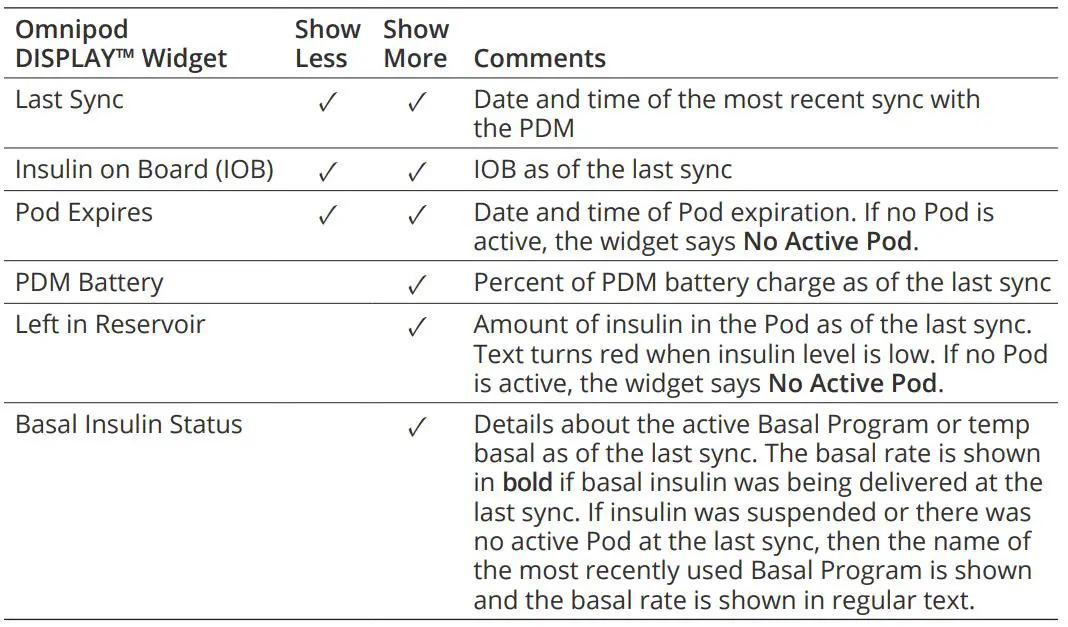
ആപ്പ് ഉപയോഗിച്ച് പേടിഎം ഡാറ്റ പരിശോധിക്കുന്നു
Omnipod DISPLAYTM ആപ്പ് വിജറ്റിനേക്കാൾ കൂടുതൽ വിശദമായ വിവരങ്ങൾ നൽകുന്നു.
ഒരു സമന്വയം ഉപയോഗിച്ച് ഡാറ്റ പുതുക്കുക
നിങ്ങളുടെ ഫോണിൽ Bluetooth® ഓണായിരിക്കുമ്പോൾ, "സമന്വയിപ്പിക്കൽ" എന്ന പ്രക്രിയയിൽ നിങ്ങളുടെ PDM-ൽ നിന്ന് നിങ്ങളുടെ ഫോണിലേക്ക് ഡാറ്റ കൈമാറ്റം ചെയ്യപ്പെടും. Omnipod DISPLAYTM ആപ്പിലെ ഹെഡർ ബാർ അവസാനമായി സമന്വയിപ്പിച്ച തീയതിയും സമയവും ലിസ്റ്റുചെയ്യുന്നു. പേടിഎമ്മിൽ നിന്ന് ആപ്പിലേക്ക് ഡാറ്റ കൈമാറുന്നതിൽ പ്രശ്നമുണ്ടെങ്കിൽ, ആപ്പിന്റെ മുകൾഭാഗം മഞ്ഞയോ ചുവപ്പോ ആയി മാറും.

- ആപ്പ് ഡാറ്റ സ്വീകരിക്കാൻ തുടങ്ങി, ഡാറ്റാ ട്രാൻസ്മിഷൻ പൂർത്തിയാകുന്നതിന് മുമ്പ് തടസ്സപ്പെട്ടു എന്നാണ് മഞ്ഞ അർത്ഥം.
- ചുവപ്പ് എന്നാൽ ആപ്പിന് പേടിഎമ്മിൽ നിന്ന് 30 മിനിറ്റെങ്കിലും ഡാറ്റയൊന്നും ലഭിച്ചിട്ടില്ല (പൂർണ്ണമോ അപൂർണ്ണമോ).
ഏത് സാഹചര്യവും പരിഹരിക്കുന്നതിന്, PDM ഓൺ ആണെന്നും പേടിഎമ്മിന്റെ സ്ക്രീൻ ഓഫാണെന്നും (ആക്റ്റീവ് അല്ല) മൊബൈൽ ഫോണിന്റെ 30 അടി ചുറ്റളവിൽ Omnipod DISPLAYTM ആപ്പ് പ്രവർത്തിക്കുന്നുണ്ടെന്നും ക്രമീകരണ മെനുവിലേക്ക് നാവിഗേറ്റ് ചെയ്യുകയും PDM സ്വമേധയാ പുതുക്കാൻ ഇപ്പോൾ സമന്വയിപ്പിക്കുക ടാപ്പുചെയ്യുകയും ചെയ്യുക. Omnipod DISPLAYTM സ്ക്രീനിന്റെ മുകളിൽ നിന്ന് താഴേക്ക് വലിക്കുന്നതിന് മുമ്പ് ഡാറ്റ.
യാന്ത്രിക സമന്വയങ്ങൾ
Omnipod DISPLAYTM ആപ്പ് സജീവമാകുമ്പോൾ, അത് ഓരോ മിനിറ്റിലും PDM-മായി സ്വയമേവ സമന്വയിപ്പിക്കുന്നു. ആപ്പ് പശ്ചാത്തലത്തിൽ പ്രവർത്തിക്കുമ്പോൾ, അത് ആനുകാലികമായി സമന്വയിപ്പിക്കുന്നു. നിങ്ങൾ Omnipod DISPLAYTM ആപ്പ് ഓഫാക്കിയാൽ സമന്വയം സംഭവിക്കില്ല. ശ്രദ്ധിക്കുക: ഒരു സമന്വയം വിജയകരമാകാൻ PDM സ്ലീപ്പ് മോഡിൽ ആയിരിക്കണം. പേടിഎം സ്ക്രീൻ കറുത്തതായി മാറിയതിന് ശേഷം ഒരു മിനിറ്റ് വരെ പേടിഎം സ്ലീപ്പ് മോഡ് ആരംഭിക്കുന്നു.
മാനുവൽ സമന്വയം
ഒരു മാനുവൽ സമന്വയം നടത്തി നിങ്ങൾക്ക് എപ്പോൾ വേണമെങ്കിലും പുതിയ ഡാറ്റ പരിശോധിക്കാം.
- ഒരു മാനുവൽ സമന്വയം അഭ്യർത്ഥിക്കാൻ, Omnipod DISPLAYTM സ്ക്രീനിന്റെ മുകളിൽ നിന്ന് താഴേക്ക് വലിക്കുക അല്ലെങ്കിൽ ഇപ്പോൾ സമന്വയിപ്പിക്കുന്നതിന് ക്രമീകരണ മെനുവിലേക്ക് നാവിഗേറ്റ് ചെയ്യുക.
- ഒരു സമന്വയം വിജയകരമാണെങ്കിൽ, PDM-ന് പുതിയ ഡാറ്റ ഉണ്ടായിരുന്നാലും ഇല്ലെങ്കിലും തലക്കെട്ടിലെ അവസാന സമന്വയ സമയം അപ്ഡേറ്റ് ചെയ്യപ്പെടും.
- ഒരു സമന്വയം വിജയിച്ചില്ലെങ്കിൽ, തലക്കെട്ടിലെ സമയം അപ്ഡേറ്റ് ചെയ്യപ്പെടുന്നില്ല, കൂടാതെ "സമന്വയിപ്പിക്കാൻ കഴിയില്ല" എന്ന സന്ദേശം ദൃശ്യമാകും. ശരി ടാപ്പ് ചെയ്യുക. തുടർന്ന് ബ്ലൂടൂത്ത് ക്രമീകരണം ഓണാക്കിയിട്ടുണ്ടെന്ന് ഉറപ്പുവരുത്തുക, നിങ്ങളുടെ ഫോൺ നിങ്ങളുടെ പേടിഎമ്മിലേക്ക് അടുപ്പിച്ച് വീണ്ടും ശ്രമിക്കുക.
കുറിപ്പ്: ഒരു സമന്വയം വിജയകരമാകാൻ PDM സ്ലീപ്പ് മോഡിൽ ആയിരിക്കണം. പേടിഎം സ്ക്രീൻ കറുത്തതായി മാറിയതിന് ശേഷം ഒരു മിനിറ്റ് വരെ പേടിഎം സ്ലീപ്പ് മോഡ് ആരംഭിക്കുന്നു.
ഇൻസുലിൻ, സിസ്റ്റം സ്റ്റാറ്റസ് എന്നിവ പരിശോധിക്കുക
ഹോം സ്ക്രീനിന് മൂന്ന് ടാബുകൾ ഉണ്ട്, തലക്കെട്ടിന് തൊട്ടുതാഴെയായി അത് അവസാന സമന്വയത്തിൽ നിന്നുള്ള സമീപകാല PDM, Pod ഡാറ്റ കാണിക്കുന്നു: ഡാഷ്ബോർഡ് ടാബ്, ബേസൽ അല്ലെങ്കിൽ ടെമ്പ് ബേസൽ ടാബ്, സിസ്റ്റം സ്റ്റാറ്റസ് ടാബ്.

ഹോം സ്ക്രീൻ ഡാറ്റ കാണാൻ:
- ഹോം സ്ക്രീൻ കാണിക്കുന്നില്ലെങ്കിൽ, DASH ടാബ് ടാപ്പ് ചെയ്യുക
 സ്ക്രീനിന്റെ താഴെ. ഡാഷ്ബോർഡ് ടാബ് ദൃശ്യമാകുന്നതോടെ ഹോം സ്ക്രീൻ ദൃശ്യമാകുന്നു. ഡാഷ്ബോർഡ് ടാബ് ഇൻസുലിൻ ഓൺ ബോർഡ് (IOB), അവസാന ബോളസ്, അവസാനത്തെ രക്തത്തിലെ ഗ്ലൂക്കോസ് (BG) റീഡിംഗ് എന്നിവ പ്രദർശിപ്പിക്കുന്നു.
 - ബേസൽ ഇൻസുലിൻ, പോഡ് സ്റ്റാറ്റസ്, പേടിഎം ബാറ്ററി ചാർജ് എന്നിവയെ കുറിച്ചുള്ള വിവരങ്ങൾ കാണാൻ ബേസൽ (അല്ലെങ്കിൽ ടെമ്പ് ബേസൽ) ടാബ് അല്ലെങ്കിൽ സിസ്റ്റം സ്റ്റാറ്റസ് ടാബ് ടാപ്പ് ചെയ്യുക. നുറുങ്ങ്: മറ്റൊരു ഹോം സ്ക്രീൻ ടാബ് പ്രദർശിപ്പിക്കുന്നതിന് നിങ്ങൾക്ക് സ്ക്രീനിലുടനീളം സ്വൈപ്പ് ചെയ്യാനും കഴിയും. ഈ ടാബുകളുടെ വിശദമായ വിവരണത്തിന്, പേജ് 19-ലെ "ഹോം സ്ക്രീൻ ടാബുകളെ കുറിച്ച്" കാണുക.
അലാറങ്ങളും അറിയിപ്പുകളുടെ ചരിത്രവും പരിശോധിക്കുക

കഴിഞ്ഞ ഏഴു ദിവസങ്ങളിലായി പേടിഎമ്മും പോഡും സൃഷ്ടിച്ച അലാറങ്ങളുടെയും അറിയിപ്പുകളുടെയും ഒരു ലിസ്റ്റ് അലേർട്ട് സ്ക്രീൻ കാണിക്കുന്നു. ശ്രദ്ധിക്കുക: നിങ്ങളുടെ പേടിഎമ്മിൽ ഏഴ് ദിവസത്തിലധികം ഡാറ്റ നിങ്ങൾക്ക് കാണാൻ കഴിയും.
- ലേക്ക് view അലേർട്ടുകളുടെ പട്ടിക, ഇനിപ്പറയുന്ന രീതികളിൽ ഒന്ന് ഉപയോഗിച്ച് അലേർട്ട് സ്ക്രീനിലേക്ക് നാവിഗേറ്റ് ചെയ്യുക:
- Omnipod DISPLAYTM ആപ്പ് തുറന്ന് അലേർട്ട് ടാബ് ടാപ്പ് ചെയ്യുക സ്ക്രീനിൻ്റെ താഴെ.
- നിങ്ങളുടെ ഫോണിന്റെ സ്ക്രീനിൽ ദൃശ്യമാകുമ്പോൾ Omnipod® അലേർട്ട് ടാപ്പ് ചെയ്യുക.
എല്ലായ്പ്പോഴും നിങ്ങളുടെ പേടിഎം ഉണർത്തുകയും നിങ്ങൾക്ക് കഴിയുന്നത്ര വേഗത്തിൽ ഏത് സന്ദേശങ്ങളോടും പ്രതികരിക്കുകയും ചെയ്യുക. അപകട അലാറങ്ങൾ, ഉപദേശക അലാറങ്ങൾ, അറിയിപ്പുകൾ എന്നിവയോട് എങ്ങനെ പ്രതികരിക്കണം എന്നതിന്റെ വിശദീകരണത്തിന്, നിങ്ങളുടെ Omnipod DASH® സിസ്റ്റം ഉപയോക്തൃ ഗൈഡ് കാണുക. ഏറ്റവും പുതിയ സന്ദേശങ്ങൾ സ്ക്രീനിന്റെ മുകളിൽ പ്രദർശിപ്പിക്കും. പഴയ സന്ദേശങ്ങൾ കാണാൻ താഴേക്ക് സ്ക്രോൾ ചെയ്യുക. സന്ദേശ തരം ഒരു ഐക്കൺ ഉപയോഗിച്ച് തിരിച്ചറിയുന്നു:

അലേർട്ട് ടാബിന് ഒരു സംഖ്യയുള്ള ചുവന്ന വൃത്തമുണ്ടെങ്കിൽ ( ), നമ്പർ വായിക്കാത്ത സന്ദേശങ്ങളുടെ എണ്ണം സൂചിപ്പിക്കുന്നു. നിങ്ങൾ അലേർട്ട് സ്ക്രീൻ വിടുമ്പോൾ ചുവന്ന വൃത്തവും നമ്പറും അപ്രത്യക്ഷമാകും (
  ), നിങ്ങൾ എല്ലാ സന്ദേശങ്ങളും കണ്ടുവെന്ന് സൂചിപ്പിക്കുന്നു. നിങ്ങൾ എങ്കിൽ view Omnipod DISPLAYTM ആപ്പിൽ കാണുന്നതിന് മുമ്പ് നിങ്ങളുടെ PDM-ൽ ഒരു അലാറം അല്ലെങ്കിൽ അറിയിപ്പ് സന്ദേശം, അലേർട്ട് ടാബ് ഐക്കൺ ഒരു പുതിയ സന്ദേശത്തെ സൂചിപ്പിക്കുന്നില്ല ( ), എന്നാൽ സന്ദേശം അലേർട്ട് സ്ക്രീനിന്റെ ലിസ്റ്റിൽ കാണാൻ കഴിയും.
ഇൻസുലിൻ, രക്തത്തിലെ ഗ്ലൂക്കോസ് ചരിത്രം എന്നിവ പരിശോധിക്കുക

Omnipod DISPLAYTM ഹിസ്റ്ററി സ്ക്രീൻ ഏഴ് ദിവസത്തെ PDM റെക്കോർഡുകൾ പ്രദർശിപ്പിക്കുന്നു, ഇനിപ്പറയുന്നവ ഉൾപ്പെടെ:
- രക്തത്തിലെ ഗ്ലൂക്കോസ് (BG) റീഡിംഗുകൾ, ഇൻസുലിൻ ബോളസിന്റെ അളവ്, കൂടാതെ PDM-ന്റെ ബോളസ് കണക്കുകൂട്ടലുകളിൽ ഉപയോഗിക്കുന്ന ഏതെങ്കിലും കാർബോഹൈഡ്രേറ്റുകൾ.
- പോഡ് മാറ്റങ്ങൾ, വിപുലീകരിച്ച ബോൾസുകൾ, PDM സമയം അല്ലെങ്കിൽ തീയതി മാറ്റങ്ങൾ, ഇൻസുലിൻ സസ്പെൻഷനുകൾ, അടിസ്ഥാന നിരക്ക് മാറ്റങ്ങൾ. നിറമുള്ള ബാനറാണ് ഇവ സൂചിപ്പിക്കുന്നത്. ലേക്ക് view പേടിഎം ചരിത്ര രേഖകൾ:
- ചരിത്ര ടാബിൽ ടാപ്പുചെയ്യുക (
 ) സ്ക്രീനിന്റെ താഴെ.
 - ലേക്ക് view മറ്റൊരു തീയതിയിൽ നിന്നുള്ള ഡാറ്റ, സ്ക്രീനിന്റെ മുകളിലുള്ള തീയതികളുടെ നിരയിൽ ആവശ്യമുള്ള തീയതി ടാപ്പുചെയ്യുക. ഏത് ദിവസമാണ് പ്രദർശിപ്പിക്കുന്നതെന്ന് നീല വൃത്തം സൂചിപ്പിക്കുന്നു.
- നേരത്തെയുള്ള അധിക ഡാറ്റ കാണുന്നതിന് ആവശ്യാനുസരണം താഴേക്ക് സ്ക്രോൾ ചെയ്യുക.
നിങ്ങളുടെ പേടിഎമ്മിലെയും ഫോണിലെയും സമയങ്ങൾ വ്യത്യസ്തമാണെങ്കിൽ, പേജ് 21-ലെ "സമയവും സമയ മേഖലകളും" കാണുക.
എന്റെ പേടിഎം കണ്ടെത്തുക

നിങ്ങളുടെ പേടിഎം തെറ്റായി സ്ഥാപിക്കുകയാണെങ്കിൽ, അത് കണ്ടെത്താൻ സഹായിക്കുന്നതിന് നിങ്ങൾക്ക് ഫൈൻഡ് മൈ പേടിഎം ഫീച്ചർ ഉപയോഗിക്കാം. Find My PDM ഫീച്ചർ ഉപയോഗിക്കുന്നതിന്:
- നിങ്ങളുടെ ഫോണിന്റെ Bluetooth® ക്രമീകരണം ഓണാണെന്ന് ഉറപ്പാക്കുക.
- നിങ്ങളുടെ പേടിഎമ്മിനായി തിരയാൻ ആഗ്രഹിക്കുന്ന ഏരിയയിലേക്ക് നീങ്ങുക.
- Find PDM ടാബ് ടാപ്പ് ചെയ്യുക (
 ) Omnipod DISPLAYTM സ്ക്രീനിന്റെ താഴെ.
 - റിംഗിംഗ് ആരംഭിക്കുക ടാപ്പ് ചെയ്യുക
നിങ്ങളുടെ പേടിഎം പരിധിയിലാണെങ്കിൽ, അത് ഹ്രസ്വമായി റിംഗ് ചെയ്യും. - നിങ്ങളുടെ പേടിഎം കണ്ടെത്തുകയാണെങ്കിൽ, പേടിഎം നിശബ്ദമാക്കാൻ നിങ്ങളുടെ ഫോണിൽ റിംഗിംഗ് നിർത്തുക ടാപ്പ് ചെയ്യുക.
ശ്രദ്ധിക്കുക: നിങ്ങളുടെ ഫോണിൽ സ്റ്റോപ്പ് റിംഗിംഗ് ദൃശ്യമാകുന്നില്ലെങ്കിൽ, റിംഗിംഗ് ആരംഭിക്കുക ടാപ്പുചെയ്യുക, തുടർന്ന് നിങ്ങളുടെ പേടിഎം വീണ്ടും റിംഗ് ചെയ്യുന്നില്ലെന്ന് ഉറപ്പാക്കാൻ റിംഗിംഗ് നിർത്തുക.
ശ്രദ്ധിക്കുക: നിങ്ങളുടെ പേടിഎം വൈബ്രേറ്റ് മോഡിലേക്ക് സജ്ജീകരിച്ചിട്ടുണ്ടെങ്കിലും അത് റിംഗ് ചെയ്യും. എന്നിരുന്നാലും, നിങ്ങളുടെ പേടിഎം ഓഫാണെങ്കിൽ, Omnipod DISPLAYTM ആപ്പിന് അത് റിംഗ് ചെയ്യാൻ കഴിയില്ല. - ഏകദേശം 30 സെക്കൻഡിനുള്ളിൽ നിങ്ങളുടെ പേടിഎം റിംഗുചെയ്യുന്നത് നിങ്ങൾ കേൾക്കുന്നില്ലെങ്കിൽ: a. റദ്ദാക്കുക ടാപ്പ് ചെയ്യുക അല്ലെങ്കിൽ റിംഗ് ചെയ്യുന്നത് നിർത്തുക b. മറ്റൊരു തിരയൽ ലൊക്കേഷനിലേക്ക് നീക്കുക, ഈ പ്രക്രിയ ആവർത്തിക്കുക. നിങ്ങളുടെ ഫോണിന്റെ 30 അടി ചുറ്റളവിൽ മാത്രമേ പേടിഎമ്മിന് റിംഗ് ചെയ്യാനാകൂ. നിങ്ങളുടെ പേടിഎം എന്തെങ്കിലുമൊന്നിന് അകത്തോ താഴെയോ ആണെങ്കിൽ അത് നിശബ്ദമായേക്കാമെന്ന് ഓർമ്മിക്കുക. ശ്രദ്ധിക്കുക: പേടിഎം പരിധിയിലല്ലെന്ന് പറയുന്ന ഒരു സന്ദേശം ദൃശ്യമാകുകയാണെങ്കിൽ, ശരി ടാപ്പുചെയ്യുക. വീണ്ടും ശ്രമിക്കാൻ, ഈ പ്രക്രിയ ആവർത്തിക്കുക.
ഒരു അപകട അലാറം ആവശ്യമായി വരുന്ന ഒരു സാഹചര്യം ഉണ്ടായാൽ, റിംഗിംഗ് ശബ്ദത്തിന് പകരം നിങ്ങളുടെ പേടിഎം ഹാസാർഡ് അലാറം മുഴക്കും.
ക്രമീകരണ സ്ക്രീൻ

ക്രമീകരണ സ്ക്രീൻ നിങ്ങളെ അനുവദിക്കുന്നു:
- നിങ്ങളുടെ അലേർട്ട് ക്രമീകരണങ്ങൾ മാറ്റുക
- നിങ്ങളുടെ PDM-ൽ നിന്ന് DISPLAYTM ആപ്പ് അൺപെയർ ചെയ്യുക
- കുടുംബാംഗങ്ങൾക്കും പരിചരിക്കുന്നവർക്കും ആകാൻ ക്ഷണം അയയ്ക്കുക Viewers, ഇത് അവരെ ഓമ്നിപോഡ് ഉപയോഗിക്കാൻ അനുവദിക്കുന്നു VIEWഅവരുടെ ഫോണുകളിൽ നിങ്ങളുടെ പേടിഎം ഡാറ്റ കാണാൻ TM ആപ്പ്
- പതിപ്പ് നമ്പറുകളും സമീപകാല സമന്വയത്തിന്റെ സമയവും പോലുള്ള PDM, Pod, Omnipod DISPLAYTM ആപ്പിനെ കുറിച്ചുള്ള വിവരങ്ങൾ തിരയുക
- സഹായ മെനു ആക്സസ് ചെയ്യുക
- സോഫ്റ്റ്വെയർ അപ്ഡേറ്റുകളെക്കുറിച്ചുള്ള വിവരങ്ങൾ ആക്സസ്സുചെയ്യുക ക്രമീകരണ സ്ക്രീനുകൾ ആക്സസ് ചെയ്യുന്നതിന്:
- ക്രമീകരണ ടാബ് ടാപ്പുചെയ്യുക (
 ) സ്ക്രീനിന്റെ താഴെ. ശ്രദ്ധിക്കുക: എല്ലാ ഓപ്ഷനുകളും കാണുന്നതിന് നിങ്ങൾ താഴേക്ക് സ്ക്രോൾ ചെയ്യേണ്ടി വന്നേക്കാം.
 - ബന്ധപ്പെട്ട സ്ക്രീൻ കൊണ്ടുവരാൻ ഏതെങ്കിലും എൻട്രിയിൽ ടാപ്പ് ചെയ്യുക.
- മുമ്പത്തെ സ്ക്രീനിലേക്ക് മടങ്ങുന്നതിന് ചില ക്രമീകരണ സ്ക്രീനുകളുടെ മുകളിൽ ഇടത് കോണിൽ കാണുന്ന പിന്നിലെ അമ്പടയാളം (<) ടാപ്പുചെയ്യുക.
പേടിഎം ക്രമീകരണങ്ങൾ

PDM ക്രമീകരണ സ്ക്രീൻ PDM, Pod എന്നിവയെ കുറിച്ചുള്ള വിവരങ്ങൾ നൽകുകയും നിങ്ങളുടെ PDM-ൽ നിന്ന് നിങ്ങളുടെ ഫോണിന്റെ Omnipod DISPLAYTM ആപ്പ് അൺപെയർ ചെയ്യാൻ നിങ്ങളെ അനുവദിക്കുകയും ചെയ്യുന്നു.
ഇപ്പോൾ സമന്വയിപ്പിക്കുക
സമന്വയിപ്പിക്കാൻ പുൾ ഡൗൺ ഉപയോഗിക്കുന്നതിന് പുറമേ, നിങ്ങൾക്ക് ക്രമീകരണ സ്ക്രീനുകളിൽ നിന്ന് ഒരു മാനുവൽ സമന്വയം പ്രവർത്തനക്ഷമമാക്കാനും കഴിയും:
- ഇതിലേക്ക് നാവിഗേറ്റ് ചെയ്യുക: ക്രമീകരണ ടാബ് ( ) > പേടിഎം ക്രമീകരണങ്ങൾ
- ഇപ്പോൾ സമന്വയിപ്പിക്കുക ടാപ്പ് ചെയ്യുക. Omnipod DISPLAYTM ആപ്പ് PDM-മായി ഒരു മാനുവൽ സമന്വയം നടത്തുന്നു.
പേടിഎം, പോഡ് വിശദാംശങ്ങൾ

സമീപകാല ആശയവിനിമയങ്ങളുടെ സമയം പരിശോധിക്കുന്നതിനോ PDM, Pod പതിപ്പ് നമ്പറുകൾ കാണാനോ:
- ഇതിലേക്ക് നാവിഗേറ്റ് ചെയ്യുക: ക്രമീകരണ ടാബ് ( ) > പേടിഎം ക്രമീകരണങ്ങൾ > പേടിഎം, പോഡ് വിശദാംശങ്ങൾ ലിസ്റ്റ് ചെയ്യുന്ന ഒരു സ്ക്രീൻ ദൃശ്യമാകുന്നു:
- നിങ്ങളുടെ PDM-ൽ നിന്ന് അവസാനമായി സമന്വയിപ്പിച്ച സമയം
- പോഡുമായി പേടിഎം അവസാനമായി ആശയവിനിമയം നടത്തിയ സമയം
- Omnipod® Cloud-ലേക്ക് അവസാനമായി PDM നേരിട്ട് ഡാറ്റ അയച്ചു
- Omnipod® ക്ലൗഡ് നിങ്ങളിലേക്ക് ഡാറ്റ അയയ്ക്കുന്നു Viewഎന്തെങ്കിലും ഉണ്ടെങ്കിൽ
ശ്രദ്ധിക്കുക: Omnipod® Cloud-ലേക്ക് നേരിട്ട് ഡാറ്റ അയക്കാനുള്ള PDM-ന്റെ കഴിവിന് പുറമേ, Omnipod DISPLAYTM ആപ്പിന് Omnipod® Cloud-ലേക്ക് ഡാറ്റ അയയ്ക്കാനാകും. Omnipod DISPLAYTM ആപ്പിൽ നിന്ന് ക്ലൗഡിലേക്ക് അവസാനമായി ഡാറ്റ കൈമാറ്റം ചെയ്ത സമയം ഈ സ്ക്രീനിൽ കാണിക്കില്ല. - പേടിഎമ്മിന്റെ സീരിയൽ നമ്പർ
- പേടിഎം ഓപ്പറേറ്റിംഗ് സിസ്റ്റം പതിപ്പ് (PDM ഉപകരണ വിവരം)
- പോഡിന്റെ സോഫ്റ്റ്വെയർ പതിപ്പ് (പോഡിന്റെ പ്രധാന പതിപ്പ്)
നിങ്ങളുടെ പേടിഎമ്മിൽ നിന്ന് ജോടി മാറ്റുക

Omnipod DISPLAYTM ആപ്പ് ഒരു സമയത്ത് ഒരു PDM-ലേക്ക് മാത്രമേ ജോടിയാക്കാൻ കഴിയൂ. നിങ്ങൾ ഒരു പുതിയ പേടിഎമ്മിലേക്കോ ഫോണിലേക്കോ മാറുമ്പോൾ Omnipod DISPLAYTM ആപ്പ് നിങ്ങളുടെ PDM-ൽ നിന്ന് അൺപെയർ ചെയ്യണം. ഇനിപ്പറയുന്ന രീതിയിൽ നിങ്ങളുടെ PDM-ൽ നിന്ന് Omnipod DISPLAYTM ആപ്പ് അൺപെയർ ചെയ്യുക:
- ഒരു പുതിയ പേടിഎമ്മിലേക്ക് മാറുമ്പോൾ:
എ. മുമ്പത്തെ Viewഎർ വിവരങ്ങൾ DISPLAYTM ആപ്പിൽ സംഭരിച്ചിരിക്കുന്നു.
ശ്രദ്ധിക്കുക: നിങ്ങൾ ഒരു പുതിയ പേടിഎമ്മുമായി ജോടിയാക്കുകയാണെങ്കിൽ, നിങ്ങളിലേക്കുള്ള ക്ഷണങ്ങൾ വീണ്ടും നൽകണം Viewനിങ്ങളുടെ പുതിയ പേടിഎമ്മിൽ നിന്ന് അവർക്ക് ഡാറ്റ സ്വീകരിക്കാൻ കഴിയും. എന്നിരുന്നാലും, നിങ്ങൾ അതേ പേടിഎമ്മിലേക്ക് വീണ്ടും ജോടിയാക്കുകയും വീണ്ടും ജോടിയാക്കുകയും ചെയ്യുകയാണെങ്കിൽ, നിലവിലുള്ള ലിസ്റ്റ് Viewers അവശേഷിക്കുന്നു, നിങ്ങൾ ക്ഷണങ്ങൾ വീണ്ടും നൽകേണ്ടതില്ല.
ബി. (ഓപ്ഷണൽ) നിങ്ങളുടെ എല്ലാം നീക്കം ചെയ്യുക Viewനിങ്ങളുടേത് Viewഎഴ്സ് ലിസ്റ്റ്. പുതിയ പേടിഎമ്മിൽ നിന്ന് അവരെ വീണ്ടും ക്ഷണിച്ചതിന് ശേഷം, അവരുടെ പോഡറുകളുടെ ലിസ്റ്റിൽ ഒരിക്കൽ മാത്രമേ നിങ്ങൾ പ്രത്യക്ഷപ്പെടുകയുള്ളൂ എന്ന് ഇത് ഉറപ്പാക്കുന്നു ("നീക്കം ചെയ്യുക" കാണുക. Viewer" പേജ് 18-ൽ). - ഇതിലേക്ക് നാവിഗേറ്റ് ചെയ്യുക: ക്രമീകരണ ടാബ് ( ) > പേടിഎം ക്രമീകരണങ്ങൾ
- നിങ്ങളുടെ പേടിഎമ്മിൽ നിന്ന് അൺപെയർ ടാപ്പ് ചെയ്യുക, തുടർന്ന് അൺപെയർ പിഡിഎം ടാപ്പ് ചെയ്യുക, തുടർന്ന് അൺപെയർ ടാപ്പ് ചെയ്യുക
പേടിഎം ജോടിയാക്കിയത് വിജയകരമായി എന്ന് സ്ഥിരീകരിക്കുന്ന ഒരു സന്ദേശം ദൃശ്യമാകുന്നു. Omnipod DISPLAYTM ആപ്പ് അതേ അല്ലെങ്കിൽ ഒരു പുതിയ PDM-ലേക്ക് ജോടിയാക്കാൻ, പേജ് 5-ലെ "Omnipod DISPLAYTM ആപ്പ് സജ്ജീകരിക്കുക" കാണുക. മറ്റൊരു PDM-ലേക്ക് ജോടിയാക്കിയ ശേഷം, മുമ്പത്തേതിലേക്കുള്ള ക്ഷണങ്ങൾ വീണ്ടും ഇഷ്യൂ ചെയ്യാൻ ഓർമ്മിക്കുക. Viewers (കാണുക "എ ചേർക്കുക Viewഎർ” പേജ് 16 ൽ) അങ്ങനെ അവർക്ക് തുടരാനാകും viewനിങ്ങളുടെ പുതിയ പേടിഎം ഡാറ്റ.
കുറിപ്പ്: Viewഡിസ്പ്ലേ ആപ്പ് ഉപയോക്താവിന് എഡിറ്റ് ചെയ്യാനും ഇല്ലാതാക്കാനും കൂടാതെ/അല്ലെങ്കിൽ പുതിയത് ചേർക്കാനും വേണ്ടിയുള്ള വിവരങ്ങൾ പ്രാദേശികമായി സംരക്ഷിക്കുകയും മുൻകൂട്ടി പോപ്പുലേറ്റ് ചെയ്യുകയും ചെയ്യും Viewപുതുതായി ജോടിയാക്കിയ PDM-നുള്ള ers. ജോടിയാക്കാത്ത സമയത്ത്:
- നിങ്ങളുടെ ഫോണിന് നിങ്ങളുടെ പേടിഎമ്മിൽ നിന്ന് അപ്ഡേറ്റുകൾ സ്വീകരിക്കാൻ കഴിയില്ല
- നിങ്ങളുടെ Viewഇപ്പോഴും കഴിയും view നിങ്ങളുടെ യഥാർത്ഥ PDM-ൽ നിന്നുള്ള ലെഗസി ഡാറ്റ
- നിങ്ങൾക്ക് ചേർക്കാനോ നീക്കം ചെയ്യാനോ കഴിയില്ല Viewers
Viewers
എന്നതിനെ കുറിച്ചുള്ള വിവരങ്ങൾക്ക് Viewകുടുംബാംഗങ്ങളെയും പരിചരിക്കുന്നവരെയും ക്ഷണിക്കാൻ നിങ്ങളെ അനുവദിക്കുന്ന ers ഓപ്ഷൻ view അവരുടെ ഫോണുകളിലെ നിങ്ങളുടെ പേടിഎം ഡാറ്റ, "മാനേജിംഗ്" കാണുക Viewers: നിങ്ങളുടെ പേടിഎം ഡാറ്റ മറ്റുള്ളവരുമായി പങ്കിടുന്നു” പേജ് 16-ൽ.
അലേർട്ടുകൾ ക്രമീകരണം
നിങ്ങളുടെ ഫോണിന്റെ നോട്ടിഫിക്കേഷൻ ക്രമീകരണവുമായി സംയോജിപ്പിച്ച് അലേർട്ട് ക്രമീകരണം ഉപയോഗിച്ച് ഓൺ-സ്ക്രീൻ സന്ദേശങ്ങളായി നിങ്ങൾ കാണുന്ന അലേർട്ടുകൾ നിങ്ങൾ നിയന്ത്രിക്കുന്നു. ഇനിപ്പറയുന്ന പട്ടികയിൽ കാണിച്ചിരിക്കുന്നതുപോലെ, അലേർട്ടുകൾ കാണുന്നതിന് iOS അറിയിപ്പുകളും ആപ്പിന്റെ അലേർട്ട് ക്രമീകരണങ്ങളും പ്രവർത്തനക്ഷമമാക്കിയിരിക്കണം; എന്നിരുന്നാലും, അലേർട്ടുകൾ കാണുന്നത് തടയാൻ ഇവയിലൊന്ന് മാത്രം പ്രവർത്തനരഹിതമാക്കേണ്ടതുണ്ട്.

നിങ്ങളുടെ അലേർട്ട് ക്രമീകരണം മാറ്റാൻ:

- ഇതിലേക്ക് നാവിഗേറ്റ് ചെയ്യുക: ക്രമീകരണ ടാബ് ( ) > അലേർട്ടുകൾ.
- ക്രമീകരണം ഓണാക്കാൻ ആവശ്യമുള്ള അലേർട്ട് ക്രമീകരണത്തിന് അടുത്തുള്ള ടോഗിൾ ടാപ്പ് ചെയ്യുക
 :
:
- എല്ലാ അപകട അലാറങ്ങളും ഉപദേശക അലാറങ്ങളും അറിയിപ്പുകളും കാണുന്നതിന് എല്ലാ അലേർട്ടുകളും ഓണാക്കുക. ഡിഫോൾട്ടായി, എല്ലാ അലേർട്ടുകളും ഓണാണ്.
- പേടിഎം അപകട അലാറങ്ങൾ മാത്രം കാണാൻ മാത്രം ഹസാർഡ് അലാറങ്ങൾ ഓണാക്കുക. ഉപദേശക അലാറങ്ങളോ അറിയിപ്പുകളോ കാണിക്കില്ല.
- അലാറങ്ങൾക്കോ അറിയിപ്പുകൾക്കോ വേണ്ടിയുള്ള ഏതെങ്കിലും ഓൺ-സ്ക്രീൻ സന്ദേശങ്ങൾ കാണാൻ നിങ്ങൾ ആഗ്രഹിക്കുന്നില്ലെങ്കിൽ രണ്ട് ക്രമീകരണങ്ങളും ഓഫാക്കുക.
ഈ ക്രമീകരണങ്ങൾ അലേർട്ട് സ്ക്രീനിനെ ബാധിക്കില്ല; എല്ലാ അലാറവും അറിയിപ്പ് സന്ദേശവും എല്ലായ്പ്പോഴും അലേർട്ട് സ്ക്രീനിൽ ദൃശ്യമാകും.
ശ്രദ്ധിക്കുക: "അറിയിപ്പ്" എന്ന പദത്തിന് രണ്ട് അർത്ഥങ്ങളുണ്ട്. പേടിഎമ്മിന്റെ "അറിയിപ്പുകൾ" എന്നത് അലാറങ്ങൾ അല്ലാത്ത വിവര സന്ദേശങ്ങളെയാണ് സൂചിപ്പിക്കുന്നത്. നിങ്ങൾ ഫോൺ ഉപയോഗിക്കുമ്പോൾ Omnipod® അലേർട്ടുകൾ ഓൺ-സ്ക്രീൻ സന്ദേശങ്ങളായി ദൃശ്യമാകുമോ എന്ന് നിർണ്ണയിക്കുന്ന ഒരു ക്രമീകരണത്തെ iOS "അറിയിപ്പുകൾ" സൂചിപ്പിക്കുന്നു.
പോഡ് കാലഹരണപ്പെടുന്നതിന് അഞ്ച് മിനിറ്റ് മുന്നറിയിപ്പ്
Omnipod DISPLAYTM ആപ്പ് Pod കാലഹരണപ്പെടൽ അപകട അലാറം മുഴങ്ങുന്നതിന് അഞ്ച് മിനിറ്റിൽ താഴെ ശേഷിക്കുമ്പോൾ, Pod കാലഹരണപ്പെടുന്ന സന്ദേശം കാണിക്കുന്നു. ശ്രദ്ധിക്കുക: ഫോണിന്റെ അറിയിപ്പ് ക്രമീകരണം അനുവദിക്കുക എന്ന് സജ്ജമാക്കിയാൽ മാത്രമേ ഈ സന്ദേശം ദൃശ്യമാകൂ. അലേർട്ട് ക്രമീകരണം ഇതിനെ ബാധിക്കില്ല. ശ്രദ്ധിക്കുക: ഈ സന്ദേശം PDM-ലോ Omnipod DISPLAYTM അലേർട്ട് സ്ക്രീനിലോ ദൃശ്യമാകില്ല.
സഹായ സ്ക്രീൻ
സഹായ സ്ക്രീൻ പതിവായി ചോദിക്കുന്ന ചോദ്യങ്ങളുടെയും (FAQ) നിയമ വിവരങ്ങളുടെയും ഒരു ലിസ്റ്റ് നൽകുന്നു. സഹായ സ്ക്രീൻ ഫീച്ചറുകൾ ആക്സസ് ചെയ്യാൻ:
- ഇനിപ്പറയുന്ന വഴികളിലൊന്നിൽ സഹായ സ്ക്രീൻ കൊണ്ടുവരിക:
ഇതിലേക്ക് നാവിഗേറ്റ് ചെയ്യുക: ക്രമീകരണ ടാബ് ( ? ) എന്ന തലക്കെട്ടിലെ സഹായ ഐക്കൺ ടാപ്പുചെയ്യുക) > സഹായം - ഇനിപ്പറയുന്ന പട്ടികയിൽ നിന്ന് ആവശ്യമുള്ള പ്രവർത്തനം തിരഞ്ഞെടുക്കുക:

സോഫ്റ്റ്വെയർ അപ്ഡേറ്റുകൾ
നിങ്ങളുടെ ഫോണിൽ സ്വയമേവയുള്ള അപ്ഡേറ്റുകൾ പ്രവർത്തനക്ഷമമാക്കിയിട്ടുണ്ടെങ്കിൽ, Omnipod DISPLAYTM ആപ്പിനായുള്ള ഏതെങ്കിലും സോഫ്റ്റ്വെയർ അപ്ഡേറ്റുകൾ സ്വയമേവ ഇൻസ്റ്റാൾ ചെയ്യപ്പെടും. നിങ്ങൾ സ്വയമേവയുള്ള അപ്ഡേറ്റുകൾ പ്രവർത്തനക്ഷമമാക്കിയിട്ടില്ലെങ്കിൽ, ലഭ്യമായ Omnipod DISPLAYTM ആപ്പ് അപ്ഡേറ്റുകൾക്കായി ഇനിപ്പറയുന്ന രീതിയിൽ നിങ്ങൾക്ക് പരിശോധിക്കാം:
- ഇതിലേക്ക് നാവിഗേറ്റ് ചെയ്യുക: ക്രമീകരണ ടാബ് (
 ) > സോഫ്റ്റ്വെയർ അപ്ഡേറ്റ്
 - ആപ്പ് സ്റ്റോറിലെ DISPLAY ആപ്പിലേക്ക് പോകാൻ ലിങ്കിൽ ടാപ്പ് ചെയ്യുക
- ഒരു അപ്ഡേറ്റ് ലഭ്യമാണെങ്കിൽ, അത് ഡൗൺലോഡ് ചെയ്യുക
മാനേജിംഗ് Viewers: നിങ്ങളുടെ പേടിഎം ഡാറ്റ മറ്റുള്ളവരുമായി പങ്കിടുന്നു
നിങ്ങൾക്ക് കുടുംബാംഗങ്ങളെയും പരിചരിക്കുന്നവരെയും ക്ഷണിക്കാം view അവരുടെ ഫോണുകളിലെ അലാറങ്ങൾ, അറിയിപ്പുകൾ, ഇൻസുലിൻ ചരിത്രം, രക്തത്തിലെ ഗ്ലൂക്കോസ് ഡാറ്റ എന്നിവ ഉൾപ്പെടെയുള്ള നിങ്ങളുടെ PDM ഡാറ്റ. നിങ്ങളിൽ ഒരാളാകാൻ Viewഅവർ ഓമ്നിപോഡ് ഇൻസ്റ്റാൾ ചെയ്യണം VIEWTM ആപ്പ് ചെയ്ത് നിങ്ങളുടെ ക്ഷണം സ്വീകരിക്കുക. ഓമ്നിപോഡ് കാണുക VIEWകൂടുതൽ വിവരങ്ങൾക്ക് ടിഎം ആപ്പ് ഉപയോക്തൃ ഗൈഡ്. ശ്രദ്ധിക്കുക: നിങ്ങൾക്ക് ഒന്നിലധികം ഉണ്ടെങ്കിൽ Viewers, അവ അക്ഷരമാലാക്രമത്തിൽ പട്ടികപ്പെടുത്തിയിരിക്കുന്നു.
എ ചേർക്കുക Viewer

നിങ്ങൾക്ക് പരമാവധി 12 എണ്ണം ചേർക്കാം Viewers. ചേർക്കാൻ എ Viewer:
- ഇതിലേക്ക് നാവിഗേറ്റ് ചെയ്യുക: ക്രമീകരണ ടാബ് ( ) > Viewers
- ചേർക്കുക ടാപ്പ് ചെയ്യുക Viewer അല്ലെങ്കിൽ മറ്റൊന്ന് ചേർക്കുക Viewer
- നൽകുക Viewഇറിന്റെ വിവരങ്ങൾ:
എ. പേരിന്റെ ആദ്യഭാഗവും അവസാന നാമവും ടാപ്പുചെയ്ത് ഒരു പേര് നൽകുക Viewer
ബി. ഇമെയിൽ ടാപ്പുചെയ്ത് നൽകുക Viewഎറിന്റെ ഇമെയിൽ വിലാസം
സി. ഇമെയിൽ സ്ഥിരീകരിക്കുക ടാപ്പ് ചെയ്ത് അതേ ഇമെയിൽ വിലാസം വീണ്ടും നൽകുക
ഡി. ഓപ്ഷണൽ: റിലേഷൻഷിപ്പ് ടാപ്പ് ചെയ്ത് ഇതിനെക്കുറിച്ച് ഒരു കുറിപ്പ് നൽകുക Viewer
ഇ. പൂർത്തിയായി ടാപ്പ് ചെയ്യുക - PodderCentral™ ലോഗിൻ സ്ക്രീൻ പ്രദർശിപ്പിക്കാൻ അടുത്തത് ടാപ്പ് ചെയ്യുക
- ക്ഷണം അംഗീകരിക്കുന്നതിന്:
എ. PodderCentral™-ലേക്ക് ലോഗിൻ ചെയ്യുക: നിങ്ങൾക്ക് ഇതിനകം PodderCentral™ അക്കൗണ്ട് ഉണ്ടെങ്കിൽ, നിങ്ങളുടെ ഉപയോക്തൃനാമവും പാസ്വേഡും നൽകുക, തുടർന്ന് ലോഗിൻ ചെയ്യുക ടാപ്പുചെയ്യുക. നിങ്ങൾക്ക് PodderCentral™ അക്കൗണ്ട് ഇല്ലെങ്കിൽ, സ്ക്രീനിന്റെ താഴെയായി നിങ്ങളുടെ ഇമെയിൽ നൽകി ഓൺ-സ്ക്രീൻ നിർദ്ദേശങ്ങൾ പാലിച്ചുകൊണ്ട് ഒരു അക്കൗണ്ട് സൃഷ്ടിക്കുക.
ബി. കരാർ വായിക്കുക, തുടർന്ന് നിങ്ങൾക്ക് തുടരണമെങ്കിൽ ചെക്ക്മാർക്ക് ടാപ്പുചെയ്യുക c. നിങ്ങൾക്ക് ക്ഷണം അയയ്ക്കാൻ അംഗീകരിക്കുക ടാപ്പ് ചെയ്യുക Viewക്ഷണം വിജയകരമായി അയച്ചതിന് ശേഷം, Viewഎറിന്റെ ക്ഷണം "തീർച്ചപ്പെടുത്താത്തത്" എന്ന് ലിസ്റ്റ് ചെയ്തിരിക്കുന്നു Viewഎർ ക്ഷണം സ്വീകരിക്കുന്നു. ക്ഷണം സ്വീകരിച്ച ശേഷം, ദി Viewer "സജീവമായി" ലിസ്റ്റ് ചെയ്തിരിക്കുന്നു.
എഡിറ്റ് എ Viewഎറിന്റെ വിശദാംശങ്ങൾ
നിങ്ങൾക്ക് എഡിറ്റ് ചെയ്യാം Viewഎറിന്റെ ഇമെയിൽ, ഫോൺ (ഉപകരണം), ബന്ധം.
എഡിറ്റ് എ Viewഎറിന്റെ ബന്ധം
എഡിറ്റ് ചെയ്യാൻ എ Viewഇറിന്റെ ബന്ധം:
- ഇതിലേക്ക് നാവിഗേറ്റ് ചെയ്യുക: ക്രമീകരണ ടാബ് ( ) > Viewers
- ന് അടുത്തുള്ള താഴേക്കുള്ള അമ്പടയാളം ടാപ്പുചെയ്യുക Viewഎറിന്റെ പേര്
- എഡിറ്റ് ടാപ്പ് ചെയ്യുക Viewer
- ബന്ധം എഡിറ്റുചെയ്യാൻ, ബന്ധം ടാപ്പുചെയ്ത് മാറ്റങ്ങൾ നൽകുക. തുടർന്ന് പൂർത്തിയായി ടാപ്പ് ചെയ്യുക.
- സംരക്ഷിക്കുക ടാപ്പ് ചെയ്യുക

ഒരു മാറ്റുക Viewഎറിന്റെ ഇമെയിൽ
മാറ്റാൻ Viewഎറിന്റെ ഇമെയിൽ:
- നീക്കം ചെയ്യുക Viewനിങ്ങളുടെ നിന്ന് Viewers ലിസ്റ്റ് ("നീക്കം ചെയ്യുക a Viewer" പേജ് 18-ൽ)
- വീണ്ടും ചേർക്കുക Viewഎർ, പുതിയ ഇമെയിൽ വിലാസത്തിലേക്ക് ഒരു പുതിയ ക്ഷണം അയക്കുക ("Add a. കാണുക Viewer" പേജ് 16-ൽ)
മാറ്റുക Viewഎറിന്റെ ഫോൺ
എങ്കിൽ എ Viewഎറിന് ഒരു പുതിയ ഫോൺ ലഭിച്ചു, ഇനി പഴയത് ഉപയോഗിക്കാൻ ഉദ്ദേശിക്കുന്നില്ല, അത് മാറ്റുക Viewഇറിന്റെ ഫോൺ ഇപ്രകാരമാണ്:
- നിങ്ങളുടെ ഫോണിലേക്ക് പുതിയ ഫോൺ ചേർക്കുക Viewer ന്റെ വിശദാംശങ്ങൾ ("കാണുക: a-നായി മറ്റൊരു ഫോൺ ചേർക്കുക Viewer" പേജ് 18-ൽ)
- എന്നതിൽ നിന്ന് പഴയ ഫോൺ ഇല്ലാതാക്കുക Viewഎറിന്റെ വിശദാംശങ്ങൾ (“ഇല്ലാതാക്കുക a Viewഎറിന്റെ ഫോൺ” പേജ് 18-ൽ)
എ എന്നതിനായി മറ്റൊരു ഫോൺ ചേർക്കുക Viewer
എപ്പോൾ എ Viewഎർ ആഗ്രഹിക്കുന്നു view ഒന്നിലധികം ഫോണുകളിലെ നിങ്ങളുടെ പേടിഎം ഡാറ്റ അല്ലെങ്കിൽ പുതിയ ഫോണിലേക്ക് മാറുകയാണെങ്കിൽ, നിങ്ങൾ മറ്റൊരു ക്ഷണം അയയ്ക്കണം Viewer. നിലവിലുള്ളതിന് ഒരു പുതിയ ക്ഷണം അയയ്ക്കാൻ Viewer:
- ഇതിലേക്ക് നാവിഗേറ്റ് ചെയ്യുക: ക്രമീകരണ ടാബ് ( ) > Viewers
- ന് അടുത്തുള്ള താഴേക്കുള്ള അമ്പടയാളം ടാപ്പുചെയ്യുക Viewഎറിന്റെ പേര്
- പുതിയ ക്ഷണം അയയ്ക്കുക ടാപ്പ് ചെയ്യുക
- നിങ്ങളോട് പറയൂ Viewഡൗൺലോഡ് ചെയ്യാൻ VIEW ആപ്ലിക്കേഷന് ശേഷം അവരുടെ പുതിയ ഫോണിൽ നിന്ന് പുതിയ ക്ഷണം സ്വീകരിക്കുക Viewഏർ അംഗീകരിക്കുന്നു, പുതിയ ഫോണിന്റെ പേര് ഇതിൽ ലിസ്റ്റ് ചെയ്തിട്ടുണ്ട് Viewer വിശദാംശങ്ങൾ.
എ ഇല്ലാതാക്കുക Viewഎറിന്റെ ഫോൺ
എങ്കിൽ എ Viewഓമ്നിപോഡ് DISPLAYTM-ൽ ലിസ്റ്റ് ചെയ്തിരിക്കുന്ന ഒന്നിലധികം ഫോണുകൾ (ഉപകരണങ്ങൾ) ഇറിന് ഉണ്ട് Viewഎഴ്സ് ലിസ്റ്റ്, നിങ്ങൾ അവയിലൊന്ന് നീക്കംചെയ്യാൻ ആഗ്രഹിക്കുന്നു:

- ഇതിലേക്ക് നാവിഗേറ്റ് ചെയ്യുക: ക്രമീകരണ ടാബ് ( ) > Viewers
- ന് അടുത്തുള്ള താഴേക്കുള്ള അമ്പടയാളം ടാപ്പുചെയ്യുക Viewഎറിന്റെ പേര്
- എഡിറ്റ് ടാപ്പ് ചെയ്യുക Viewer
- ഉപകരണങ്ങളുടെ ലിസ്റ്റിൽ, നിങ്ങൾ നീക്കം ചെയ്യാൻ ആഗ്രഹിക്കുന്ന ഫോണിന് അടുത്തുള്ള ചുവന്ന x ടാപ്പുചെയ്യുക, തുടർന്ന് ഇല്ലാതാക്കുക ടാപ്പുചെയ്യുക
നീക്കം ചെയ്യുക a Viewer
നിങ്ങളുടെ ലിസ്റ്റിൽ നിന്ന് ആരെയെങ്കിലും നീക്കം ചെയ്യാം Viewനിങ്ങളുടെ പേടിഎമ്മിൽ നിന്ന് അവർക്ക് ഇനി അപ്ഡേറ്റുകൾ സ്വീകരിക്കാൻ കഴിയില്ല. നീക്കം ചെയ്യാൻ എ Viewer:
- ഇതിലേക്ക് നാവിഗേറ്റ് ചെയ്യുക: ക്രമീകരണ ടാബ് ( ) > Viewers
- ന് അടുത്തുള്ള താഴേക്കുള്ള അമ്പടയാളം ടാപ്പുചെയ്യുക Viewഎറിന്റെ പേര്
- എഡിറ്റ് ടാപ്പ് ചെയ്യുക Viewer
- ഇല്ലാതാക്കുക ടാപ്പുചെയ്യുക, തുടർന്ന് ഇല്ലാതാക്കുക വീണ്ടും ടാപ്പുചെയ്യുക The Viewer നിങ്ങളുടെ ലിസ്റ്റിൽ നിന്ന് നീക്കം ചെയ്തു, നിങ്ങളുടെ പോഡ്ഡറുകളുടെ ലിസ്റ്റിൽ നിന്ന് നിങ്ങളെ നീക്കം ചെയ്യും Viewഎറിന്റെ ഫോൺ.
കുറിപ്പ്: എ നീക്കം ചെയ്യുന്നതിനായി നിങ്ങളുടെ ഫോണിന് ക്ലൗഡ് ആക്സസ് ചെയ്യേണ്ടതുണ്ട് Viewer. കുറിപ്പ്: എങ്കിൽ എ Viewer അവരുടെ ഫോണിലെ പോഡറുകളുടെ ലിസ്റ്റിൽ നിന്ന് നിങ്ങളുടെ പേര് നീക്കം ചെയ്യുന്നു, അത് Viewഎറിന്റെ പേര് നിങ്ങളുടെ ലിസ്റ്റിൽ "അപ്രാപ്തമാക്കി" എന്ന് അടയാളപ്പെടുത്തിയിരിക്കുന്നു Viewഅവയ്ക്കായി ഒരു ഉപകരണവും കാണിക്കുന്നില്ല. നിങ്ങൾക്ക് അത് നീക്കം ചെയ്യാം Viewനിങ്ങളുടെ ലിസ്റ്റിൽ നിന്ന് എറിന്റെ പേര്. ആ വ്യക്തിയെ വീണ്ടും സജീവമാക്കാൻ എ Viewer, നിങ്ങൾ അവർക്ക് ഒരു പുതിയ ക്ഷണം അയയ്ക്കണം.
Omnipod DISPLAY™ ആപ്പിനെക്കുറിച്ച്
ഈ വിഭാഗം Omnipod DISPLAYTM സ്ക്രീനുകളെക്കുറിച്ചും Omnipod DISPLAYTM-ലേക്ക് PDM ഡാറ്റ അയയ്ക്കുന്ന പ്രക്രിയയെക്കുറിച്ചും അധിക വിശദാംശങ്ങൾ നൽകുന്നു അല്ലെങ്കിൽ VIEWTM ആപ്പുകൾ.
ഹോം സ്ക്രീൻ ടാബുകളെ കുറിച്ച്
നിങ്ങൾ Omnipod DISPLAYTM ആപ്പ് തുറക്കുമ്പോഴോ DASH ടാബ് ടാപ്പുചെയ്യുമ്പോഴോ ഹോം സ്ക്രീൻ ദൃശ്യമാകുന്നു  സ്ക്രീനിന്റെ താഴെ. അവസാനത്തെ PDM സമന്വയത്തിന് ശേഷം മൂന്ന് ദിവസത്തിൽ കൂടുതൽ കഴിഞ്ഞെങ്കിൽ, ഹെഡ്ഡർ ബാർ ചുവപ്പായിരിക്കും കൂടാതെ ഹോം സ്ക്രീനിൽ ഡാറ്റയൊന്നും കാണിക്കില്ല.
ഡാഷ്ബോർഡ് ടാബ്
ഡാഷ്ബോർഡ് ടാബ്, ഏറ്റവും പുതിയ സമന്വയത്തിൽ നിന്നുള്ള ഇൻസുലിൻ ഓൺ ബോർഡ് (IOB), ബോളസ്, ബ്ലഡ് ഗ്ലൂക്കോസ് (BG) വിവരങ്ങൾ എന്നിവ പ്രദർശിപ്പിക്കുന്നു. ഇൻസുലിൻ ഓൺ ബോർഡ് (IOB) എന്നത് സമീപകാല ബോളസുകളിൽ നിന്ന് നിങ്ങളുടെ ശരീരത്തിൽ ശേഷിക്കുന്ന ഇൻസുലിൻ അളവാണ്.

ബേസൽ അല്ലെങ്കിൽ ടെമ്പ് ബേസൽ ടാബ്
അവസാനത്തെ PDM സമന്വയത്തിന്റെ അടിസ്ഥാനത്തിലുള്ള ഇൻസുലിൻ ഡെലിവറി നില ബേസൽ ടാബ് കാണിക്കുന്നു. ടാബ് ലേബൽ "ടെംപ് ബേസൽ" എന്നതിലേക്ക് മാറുന്നു, താൽക്കാലിക അടിസ്ഥാന നിരക്ക് പ്രവർത്തിക്കുകയാണെങ്കിൽ പച്ച നിറമായിരിക്കും.

സിസ്റ്റം സ്റ്റാറ്റസ് ടാബ്
സിസ്റ്റം സ്റ്റാറ്റസ് ടാബ് പോഡ് സ്റ്റാറ്റസും പേടിഎമ്മിന്റെ ബാറ്ററിയിലെ ശേഷിക്കുന്ന ചാർജും പ്രദർശിപ്പിക്കുന്നു.

സമയവും സമയ മേഖലകളും
Omnipod DISPLAYTM ആപ്പ് സമയവും PDM സമയവും തമ്മിൽ പൊരുത്തക്കേട് കാണുകയാണെങ്കിൽ, നിങ്ങളുടെ ഫോണിന്റെയും PDM-ന്റെയും നിലവിലെ സമയവും സമയ മേഖലയും പരിശോധിക്കുക. PDM-നും നിങ്ങളുടെ ഫോണിന്റെ ക്ലോക്കുകൾക്കും വ്യത്യസ്ത സമയമാണെങ്കിലും ഒരേ സമയ മേഖലയാണെങ്കിൽ, Omnipod DISPLAYTM ആപ്പ്:
- ഹെഡറിലെ അവസാനത്തെ പേടിഎം അപ്ഡേറ്റിനായി ഫോണിന്റെ സമയം ഉപയോഗിക്കുന്നു
- സ്ക്രീനുകളിലെ PDM ഡാറ്റയ്ക്കായി PDM-ന്റെ സമയം ഉപയോഗിക്കുന്നു PDM-നും നിങ്ങളുടെ ഫോണിനും വ്യത്യസ്ത സമയ മേഖലകളുണ്ടെങ്കിൽ, Omnipod DISPLAYTM ആപ്പ്:
- അവസാനത്തെ പേടിഎം അപ്ഡേറ്റിന്റെ സമയവും പേടിഎം ഡാറ്റയ്ക്കായി ലിസ്റ്റ് ചെയ്ത സമയവും ഉൾപ്പെടെ മിക്കവാറും എല്ലാ സമയവും ഫോണിന്റെ സമയ മേഖലയിലേക്ക് പരിവർത്തനം ചെയ്യുന്നു
- ഒഴിവാക്കൽ: ബേസൽ ടാബിലെ ബേസൽ പ്രോഗ്രാം ഗ്രാഫിലെ സമയങ്ങൾ എപ്പോഴും PDM സമയം ഉപയോഗിക്കുന്നു
ശ്രദ്ധിക്കുക: നിങ്ങൾ യാത്ര ചെയ്യുമ്പോൾ നിങ്ങളുടെ ഫോൺ അതിന്റെ സമയ മേഖല സ്വയമേവ ക്രമീകരിച്ചേക്കാം, അതേസമയം ഒരു PDM ഒരിക്കലും അതിന്റെ സമയ മേഖല സ്വയമേവ ക്രമീകരിക്കില്ല.
Omnipod DISPLAY™ ആപ്പ് എങ്ങനെയാണ് അപ്ഡേറ്റുകൾ സ്വീകരിക്കുന്നത്
Bluetooth® വയർലെസ് സാങ്കേതികവിദ്യ വഴി നിങ്ങളുടെ ഫോണിന് നിങ്ങളുടെ PDM-ൽ നിന്ന് അപ്ഡേറ്റുകൾ ലഭിക്കുന്നു. വിജയകരമായ ഡാറ്റാ ട്രാൻസ്മിഷന് വേണ്ടി നിങ്ങളുടെ ഫോൺ പേടിഎമ്മിന്റെ 30 അടി ചുറ്റളവിലും നിങ്ങളുടെ പേടിഎം സ്ലീപ്പ് മോഡിലും ആയിരിക്കണം. പേടിഎം സ്ക്രീൻ കറുത്തതായി മാറിയതിന് ശേഷം ഒരു മിനിറ്റ് വരെ പേടിഎം സ്ലീപ്പ് മോഡ് ആരംഭിക്കുന്നു.
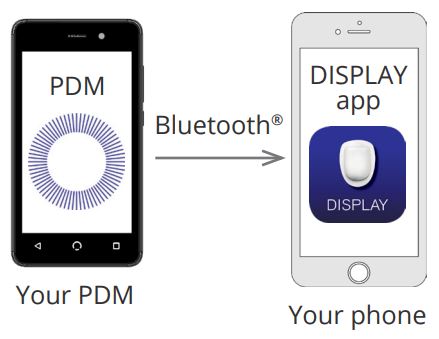
എങ്ങനെ നിങ്ങളുടെ Viewഅവരുടെ ഫോണുകൾക്ക് അപ്ഡേറ്റുകൾ ലഭിക്കുന്നു
Omnipod® ക്ലൗഡിന് PDM-ൽ നിന്ന് ഒരു അപ്ഡേറ്റ് ലഭിച്ചതിന് ശേഷം, ക്ലൗഡ് ഓട്ടോമാറ്റിക്കായി അപ്ഡേറ്റ് Omnipod-ലേക്ക് അയയ്ക്കുന്നു. VIEWനിങ്ങളുടെ TM ആപ്പ് Viewഎറിന്റെ ഫോൺ. Omnipod® ക്ലൗഡിന് ഇനിപ്പറയുന്ന വഴികളിൽ PDM അപ്ഡേറ്റുകൾ സ്വീകരിക്കാനാകും:
- PDM-ന് PDM, Pod ഡാറ്റ നേരിട്ട് ക്ലൗഡിലേക്ക് കൈമാറാൻ കഴിയും.
- Omnipod DISPLAYTM ആപ്പിന് PDM-ൽ നിന്ന് ക്ലൗഡിലേക്ക് ഡാറ്റ റിലേ ചെയ്യാൻ കഴിയും. Omnipod DISPLAYTM ആപ്പ് സജീവമായിരിക്കുമ്പോഴോ പശ്ചാത്തലത്തിൽ പ്രവർത്തിക്കുമ്പോഴോ ഈ റിലേ സംഭവിക്കാം.

പ്രമാണങ്ങൾ / വിഭവങ്ങൾ
 |
ഓമ്നിപോഡ് ഡിസ്പ്ലേ ആപ്പ് [pdf] ഉപയോക്തൃ ഗൈഡ് ആപ്പ് പ്രദർശിപ്പിക്കുക |


