ക്വിക്ക് സ്റ്റാർട്ട് ഗൈഡ്
കിനിസിസ് അഡ്വാൻtage2 സ്മാർട്ട്സെറ്റ് പ്രോഗ്രാമിംഗ് എഞ്ചിനുള്ള കീബോർഡ്
യുഎസ് മോഡൽ: KB630 & KB630LFQ (സെലക്ടീവ് മെമ്മറി ലോക്കിംഗിനൊപ്പം: മാക്രോകളോ വി-ഡ്രൈവോ ഇല്ല)
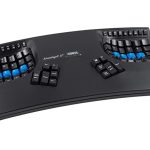
നിങ്ങളുടെ അഡ്വാൻtage2TM കീബോർഡ് Kinesis-ൻ്റെ ടൈം-ടെസ്റ്റ് ചെയ്ത ContouredTM ഡിസൈൻ, ലോ-ഫോഴ്സ് ടാക്റ്റൈൽ "ബ്രൗൺ" അല്ലെങ്കിൽ ലീനിയർ "ക്വയറ്റ് റെഡ്" ചെറി മെക്കാനിക്കൽ കീ സ്വിച്ചുകളും ശക്തമായ പുതിയ SmartSetTM പ്രോഗ്രാമിംഗ് എഞ്ചിനും TM എന്നിവയുമായി സംയോജിപ്പിക്കുന്നു. അഡ്വാൻtage2 സൗകര്യത്തിനും ഉൽപ്പാദനക്ഷമതയ്ക്കും ഒരു പുതിയ മാനദണ്ഡം സജ്ജമാക്കുന്നു. ചിത്രം 1. KB600 ഡ്രൈവറില്ലാത്ത SmartSet പ്രോഗ്രാമിംഗ് എഞ്ചിൻ ഉപയോഗിച്ച്, നിങ്ങൾക്ക് വിൻഡോസ് അല്ലെങ്കിൽ Mac തംബ് കീ മോഡുകൾ വേഗത്തിൽ തിരഞ്ഞെടുക്കാനും QWERTY & Dvorak ലേഔട്ടുകൾക്കിടയിൽ തൽക്ഷണം മാറ്റാനും ഇഷ്ടാനുസൃത ലേഔട്ടുകൾ നിർമ്മിക്കുന്നതിന് കീകൾ റീമാപ്പ് ചെയ്യാനും കഴിയും.

പ്രത്യേക സോഫ്റ്റ്വെയറോ ഡ്രൈവറോ ആവശ്യമില്ല. അഡ്വാൻtage2 എന്നത് പൂർണ്ണ ഫീച്ചറുകളുള്ള USB കീബോർഡുകളെ പിന്തുണയ്ക്കുന്ന എല്ലാ ഓപ്പറേറ്റിംഗ് സിസ്റ്റങ്ങളുമായും പ്ലഗ്-ആൻഡ്-പ്ലേ ആണ്.*
ഈ ദ്രുത ആരംഭ ഗൈഡ് അഡ്വാന്റെ ഇൻസ്റ്റാളേഷനും അടിസ്ഥാന സജ്ജീകരണവും ഉൾക്കൊള്ളുന്നുtage2 നിങ്ങളുടെ അഡ്വാൻ കസ്റ്റമൈസ് ചെയ്യുന്നതിനുള്ള വിശദമായ നിർദ്ദേശങ്ങൾക്ക്tage2, വിപുലമായ ഫീച്ചറുകൾ, വാറന്റി വിവരങ്ങൾ എന്നിവ ഇവിടെ നിന്ന് പൂർണ്ണമായ ഉപയോക്തൃ മാനുവൽ ഡൗൺലോഡ് ചെയ്യുക: kinesis.com/resources/advantage2.
ഇൻസ്റ്റലേഷൻ
- പ്ലഗ് അഡ്വാൻtage2 നിങ്ങളുടെ കമ്പ്യൂട്ടറിന്റെ USB പോർട്ടിലേക്ക്. ഒരു ഉപകരണ ഇൻസ്റ്റാളേഷൻ അറിയിപ്പ് നിങ്ങളുടെ സ്ക്രീനിൽ ദൃശ്യമാകും.
- യാന്ത്രിക-ഇൻസ്റ്റാളേഷൻ പൂർത്തിയാകുമ്പോൾ, നിങ്ങളുടെ സ്ക്രീനിൽ "ഉപകരണം ഉപയോഗിക്കാൻ തയ്യാറാണ്" എന്ന അറിയിപ്പ് നിങ്ങൾ കാണും.
- പരമാവധി സുഖസൗകര്യങ്ങൾക്കായി, കീബോർഡിന്റെ സംയോജിത പാം റെസ്റ്റുകളിൽ സ്വയം പശയുള്ള പാം പാഡുകൾ ഇൻസ്റ്റാൾ ചെയ്യുക.
- ഓപ്ഷണൽ: നിങ്ങൾ ഒരു അഡ്വാനെ ബന്ധിപ്പിക്കുകയാണെങ്കിൽtagകീബോർഡിലേക്ക് ഇ ഫൂട്ട് പെഡൽ (FS007RJ11, FS007TAF), കീബോർഡിന്റെ പിൻവശത്തുള്ള ടെലിഫോൺ-സ്റ്റൈൽ കണക്റ്ററിലേക്ക് പെഡൽ നൽകിയ കപ്ലർ ഉപയോഗിച്ച് പ്ലഗ് ചെയ്യുക.
പ്രധാന കുറിപ്പ്
കീബോർഡിന്റെ ലേ layട്ടും ക്രമീകരണങ്ങളും ഇഷ്ടാനുസൃതമാക്കുന്നതിനുള്ള ശക്തമായ ഉപകരണങ്ങൾ സ്മാർട്ട്സെറ്റ് പ്രോഗ്രാമിംഗ് എഞ്ചിൻ നൽകുന്നു. അശ്രദ്ധമായ റീപ്രോഗ്രാമിംഗിന്റെ അപകടസാധ്യത കാരണം, കീബോർഡ് ഉപയോഗിക്കുന്നതിന് മുമ്പ് എല്ലാ ഉപയോക്താക്കളും ഈ ദ്രുത ആരംഭ ഗൈഡ് വായിക്കണമെന്ന് കിനിസിസ് ശുപാർശ ചെയ്യുന്നു. യഥാർത്ഥ അഡ്വാനുമായി പരിചയമുള്ള ഉപയോക്താക്കൾ പോലുംtagചില പ്രോഗ്രാമിംഗ് കമാൻഡുകൾ മാറുകയും പുതിയ കമാൻഡുകൾ ചേർക്കുകയും ചെയ്തതിനാൽ ഈ ഗൈഡ് വായിക്കാൻ e കീബോർഡ് നിർദ്ദേശിക്കുന്നു.
മുന്നറിയിപ്പ്
അഡ്വാൻtage2 കീബോർഡ് ഒരു മെഡിക്കൽ ചികിത്സയല്ല. അടിസ്ഥാന സുരക്ഷയ്ക്കും ആരോഗ്യ നുറുങ്ങുകൾക്കുമായി ദയവായി ഉപയോക്തൃ മാനുവൽ പരിശോധിക്കുക.
*ചില കെവിഎമ്മുകളും പ്രത്യേക ടെലിഫോണി ഉപകരണങ്ങളും അഡ്വാൻ പോലുള്ള പ്രോഗ്രാമബിൾ കീബോർഡുകളെ പിന്തുണയ്ക്കുന്നില്ലtage2 നിങ്ങൾക്ക് അനുയോജ്യതാ പ്രശ്നങ്ങൾ അനുഭവപ്പെടുകയാണെങ്കിൽ ദയവായി അഡ്വാൻ സന്ദർശിക്കുകtage2 റിസോഴ്സ് പേജ് (മുകളിലുള്ള ലിങ്ക്) അല്ലെങ്കിൽ Kinesis ടെക്നിക്കൽ സപ്പോർട്ടിലേക്ക് ഒരു ടിക്കറ്റ് സമർപ്പിക്കുക (പേജ് 4).
സ്ഥിരസ്ഥിതി ലേഔട്ട്: QWERTY (യുഎസ് കീബോർഡ് qwerty ഡ്രൈവർ)
എല്ലാം അഡ്വാൻtage2 കീബോർഡുകൾ ഫാക്ടറിയിൽ നിന്ന് പരിചിതമായ QWERTY ലേoutട്ട് ഉപയോഗിച്ച് മുൻകൂട്ടി ക്രമീകരിച്ചിരിക്കുന്നു, എന്നാൽ ലളിതമായ ഓൺബോർഡ് പ്രോഗ്രാമിംഗ് ടൂളുകൾ ഉപയോഗിച്ച് ഇഷ്ടാനുസൃത QWERTY ലേayട്ടുകൾ സൃഷ്ടിക്കുന്നത് എളുപ്പമാണ് (അടുത്ത പേജ് കാണുക).

ഇതര ലേഔട്ട്: Dvorak (ഓൺബോർഡ്)
ഓരോ അഡ്വാനുംtagകസ്റ്റമൈസ് ചെയ്യാവുന്ന ഓൺബോർഡ് ഡ്വോറക് ലേഔട്ടിനൊപ്പം e2 പ്രീലോഡ് ചെയ്തിരിക്കുന്നു. Dvorak ടൈപ്പിസ്റ്റുകൾക്ക് KB600QD കീബോർഡ് വാങ്ങാൻ തിരഞ്ഞെടുക്കാം, അത് ഡ്യൂവൽ ലെജൻഡ് QWERTY-Dvorak കീകാപ്പുകൾ ഇൻസ്റ്റാൾ ചെയ്തിട്ടുണ്ട്, അല്ലെങ്കിൽ അവർക്ക് ഏത് അഡ്വാൻസും അപ്ഗ്രേഡ് ചെയ്യാം.tage2 keyboard by purchasing a set of QWERTY-Dvorak (KC020DU-blk) or Dvorak-only keycaps (KC020DV-blk) to install themselves.

തമ്പ് കീ മോഡുകൾ: വിൻഡോസ്, മാക് അല്ലെങ്കിൽ പിസി
ഉപയോക്താക്കൾക്ക് തംബ്-ഓപ്പറേറ്റഡ് ക്ലസ്റ്ററുകളിലെ മോഡിഫയർ കീകൾ മൂന്ന് മോഡുകളിൽ ഒന്നിൽ കോൺഫിഗർ ചെയ്യാം (അടുത്ത പേജ് കാണുക). ഈ മോഡുകൾ വിൻഡോസ് ഉപയോക്താക്കൾക്കും മാക് ഉപയോക്താക്കൾക്കും വിൻഡോസ് കീ ആവശ്യമില്ലാത്ത പിസി ഉപയോക്താക്കൾക്കും ഒപ്റ്റിമൈസ് ചെയ്തിരിക്കുന്നു. തമ്പ് കീ മോഡ് ലേഔട്ടിൽ നിന്ന് (QWERTY അല്ലെങ്കിൽ Dvorak) സ്വതന്ത്രമായി സജ്ജീകരിച്ചിരിക്കുന്നു, ഇപ്പോൾ ഓരോ ലേഔട്ടിനും വ്യത്യസ്തമായിരിക്കും. യുഎസ് മോഡലിനായുള്ള വിൻഡോസ് കോൺഫിഗറേഷനിലേക്ക് തമ്പ് കീ മോഡ് ഡിഫോൾട്ടാണ്. അധിക കീക്യാപ്പുകളും ഒരു കീക്യാപ് ടൂളും ഉൾപ്പെടുത്തിയിട്ടുണ്ട്.

സ്മാർട്ട്സെറ്റ് പ്രോഗ്രാമിംഗ് എഞ്ചിൻ
പല ഉപയോക്താക്കളും ഒന്നോ അതിലധികമോ പ്രധാന പ്രവർത്തനങ്ങൾ നീക്കാൻ ("റീമാപ്പ്") ആഗ്രഹിക്കുന്നു. ക്രമീകരിക്കാൻ കഴിയുന്ന നിരവധി സവിശേഷ സവിശേഷതകളും (ഉദാ: "സ്റ്റാറ്റസ് റിപ്പോർട്ട്") ക്രമീകരണങ്ങളും (ഉദാ. കീ ക്ലിക്കുകൾ, ടോഗിൾ ടോണുകൾ) ഉണ്ട്. SmartSet ഓൺബോർഡ് പ്രോഗ്രാമിംഗ് ഇത് എളുപ്പത്തിൽ പൂർത്തിയാക്കാൻ നിങ്ങളെ അനുവദിക്കുന്നു.
SmartSet ഓൺബോർഡ് പ്രോഗ്രാമിംഗ് ടൂളുകൾ
SmartSet ഓൺബോർഡ് പ്രോഗ്രാമിംഗ് ടൂളുകൾ ആക്സസ് ചെയ്യുന്നതിന്, പ്രോഗ്രാം കീ (ലെജൻഡ് "പ്രോഗ്രാം") അമർത്തിപ്പിടിക്കുക, തുടർന്ന് ഫംഗ്ഷൻ കീ വരിയിലെ ഉചിതമായ കീ അമർത്തുക. പ്രോഗ്രാമിംഗ് കമാൻഡ് വിജയകരമായിരുന്നുവെന്ന് സൂചിപ്പിക്കാൻ ഒന്നോ അതിലധികമോ LED-കൾ ഫ്ലാഷ് ചെയ്യും. പ്രോഗ്രാമിംഗ് കമാൻഡ് പൂർത്തിയാക്കാൻ കൂടുതൽ പ്രവർത്തനങ്ങൾ ആവശ്യമാണെന്ന് തുടർച്ചയായ LED മിന്നൽ സൂചിപ്പിക്കുന്നു (ഉദാ, മാക്രോകൾക്കും റീമാപ്പുകൾക്കും). ഏതെങ്കിലും സജീവ "പ്രോഗ്രാം മോഡിൽ" നിന്ന് പുറത്തുകടക്കാൻ പ്രോഗ്രാം കീ ടാപ്പുചെയ്യുക.

കുറിപ്പ്: ചെറിയക്ഷരത്തിലുള്ള ആക്ഷൻ ലെജൻഡിന് സജീവമാക്കാൻ പ്രോഗ്രാം കീ മാത്രമേ ആവശ്യമുള്ളൂ, അതേസമയം CAPS-ലെ ആക്ഷൻ ലെജന്റിന് പ്രോഗ്രാം കീയും ഷിഫ്റ്റ് കീയും സജീവമാക്കേണ്ടതുണ്ട്.
SmartSet ഫംഗ്ഷൻ കീ പ്രവർത്തനങ്ങൾ
- സ്റ്റാറ്റസ് (progm+esc): വിശദമായ കോൺഫിഗറേഷൻ സ്റ്റാറ്റസ് റിപ്പോർട്ട് സ്ക്രീനിലേക്ക് പ്രിൻ്റ് ചെയ്യുന്നു. മാക്രോകളെക്കുറിച്ചുള്ള പരാമർശങ്ങൾ ഈ മോഡലിന് പ്രസക്തമല്ല.
പ്രധാന കുറിപ്പ്: സ്റ്റാറ്റസ് റിപ്പോർട്ട് പ്രവർത്തിപ്പിക്കുന്നതിനുമുമ്പ് കീബോർഡ് കഴ്സർ ഒരു സജീവ ടെക്സ്റ്റ് എഡിറ്റിംഗ് സ്ക്രീനിൽ ഉണ്ടായിരിക്കണം! - qwert (progm+F3): ഏതെങ്കിലും ഇഷ്ടാനുസൃതമാക്കലുകൾക്കൊപ്പം QWERTY ലേഔട്ട് പ്രവർത്തനക്ഷമമാക്കുന്നു.
- dvork (progm+F4): ഏതെങ്കിലും ഇഷ്ടാനുസൃതമാക്കലുകൾക്കൊപ്പം Dvorak ലേഔട്ട് പ്രവർത്തനക്ഷമമാക്കുന്നു.
- mac (progm+F5): Mac Thumb കീ മോഡ് പ്രവർത്തനക്ഷമമാക്കുന്നു (ചിത്രം 5). എംബഡഡ് ന്യൂമറിക് കീപാഡിൽ Mac “keypad =“ കീ പ്രവർത്തനം സജീവമാക്കുകയും സ്ക്രോൾ ലോക്കിനെ “ഷട്ട്ഡൗൺ” പ്രവർത്തനത്തിലേക്ക് പരിവർത്തനം ചെയ്യുകയും ചെയ്യുന്നു. ശ്രദ്ധിക്കുക: ഒരു പിസിയിൽ, "ഷട്ട്ഡൗൺ" ഉടനടി ഷട്ട്ഡൗൺ ആരംഭിക്കും!
- pc (progm+F6): പിസി തമ്പ് കീ മോഡ് പ്രവർത്തനക്ഷമമാക്കുന്നു (ചിത്രം 6).
- win (progm+F7): ഡിഫോൾട്ട് വിൻഡോസ് തമ്പ് കീ മോഡ് പ്രവർത്തനക്ഷമമാക്കുന്നു (ചിത്രം 4).
- ക്ലിക്ക് ചെയ്യുക (progm+F8): ഡിഫോൾട്ട് ഇലക്ട്രോണിക് കീ ക്ലിക്ക് ഫീച്ചർ ഓഫ്/ഓൺ ചെയ്യുന്നു. കീ "താഴെയിടുന്നത്" ഒഴിവാക്കാൻ നിങ്ങളെ സഹായിക്കുന്നതിനാണ് ഇത് രൂപകൽപ്പന ചെയ്തിരിക്കുന്നത്.
- ടോൺ (പ്രോഗ്മ്+ഷിഫ്റ്റ്+എഫ്8): പ്രത്യേക "ടോഗിൾ" പ്രവർത്തനങ്ങൾക്കുള്ള കീകൾ (ക്യാപ്സ് ലോക്ക്, നം ലോക്ക്, സ്ക്രോൾ ലോക്ക്, ഇൻസേർട്ട്, കീപാഡ്) ഹിറ്റായതായി ഉപയോക്താക്കളെ അറിയിക്കാൻ ഇലക്ട്രോണിക് ടോൺ ഓഫാക്കുന്നു. രണ്ട് ടോണുകൾ (ഇരട്ട ബീപ്പ്) സവിശേഷത “ഓൺ” ആണെന്നും ഒരു ടോൺ എന്നാൽ “ഓഫാക്കി” എന്നും സൂചിപ്പിക്കുന്നു.

- RESET (progm+Shift+F9): സജീവമായ ലേഔട്ടിനായുള്ള ഏതെങ്കിലും കീ റീമാപ്പിംഗ്, മാക്രോകൾ, സ്ഥിരമല്ലാത്ത തമ്പ് കീ മോഡ് ക്രമീകരണം എന്നിവ മായ്ക്കുന്ന ഒരു സോഫ്റ്റ് റീസെറ്റ് നടത്തുന്നു. ഇത് മാക്രോ സ്പീഡ്, ക്ലിക്ക് അല്ലെങ്കിൽ ടോൺ ക്രമീകരണങ്ങൾ പുനഃസജ്ജമാക്കുന്നില്ല. QWERTY, Dvorak ലേഔട്ടുകളിലെ എല്ലാ സ്ഥിരമല്ലാത്ത ക്രമീകരണങ്ങളും മായ്ക്കുന്ന ഒരു ഹാർഡ് റീസെറ്റ് നടത്താൻ, കീബോർഡിൽ പ്ലഗ് ചെയ്യുമ്പോൾ LED-കൾ മിന്നുന്നത് വരെ progm+F9 അമർത്തിപ്പിടിക്കുക.
- മാക്രോ സ്പീഡ്: തിരഞ്ഞെടുത്ത മെമ്മറി ലോക്കിംഗ് ഉള്ള KB630 മോഡലിൽ ഈ സവിശേഷത പൂർണ്ണമായും പ്രവർത്തനരഹിതമാക്കിയിരിക്കുന്നു.
- progm macro (progm+F11): തിരഞ്ഞെടുത്ത മെമ്മറി ലോക്കിംഗ് ഉള്ള KB630 മോഡലിൽ ഈ സവിശേഷത പൂർണ്ണമായും പ്രവർത്തനരഹിതമാക്കിയിരിക്കുന്നു.
- progm remap (progm+F12): പ്രോഗ്രാം റീമാപ്പ് മോഡ് നൽകുക. ഘട്ടം 1: സോഴ്സ് കീ/ആക്ഷൻ തിരഞ്ഞെടുക്കുക. സോഴ്സ് കീ തിരഞ്ഞെടുക്കുന്നതിന് LED-കൾ വേഗത്തിൽ ഫ്ലാഷ് ചെയ്യും. ഘട്ടം 2: ലക്ഷ്യസ്ഥാന കീ തിരഞ്ഞെടുക്കുക (ലക്ഷ്യസ്ഥാന കീ തിരഞ്ഞെടുക്കുന്നതിനായി LED-കൾ പതുക്കെ ഫ്ലാഷ് ചെയ്യുന്നു).
കുറിപ്പ്: പ്രോഗ്രാം റീമാപ്പ് മോഡ് സജീവമായി തുടരുകയും പ്രോഗ്രാം കീ ടാപ്പുചെയ്യുന്നതിലൂടെ റീമാപ്പ് മോഡിൽ നിന്ന് പുറത്തുകടക്കുന്നതുവരെ കീ റീമാപ്പിംഗ് "ജോഡികൾ" സ്വീകരിക്കുന്നത് തുടരുകയും ചെയ്യും. പ്രോഗ്രാം റീമാപ്പ് മോഡിൽ, ഉറവിട പ്രവർത്തനങ്ങൾ തിരഞ്ഞെടുക്കുമ്പോൾ കീബോർഡ് ലേഔട്ട് സ്ഥിരസ്ഥിതി QWERTY അല്ലെങ്കിൽ Dvorak ലേഔട്ടിലേക്ക് (ഏത് സജീവമാണോ) താൽക്കാലികമായി പുനഃസ്ഥാപിക്കുന്നു.
പ്രിന്റ് സ്ക്രീൻ, സ്ക്രോൾ ലോക്ക് & താൽക്കാലികമായി നിർത്തുക
ഈ കീകൾ നിങ്ങളുടെ ഓപ്പറേറ്റിംഗ് സിസ്റ്റത്തെയും ആപ്ലിക്കേഷനെയും ആശ്രയിക്കുന്ന സ്റ്റാൻഡേർഡ് കീബോർഡ് പ്രവർത്തനങ്ങൾ ചെയ്യുന്നു.
മൾട്ടിമീഡിയ കീകൾ
മൾട്ടിമീഡിയ കീകൾ കീപാഡ് ലെയറിൽ വസിക്കുകയും മ്യൂട്ട് വോളിയം ഡൗൺ, വോളിയം അപ്പ് ചെയ്യുകയും ചെയ്യുന്നു.

കീപാഡ് കീയും കീപാഡ് ലെയറും
കീപാഡ് കീ രണ്ടാമത്തെ വെർച്വൽ കീബോർഡ് ലെയറിൽ ("കീപാഡ് ലെയർ") ടോഗിൾ ചെയ്യുന്നു, അത് മുകളിലെ ലെയറിൽ നിന്ന് പ്രത്യേകം റീമാപ്പ് ചെയ്യാൻ കഴിയും. കീപാഡ് ലെയറിൽ ഡിഫോൾട്ട് മൾട്ടിമീഡിയയും 10-കീ പ്രവർത്തനങ്ങളും അടങ്ങിയിരിക്കുന്നു (ചിത്രം 9 & 10). മുകളിലെ ലെയറിൽ നിന്ന് വ്യത്യസ്തമായ ഡിഫോൾട്ട് കീപാഡ് പ്രവർത്തനങ്ങൾ പ്രധാന കീകളുടെ മുൻവശത്ത് ലെജൻഡും ഫംഗ്ഷൻ കീകളിൽ നീല നിറവുമാണ്. കീപാഡ് പ്രവർത്തനം മറ്റൊരു കീയിലേക്ക് റീമാപ്പ് ചെയ്യാൻ കഴിയും (“കീപാഡ് ഷിഫ്റ്റ്” റീമാപ്പ് ചെയ്യുന്നതിന് ചിത്രം 7, “കീപാഡ് ടോഗിൾ” റീമാപ്പ് ചെയ്യുന്നതിനുള്ള ഉപയോക്തൃ മാനുവൽ കാണുക). പിസി കുറിപ്പ്: സംഖ്യാപരമായ 10-കീ പ്രവർത്തനങ്ങൾ നിർമ്മിക്കുന്നതിന് നം ലോക്ക് ഓണായിരിക്കണം.
കീപാഡ് ലെയറിലേക്കോ അതിൽ നിന്നോ റീമാപ്പ് ചെയ്യുന്നു
നിങ്ങൾക്ക് കീപാഡ് ലെയറിൽ നിന്ന് ടോപ്പ് ലെയറിലേക്കും തിരിച്ചും കീകൾ റീമാപ്പ് ചെയ്യാം. രണ്ട് കീബോർഡ് ലെയറുകൾക്കിടയിൽ നീങ്ങാൻ റീമാപ്പ് പ്രോസസ്സിന് മുമ്പോ സമയത്തോ കീപാഡ് കീ ടാപ്പുചെയ്യുക. ഉദാample, കീപാഡ് ലെയറിൽ നിന്ന് ടോപ്പ് ലെയറിലേക്ക് റീമാപ്പ് ചെയ്യാൻ, കീപാഡ് ലെയറിലേക്ക് പ്രവേശിക്കാൻ കീപാഡ് കീ അമർത്തുക, റീമാപ്പ് മോഡ് നൽകുക, സോഴ്സ് ആക്ഷൻ കീ ടാപ്പ് ചെയ്യുക, ടോപ്പ് ലെയറിലേക്ക് പ്രവേശിക്കാൻ കീപാഡ് കീ (കീപാഡ്) അമർത്തുക, തുടർന്ന് ടാപ്പ് ചെയ്യുക ലക്ഷ്യസ്ഥാന താക്കോൽ.
കീപാഡ് ലെയർ ആക്സസ് ചെയ്യുന്നതിനുള്ള ഒരു ഓപ്ഷണൽ കാൽ പെഡൽ
പതിവായി കീപാഡ് പാളി ഉപയോഗിക്കുന്നവർക്ക് ഒരു അഡ്വാനിൽ നിന്ന് പ്രയോജനം ലഭിക്കുംtagപെഡൽ അമർത്തിപ്പിടിച്ചുകൊണ്ട് കീപാഡ് ലെയർ താൽക്കാലികമായി “മാറ്റാൻ” ഉപയോഗിക്കാവുന്ന ഇ ഫൂട്ട് പെഡൽ (പ്രത്യേകം വാങ്ങിയ, ചിത്രം 12 കാണുക). പെഡൽ വീണ്ടും പ്രോഗ്രാം ചെയ്യാവുന്നതാണ് (താഴെ കാണുക).
പാം പാഡുകളും സംയോജിത ഈന്തപ്പന വിശ്രമവും
ഈന്തപ്പന വിശ്രമങ്ങൾ രൂപകൽപ്പന ചെയ്തിരിക്കുന്നത് സജീവമായി ടൈപ്പുചെയ്യാതെ നിങ്ങളുടെ കൈകൾക്ക് സുഖപ്രദമായ പിന്തുണ നൽകാനാണ്, എന്നിരുന്നാലും പല ഉപയോക്താക്കളും കഴുത്തിലും തോളിലുമുള്ള ബുദ്ധിമുട്ട് ഒഴിവാക്കാൻ ടൈപ്പ് ചെയ്യുമ്പോൾ കൈപ്പത്തിയിൽ വിശ്രമിക്കുന്നു. പരമാവധി ടൈപ്പിംഗ് വേഗതയ്ക്കായി, നിങ്ങളുടെ കൈപ്പത്തികൾ ഈന്തപ്പനയുടെ മുകളിൽ അൽപം പിടിക്കുക. ഈന്തപ്പന വിശ്രമത്തിൽ കൈകൾ വിശ്രമിക്കുമ്പോൾ എല്ലാ താക്കോലുകളിലും എത്തുമെന്ന് പ്രതീക്ഷിക്കരുത്. പരമാവധി ആശ്വാസത്തിനായി, സ്വയം പശ പാം പാഡുകൾ ഇൻസ്റ്റാൾ ചെയ്യുക. മാറ്റിസ്ഥാപിക്കാനുള്ള പാഡുകൾ വാങ്ങാൻ ലഭ്യമാണ്.
LED ഇൻഡിക്കേറ്റർ ലൈറ്റുകൾ
കീബോർഡിന്റെ മധ്യഭാഗത്ത് സ്ഥിതിചെയ്യുന്ന നീല LED കൾ കീബോർഡിന്റെ നില സൂചിപ്പിക്കുന്നു. നാല് അടിസ്ഥാന മോഡുകൾ സജീവമാകുമ്പോൾ LED കൾ പ്രകാശിക്കും (ചിത്രം 11 കാണുക). കീബോർഡിന്റെ താൽക്കാലിക പ്രോഗ്രാമിംഗ് സ്റ്റാറ്റസ് സൂചിപ്പിക്കാൻ സ്മാർട്ട്സെറ്റ് പ്രോഗ്രാമിംഗ് പ്രവർത്തനങ്ങളിലും (സ്ലോ അല്ലെങ്കിൽ ഫാസ്റ്റ്) ഈ എൽഇഡികൾ മിന്നുന്നു.

ഒരു ഓപ്ഷണൽ കാൽ പെഡൽ ബന്ധിപ്പിക്കുന്നു (ചിത്രം 12)
കീബോർഡിൻ്റെ പിൻഭാഗത്തുള്ള ടെലിഫോൺ-സ്റ്റൈൽ (RJ11) കണക്റ്ററിലേക്ക് കാൽ പെഡൽ പ്ലഗ് ചെയ്യുക. സിംഗിൾ ഫൂട്ട് പെഡൽ ഒരു "കീപാഡ് ഷിഫ്റ്റ്" ആയി പ്രവർത്തിക്കുന്നു - കീപാഡ് ലെയർ ആക്സസ് ചെയ്യാൻ അമർത്തുക, മുകളിലെ നിലയിലേക്ക് മടങ്ങാൻ റിലീസ് ചെയ്യുക. ഏത് കീയും പോലെ ഇത് ഇഷ്ടാനുസൃത-പ്രോഗ്രാം ചെയ്യാനും കഴിയും.
വിഭവങ്ങൾ
ഉപയോക്തൃ മാനുവൽ ഡൗൺലോഡ് ചെയ്യുന്നതിന് ദയവായി സന്ദർശിക്കുക kinesis.com/resources/advantage2. കൂടുതൽ പിന്തുണയ്ക്ക്, ദയവായി ഒരു ടിക്കറ്റ് ഇവിടെ സമർപ്പിക്കുക: kinesis.com/support/contact-a-technician/.
Ines 2021 കിനെസിസ് കോർപ്പറേഷൻ, എല്ലാ അവകാശങ്ങളും നിക്ഷിപ്തം. റീസൈക്കിൾ ചെയ്ത പേപ്പറിൽ യുഎസ്എയിൽ അച്ചടിച്ചു. സ്മാർട്ട്സെറ്റ് പ്രോഗ്രാമിംഗ് എഞ്ചിൻ യുഎസ് പേറ്റന്റ് 9,535,581 പരിരക്ഷിച്ചിരിക്കുന്നു. കൈനെസിസ് കോർപ്പറേഷന്റെ രജിസ്റ്റർ ചെയ്ത വ്യാപാരമുദ്രയാണ്. അഡ്വാൻTAGE2, കൺട്രോർഡ് കീബോർഡ്, സ്മാർട്ട്സെറ്റ്, V-DRIVE എന്നിവ കൈനസിസ് കോർപ്പറേഷന്റെ വ്യാപാരമുദ്രകളാണ്. മറ്റ് വ്യാപാരമുദ്രകൾ അതത് ഉടമകളുടെ സ്വത്താണ്.
കൈനസിസ് കോർപ്പറേഷൻ
22030 20 അവന്യൂ എസ്ഇ, സ്യൂട്ട് 102
ബോതെൽ, വാഷിംഗ്ടൺ 98021 യുഎസ്എ
www.kinesis.com
പ്രമാണങ്ങൾ / വിഭവങ്ങൾ
 |
KINESIS KB630 അഡ്വാൻtagസ്മാർട്ട്സെറ്റ് പ്രോഗ്രാമിംഗ് എഞ്ചിനോടുകൂടിയ e2 കീബോർഡ് [pdf] ഉപയോക്തൃ ഗൈഡ് KB630, KB630LFQ, അഡ്വാൻtagസ്മാർട്ട്സെറ്റ് പ്രോഗ്രാമിംഗ് എഞ്ചിനോടുകൂടിയ e2 കീബോർഡ് |