1. ആമുഖം
Thank you for choosing the Xiaomi Mi 55-inch 4K UHD Smart Android TV. This manual provides essential information for the safe and efficient use of your television. Please read it thoroughly before operating the device and retain it for future reference.

ചിത്രം 1.1: മുൻഭാഗം view of the Xiaomi Mi 55-inch 4K UHD Smart Android TV.
2 സുരക്ഷാ വിവരങ്ങൾ
സുരക്ഷിതമായ പ്രവർത്തനം ഉറപ്പാക്കുന്നതിനും കേടുപാടുകൾ തടയുന്നതിനും, ഇനിപ്പറയുന്ന മുൻകരുതലുകൾ പാലിക്കുക:
- മഴയോ ഈർപ്പമോ ടിവിയെ തുറന്നുകാട്ടരുത്.
- വെന്റിലേഷൻ തുറക്കൽ തടയരുത്.
- Ensure proper grounding for the power plug.
- ടിവി അസ്ഥിരമായ പ്രതലങ്ങളിൽ വയ്ക്കുന്നത് ഒഴിവാക്കുക.
- ടിവി നേരിട്ട് സൂര്യപ്രകാശം, താപ സ്രോതസ്സുകൾ, തുറന്ന തീജ്വാലകൾ എന്നിവയിൽ നിന്ന് അകറ്റി നിർത്തുക.
- ഇടിമിന്നൽ ഉണ്ടാകുമ്പോഴോ ദീർഘനേരം ഉപയോഗിക്കാതിരിക്കുമ്പോഴോ ടിവി പ്ലഗ് ഊരിവയ്ക്കുക.
- എല്ലാ സേവനങ്ങളും യോഗ്യതയുള്ള സേവന ഉദ്യോഗസ്ഥർക്ക് റഫർ ചെയ്യുക.
3. പാക്കേജ് ഉള്ളടക്കം
പാക്കേജിൽ എല്ലാ ഇനങ്ങളും ഉണ്ടെന്ന് ഉറപ്പാക്കുക:
- 1 × Xiaomi Mi 55-inch TV
- 1 × Remote control with voice control
- 1 × Remote control batteries
- 1 × പവർ കേബിൾ
- 1 × User manual (this document)
- 1 × Support legs
- 4 × Screws for support legs
4. സജ്ജീകരണം
4.1. ഫിസിക്കൽ ഇൻസ്റ്റലേഷൻ
Your TV can be installed on a stand or wall-mounted. The TV is VESA mounting standard compatible.
4.1.1. സ്റ്റാൻഡ് ഇൻസ്റ്റലേഷൻ
- സ്ക്രീനിന് കേടുപാടുകൾ സംഭവിക്കാതിരിക്കാൻ ടിവി മൃദുവായതും പരന്നതുമായ പ്രതലത്തിൽ ശ്രദ്ധാപൂർവ്വം മുഖം താഴേക്ക് വയ്ക്കുക.
- Attach the support legs to the designated slots at the bottom of the TV using the provided screws. Ensure they are securely fastened.
- ടിവി ഒരു സ്ഥിരതയുള്ള, നിരപ്പായ പ്രതലത്തിൽ സ്ഥാപിക്കുക.
4.1.2. വാൾ മൗണ്ടിംഗ് (ഓപ്ഷണൽ)
If you choose to wall-mount your TV, use a VESA-compatible wall mount kit (sold separately) and follow the instructions provided with the wall mount. Ensure the wall can support the weight of the TV.
4.2. പെരിഫറലുകൾ ബന്ധിപ്പിക്കുന്നു
നിങ്ങളുടെ ബാഹ്യ ഉപകരണങ്ങൾ ടിവിയുടെ പോർട്ടുകളിലേക്ക് ബന്ധിപ്പിക്കുക:
- എച്ച്ഡിഎംഐ: Connect Blu-ray players, game consoles, or set-top boxes to the HDMI ports (3 available). HDMI ARC is supported for audio return channel functionality.
- USB: Connect USB storage devices for media playback (2 available).
- ലാൻ: വയർഡ് ഇന്റർനെറ്റ് കണക്ഷന്, ലാൻ പോർട്ടിലേക്ക് ഒരു ഇതർനെറ്റ് കേബിൾ ബന്ധിപ്പിക്കുക.
- ഡിജിറ്റൽ ഓഡിയോ ഔട്ട്പുട്ട് (ഒപ്റ്റിക്കൽ): ഉയർന്ന നിലവാരമുള്ള ഡിജിറ്റൽ ശബ്ദത്തിനായി ഒരു ബാഹ്യ ഓഡിയോ സിസ്റ്റവുമായി ബന്ധിപ്പിക്കുക.
4.3. പ്രാരംഭ പവർ ഓൺ
- പവർ കേബിൾ ടിവിയിലേക്കും തുടർന്ന് ഒരു പവർ ഔട്ട്ലെറ്റിലേക്കും ബന്ധിപ്പിക്കുക.
- റിമോട്ട് കൺട്രോളിലോ ടിവിയിലോ പവർ ബട്ടൺ അമർത്തുക.
- ഭാഷാ തിരഞ്ഞെടുപ്പ്, നെറ്റ്വർക്ക് കണക്ഷൻ (വൈ-ഫൈ അല്ലെങ്കിൽ ഇതർനെറ്റ്), ഗൂഗിൾ അക്കൗണ്ട് സൈൻ-ഇൻ എന്നിവയുൾപ്പെടെയുള്ള പ്രാരംഭ സജ്ജീകരണം പൂർത്തിയാക്കാൻ ഓൺ-സ്ക്രീൻ നിർദ്ദേശങ്ങൾ പാലിക്കുക.
5. പ്രവർത്തന നിർദ്ദേശങ്ങൾ
5.1. റിമോട്ട് കൺട്രോൾ
The included remote control allows you to navigate the TV's features. It supports voice control for convenient interaction with Google Assistant.
- പവർ ബട്ടൺ: ടിവി ഓണാക്കുകയോ ഓഫാക്കുകയോ ചെയ്യുന്നു.
- നാവിഗേഷൻ പാഡ് (മുകളിലേക്ക്/താഴേക്ക്/ഇടത്/വലത്/ശരി): മെനുകൾ നാവിഗേറ്റ് ചെയ്ത് ഓപ്ഷനുകൾ തിരഞ്ഞെടുക്കുന്നു.
- വോളിയം ബട്ടണുകൾ: ശബ്ദ നില ക്രമീകരിക്കുന്നു.
- ചാനൽ ബട്ടണുകൾ: ടിവി ചാനലുകൾ മാറ്റുന്നു.
- ഗൂഗിൾ അസിസ്റ്റന്റ് ബട്ടൺ: ശബ്ദ നിയന്ത്രണം സജീവമാക്കുന്നു.
- ഹോം ബട്ടണ്: ആൻഡ്രോയിഡ് ടിവി ഹോം സ്ക്രീനിലേക്ക് മടങ്ങുന്നു.
- ബാക്ക് ബട്ടൺ: മുമ്പത്തെ സ്ക്രീനിലേക്ക് മടങ്ങുന്നു.
- ആപ്പ് ബട്ടണുകൾ: Dedicated buttons for popular apps like Netflix and YouTube.
5.2. സ്മാർട്ട് ടിവി സവിശേഷതകൾ (ആൻഡ്രോയിഡ് ടിവി)
Your TV runs on Android TV (version 9), providing access to a wide range of smart features:
- Google അസിസ്റ്റൻ്റ്: ഉള്ളടക്കം തിരയാനും സ്മാർട്ട് ഹോം ഉപകരണങ്ങൾ നിയന്ത്രിക്കാനും വിവരങ്ങൾ നേടാനും വോയ്സ് കമാൻഡുകൾ ഉപയോഗിക്കുക.
- ഗൂഗിൾ പ്ലേ സ്റ്റോർ: Download and install various apps, games, and streaming services.
- അന്തർനിർമ്മിത Chromecast: നിങ്ങളുടെ സ്മാർട്ട്ഫോണിൽ നിന്നോ ടാബ്ലെറ്റിൽ നിന്നോ കമ്പ്യൂട്ടറിൽ നിന്നോ നേരിട്ട് ടിവിയിലേക്ക് ഉള്ളടക്കം കാസ്റ്റുചെയ്യുക.
- മുൻകൂട്ടി ഇൻസ്റ്റാൾ ചെയ്ത ആപ്പുകൾ: Access Netflix, YouTube, and a web നേരിട്ട് ബ്രൗസർ.
- SmartThings App Support: Integrate with other compatible smart home devices.
5.3. ചിത്ര, ശബ്ദ ക്രമീകരണങ്ങൾ
നിങ്ങളുടെ ഒപ്റ്റിമൈസ് ചെയ്യുന്നതിന് ചിത്ര, ശബ്ദ ക്രമീകരണങ്ങൾ ക്രമീകരിക്കുക viewഅനുഭവം:
- ചിത്ര മോഡുകൾ: വിവിധ പ്രീസെറ്റുകളിൽ നിന്ന് (ഉദാ: സ്റ്റാൻഡേർഡ്, വിവിഡ്, മൂവി, ഗെയിം) തിരഞ്ഞെടുക്കുക അല്ലെങ്കിൽ തെളിച്ചം, ദൃശ്യതീവ്രത, നിറം, ഷാർപ്നെസ് എന്നിവ ഇഷ്ടാനുസൃതമാക്കുക.
- HDR: The TV supports HDR for enhanced contrast and color with compatible content.
- ശബ്ദ മോഡുകൾ: സ്റ്റാൻഡേർഡ്, മ്യൂസിക്, മൂവി പോലുള്ള പ്രീസെറ്റുകളിൽ നിന്ന് തിരഞ്ഞെടുക്കുക, അല്ലെങ്കിൽ ഇക്വലൈസർ ക്രമീകരണങ്ങൾ ഇഷ്ടാനുസൃതമാക്കുക.
- DTS/Dolby Audio: The TV supports DTS and Dolby audio technologies for immersive sound.
6. പരിപാലനം
6.1. വൃത്തിയാക്കൽ
To clean your TV:
- വൃത്തിയാക്കുന്നതിന് മുമ്പ് എപ്പോഴും ടിവി അൺപ്ലഗ് ചെയ്യുക.
- സ്ക്രീനും കാബിനറ്റും തുടയ്ക്കാൻ മൃദുവായതും ഉണങ്ങിയതുമായ തുണി ഉപയോഗിക്കുക.
- കഠിനമായ അടയാളങ്ങൾക്ക്, നേരിയ dampവെള്ളം അല്ലെങ്കിൽ ഒരു പ്രത്യേക സ്ക്രീൻ ക്ലീനർ ഉപയോഗിച്ച് തുണിയിൽ തളിക്കുക. ഒരിക്കലും ക്ലീനർ നേരിട്ട് സ്ക്രീനിൽ സ്പ്രേ ചെയ്യരുത്.
- ഉരച്ചിലുകളോ ലായകങ്ങളോ ഉപയോഗിക്കുന്നത് ഒഴിവാക്കുക.
6.2. സോഫ്റ്റ്വെയർ അപ്ഡേറ്റുകൾ
Periodically check for software updates to ensure your TV has the latest features and performance improvements. Updates can usually be found in the TV's settings menu under 'About' or 'System Update'.
7. പ്രശ്നപരിഹാരം
നിങ്ങൾക്ക് പ്രശ്നങ്ങൾ നേരിടുകയാണെങ്കിൽ, ഇനിപ്പറയുന്ന പൊതുവായ പ്രശ്നങ്ങളും പരിഹാരങ്ങളും പരിശോധിക്കുക:
| പ്രശ്നം | സാധ്യമായ പരിഹാരം |
|---|---|
| ശക്തിയില്ല | Check if the power cable is securely connected and the power outlet is working. Try a different outlet. |
| ചിത്രമില്ല, പക്ഷേ ശബ്ദം ഉണ്ട് | ശരിയായ ഇൻപുട്ട് ഉറവിടം തിരഞ്ഞെടുത്തിട്ടുണ്ടെന്ന് ഉറപ്പാക്കുക. ബാഹ്യ ഉപകരണങ്ങളിലേക്കുള്ള കേബിൾ കണക്ഷനുകൾ പരിശോധിക്കുക. |
| ശബ്ദമില്ല, പക്ഷേ ചിത്രം ഉണ്ട് | വോളിയം ലെവലും മ്യൂട്ട് ക്രമീകരണങ്ങളും പരിശോധിക്കുക. ഓഡിയോ കേബിൾ കണക്ഷനുകൾ പരിശോധിക്കുക. ബാഹ്യ ഓഡിയോ ഉപയോഗിക്കുകയാണെങ്കിൽ, അത് ഓണാക്കിയിട്ടുണ്ടെന്നും ശരിയായി കോൺഫിഗർ ചെയ്തിട്ടുണ്ടെന്നും ഉറപ്പാക്കുക. |
| റിമോട്ട് കൺട്രോൾ പ്രവർത്തിക്കുന്നില്ല | ബാറ്ററികൾ മാറ്റിസ്ഥാപിക്കുക. റിമോട്ടിനും ടിവിക്കും ഇടയിൽ തടസ്സങ്ങളൊന്നുമില്ലെന്ന് ഉറപ്പാക്കുക. ബ്ലൂടൂത്ത് റിമോട്ട് ആണെങ്കിൽ റിമോട്ട് വീണ്ടും പെയർ ചെയ്യുക. |
| Wi-Fi-യിലേക്ക് കണക്റ്റുചെയ്യാൻ കഴിയില്ല | Check if the Wi-Fi router is on and working. Re-enter the Wi-Fi password. Try restarting the TV and router. |
| ആപ്പുകൾ മന്ദഗതിയിലാണ് അല്ലെങ്കിൽ ക്രാഷാകുന്നു | Close unused apps. Clear app cache. Restart the TV. Ensure sufficient internet speed. |
പ്രശ്നം നിലനിൽക്കുകയാണെങ്കിൽ, ഉപഭോക്തൃ പിന്തുണയുമായി ബന്ധപ്പെടുക.
8 സ്പെസിഫിക്കേഷനുകൾ
| ഫീച്ചർ | വിശദാംശങ്ങൾ |
|---|---|
| മോഡൽ നമ്പർ | L55M5-5ASP |
| സ്ക്രീൻ വലിപ്പം | 55 ഇഞ്ച് |
| ഡിസ്പ്ലേ ടെക്നോളജി | എൽഇഡി |
| റെസലൂഷൻ | 3840 x 2160 (4K UHD) |
| പുതുക്കിയ നിരക്ക് | 60Hz |
| Viewing ആംഗിൾ | 178 ഡിഗ്രി |
| വീഡിയോ സവിശേഷതകൾ | HDR പിന്തുണ |
| ഓപ്പറേറ്റിംഗ് സിസ്റ്റം | ആൻഡ്രോയിഡ് ടിവി (ആൻഡ്രോയിഡ് 9) |
| റാം | 2 ജിബി |
| സംഭരണ ശേഷി | 8 ജിബി |
| ഓഡിയോ ഔട്ട്പുട്ട് | 2 x 10W സ്പീക്കറുകൾ |
| ഓഡിയോ ടെക്നോളജീസ് | DTS/Dolby Audio |
| സ്മാർട്ട് സവിശേഷതകൾ | Google Assistant, Google Play, Web Browser, SmartThings app support, YouTube, Netflix (subscription not included), Chromecast built-in, DVB-T2 + DVB-C tuner |
| കണക്റ്റിവിറ്റി | 3 x HDMI (with ARC), 2 x USB, 1 x LAN (Ethernet 100Mbps), 1 x Digital Optical Audio Out, Built-in Wi-Fi (2.4G/5G), Bluetooth 4.2 |
| വീക്ഷണാനുപാതം | 16:9 |
| Mounting Standard | VESA അനുയോജ്യമാണ് |
| ഉൽപ്പന്ന അളവുകൾ (W x D x H) | 124.2 x 24.5 x 78 സെ.മീ (സ്റ്റാൻഡോടുകൂടി) |
| ഉൽപ്പന്ന ഭാരം | 13 കി.ഗ്രാം |
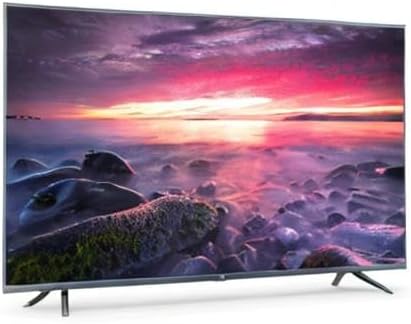
Image 8.1: Energy efficiency label for the Xiaomi Mi 55-inch TV.
9. വാറൻ്റിയും പിന്തുണയും
വാറന്റി വിവരങ്ങൾക്ക്, നിങ്ങളുടെ ഉൽപ്പന്നത്തിനൊപ്പം ഉൾപ്പെടുത്തിയിരിക്കുന്ന വാറന്റി കാർഡ് പരിശോധിക്കുകയോ ഔദ്യോഗിക Xiaomi വെബ്സൈറ്റ് സന്ദർശിക്കുകയോ ചെയ്യുക. webനിങ്ങളുടെ പ്രദേശത്തിനായുള്ള സൈറ്റ്. വാങ്ങിയതിന്റെ തെളിവായി നിങ്ങളുടെ വാങ്ങൽ രസീത് സൂക്ഷിക്കുക.
For technical support, troubleshooting assistance beyond this manual, or service inquiries, please contact Xiaomi customer service through their official channels.