
ഒരു പ്രമാണം സ്കാൻ ചെയ്യുക
കുറിപ്പുകളിലേക്ക് പ്രമാണങ്ങൾ സ്കാൻ ചെയ്യാൻ നിങ്ങൾക്ക് ക്യാമറ ഉപയോഗിക്കാം, തുടർന്ന് മാർക്ക്അപ്പ് അല്ലെങ്കിൽ ഒപ്പുകൾ ചേർക്കുക.
പ്രമാണങ്ങൾ സ്കാൻ ചെയ്യുക. ടാപ്പ് ചെയ്യുക  , പ്രമാണങ്ങൾ സ്കാൻ ചെയ്യുക തിരഞ്ഞെടുക്കുക. ഡോക്യുമെന്റ് പേജ് സ്ക്രീനിൽ ദൃശ്യമാകുന്നതിനായി നിങ്ങൾ ഐഫോൺ സ്ഥാപിക്കുമ്പോൾ, ഐഫോൺ യാന്ത്രികമായി പേജ് പിടിച്ചെടുക്കുന്നു. കൂടുതൽ പേജുകൾ സ്കാൻ ചെയ്യുന്നത് തുടരുക അല്ലെങ്കിൽ നിങ്ങൾ പൂർത്തിയാക്കുമ്പോൾ സംരക്ഷിക്കുക ടാപ്പുചെയ്യുക.

നുറുങ്ങ്: ഒരു പേജ് സ്വമേധയാ ക്യാപ്ചർ ചെയ്യുന്നതിന്, ടാപ്പുചെയ്യുക  . പേജ് സംരക്ഷിക്കാൻ സൂക്ഷിക്കുക സ്കാൻ ടാപ്പുചെയ്യുക അല്ലെങ്കിൽ വീണ്ടും ശ്രമിക്കുന്നതിന് വീണ്ടും എടുക്കുക ടാപ്പുചെയ്യുക.
ഫ്ലാഷ് ഓണാക്കുകയോ ഓഫാക്കുകയോ ചെയ്യുക. ടാപ്പ് ചെയ്യുക  .
.
ഒരു ഫിൽട്ടർ പ്രയോഗിക്കുക. ടാപ്പ് ചെയ്യുക  , പേജ് ഒരു വർണ്ണം, ഗ്രേസ്കെയിൽ അല്ലെങ്കിൽ കറുപ്പും വെളുപ്പും പ്രമാണമായി അല്ലെങ്കിൽ ഫോട്ടോയായി സ്കാൻ ചെയ്യാൻ തിരഞ്ഞെടുക്കുക.
ഒരു സ്കാൻ സ്വമേധയാ ക്രമീകരിക്കുക. നിങ്ങൾ ഒരു സ്കാൻ സംരക്ഷിക്കുന്നതിനുമുമ്പ്, സ്കാൻ ക്രോപ്പ്, റൊട്ടേഷൻ അല്ലെങ്കിൽ ഫിൽട്ടർ ക്രമീകരിക്കുന്നതിനുള്ള ഉപകരണങ്ങൾ കാണിക്കുന്നതിന് ലഘുചിത്രം ടാപ്പുചെയ്യാം. നിങ്ങൾ സ്കാൻ സംരക്ഷിച്ച ശേഷം, ക്രമീകരണം നടത്താനോ കൂടുതൽ പേജുകൾ പിടിച്ചെടുക്കാനോ നിങ്ങൾക്ക് കുറിപ്പിലെ സ്കാൻ ചെയ്ത പ്രമാണം ടാപ്പുചെയ്യാം.
സംരക്ഷിച്ച സ്കാൻ അടയാളപ്പെടുത്തുക. സ്കാൻ ചെയ്ത പ്രമാണം ടാപ്പുചെയ്യുക, ടാപ്പുചെയ്യുക  , എന്നിട്ട് ടാപ്പ് ചെയ്യുക
  . നിങ്ങളുടെ ഒപ്പ് ചേർക്കാൻ, ടാപ്പുചെയ്യുക , തുടർന്ന് സിഗ്നേച്ചർ ടാപ്പുചെയ്യുക.
മാർക്ക്അപ്പ് ഉപയോഗിക്കുക
കുറിപ്പുകൾ, മെയിൽ, ഐബുക്കുകൾ എന്നിവയുൾപ്പെടെയുള്ള അപ്ലിക്കേഷനുകളിൽ, അന്തർനിർമ്മിത ഡ്രോയിംഗ് ഉപകരണങ്ങൾ ഉപയോഗിച്ച് നിങ്ങൾക്ക് ചിത്രങ്ങൾ, കുറിപ്പുകൾ, PDF- കൾ, സ്ക്രീൻഷോട്ടുകൾ എന്നിവയും അതിലേറെയും വ്യാഖ്യാനിക്കാൻ കഴിയും. ചില അപ്ലിക്കേഷനുകളിൽ, നിങ്ങൾക്ക് വാചകം, സംഭാഷണ ബബിളുകൾ, മറ്റ് രൂപങ്ങൾ, ഒപ്പുകൾ എന്നിവയും ചേർക്കാം.
അത് അടയാളപ്പെടുത്തുക. ടാപ്പ് ചെയ്യുക , വരയ്ക്കാൻ നിങ്ങളുടെ വിരൽ ഉപയോഗിക്കുക.
ഒരു സ്ക്രീൻഷോട്ട് എടുത്തതിനുശേഷം അത് അടയാളപ്പെടുത്താൻ, സ്ക്രീനിന്റെ ചുവടെ-ഇടത് കോണിൽ കുറച്ച് നിമിഷങ്ങൾ ദൃശ്യമാകുന്ന ലഘുചിത്രം ടാപ്പുചെയ്യുക. (നിങ്ങൾ അടയാളപ്പെടുത്തിയ ശേഷം ഒരു സ്ക്രീൻഷോട്ട് പങ്കിടാൻ, ടാപ്പുചെയ്യുക .)
ഒരു മാർക്ക്അപ്പ് ഉപകരണം തിരഞ്ഞെടുക്കുക. പെൻസിൽ, മാർക്കർ അല്ലെങ്കിൽ പെൻ ഉപകരണം ടാപ്പുചെയ്യുക. ഇറേസറിലേക്ക് സ്വിച്ചുചെയ്യുക - അല്ലെങ്കിൽ ടാപ്പുചെയ്യുക  —നിങ്ങൾ തെറ്റ് ചെയ്യുകയാണെങ്കിൽ.
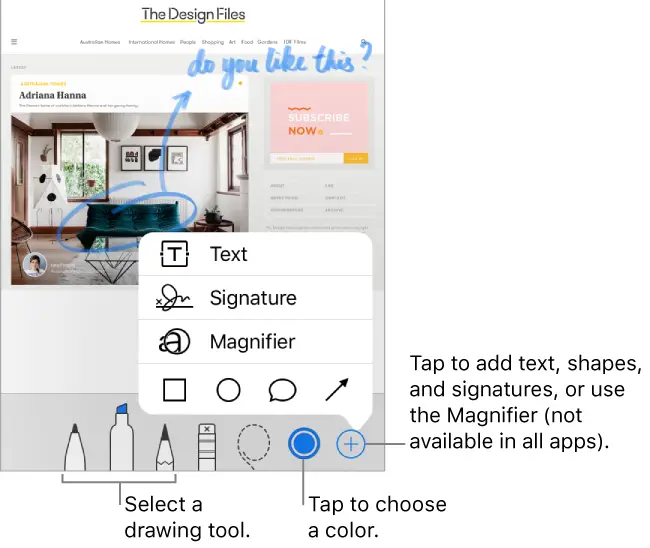
നിങ്ങളുടെ ഡ്രോയിംഗുകൾ നീക്കുക. ടാപ്പ് ചെയ്യുക  , തിരഞ്ഞെടുക്കുന്നതിന് ഒന്നോ അതിലധികമോ ഡ്രോയിംഗുകൾക്ക് ചുറ്റും വലിച്ചിടുക, വിരൽ ഉയർത്തുക, തുടർന്ന് നിങ്ങളുടെ തിരഞ്ഞെടുപ്പ് ഒരു പുതിയ സ്ഥലത്തേക്ക് വലിച്ചിടുക.
View കൂടുതൽ വർണ്ണ തിരഞ്ഞെടുപ്പുകൾ. നിലവിലെ നിറം ടാപ്പ് ചെയ്യുക view ഒരു വർണ്ണ പാലറ്റ്. കൂടുതൽ നിറങ്ങൾ കാണാൻ പാലറ്റ് ഇടത്തോട്ടോ വലത്തോട്ടോ സ്വൈപ്പുചെയ്യുക. അല്ലെങ്കിൽ, ലാൻഡ്സ്കേപ്പ് ഓറിയന്റേഷനിൽ ഐഫോൺ പിടിക്കുക.
വലുതാക്കുക. പിഞ്ച് തുറക്കുന്നതിലൂടെ നിങ്ങൾക്ക് വിശദാംശങ്ങൾ വരയ്ക്കാനാകും, തുടർന്ന് സൂം ബാക്ക് to ട്ട് ചെയ്യുന്നതിന് പിഞ്ച് അടയ്ക്കുക. നിങ്ങൾ സൂം ഇൻ ചെയ്യുമ്പോൾ നാവിഗേറ്റുചെയ്യാൻ, രണ്ട് വിരലുകൾ വലിച്ചിടുക.
ടെക്സ്റ്റ് ചേർക്കുക. ടാപ്പ് ചെയ്യുക  , തുടർന്ന് വാചകം ടാപ്പുചെയ്യുക. ടെക്സ്റ്റ് ബോക്സിൽ ടാപ്പുചെയ്യുക, എഡിറ്റുചെയ്യുക ടാപ്പുചെയ്യുക, തുടർന്ന് നിങ്ങളുടെ വാചകം ടൈപ്പുചെയ്യുക. ഫോണ്ട് അല്ലെങ്കിൽ ലേ layout ട്ട് മാറ്റാൻ, ടാപ്പുചെയ്യുക
  .ടെക്സ്റ്റ് ബോക്സ് നീക്കാൻ, അത് വലിച്ചിടുക.
നിങ്ങളുടെ ഒപ്പ് ചേർക്കുക. ടാപ്പ് ചെയ്യുക , തുടർന്ന് സിഗ്നേച്ചർ ടാപ്പുചെയ്യുക.
ഒരു ആകാരം ചേർക്കുക. ടാപ്പ് ചെയ്യുക , തുടർന്ന് ഒരു ആകാരം ടാപ്പുചെയ്യുക. ആകാരം നീക്കാൻ, അത് വലിച്ചിടുക. വലുപ്പം മാറ്റാൻ, ഏതെങ്കിലും നീല ഡോട്ട് വലിച്ചിടുക.
ആകൃതി നിറത്തിൽ പൂരിപ്പിക്കുന്നതിന് അല്ലെങ്കിൽ വരിയുടെ കനം മാറ്റാൻ, ടാപ്പുചെയ്യുക  . പച്ച ഡോട്ട് ഉള്ള ആകൃതിയുടെ രൂപം ക്രമീകരിക്കുന്നതിന്, ഡോട്ട് വലിച്ചിടുക. ഒരു ആകാരം ഇല്ലാതാക്കാനോ തനിപ്പകർപ്പാക്കാനോ, അത് ടാപ്പുചെയ്ത് ഒരു ഓപ്ഷൻ തിരഞ്ഞെടുക്കുക.
സ്ക്രീനിന്റെ ഒരു ഭാഗം വലുതാക്കുക. ടാപ്പ് ചെയ്യുക , തുടർന്ന് മാഗ്നിഫയർ ടാപ്പുചെയ്യുക. മാഗ്നിഫിക്കേഷൻ ലെവൽ മാറ്റാൻ, പച്ച ഡോട്ട് വലിച്ചിടുക. മാഗ്നിഫയറിന്റെ വലുപ്പം മാറ്റാൻ, നീല ഡോട്ട് വലിച്ചിടുക.


