
Вовед
This manual provides essential information for setting up, operating, maintaining, and troubleshooting your HP 14-cf2733wm laptop. Please read this manual thoroughly before using your device to ensure proper function and longevity.
The HP 14-cf2733wm is a 14-inch laptop designed for portability and everyday productivity. It features an Intel Celeron N4120 processor, 4GB of RAM, and 64GB eMMC storage, running on Windows 11 Home in S mode.
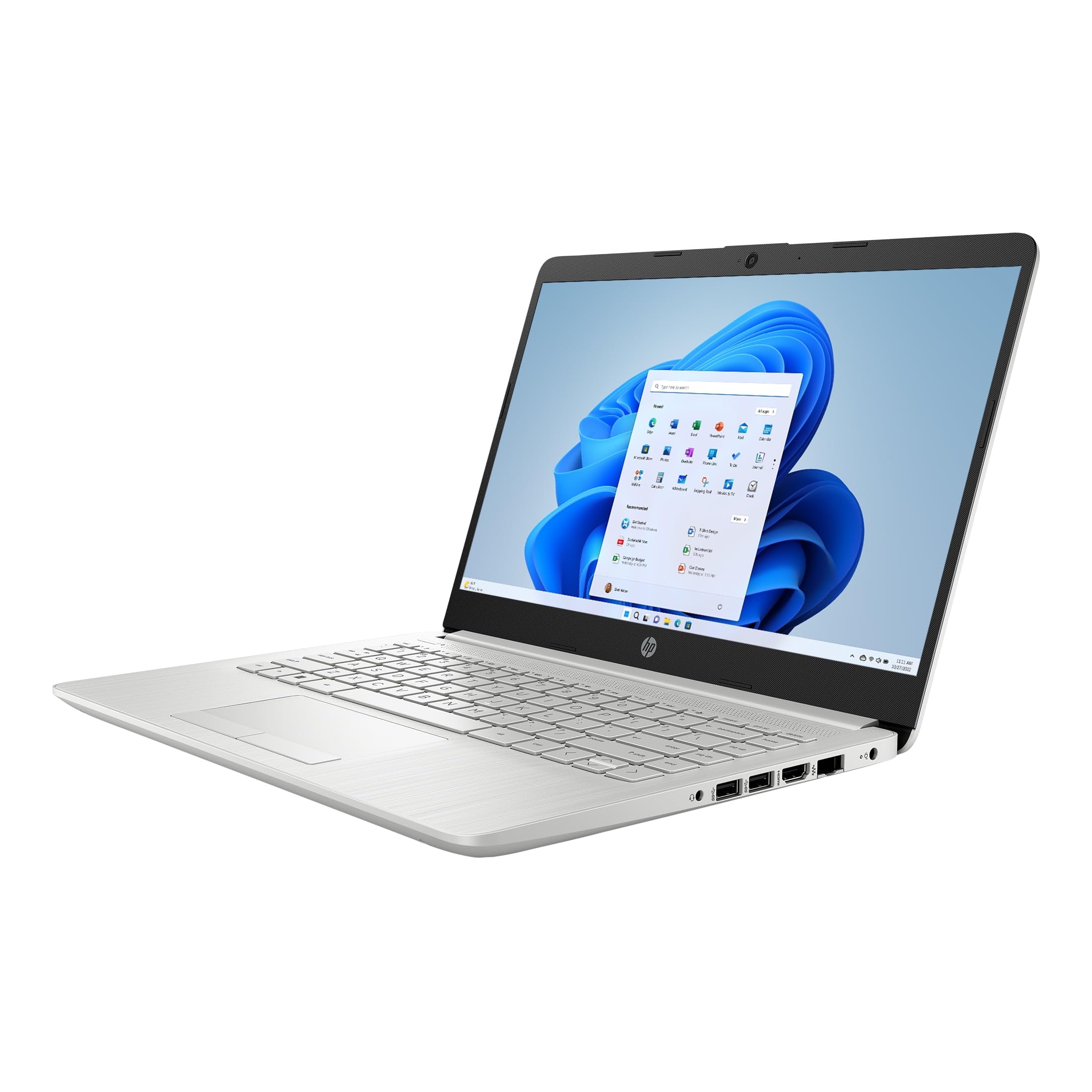
Figure 1: HP 14-cf2733wm Laptop. This image shows the silver HP laptop in a closed position, highlighting its slim design.
1. Поставување
1.1 Распакување на лаптопот
Внимателно отстранете ги сите компоненти од пакувањето. Проверете дали се присутни следниве елементи:
- HP 14-cf2733wm Laptop
- Адаптер за напојување и кабел
- Документација (Водич за брз почеток, Информации за безбедност)
1.2 Поврзување на адаптерот за напојување
- Поврзете го кабелот за напојување со адаптерот за напојување.
- Приклучете го адаптерот за напојување во ѕиден штекер.
- Insert the adapter's connector into the power port on the side of your HP laptop.
Препорачливо е целосно да го наполните лаптопот пред првата употреба.
1.3 Првично вклучување и поставување на Windows
- Отворете го капакот на лаптопот.
- Притиснете го копчето за вклучување, кое обично се наоѓа на тастатурата.
- Follow the on-screen instructions to complete the Windows 11 Home in S mode setup. This includes selecting your region, language, connecting to a Wi-Fi network, and creating a user account.
- Activate the included 12-month Microsoft 365 Personal subscription as prompted during setup or later via the Microsoft Store.
2. Ракување со лаптопот
2.1 Користење на допирната површина
The precision touchpad supports multi-touch gestures for navigation. Common gestures include:
- Допрете: Еден допир за кликнување, двапати допрете за отворање.
- Движење со два прста: Повлечете два прста нагоре или надолу за да скролувате.
- Штипнете за зумирање: Стиснете два прста заедно или раширете ги за да зумирате нагоре или надолу.
- Допирање со два прста: Делува како клик со десното копче на глувчето.
2.2 Поврзување на надворешни уреди
Your laptop features various ports for connecting peripherals:
- USB порти: Connect USB drives, external mice, keyboards, or other compatible USB devices.
- HDMI порта: Поврзете надворешен монитор или телевизор за продолжен приказ.
- Аудио Jackек: Поврзете слушалки или надворешни звучници.
2.3 Wi-Fi и Bluetooth поврзување
За да се поврзете на Wi-Fi мрежа:
- Кликнете на иконата Wi-Fi во лентата со задачи.
- Изберете ја саканата мрежа од листата.
- Внесете ја мрежната лозинка ако е побарано и кликнете на „Поврзи се“.
To enable or disable Bluetooth:
- Одете на Поставки > Bluetooth и уреди.
- Toggle the Bluetooth switch On or Off.
2.4 Windows 11 Home in S mode
Windows 11 Home in S mode is a version of Windows optimized for security and performance. It exclusively runs apps from the Microsoft Store and uses Microsoft Edge for safe browsing. If you need to install apps outside the Microsoft Store, you can switch out of S mode. This is a one-way switch.
To switch out of S mode:
- On your PC running Windows 11 in S mode, open Поставки > Систем > Активирање.
- In the "Switch to Windows 11 Home" section, select Оди во продавницата.
- На страницата „Исклучи се од S режим“ (или слична) што се појавува во Microsoft Store, кликнете на Добијте копче.
- After you see a confirmation message on the page, you'll be able to install apps from outside the Microsoft Store.
3. Одржување
3.1 Чистење на лаптопот
- Екран: Лесно користете мека крпа без влакненца dampсо вода или средство за чистење екрани. Избегнувајте груби хемикалии.
- Тастатура и шасија: Користете мека, сува крпа. За тврдокорна нечистотија, малкуamp cloth can be used. Avoid getting moisture into openings.
- Пристаништа: Користете компримиран воздух за нежно отстранување на прашината од отворите.
Секогаш исклучувајте го лаптопот од струја и исклучете го од струја пред чистење.
3.2 Грижа за батерии
- Избегнувајте екстремни температури.
- Не ја празнијте батеријата целосно редовно.
- Доколку го складирате лаптопот подолг временски период, наполнете ја батеријата на околу 50-70%.
3.3 Ажурирања на софтверот
Редовно проверувајте и инсталирајте ажурирања на Windows за да обезбедите стабилност, безбедност и перформанси на системот. Одете на Поставки > Windows Update.
4 Смена на проблеми
4.1 Лаптопот не се вклучува
- Осигурајте се дека адаптерот за напојување е безбедно поврзан и со лаптопот и со функционален ѕиден штекер.
- Проверете дали штекерот во ѕидот е функционален со вклучување на друг уред.
- Обидете се да го држите копчето за вклучување 15-20 секунди за да извршите хардверско ресетирање.
4.2 Бавни перформанси
- Затворете ги непотребните апликации што работат во позадина.
- Проверете и инсталирајте ги сите очекувани ажурирања на Windows.
- Ensure you have sufficient free storage space on the 64GB eMMC drive.
- Извршете системско скенирање за малициозен софтвер или вируси.
4.3 Проблеми со Wi-Fi поврзување
- Рестартирајте го лаптопот и вашиот Wi-Fi рутер.
- Проверете дали Wi-Fi е овозможен во поставките на Windows.
- Заборавете ја мрежата и повторно поврзете се, повторно внесувајќи ја лозинката.
- Проверете дали другите уреди можат да се поврзат на истата Wi-Fi мрежа.
5. Спецификации
| Карактеристика | Детал |
|---|---|
| Име на моделот | HP 14-cf2733wm |
| Процесор | Intel Celeron N4120 (up to 2.6 GHz burst frequency) |
| Оперативен систем | Windows 11 Home во S режим |
| Приказ | 14-inch HD (1366 x 768) micro-edge anti-glare LED display |
| Графика | Интегрирана Intel UHD Graphics 600 |
| RAM меморија | 4 GB DDR4 |
| Складирање | 64 GB eMMC |
| Безжично поврзување | 802.11n Wi-Fi, Bluetooth |
| Пристаништа | 2x USB, 1x HDMI, 1x Headphone/Microphone combo |
| Батерија | Lithium Ion, 45 Watt Hours |
| Димензии (Д x Ш x В) | 12.82" x 8.42" x 0.65" (32.56 x 21.39 x 1.65 см) |
| Тежина | 3.5 фунти (1.59 кг) |
| Боја | Сребрена |
| Webкамера | Интегриран Webкамера |
6. Гаранција и поддршка
6.1 Ограничена гаранција
Your HP 14-cf2733wm laptop comes with a 1-year limited hardware warranty. This warranty covers defects in materials and workmanship under normal use. For full terms and conditions, please refer to the warranty documentation included with your product or visit the official HP support webсајт.
The warranty does not cover damage caused by accidents, misuse, unauthorized modifications, or external causes such as power fluctuations.
6.2 Техничка поддршка
За техничка помош, преземање драјвери или дополнителна поддршка, посетете ја официјалната страница за поддршка на HP. website. You will need your product's model number (14-cf2733wm) and serial number (found on the product label) when contacting support.
Поддршка на HP Webсајт: https://support.hp.com