Вовед
Ова упатство за користење дава сеопфатни упатства за поставување, работа и одржување на вашиот Kogan 55" QLED 4K 144Hz Smart AI Google TV (Модел: KAQL55XQ98GSTA). Ве молиме внимателно прочитајте го ова упатство пред да го користите вашиот телевизор за да обезбедите правилна функционалност и да го максимизирате вашиот... viewискуство. Чувајте го ова упатство за идна референца.

Слика 1: Коган 55" QLED 4K 144Hz Smart AI Google TV
Оваа слика го прикажува Kogan 55-инчниот QLED 4K 144Hz Smart AI Google TV од предната страна, истакнувајќи ги неговите тенки рамки и живописниот дисплеј. Логото на Kogan е видливо во долниот лев агол, а екранот прикажува шарен апстрактен дезен, нагласувајќи ја неговата QLED технологија.
Поставување
Отпакување и првична проверка
Внимателно извадете го телевизорот од пакувањето. Проверете го телевизорот и сите додатоци за какви било знаци на оштетување. Доколку се открие каква било штета, не продолжувајте со поставувањето и веднаш контактирајте ја корисничката поддршка на Kogan.
Прикачување на држачот или монтирање на ѕид
Вашиот телевизор доаѓа со држач за поставување на маса. За монтирање на ѕид, потребен е VESA-компатибилен држач за ѕид (не е вклучен). Погледнете ги упатствата за држачот за ѕид за правилна инсталација.
- Инсталација на штанд:
- Поставете го телевизорот со лицето надолу на мека, чиста површина за да спречите оштетување на екранот.
- Порамнете ги држачите на држачот со дупките за завртките на дното од телевизорот.
- Прицврстете го држачот со приложените завртки. Осигурајте се дека држачот е цврсто прицврстен.
- Монтирање на ѕид:
Овој телевизор поддржува монтирање на ѕид. Осигурајте се дека користите компатибилен држач за ѕид и следете ги упатствата на производителот за безбедна и сигурна инсталација. Се препорачува професионална инсталација за монтирање на ѕид.
Поврзување периферни уреди
Поврзете ги вашите надворешни уреди како што се сет-топ боксови, играчки конзоли или звучни системи на влезните порти на телевизорот (HDMI, USB итн.).
- HDMI конекции: Користете HDMI кабли за видео и аудио со висока дефиниција. Овој телевизор има повеќе HDMI влезови.
- USB конекции: Поврзете USB-уреди за репродукција на медиуми.
- Поврзување за напојување: Вклучете го кабелот за напојување во приклучокот за напојување на телевизорот, а потоа во ѕидниот штекер.
Упатства за работа
Првично поставување и Google TV
При првото вклучување, телевизорот ќе ве води низ почетниот процес на поставување, вклучувајќи мрежна конекција, најавување на Google сметка и скенирање канали. Google TV ги интегрира вашите омилени услуги за стриминг и содржина во еден персонализиран центар.

Слика 2: Интерфејс на Google TV во употреба
На оваа слика се прикажани двајца луѓе удобно седнати во дневна соба, viewкористење на Kogan Google TV. Телевизорскиот екран го прикажува интерфејсот на Google TV со разни икони на апликации за стриминг и препораки за содржина, што ја илустрира лесната употреба на паметниот ТВ систем.

Слика 3: Детален почетен екран на Google TV
Оваа слика дава подетален преглед на почетниот екран на Google TV, прикажувајќиasing препораки за содржина како „Девет совршени странци“ и разни икони на апликации како што се Netflix, YouTube и Prime Video. Интерфејсот е чист и организиран, што го прави откривањето содржина интуитивно.

Слика 4: Сите ваши омилени апликации
Оваа слика го истакнува широкиот избор на апликации за стриминг достапни на Kogan Google TV. На неа се прикажани бројни лога на популарни апликации, вклучувајќи ги Netflix, Prime Video, Disney+, YouTube и Stan, нагласувајќи ја способноста на телевизорот да служи како сеопфатен центар за забава.
Клучни карактеристики и функции
- QLED технологија: Доживејте хипнотизирачка репродукција на бои и живописни визуелни ефекти благодарение на технологијата Quantum Dot.
- 4K UHD резолуција: Уживајте во неверојатна јасност и детали со резолуција од 3840 x 2160 пиксели.

Слика 5: Визуелна споредба со Ultra HD (4K)
Оваа слика визуелно ги споредува Full HD и Ultra HD (4K) резолуциите користејќи сценски view на бродови на чиста вода. Страната од 4K покажува значително појасен квалитет на сликата и поостри бои, илустрирајќи го подобреното импресивно viewдоживување овозможено од 4K резолуцијата.
- 144Hz Променлива брзина на освежување (VRR): Постигнете порамномерни визуелни ефекти без кинење, особено корисно за брзи сцени и игри.

Слика 6: Променлива брзина на освежување од 144Hz во акција
Оваа слика ги илустрира придобивките од променливата брзина на освежување (VRR) од 144Hz за игри. Таа прикажува поделен екран со тркачка игра, споредувајќи го визуелниот квалитет „Без 144Hz VRR“ (заматен) и „Со 144Hz VRR“ (остар и мазен), истакнувајќи го подобреното искуство со игри.
- Dolby Vision™: Уживајте во кинематографскиот пристап со реалистични и живописни визуелни ефекти.
- Висок динамички опсег (HDR): Овозможува посветли светли делови, подобар контраст и пореални бои.
- Вграден Google Chromecast: Стримувајте содржина директно од вашиот паметен телефон, лаптоп или таблет на вашиот телевизор.
- Google Play Store: Пристап до над 400,000 филмови, ТВ епизоди, ТВ преноси во живо и широк спектар на апликации.
- Проценка на движење и компензација на движење (MEMC): Ја подобрува јасноста и го намалува заматеноста во сцените со брзо движење за порамномерни визуелни прикази.
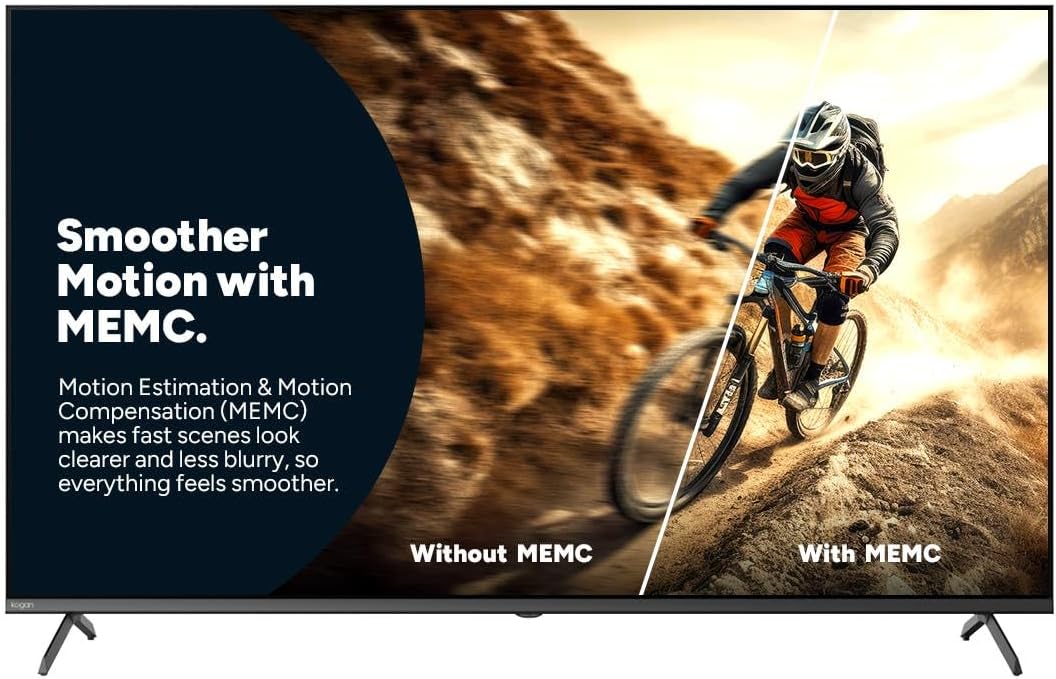
Слика 7: Порамномерно движење со MEMC
Оваа слика го демонстрира ефектот на Проценка на движење и компензација на движење (MEMC). Таа покажува поделба view на велосипедист во движење, споредувајќи го визуелното „Без MEMC“ (заматено) и „Со MEMC“ (појасно и порамномерно), илустрирајќи како MEMC ја подобрува јасноста на сцените со брзо темпо.
- Автоматски режим на мала латентност (ALLM): Автоматски го намалува времето на одговор за ултра мазно и без задоцнување искуство при играње.
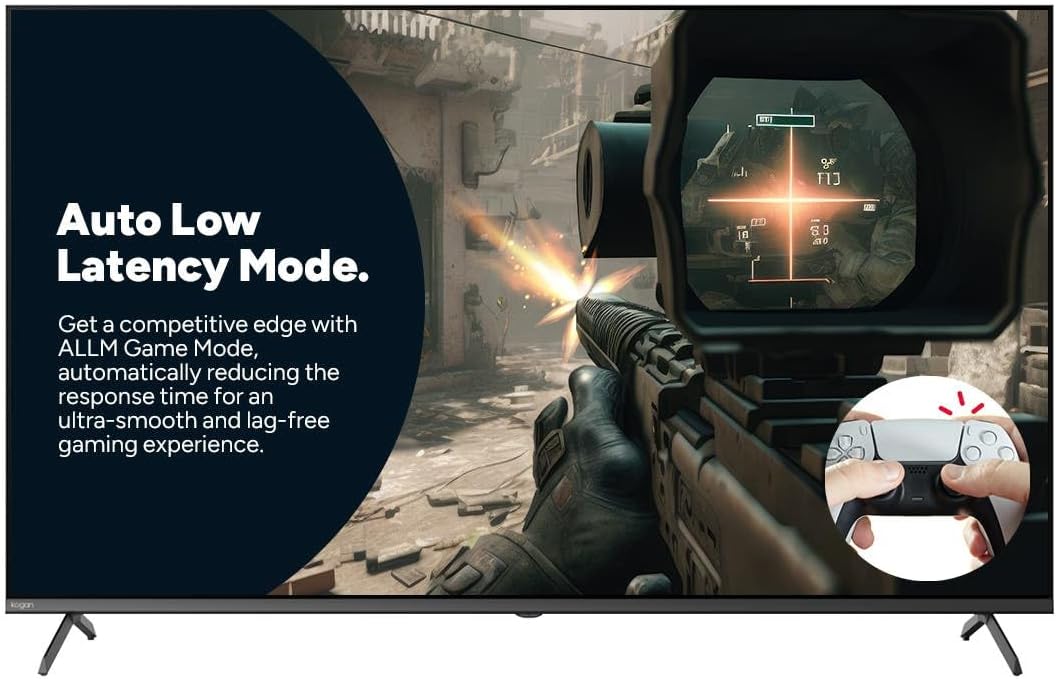
Слика 8: Режим на автоматско ниско латентност за игри
Оваа слика ги истакнува придобивките од режимот за автоматско ниско латентност (ALLM) за игри. Таа прикажува сцена од игра со пукачки жанр од прво лице, нагласувајќи како ALLM автоматски го намалува времето на одговор, обезбедувајќи конкурентска предност со ултра мазна и без задоцнување игра.
Употреба на далечински управувач
Вклучениот далечински управувач ви овозможува да се движите низ интерфејсот на Google TV, да ги прилагодувате поставките, да ги менувате каналите и да ги контролирате поврзаните уреди. За оптимална употреба, запознајте се со распоредот на копчињата.
Одржување
Чистење на ТВ
- Екран: Нежно избришете го екранот со мека крпа што не остава влакненца. За тврдокорни дамки, користете средство за чистење екран специјално дизајнирано за телевизори, нанесено на крпата, а не директно на екранот.
- Рамка: Избришете ја рамката и држачот на телевизорот со мека, сува крпа.
- Не користете: Избегнувајте употреба на абразивни средства за чистење, восоци или растворувачи бидејќи тие можат да ја оштетат завршната обработка на телевизорот.
Општа нега
- Обезбедете соодветна вентилација околу телевизорот за да спречите прегревање.
- Држете го телевизорот подалеку од директна сончева светлина, извори на топлина и прекумерна прашина.
- Исклучете го телевизорот од штекерот за време на грмотевици или кога е оставен без надзор подолг период.
Решавање проблеми
Доколку наидете на проблеми со вашиот телевизор од Коган, погледнете ги следните вообичаени проблеми и решенија. Доколку проблемот продолжи, контактирајте ја службата за корисници на Коган.
| Проблем | Можна причина / решение |
|---|---|
| Нема моќ | Проверете дали кабелот за напојување е безбедно приклучен во телевизорот и во штекерот. Проверете дали штекерот има струја. Обидете се со друг штекер. |
| Нема слика / звук | Проверете дали е избран точниот влезен извор (на пр., HDMI 1, TV). Проверете ги кабелските врски со надворешните уреди. Осигурајте се дека јачината на звукот не е пригушена или премногу ниска. |
| Далечинскиот управувач не работи | Проверете ги и заменете ги батериите. Уверете се дека нема пречки помеѓу далечинскиот управувач и IR сензорот на телевизорот. |
| Лош квалитет на сликата | Проверете ја антената/кабелската врска. Прилагодете ги поставките за сликата (осветленост, контраст, острина). Осигурете се дека изворната содржина е со висок квалитет. |
| Нема интернет конекција | Проверете го Wi-Fi рутерот и модемот. Повторно поврзете се на Wi-Fi мрежата во поставките на телевизорот. Обидете се да ги рестартирате телевизорот и рутерот. |
Спецификации
| Карактеристика | Детал |
|---|---|
| Бренд | Коган |
| Име на моделот | Коган 55" QLED 4K 144Hz Smart AI Google TV |
| Број на модел | KAQL55XQ98GSTA |
| Големина на екранот | 55 инчи |
| Технологија на прикажување | QLED |
| Резолуција | 4K (3840 x 2160) |
| Стапка на освежување | 144 Hz |
| Оперативен систем | Google TV |
| Големина на RAM меморија | 3 GB |
| Посебни карактеристики | Chromecast, Dolby Vision, HDR, MEMC, ALLM |
| Технологија за поврзување | USB, HDMI |
| Компатибилен со аудио влез | USB, HDMI |
| Voltage | 240 волти |
| Тежина на ставката | 18.2 кг |
| Димензии на пакетот | 134 x 85 x 14 cm |
Гаранција и поддршка
За информации за гаранцијата и техничка поддршка, ве молиме погледнете ја гарантната картичка вклучена во вашиот производ или посетете ја официјалната страница на Kogan. webстраница. Можете исто така директно да контактирате со службата за корисници на Коган за помош во врска со проблеми со производот или барања.
Поддршка за Коган: https://www.kogan.com/au/help/


