

MOXA UC-2100 Series Universal Arm Based Computing Platform ຄູ່ມືການຕິດຕັ້ງ
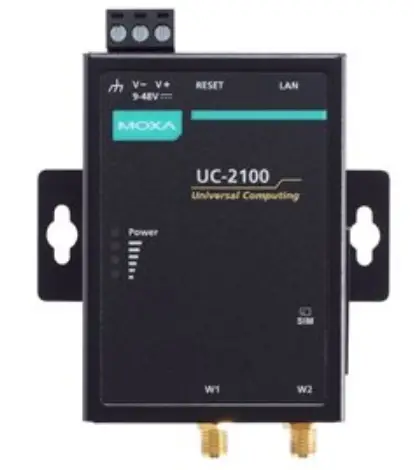
ເກີນview
ແພລະຕະຟອມຄອມພິວເຕີ້ UC-2100 Series ຖືກອອກແບບມາສໍາລັບການເກັບເອົາຂໍ້ມູນແລະຄໍາຮ້ອງສະຫມັກປະມວນຜົນ. ຄອມພິວເຕີມາພ້ອມກັບພອດ RS-232/422/485 ທີ່ສາມາດເລືອກຊອບແວໄດ້ເຖິງສອງພອດ serial ສັນຍານເຕັມ ແລະພອດອີເທີເນັດ LAN ດຽວຫຼືຄູ່. ນອກຈາກນັ້ນ, ແພລະຕະຟອມຄອມພິວເຕີ້ທີ່ອີງໃສ່ Arm ແມ່ນມີຢູ່ໃນຮູບແບບຕ່າງໆທີ່ສາມາດປະຕິບັດຄວາມຕ້ອງການຂອງການໂຕ້ຕອບທີ່ຫຼາກຫຼາຍເຊັ່ນ: ເຊນດຽວແລະຄູ່, ພອດ LAN, ແລະ gigabit Ethernet, ແລະການເຊື່ອມຕໍ່ໄຮ້ສາຍ. ຄວາມສາມາດໃນການສື່ສານທີ່ຫຼາກຫຼາຍເຫຼົ່ານີ້ເຮັດໃຫ້ຜູ້ໃຊ້ສາມາດປັບຕົວແພລະຕະຟອມຄອມພິວເຕີ້ຂະໜາດຕົ້ນປາມ UC-2100 ໄປສູ່ການແກ້ໄຂການສື່ສານທີ່ຊັບຊ້ອນໄດ້ຫຼາກຫຼາຍຊະນິດ.
ຊື່ຕົວແບບ ແລະລາຍການກວດສອບຊຸດ
UC-2100 Series ປະກອບມີຮູບແບບດັ່ງຕໍ່ໄປນີ້:
UC-2101-LX: ແພລດຟອມຄອມພິວເຕີ້ອຸດສາຫະກຳຂະໜາດປາມມີ 1 ພອດ serial, 1 ພອດອີເທີເນັດ, ອຸນຫະພູມປະຕິບັດການ -10 ຫາ 60 ອົງສາເຊ
UC-2102-LX: ແພລດຟອມຄອມພິວເຕີ້ອຸດສາຫະກຳຂະໜາດປາມທີ່ມີພອດອີເທີເນັດ 2 ອັນ, ອຸນຫະພູມປະຕິບັດການ -10 ຫາ 60 ອົງສາ C
UC-2104-LX: ແພລດຟອມຄອມພິວເຕີ້ອຸດສາຫະກຳຂະໜາດຕົ້ນປາມມີ 1 ຊ່ອງສຽບ Mini PCIe ສໍາລັບໂມດູນໄຮ້ສາຍ, 1 ພອດອີເທີເນັດ, ອຸນຫະພູມປະຕິບັດການ -10 ຫາ 70 ອົງສາເຊ
UC-2111-LX: ແພລດຟອມຄອມພິວເຕີ້ອຸດສາຫະກຳຂະໜາດຕົ້ນປາມມີ 2 ພອດ serial, 2 ພອດ Ethernet, ຊ່ອງສຽບ Micro SD, -10 ຫາ 60 °C ອຸນຫະພູມການເຮັດວຽກ
UC-2112-LX: ຄອມພິວເຕີອຸດສາຫະກຳຂະໜາດຕົ້ນປາມທີ່ມີໂປເຊດເຊີ 1 GHz, 2 ພອດ serial, 2 ພອດ Ethernet (1 gigabit Ethernet), ຊ່ອງສຽບ Micro SD, -10 ຫາ 60°C ອຸນຫະພູມການເຮັດວຽກ
UC-2112-T-LX: ແພລດຟອມຄອມພິວເຕີ້ອຸດສາຫະກຳຂະໜາດຕົ້ນປາມທີ່ມີໂປເຊດເຊີ 1 GHz, 2 ພອດ serial, 2 ພອດອີເທີເນັດ (1 ກິກາບິດອີເທີເນັດ), ເຕົ້າສຽບ Micro SD, -40 ຫາ 75°C ອຸນຫະພູມການເຮັດວຽກ
ກ່ອນທີ່ຈະຕິດຕັ້ງຄອມພິວເຕີ UC-2100, ໃຫ້ກວດເບິ່ງວ່າຊຸດບັນຈຸມີລາຍການຕໍ່ໄປນີ້:
- ຄອມພິວເຕີ UC-2100 Series
- ສາຍຄອນໂຊ
- ພະລັງງານ jack
- ຄູ່ມືການຕິດຕັ້ງດ່ວນ (ພິມ)
- ບັດຮັບປະກັນ
ແຈ້ງຕົວແທນຂາຍຂອງທ່ານຖ້າມີລາຍການຂ້າງເທິງນີ້ຫາຍໄປຫຼືເສຍຫາຍ.
ໝາຍເຫດ ສາຍ console ແລະ jack ພະລັງງານສາມາດພົບເຫັນຢູ່ລຸ່ມ cushioning ເນື້ອເຍື່ອ molded ພາຍໃນກ່ອງຜະລິດຕະພັນ.
ຮູບລັກສະນະ
UC-2101

UC-2102

UC-2104

UC-2111

UC-2112

ຕົວຊີ້ວັດ LED
ການທໍາງານຂອງແຕ່ລະ LED ແມ່ນອະທິບາຍຢູ່ໃນຕາຕະລາງຂ້າງລຸ່ມນີ້:
| ຊື່ LED | ສະຖານະ | ຟັງຊັນ |
| ພະລັງງານ | ສີຂຽວ | ເປີດເຄື່ອງຢູ່, ແລະອຸປະກອນເຮັດວຽກເປັນປົກກະຕິ |
| ປິດ | ພະລັງງານຖືກປິດ | |
| ອີເທີເນັດ | ສີຂຽວ | ເປີດໃຊ້ຄົງທີ່: ການເຊື່ອມຕໍ່ອີເທີເນັດ 10 Mbps ການກະພິບ: ການສົ່ງຂໍ້ມູນກໍາລັງດໍາເນີນຢູ່ |
| ສີເຫຼືອງ | ເປີດໃຊ້ຄົງທີ່: ການເຊື່ອມຕໍ່ອີເທີເນັດ 100 Mbps ການກະພິບ: ການສົ່ງຂໍ້ມູນກໍາລັງດໍາເນີນຢູ່ | |
| ປິດ | ຄວາມໄວຕ່ໍາກວ່າ 10 Mbps ຫຼືສາຍບໍ່ໄດ້ເຊື່ອມຕໍ່ | |
| ສີຂຽວ
(UC-2112 ເທົ່ານັ້ນ) |
ເປີດໃຊ້ຄົງທີ່: ການເຊື່ອມຕໍ່ອີເທີເນັດ 100 Mbps ການກະພິບ: ການສົ່ງຂໍ້ມູນກໍາລັງດໍາເນີນຢູ່ | |
| ສີເຫຼືອງ (UC-2112 ເທົ່ານັ້ນ) | ເປີດໃຊ້ຄົງທີ່: ການເຊື່ອມຕໍ່ອີເທີເນັດ 1000 Mbps ການກະພິບ: ການສົ່ງຂໍ້ມູນກໍາລັງດໍາເນີນຢູ່ | |
| ລໍາດັບ (Tx) | ສີຂຽວ | ພອດ Serial ກຳລັງສົ່ງຂໍ້ມູນ |
| ປິດ | ພອດ Serial ບໍ່ໄດ້ສົ່ງຂໍ້ມູນ | |
| ລໍາດັບ (Rx) | ສີເຫຼືອງ | ພອດ Serial ກຳລັງຮັບຂໍ້ມູນ |
| ປິດ | ພອດ Serial ບໍ່ໄດ້ຮັບຂໍ້ມູນ | |
| ຜູ້ໃຊ້ | ສີຂຽວ | ຜູ້ໃຊ້ສາມາດຕັ້ງໂປຣແກມໄດ້ |
| LEDs ວ່າ ຊີ້ບອກ ໄດ້ ໄຮ້ສາຍ ຄວາມແຮງຂອງສັນຍານ | ສີເຫຼືອງ | ຈໍານວນຂອງ gbwing LEDs ຊີ້ໃຫ້ເຫັນຄວາມແຮງຂອງສັນຍານ
3 LEDs: ດີເລີດ |
| ປິດ | ບໍ່ໄດ້ກວດພົບໂມດູນໄຮ້ສາຍ |
ຄອມພິວເຕີແຜງ UC-2100 ແມ່ນໃຫ້ປຸ່ມຣີເຊັດ, ເຊິ່ງຕັ້ງຢູ່ເທິງແຜງດ້ານເທິງຂອງຄອມພິວເຕີ. ເພື່ອປິດເປີດຄອມພິວເຕີຄືນໃໝ່, ກົດປຸ່ມຣີເຊັດເປັນເວລາ 1 ວິນາທີ. ກົດປຸ່ມຣີເຊັດຄ້າງໄວ້ລະຫວ່າງ 7 ຫາ 9 ວິນາທີເພື່ອຣີເຊັດຄອມພິວເຕີເປັນຄ່າເລີ່ມຕົ້ນຈາກໂຮງງານ. ເມື່ອກົດປຸ່ມຣີເຊັດຖືກຄ້າງໄວ້, LED ຜູ້ໃຊ້ (ສັນຍານ LED ທໍາອິດໃນ UC-2104) ຈະກະພິບທຸກໆວິນາທີ. LED ຜູ້ໃຊ້ຈະກາຍເປັນສະຫມໍ່າສະເຫມີເມື່ອທ່ານກົດປຸ່ມຢ່າງຕໍ່ເນື່ອງເປັນເວລາ 7 ຫາ 9 ວິນາທີ. ປ່ອຍປຸ່ມພາຍໃນໄລຍະເວລານີ້ເພື່ອໂຫລດການຕັ້ງຄ່າເລີ່ມຕົ້ນຂອງໂຮງງານ
ການຕິດຕັ້ງຄອມພິວເຕີ
ການຕິດຕັ້ງຝາຫຼືຕູ້
ໃຊ້ສອງສະກູຕໍ່ຂ້າງເພື່ອຕິດ UC-2100 Series ຢູ່ເທິງຝາຫຼືພາຍໃນຕູ້.

ຄວາມຕ້ອງການສາຍ
ໃຫ້ແນ່ໃຈວ່າອ່ານແລະປະຕິບັດຕາມຂໍ້ຄວນລະວັງຄວາມປອດໄພທົ່ວໄປເຫຼົ່ານີ້ກ່ອນທີ່ຈະດໍາເນີນການຕິດຕັ້ງອຸປະກອນເອເລັກໂຕຣນິກໃດໆ:
- ໃຊ້ເສັ້ນທາງແຍກຕ່າງຫາກເພື່ອກໍານົດເສັ້ນທາງສາຍໄຟສໍາລັບພະລັງງານແລະອຸປະກອນ. ຖ້າສາຍໄຟສາຍໄຟແລະເສັ້ນທາງສາຍອຸປະກອນຕ້ອງຂ້າມ, ໃຫ້ແນ່ໃຈວ່າສາຍໄຟແມ່ນຕັ້ງຂວາງຢູ່ຈຸດຕັດກັນ.
ໝາຍເຫດ ຫ້າມບໍ່ໃຫ້ສາຍສັນຍານ ຫຼືສາຍໄຟສື່ສານ ແລະສາຍໄຟຢູ່ໃນທໍ່ສາຍດຽວກັນ. ເພື່ອຫຼີກເວັ້ນການແຊກແຊງ, ສາຍໄຟທີ່ມີລັກສະນະສັນຍານທີ່ແຕກຕ່າງກັນຄວນຈະຖືກນໍາທາງແຍກຕ່າງຫາກ. - ໃຊ້ປະເພດຂອງສັນຍານທີ່ສົ່ງຜ່ານສາຍໄຟເພື່ອກໍານົດວ່າສາຍຄວນຖືກເກັບຮັກສາໄວ້ແຍກຕ່າງຫາກ. ກົດລະບຽບຂອງ thumb ແມ່ນວ່າສາຍໄຟທີ່ມີລັກສະນະໄຟຟ້າທີ່ຄ້າຍຄືກັນສາມາດຖືກມັດເຂົ້າກັນໄດ້.
- ຮັກສາສາຍໄຟຂາເຂົ້າແລະສາຍໄຟອອກແຍກຕ່າງຫາກ.
- ມັນໄດ້ຖືກແນະນໍາຢ່າງແຂງແຮງວ່າທ່ານຕິດປ້າຍສາຍກັບອຸປະກອນທັງຫມົດເພື່ອກໍານົດໄດ້ງ່າຍ.
 ເອົາໃຈໃສ່
ອຸປະກອນນີ້ແມ່ນມີຈຸດປະສົງເພື່ອນໍາໃຊ້ໃນສະຖານທີ່ຈໍາກັດການເຂົ້າເຖິງ.
ຄວາມປອດໄພກ່ອນ!
ໃຫ້ແນ່ໃຈວ່າໄດ້ຕັດສາຍໄຟກ່ອນທີ່ຈະຕິດຕັ້ງ ແລະ/ຫຼືສາຍໄຟຄອມພິວເຕີ UC-2100 Series ຂອງທ່ານ.
ລະວັງສາຍໄຟ!
ຄິດໄລ່ກະແສໄຟຟ້າສູງສຸດທີ່ເປັນໄປໄດ້ໃນແຕ່ລະສາຍໄຟແລະສາຍທົ່ວໄປ. ສັງເກດລະຫັດໄຟຟ້າທັງໝົດທີ່ກຳນົດກະແສໄຟຟ້າສູງສຸດທີ່ອະນຸຍາດໄດ້ສຳລັບແຕ່ລະຂະໜາດສາຍ. ຖ້າກະແສໄຟຟ້າສູງກວ່າລະດັບສູງສຸດ, ສາຍໄຟອາດຈະຮ້ອນເກີນໄປ, ເຊິ່ງກໍ່ໃຫ້ເກີດຄວາມເສຍຫາຍຮ້າຍແຮງຕໍ່ອຸປະກອນຂອງທ່ານ.
 ຂໍ້ຄວນລະວັງ: ຈົ່ງລະມັດລະວັງເມື່ອຈັບອຸປະກອນ. ເມື່ອສຽບອຸປະກອນ, ອົງປະກອບພາຍໃນຈະຜະລິດຄວາມຮ້ອນ, ແລະດັ່ງນັ້ນ, ພາຍນອກຈະຮ້ອນ.asing ອາດຈະຮູ້ສຶກຮ້ອນເມື່ອສຳຜັດ.
ການເຊື່ອມຕໍ່ພະລັງງານ
ເຊື່ອມຕໍ່ສາຍໄຟ 9 ຫາ 48 VDC ກັບ terminal block, ເຊິ່ງເຊື່ອມຕໍ່ກັບຄອມພິວເຕີ UC-2100 Series. ຖ້າມີການສະຫນອງພະລັງງານຢ່າງຖືກຕ້ອງ, LED "ພະລັງງານ" ຈະສະຫວ່າງເປັນແສງສະຫວ່າງສີຂຽວແຂງ. ສະຖານທີ່ປ້ອນພະລັງງານ ແລະນິຍາມ PIN ແມ່ນສະແດງຢູ່ໃນແຜນວາດທີ່ຢູ່ຕິດກັນ. ຕັນ terminal input (CN5) ແມ່ນເຫມາະສົມສໍາລັບຂະຫນາດສາຍຂອງ 12 ຫາ 30 AWG (3.3 ຫາ 0.05 mm2) ແລະຄ່າແຮງບິດຂອງ 0.5 Nm (4.425 lb-in).
ການຈັດອັນດັບການປ້ອນຂໍ້ມູນ: 9 ຫາ 48 VDC, 0.45 ຫາ 0.084 A

ຮາກຖານໜ່ວຍ
ການວາງສາຍດິນ ແລະສາຍເສັ້ນຊ່ວຍຈຳກັດຜົນກະທົບຂອງສິ່ງລົບກວນເນື່ອງຈາກການລົບກວນແມ່ເຫຼັກໄຟຟ້າ (EMI). ດໍາເນີນການເຊື່ອມຕໍ່ພື້ນດິນຈາກຕົວເຊື່ອມຕໍ່ terminal block ກັບຫນ້າດິນກ່ອນທີ່ຈະເຊື່ອມຕໍ່ພະລັງງານ. ກະລຸນາຮັບຊາບວ່າຜະລິດຕະພັນນີ້ມີຈຸດປະສົງເພື່ອຕິດຕັ້ງຢູ່ເທິງພື້ນດິນທີ່ມີການຕິດຕັ້ງທີ່ດີ, ເຊັ່ນ: ແຜງໂລຫະ. ພື້ນທີ່ຕັດຂັ້ນຕ່ໍາຂອງຕົວນໍາດິນຈະຕ້ອງເທົ່າກັບສາຍສາຍໄຟປ້ອນຂໍ້ມູນ.
ການເຊື່ອມຕໍ່ກັບ Port Console
ພອດຄອນໂຊນ UC-2100 ແມ່ນພອດ RS-4 232-pin-header ທີ່ຕັ້ງຢູ່ເທິງແຜງດ້ານຂວາຂອງກໍລະນີ. ມັນໄດ້ຖືກອອກແບບສໍາລັບ serial console terminals, ທີ່ເປັນປະໂຫຍດສໍາລັບການ viewໃນຂໍ້ຄວາມ boot up, ຫຼືສໍາລັບການແກ້ໄຂບັນຫາຂອງລະບົບ boot ເຖິງ. ຖອດຝາປິດປ້ອງກັນຢູ່ພອດເພື່ອເຊື່ອມຕໍ່ສາຍຄອນໂຊ.

ກຳລັງເຊື່ອມຕໍ່ເຄືອຂ່າຍ
ພອດອີເທີເນັດຕັ້ງຢູ່ເທິງ ຫຼື ລຸ່ມສຸດຂອງຄອມພິວເຕີ UC2100. ການກຳນົດເຂັມປັກໝຸດສຳລັບພອດອີເທີເນັດແມ່ນສະແດງຢູ່ໃນຮູບຕໍ່ໄປນີ້. ຖ້າທ່ານກໍາລັງໃຊ້ສາຍເຄເບີ້ນຂອງທ່ານເອງ, ໃຫ້ແນ່ໃຈວ່າການກໍານົດ pin ໃນຕົວເຊື່ອມຕໍ່ສາຍ Ethernet ກົງກັບການກໍານົດ pin ໃນພອດ Ethernet.
ຕົວຊີ້ບອກ LED ຢູ່ມຸມຂວາເທິງຈະສະຫວ່າງເປັນສີຂຽວເຂັ້ມ ເມື່ອຄອມພິວເຕີຕັ້ງການເຊື່ອມຕໍ່ກັບເຄືອຂ່າຍອີເທີເນັດ 100 Mbps.

| ປັກໝຸດ | ສັນຍານ |
| 1 | ETx+ |
| 2 | ETx |
| 3 | ERx+ |
| 4 | – |
| 5 | – |
| 6 | ERx |
| 7 | – |
| 8 | – |
LED ຈະກະພິບເປີດ ແລະປິດ ເມື່ອແພັກເກັດອີເທີເນັດກຳລັງຖືກສົ່ງ ຫຼືຮັບ.
ຕົວຊີ້ບອກ LED ໃນມຸມຊ້າຍເທິງຈະສະຫວ່າງເປັນສີສົ້ມແຂງເມື່ອຄອມພິວເຕີສ້າງການເຊື່ອມຕໍ່ກັບເຄືອຂ່າຍອີເທີເນັດ 10 Mbps.
LED ຈະກະພິບເປີດ ແລະປິດ ເມື່ອແພັກເກັດອີເທີເນັດກຳລັງຖືກສົ່ງ ຫຼືຮັບ.
ສໍາລັບຮູບແບບ UC-2112, ອ້າງອີງເຖິງຄໍານິຍາມ PIN ລາຍລະອຽດຕໍ່ໄປນີ້ສໍາລັບພອດ gigabit Ethernet.
ຕົວຊີ້ບອກ LED ໃນມຸມຊ້າຍເທິງຈະສະຫວ່າງເປັນສີຂຽວເຂັ້ມເມື່ອຄອມພິວເຕີສ້າງການເຊື່ອມຕໍ່ກັບເຄືອຂ່າຍອີເທີເນັດ 100 Mbps.

| ປັກໝຸດ | ສັນຍານ |
| 1 | MDI0 + |
| 2 | MDI0- |
| 3 | MDI1 + |
| 4 | MDI2 + |
| 5 | MDI2- |
| 6 | MDI1- |
| 7 | MDI3 + |
| 8 | MDI3- |
LED ຈະກະພິບເປີດ ແລະປິດ ເມື່ອແພັກເກັດອີເທີເນັດກຳລັງຖືກສົ່ງ ຫຼືຮັບ.
ຕົວຊີ້ວັດ LED ຢູ່ມຸມຂວາເທິງຈະສະຫວ່າງເປັນສີສົ້ມແຂງເມື່ອຄອມພິວເຕີສ້າງການເຊື່ອມຕໍ່ກັບເຄືອຂ່າຍອີເທີເນັດ 1000 Mbps.
LED ຈະກະພິບເປີດ ແລະປິດ ເມື່ອແພັກເກັດອີເທີເນັດກຳລັງຖືກສົ່ງ ຫຼືຮັບ.
ການເຊື່ອມຕໍ່ກັບອຸປະກອນ Serial
ພອດ serial ຕັ້ງຢູ່ເທິງກະດານລຸ່ມຂອງຄອມພິວເຕີ UC-2100. ໃຊ້ສາຍ serial ເພື່ອເຊື່ອມຕໍ່ອຸປະກອນ serial ຂອງທ່ານກັບພອດ serial ຂອງຄອມພິວເຕີ. ພອດ serial ເຫຼົ່ານີ້ມີຕົວເຊື່ອມຕໍ່ DB9 ເພດຊາຍ ແລະສາມາດຕັ້ງຄ່າສໍາລັບການສື່ສານ RS-232, RS-422, ຫຼື RS-485. ສະຖານທີ່ PIN ແລະການມອບຫມາຍແມ່ນສະແດງຢູ່ໃນຕາຕະລາງຕໍ່ໄປນີ້.

| ປັກໝຸດ | RS-232 | RS-422 | RS-485 (4 ສາຍ) | RS-485 (2 ສາຍ) |
| 1 | ດີເຈ | TxDA(-) | TxDA(-) | – |
| 2 | RxD | TxDB(+) | TxDB(+) | – |
| 3 | TxD | RxDB(+) | RxDB(+) | DataB(+) |
| 4 | DTR | RxDA(-) | RxDA(-) | DataA(-) |
| 5 | GND | GND | GND | GND |
| 6 | DSR | – | – | – |
| 7 | RTS | – | – | – |
| 8 | CTS | – | – | – |
ກຳລັງເຊື່ອມຕໍ່ໂມດູນ Cellular/Wi-Fi ແລະເສົາອາກາດ
ຄອມພິວເຕີ UC-2104 ມາພ້ອມກັບຊ່ອງສຽບ Mini PCIe ໜ່ວຍໜຶ່ງເພື່ອຕິດຕັ້ງໂມດູນໂທລະສັບມືຖື ຫຼື Wi-Fi ໜ່ວຍໜຶ່ງ. ຖອດສະກູສອງອັນຢູ່ດ້ານຫຼັງ ແລະສະກູອັນໜຶ່ງຢູ່ດ້ານລຸ່ມເພື່ອຖອດຝາປິດອອກ ແລະຊອກຫາສະຖານທີ່ຂອງເຕົ້າຮັບ.

ຊຸດໂມດູນໂທລະສັບມືຖືປະກອບມີ 1 ໂມດູນ cellular ແລະ 2 screws. ເສົາອາກາດໂທລະສັບມືຖືຄວນໄດ້ຮັບການຊື້ແຍກຕ່າງຫາກເພື່ອໃຫ້ເຫມາະສົມກັບຄວາມຕ້ອງການການຕິດຕັ້ງຂອງທ່ານ.

ປະຕິບັດຕາມຂັ້ນຕອນເຫຼົ່ານີ້ເພື່ອຕິດຕັ້ງໂມດູນໂທລະສັບມືຖື.
- ຕັ້ງສາຍເສົາອາກາດໄວ້ຂ້າງໆ ແລະ ລ້າງເຕົ້າຮັບໂມດູນໄຮ້ສາຍຕາມທີ່ສະແດງຢູ່ໃນຮູບເພື່ອຄວາມສະດວກໃນການຕິດຕັ້ງ.

- ສຽບໂມດູນໂທລະສັບມືຖືເຂົ້າໄປໃນເຕົ້າສຽບແລະຍຶດສອງສະກູ (ຢູ່ໃນຊຸດ) ຢູ່ເທິງສຸດຂອງໂມດູນ

- ເຊື່ອມຕໍ່ປາຍຟຣີຂອງສາຍເສົາອາກາດສອງສາຍຂ້າງກັບສະກູຕາມທີ່ສະແດງຢູ່ໃນຮູບ.
- ປ່ຽນຝາປິດແລະຍຶດມັນດ້ວຍສະກູສາມອັນ.
(ແນະນໍາໃຫ້ໃຊ້ tweezer ເມື່ອຕິດຕັ້ງຫຼືຖອດໂມດູນອອກ) - ຕົວເຊື່ອມຕໍ່ເສົາອາກາດຕັ້ງຢູ່ເທິງແຜງດ້ານເທິງຂອງຄອມພິວເຕີ. ເຊື່ອມຕໍ່ເສົາອາກາດມືຖືກັບຕົວເຊື່ອມຕໍ່.

ຊຸດໂມດູນ Wi-Fi ປະກອບມີ 1 ໂມດູນ Wi-Fi ແລະ 2 screws. ອະແດບເຕີເສົາອາກາດແລະເສົາອາກາດ Wi-Fi ຄວນຖືກຊື້ແຍກຕ່າງຫາກເພື່ອໃຫ້ເຫມາະສົມກັບຄວາມຕ້ອງການການຕິດຕັ້ງຂອງທ່ານ.

ປະຕິບັດຕາມຂັ້ນຕອນເຫຼົ່ານີ້ເພື່ອຕິດຕັ້ງໂມດູນ Wi-Fi.
- ຕັ້ງສາຍເສົາອາກາດໄວ້ຂ້າງໆ ແລະ ລ້າງເຕົ້າຮັບໂມດູນໄຮ້ສາຍຕາມທີ່ສະແດງຢູ່ໃນຮູບເພື່ອຄວາມສະດວກໃນການຕິດຕັ້ງ.

- ສຽບໂມດູນ Wi-Fi ເຂົ້າໄປໃນເຕົ້າສຽບແລະຍຶດສອງສະກູ (ຢູ່ໃນຊຸດ) ຢູ່ເທິງສຸດຂອງໂມດູນ.
- ເຊື່ອມຕໍ່ປາຍຟຣີຂອງສາຍເສົາອາກາດສອງສາຍຂ້າງກັບສະກູຕາມທີ່ສະແດງຢູ່ໃນຮູບ.
- ປ່ຽນຝາປິດແລະຍຶດມັນດ້ວຍສະກູສາມອັນ.
(ພວກເຮົາແນະນໍາໃຫ້ໃຊ້ tweezer ເມື່ອຕິດຕັ້ງຫຼືເອົາໂມດູນອອກ) - ເຊື່ອມຕໍ່ອະແດບເຕີເສົາອາກາດກັບຕົວເຊື່ອມຕໍ່ຢູ່ແຖບດ້ານເທິງຂອງຄອມພິວເຕີ.

- ເຊື່ອມຕໍ່ເສົາອາກາດ Wi-Fi ກັບອະແດັບເຕີສາຍອາກາດ.

ການຕິດຕັ້ງຊິມກາດ
ທ່ານຈະຈໍາເປັນຕ້ອງໄດ້ຕິດຕັ້ງ SIM card ໃນຄອມພິວເຕີ UC-2104 ຂອງທ່ານ. ປະຕິບັດຕາມຂັ້ນຕອນເຫຼົ່ານີ້ເພື່ອຕິດຕັ້ງ SIM card.
- ຖອດສະກູໃສ່ຝາປິດທີ່ຕັ້ງຢູ່ເບື້ອງຂວາຂອງ UC2104.
- ສຽບ SIM card ເຂົ້າໄປໃນເຕົ້າຮັບ. ໃຫ້ແນ່ໃຈວ່າທ່ານວາງຊິບຂ້າງຢູ່ດ້ານລຸ່ມ.
- ເພື່ອຖອດ SIM card, ພຽງແຕ່ຍູ້ SIM card ແລະປ່ອຍມັນ.

ຕິດຕັ້ງ MicroSD Card
ທັງ UC-2111 ແລະ UC-2112 Series ມາພ້ອມກັບຊ່ອງເກັບຂໍ້ມູນທີ່ອະນຸຍາດໃຫ້ຜູ້ໃຊ້ສາມາດຕິດຕັ້ງບັດ MicroSD ໄດ້. ປະຕິບັດຕາມຂັ້ນຕອນເຫຼົ່ານີ້ເພື່ອຕິດຕັ້ງບັດ MicroSD:
- ເຕົ້າສຽບ MicroSD ຕັ້ງຢູ່ດ້ານລຸ່ມຂອງແຜງດ້ານຂວາຂອງຄອມພິວເຕີ.
ຖອດສະກູອອກ ແລະຖອດຝາປິດແຜງດ້ານຂວາອອກ. - ໃສ່ແຜ່ນ MicroSD ເຂົ້າໄປໃນເຕົ້າສຽບ.
ໃຫ້ແນ່ໃຈວ່າບັດຖືກໃສ່ໃນທິດທາງທີ່ຖືກຕ້ອງ. - ປ່ຽນຝາປິດແລະຍຶດສະກູໃສ່ຝາປິດເພື່ອຮັບປະກັນຝາປິດ.

ເພື່ອເອົາບັດ MicroSD ອອກ, ພຽງແຕ່ຍູ້ບັດເຂົ້າແລະປ່ອຍມັນ.
ການປັບປ່ຽນ DIP
ຄອມພິວເຕີ UC-2101, UC-2111, ແລະ UC-2112 Series ມາພ້ອມກັບສະວິດ DIP ໜ່ວຍດຽວເພື່ອໃຫ້ຜູ້ໃຊ້ສາມາດປັບປ່ຽນພາລາມິເຕີພອດ serial. ເພື່ອຕັ້ງຄ່າສະວິດ DIP, ເຮັດດັ່ງຕໍ່ໄປນີ້:
- ຖອດສະກູໃສ່ຝາປິດສະວິດ DIP ທີ່ຕັ້ງຢູ່ເທິງແຜງດ້ານຫຼັງຂອງຄອມພິວເຕີ.
- ເອົາຮູບເງົາບາງໆໃສ່ປຸ່ມ DIP ແລະປັບການຕັ້ງຄ່າຕາມຄວາມຕ້ອງການ.
ເບິ່ງຕາຕະລາງຂ້າງລຸ່ມນີ້ສໍາລັບການຕັ້ງຄ່າການປ່ຽນ DIP. ຄ່າເລີ່ມຕົ້ນແມ່ນປິດ


| SW | 1 | 2 | 3 | 4 |
| ຕໍ່າ | ສູງ | ໄລຍະ. | ບໍ່ມີ | |
| ON | 1KΩ | 1KΩ | 120Ω | ບໍ່ມີ |
| ປິດ | 150KΩ | 150KΩ | ບໍ່ມີ | ບໍ່ມີ |
ຂໍ້ມູນຈໍາເພາະຂອງ ATEX
| ຂໍ້ມູນ ATEX |   II 3 G II 3 G
DEMKO 18 ATEX 2087X Ex ec IIC T4 Gc ຊ່ວງສະພາບແວດລ້ອມ: -10°C ≦ Tamb ≦ 60°C (ສຳລັບລຸ້ນ UC- 2112-YY-ZZZZZ) ຊ່ວງສະພາບແວດລ້ອມ: -40°C ≦ Tamb ≦ 75°C (ສຳລັບລຸ້ນ UC- 2112-T-YY-ZZZZZ) ອຸນຫະພູມສາຍເຄເບີ້ນຈັດອັນດັບ ≧ 83.9°C |
| ຜູ້ຜະລິດ
ທີ່ຢູ່ |
ເລກທີ່ 1111, ຖະໜົນ Heping, Bade Dist., ເມືອງ Taoyuan
334004, ໄຕ້ຫວັນ |
| ອັນຕະລາຍ ສະຖານທີ່
ການຢັ້ງຢືນ |
EN IEC 60079-0: 2018
EN IEC 60079-7:2015+A1:2018 |
| ລະຫັດອຸນຫະພູມ (ລະຫັດ T) | T4 |
ເງື່ອນໄຂສໍາລັບການນໍາໃຊ້ທີ່ປອດໄພ
- ອຸປະກອນນີ້ແມ່ນມີຈຸດປະສົງສໍາລັບການຕິດຕັ້ງໃນພື້ນທີ່ບໍ່ຫຼາຍກ່ວາລະດັບມົນລະພິດ 2 ອີງຕາມການ EN 60664-1.
- ອຸປະກອນຈະຖືກຕິດຕັ້ງຢູ່ໃນບ່ອນຫຸ້ມທີ່ສະຫນອງລະດັບການປົກປ້ອງບໍ່ຫນ້ອຍກວ່າ IP54 ຕາມ EN 60079-0.
 ເອົາໃຈໃສ່
- ອຸປະກອນເຫຼົ່ານີ້ແມ່ນອຸປະກອນປະເພດເປີດທີ່ຈະໄດ້ຮັບການຕິດຕັ້ງໃນ enclosure ທີ່ມີການປົກຫຸ້ມຂອງເຄື່ອງມືຖອດອອກໄດ້ຫຼືປະຕູ, ທີ່ເຫມາະສົມກັບສິ່ງແວດລ້ອມ.
- ເສົາອາກາດ, ເມື່ອຕິດຕັ້ງຢູ່ໃນອຸປະກອນໃນ enclosure, ຈະຕ້ອງຢູ່ໃນ enclosure ໄດ້. ເສົາອາກາດບໍ່ຄວນຖືກຕິດຕັ້ງພາຍນອກ.
- ອຸປະກອນນີ້ແມ່ນເຫມາະສົມສໍາລັບການນໍາໃຊ້ໃນຫ້ອງຮຽນ I, Division 2, ກຸ່ມ A, B, C, ແລະ D ຫຼືສະຖານທີ່ບໍ່ເປັນອັນຕະລາຍເທົ່ານັ້ນ.
ຄຳເຕືອນ – ອັນຕະລາຍຈາກການລະເບີດ
ຢ່າຕັດການເຊື່ອມຕໍ່ອຸປະກອນນີ້ເວັ້ນເສຍແຕ່ວ່າແຫຼ່ງພະລັງງານໄດ້ຖືກເອົາອອກຫຼືປິດ, ຫຼືທີ່ຕັ້ງການຕິດຕັ້ງເປັນທີ່ຮູ້ຈັກວ່າບໍ່ເປັນອັນຕະລາຍ.
ຂໍ້ຄວນລະວັງ
ຄວາມສ່ຽງຕໍ່ການລະເບີດຖ້າແບດເຕີຣີຖືກປ່ຽນແທນດ້ວຍປະເພດທີ່ບໍ່ຖືກຕ້ອງ. ຖິ້ມແບັດເຕີລີທີ່ໃຊ້ແລ້ວຕາມລະບຽບການທ້ອງຖິ່ນ.
ສຳຄັນ
ອຸປະກອນແມ່ນມີຈຸດປະສົງເພື່ອໃຫ້ມີການສະຫນອງພະລັງງານພາຍນອກທີ່ມີລາຍຊື່ UL, ເຊິ່ງຜົນຜະລິດຕອບສະຫນອງ SELV ແລະ LPS ແລະຖືກຈັດອັນດັບຢູ່ທີ່ 9 ຫາ 48 VDC, ຕໍາ່ສຸດທີ່ 0.45 ຫາ 0.084 A, ແລະ Tma ຕໍາ່ສຸດທີ່ = 75 ° C.

ເອກະສານ / ຊັບພະຍາກອນ
 |
MOXA UC-2100 Series Universal Arm Based Computing Platform [pdf] ຄູ່ມືການຕິດຕັ້ງ UC-2100 Series, Universal Arm Based Computing Platform, UC-2100 Series Universal Arm Based Computing Platform |


