ಹೇಗೆ view TOTOLINK ರೂಟರ್ನ ಸಿಸ್ಟಂ ಲಾಗ್?
ಇದು ಸೂಕ್ತವಾಗಿದೆ: N300RH_V4, N600R, A800R, A810R, A3100R, T10, A950RG, A3000RU
ಅಪ್ಲಿಕೇಶನ್ ಪರಿಚಯ:
ನೆಟ್ವರ್ಕ್ ಸಂಪರ್ಕವು ಏಕೆ ವಿಫಲಗೊಳ್ಳುತ್ತದೆ ಎಂಬುದನ್ನು ಕಂಡುಹಿಡಿಯಲು ರೂಟರ್ನ ಸಿಸ್ಟಮ್ ಲಾಗ್ ಅನ್ನು ಬಳಸಬಹುದು.
ಹಂತ 1:
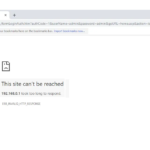
ಕೇಬಲ್ ಅಥವಾ ವೈರ್ಲೆಸ್ ಮೂಲಕ ನಿಮ್ಮ ಕಂಪ್ಯೂಟರ್ ಅನ್ನು ರೂಟರ್ಗೆ ಸಂಪರ್ಕಿಸಿ, ನಂತರ ನಿಮ್ಮ ಬ್ರೌಸರ್ನ ವಿಳಾಸ ಪಟ್ಟಿಗೆ http://192.168.0.1 ಅನ್ನು ನಮೂದಿಸುವ ಮೂಲಕ ರೂಟರ್ಗೆ ಲಾಗಿನ್ ಮಾಡಿ.

ಗಮನಿಸಿ:
ಡೀಫಾಲ್ಟ್ ಪ್ರವೇಶ ವಿಳಾಸವು ನಿಜವಾದ ಪರಿಸ್ಥಿತಿಯನ್ನು ಅವಲಂಬಿಸಿ ಬದಲಾಗುತ್ತದೆ. ದಯವಿಟ್ಟು ಅದನ್ನು ಉತ್ಪನ್ನದ ಕೆಳಗಿನ ಲೇಬಲ್ನಲ್ಲಿ ಹುಡುಕಿ.
ಹಂತ 2:
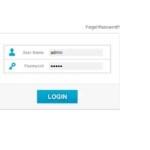
ಬಳಕೆದಾರ ಹೆಸರು ಮತ್ತು ಪಾಸ್ವರ್ಡ್ ಅಗತ್ಯವಿದೆ, ಪೂರ್ವನಿಯೋಜಿತವಾಗಿ ಎರಡೂ ನಿರ್ವಾಹಕ ಸಣ್ಣ ಅಕ್ಷರದಲ್ಲಿ. ಕ್ಲಿಕ್ ಮಾಡಿ ಲಾಗಿನ್.

ಹಂತ 3:
ನಮೂದಿಸಿ ಸುಧಾರಿತ ಸೆಟಪ್ ರೂಟರ್ ಪುಟ, ಕ್ಲಿಕ್ ಮಾಡಿ ನಿರ್ವಹಣೆ->ಸಿಸ್ಟಮ್ ಲಾಗ್ ಎಡಭಾಗದಲ್ಲಿರುವ ನ್ಯಾವಿಗೇಷನ್ ಬಾರ್ನಲ್ಲಿ.

ಹಂತ 4:
ಮೊದಲು view ರೂಟರ್ನ ಸಿಸ್ಟಮ್ ಲಾಗ್, ಸಿಸ್ಟಮ್ ಲಾಗ್ ಆನ್ ಆಗಿದೆ ಎಂದು ನೀವು ಖಚಿತಪಡಿಸುತ್ತೀರಿ. ಕ್ಲಿಕ್ ರಿಫ್ರೆಶ್ ಮಾಡಿ ಗೆ ಬಟನ್ view ಸಿಸ್ಟಮ್ ಲಾಗ್.

ಹಂತ 5:
ನೀವು ಸಿಸ್ಟಮ್ ಲಾಗ್ ಅನ್ನು ಆನ್ ಮಾಡದಿದ್ದರೆ. ಆಯ್ಕೆ ಮಾಡಿ ಆನ್/ಆಫ್ ಅನ್ನು ಸಕ್ರಿಯಗೊಳಿಸಿ ಬಾರ್, ನಂತರ ಕ್ಲಿಕ್ ಮಾಡಿ ಅನ್ವಯಿಸು ಬಟನ್. ಅಂತಿಮವಾಗಿ ಕ್ಲಿಕ್ ಮಾಡಿ ರಿಫ್ರೆಶ್ ಮಾಡಿ ಗೆ ಬಟನ್ view ಸಿಸ್ಟಮ್ ಲಾಗ್.

ಗಮನಿಸಿ: ದಯವಿಟ್ಟು ರಿಫ್ರೆಶ್ ಬಟನ್ ಅನ್ನು ಕ್ಲಿಕ್ ಮಾಡಿ view ಪ್ರಸ್ತುತ ಲಾಗ್ ಮಾಹಿತಿ.
ಡೌನ್ಲೋಡ್ ಮಾಡಿ
ಹೇಗೆ view TOTOLINK ರೂಟರ್ನ ಸಿಸ್ಟಂ ಲಾಗ್ – [PDF ಅನ್ನು ಡೌನ್ಲೋಡ್ ಮಾಡಿ]