

reolink QG4_A PoE IP ಕ್ಯಾಮೆರಾ ಕ್ವಿಕ್ ಸ್ಟಾರ್ಟ್ ಗೈಡ್
01. ಸ್ಮಾರ್ಟ್ಫೋನ್ಗಳ ಮೂಲಕ ಕ್ಯಾಮೆರಾವನ್ನು ಪ್ರವೇಶಿಸಿ
ಕ್ಯಾಮೆರಾ ಸಂಪರ್ಕ ರೇಖಾಚಿತ್ರ

ಆರಂಭಿಕ ಸೆಟಪ್ಗಾಗಿ, ದಯವಿಟ್ಟು ಈಥರ್ನೆಟ್ ಕೇಬಲ್ನೊಂದಿಗೆ ನಿಮ್ಮ ರೂಟರ್ LAN ಪೋರ್ಟ್ಗೆ ಕ್ಯಾಮರಾವನ್ನು ಸಂಪರ್ಕಿಸಿ, ತದನಂತರ ನಿಮ್ಮ ಕ್ಯಾಮರಾವನ್ನು ಹೊಂದಿಸಲು ಕೆಳಗಿನ ಹಂತಗಳನ್ನು ಅನುಸರಿಸಿ. ನಿಮ್ಮ ಕ್ಯಾಮರಾ ಮತ್ತು ನಿಮ್ಮ ಸ್ಮಾರ್ಟ್ ಸಾಧನಗಳು ಒಂದೇ ನೆಟ್ವರ್ಕ್ನಲ್ಲಿವೆ ಎಂದು ಖಚಿತಪಡಿಸಿಕೊಳ್ಳಿ.
Reolink ಅಪ್ಲಿಕೇಶನ್ ಅನ್ನು ಸ್ಥಾಪಿಸಿ
Reolink ಅಪ್ಲಿಕೇಶನ್ ಪಡೆಯಲು ಎರಡು ಮಾರ್ಗಗಳಿವೆ:
- ಆಪ್ ಸ್ಟೋರ್ (iOS ಗಾಗಿ), ಅಥವಾ Google Play (Android ಗಾಗಿ) ನಲ್ಲಿ "Reolink" ಅನ್ನು ಹುಡುಕಿ, ಅಪ್ಲಿಕೇಶನ್ ಅನ್ನು ಡೌನ್ಲೋಡ್ ಮಾಡಿ ಮತ್ತು ಸ್ಥಾಪಿಸಿ.
- ಅಪ್ಲಿಕೇಶನ್ ಅನ್ನು ಡೌನ್ಲೋಡ್ ಮಾಡಲು ಮತ್ತು ಸ್ಥಾಪಿಸಲು ಕೆಳಗಿನ QR ಕೋಡ್ ಅನ್ನು ಸ್ಕ್ಯಾನ್ ಮಾಡಿ.

ಸಾಧನವನ್ನು ಸೇರಿಸಿ

- LAN ನಲ್ಲಿರುವಾಗ (ಲೋಕಲ್ ಏರಿಯಾ ನೆಟ್ವರ್ಕ್)
ಕ್ಯಾಮೆರಾವನ್ನು ಸ್ವಯಂಚಾಲಿತವಾಗಿ ಸೇರಿಸಲಾಗುತ್ತದೆ. - WAN ನಲ್ಲಿರುವಾಗ (ವೈಡ್ ಏರಿಯಾ ನೆಟ್ವರ್ಕ್)
ಕ್ಯಾಮರಾದಲ್ಲಿ QR ಕೋಡ್ ಅನ್ನು ಸ್ಕ್ಯಾನ್ ಮಾಡುವ ಮೂಲಕ ಅಥವಾ UID ಸಂಖ್ಯೆಯನ್ನು ಹಸ್ತಚಾಲಿತವಾಗಿ ನಮೂದಿಸುವ ಮೂಲಕ ನೀವು ಕ್ಯಾಮರಾವನ್ನು ಸೇರಿಸುವ ಅಗತ್ಯವಿದೆ

- ನಿಮ್ಮ ರೂಟರ್ನ ವೈಫೈ ನೆಟ್ವರ್ಕ್ಗೆ ನಿಮ್ಮ ಸ್ಮಾರ್ಟ್ಫೋನ್ ಅನ್ನು ಸಂಪರ್ಕಿಸಿ.
- Reolink ಅಪ್ಲಿಕೇಶನ್ ಅನ್ನು ಪ್ರಾರಂಭಿಸಿ. LAN ನಲ್ಲಿ ಕ್ಯಾಮರಾ ಪಟ್ಟಿಯಲ್ಲಿ ಕ್ಯಾಮರಾ ಸ್ವಯಂಚಾಲಿತವಾಗಿ ಪ್ರದರ್ಶಿಸುತ್ತದೆ.

- ಸಮಯವನ್ನು ಸಿಂಕ್ ಮಾಡಲು ಮತ್ತು ನಿಮ್ಮ ಪಾಸ್ವರ್ಡ್ ರಚಿಸಲು ಪರದೆಯನ್ನು ಟ್ಯಾಪ್ ಮಾಡಿ.
- ಲೈವ್ ಪ್ರಾರಂಭಿಸಿ view ಅಥವಾ ಹೆಚ್ಚಿನ ಸಂರಚನೆಗಳಿಗಾಗಿ "ಸಾಧನ ಸೆಟ್ಟಿಂಗ್ಗಳು" ಗೆ ಹೋಗಿ.

- ಮೇಲಿನ ಬಲ ಮೂಲೆಯಲ್ಲಿ '+' ಕ್ಲಿಕ್ ಮಾಡಿ
- ಕ್ಯಾಮರಾದಲ್ಲಿ QR ಕೋಡ್ ಅನ್ನು ಸ್ಕ್ಯಾನ್ ಮಾಡಿ, ತದನಂತರ "ಲಾಗಿನ್" ಟ್ಯಾಪ್ ಮಾಡಿ. (ಫ್ಯಾಕ್ಟರಿ ಡೀಫಾಲ್ಟ್ ಸ್ಥಿತಿಯಲ್ಲಿ ಯಾವುದೇ ಪಾಸ್ವರ್ಡ್ ಇಲ್ಲ.)

- ನಿಮ್ಮ ಕ್ಯಾಮರಾವನ್ನು ಹೆಸರಿಸಿ, ಪಾಸ್ವರ್ಡ್ ರಚಿಸಿ, ತದನಂತರ ಲೈವ್ ಪ್ರಾರಂಭಿಸಿ view.

ಕ್ಯಾಮರಾ 2-ವೇ ಆಡಿಯೊವನ್ನು ಬೆಂಬಲಿಸಿದರೆ ಮಾತ್ರ ಈ ಐಕಾನ್ ಪ್ರದರ್ಶಿಸುತ್ತದೆ.

ಪ್ಯಾನ್ ಮತ್ತು ಟಿಲ್ಟ್ (ಜೂಮ್) ಅನ್ನು ಕ್ಯಾಮರಾ ಬೆಂಬಲಿಸಿದರೆ ಮಾತ್ರ ಈ ಐಕಾನ್ ಪ್ರದರ್ಶಿಸುತ್ತದೆ.
02. ಕಂಪ್ಯೂಟರ್ ಮೂಲಕ ಕ್ಯಾಮರಾವನ್ನು ಪ್ರವೇಶಿಸಿ
Reolink ಕ್ಲೈಂಟ್ ಅನ್ನು ಸ್ಥಾಪಿಸಿ
ದಯವಿಟ್ಟು ಕ್ಲೈಂಟ್ ಸಾಫ್ಟ್ವೇರ್ ಅನ್ನು ರೆಕೋರ್ಸ್ ಸಿಡಿಯಿಂದ ಸ್ಥಾಪಿಸಿ ಅಥವಾ ಅದನ್ನು ನಮ್ಮ ಅಧಿಕೃತದಿಂದ ಡೌನ್ಲೋಡ್ ಮಾಡಿ webಸೈಟ್: https://reolink.com/software-and-manual.

ಲೈವ್ ಆರಂಭಿಸಿ View
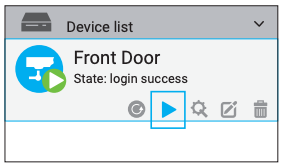
PC ಯಲ್ಲಿ Reolink ಕ್ಲೈಂಟ್ ಸಾಫ್ಟ್ವೇರ್ ಅನ್ನು ಪ್ರಾರಂಭಿಸಿ. ಪೂರ್ವನಿಯೋಜಿತವಾಗಿ, ಕ್ಲೈಂಟ್ ಸಾಫ್ಟ್ವೇರ್ ಸ್ವಯಂಚಾಲಿತವಾಗಿ ನಿಮ್ಮ LAN ನೆಟ್ವರ್ಕ್ನಲ್ಲಿ ಕ್ಯಾಮೆರಾಗಳನ್ನು ಹುಡುಕುತ್ತದೆ ಮತ್ತು ಅವುಗಳನ್ನು ಬಲಭಾಗದ ಮೆನುವಿನಲ್ಲಿರುವ "ಸಾಧನ ಪಟ್ಟಿ" ನಲ್ಲಿ ಪ್ರದರ್ಶಿಸುತ್ತದೆ.
"ಪ್ರಾರಂಭಿಸು" ಬಟನ್ ಕ್ಲಿಕ್ ಮಾಡಿ, ಮತ್ತು ನೀವು ಮಾಡಬಹುದು view ಈಗ ಲೈವ್ ಸ್ಟ್ರೀಮಿಂಗ್.
ಸಾಧನವನ್ನು ಸೇರಿಸಿ
ಪರ್ಯಾಯವಾಗಿ, ನೀವು ಕ್ಲೈಂಟ್ಗೆ ಕ್ಯಾಮರಾವನ್ನು ಹಸ್ತಚಾಲಿತವಾಗಿ ಸೇರಿಸಬಹುದು. ದಯವಿಟ್ಟು ಕೆಳಗಿನ ಹಂತಗಳನ್ನು ಅನುಸರಿಸಿ.

- ಬಲಭಾಗದ ಮೆನುವಿನಲ್ಲಿ “ಸಾಧನವನ್ನು ಸೇರಿಸಿ” ಕ್ಲಿಕ್ ಮಾಡಿ.
- “LAN ನಲ್ಲಿ ಸಾಧನವನ್ನು ಸ್ಕ್ಯಾನ್ ಮಾಡಿ” ಕ್ಲಿಕ್ ಮಾಡಿ.
- ನೀವು ಸೇರಿಸಲು ಬಯಸುವ ಕ್ಯಾಮರಾದ ಮೇಲೆ ಡಬಲ್ ಕ್ಲಿಕ್ ಮಾಡಿ. ಮಾಹಿತಿಯನ್ನು ಸ್ವಯಂಚಾಲಿತವಾಗಿ ಭರ್ತಿ ಮಾಡಲಾಗುತ್ತದೆ.
- ಕ್ಯಾಮರಾಗೆ ಪಾಸ್ವರ್ಡ್ ಅನ್ನು ನಮೂದಿಸಿ. ಡೀಫಾಲ್ಟ್ ಪಾಸ್ವರ್ಡ್ ಖಾಲಿಯಾಗಿದೆ. ನೀವು Reolink ಅಪ್ಲಿಕೇಶನ್ನಲ್ಲಿ ಪಾಸ್ವರ್ಡ್ ಅನ್ನು ರಚಿಸಿದ್ದರೆ, ಲಾಗ್ ಇನ್ ಮಾಡಲು ನೀವು ಪಾಸ್ವರ್ಡ್ ಅನ್ನು ಬಳಸಬೇಕಾಗುತ್ತದೆ.
- ಲಾಗ್ ಇನ್ ಮಾಡಲು “ಸರಿ” ಕ್ಲಿಕ್ ಮಾಡಿ.
reolink QG4_A PoE IP ಕ್ಯಾಮೆರಾ ಕ್ವಿಕ್ ಸ್ಟಾರ್ಟ್ ಗೈಡ್ - ಡೌನ್ಲೋಡ್ ಮಾಡಿ [ಹೊಂದುವಂತೆ]
reolink QG4_A PoE IP ಕ್ಯಾಮೆರಾ ಕ್ವಿಕ್ ಸ್ಟಾರ್ಟ್ ಗೈಡ್ - ಡೌನ್ಲೋಡ್ ಮಾಡಿ


