

សៀវភៅណែនាំអំពីម៉ូឌុលអង្គចងចាំ XPG DDR4 RGB

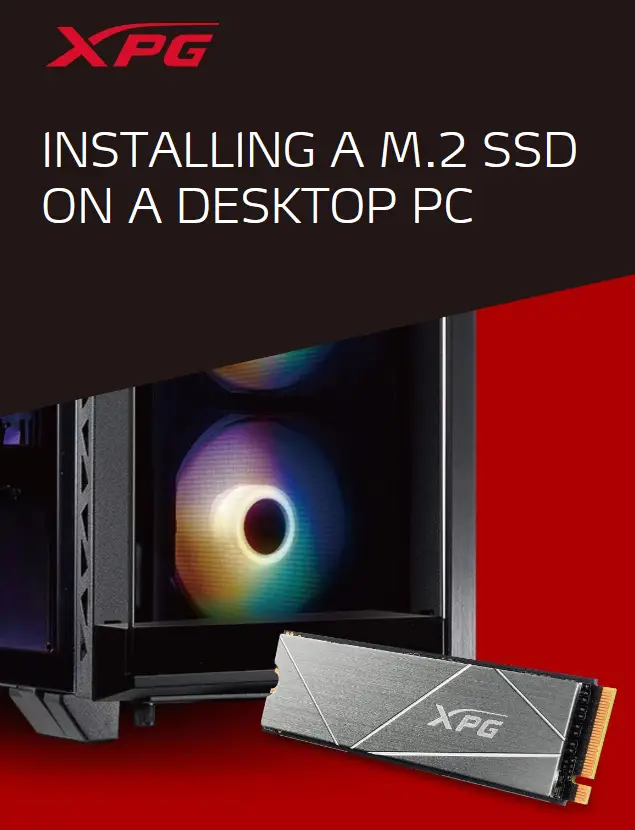
រូបភាពផលិតផលគម្របគឺសម្រាប់គោលបំណងបង្ហាញតែប៉ុណ្ណោះ។ សៀវភៅណែនាំនេះអាចអនុវត្តបានចំពោះផលិតផល XPG M.2 SSD ទាំងអស់។
មុនពេលដំឡើង
- ប្រមូលរបស់ដែលអ្នកត្រូវការ
កុំព្យូទ័រ ទួណឺវីស Phillips និង XPG M.2 SSD
*សូមប្រើទួណឺវីស Phillips ស្តង់ដារ (3.5mm) សម្រាប់ដោះករណី។ និងទួណឺវីស Phillips តូចជាងសម្រាប់ដំឡើង M.2 solid state drive ដូចដែលវាប្រើវីសដែលមានអង្កត់ផ្ចិត 1.85-1.98mm

- បម្រុងទុកទិន្នន័យរបស់អ្នក។
ត្រូវប្រាកដថាបានបម្រុងទុកទិន្នន័យសំខាន់ៗនៅលើកុំព្យូទ័ររបស់អ្នកទៅកាន់ឧបករណ៍ខាងក្រៅ ដូចជា HDD ខាងក្រៅ មុនពេលចាប់ផ្តើមដំឡើង។

- បិទកុំព្យូទ័ររបស់អ្នក។
បន្ទាប់ពីការបម្រុងទុកទិន្នន័យរបស់អ្នក សូមបិទកុំព្យូទ័ររបស់អ្នក ដើម្បីជៀសវាងការបាត់បង់ទិន្នន័យ ឬខូចខាតដល់សមាសធាតុផ្សេងទៀតកំឡុងពេលដំឡើង។

- បិទកុងតាក់ថាមពល ហើយដកខ្សែថាមពលចេញ
សកម្មភាពនេះគឺចាំបាច់ដើម្បីបញ្ចេញថាមពលដែលនៅសេសសល់ដែលអាចបំផ្លាញកុំព្យូទ័ររបស់អ្នក និងសមាសធាតុរបស់វា។
*ជំហាននៃការដកថ្មចេញគឺអនុវត្តចំពោះកុំព្យូទ័រយួរដៃតែប៉ុណ្ណោះ នៅពេលដែលវាអាចដកថ្មចេញបាន។ ដើម្បីមើលពីរបៀបដកថ្មចេញ សូមមើលសៀវភៅណែនាំអ្នកប្រើប្រាស់របស់អ្នក។

ការដំឡើង
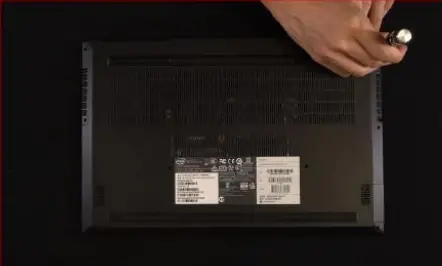
- យកបន្ទះខាងក្រោយកុំព្យូទ័ររបស់អ្នក។
ប្រើទួណឺវីស Phillips ស្តង់ដាររបស់អ្នក ដើម្បីដកវីសចេញពីចានខាងក្រោយ។
*ប្រសិនបើអ្នកមិនប្រាកដពីរបៀបធ្វើវា សូមមើលសៀវភៅណែនាំអ្នកប្រើប្រាស់របស់អ្នក។

- កំណត់ទីតាំងរន្ធដោត M.2 PCIe ហើយបញ្ជាក់ថាមានវីស
កំណត់ទីតាំងរន្ធដោត M.2 PCIe ធានាថា SSD នឹងសម ហើយបញ្ជាក់ថាមានវីស។
* ទីតាំងនៃរន្ធអាចប្រែប្រួលតាមកុំព្យូទ័រ។ សូមពិនិត្យមើលសៀវភៅណែនាំអ្នកប្រើប្រាស់កុំព្យូទ័ររបស់អ្នកសម្រាប់ព័ត៌មានបន្ថែម។
**និយាយជាទូទៅ វីសដែលធានា SSD នៅនឹងកន្លែង នឹងត្រូវបានដំឡើងនៅលើ motherboard នៅពេលដែលកុំព្យូទ័រយួរដៃត្រូវបានដឹកជញ្ជូនពីរោងចក្រ។
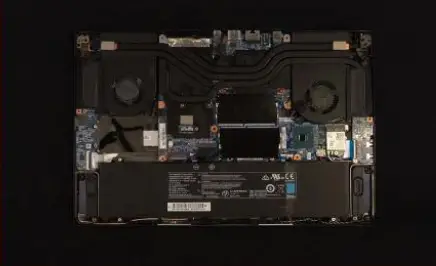
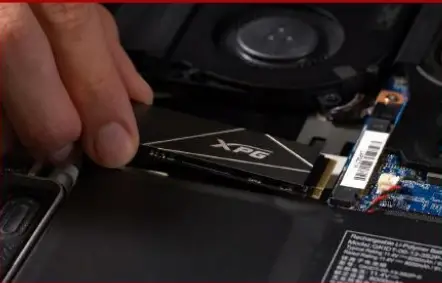
- តម្រឹមរន្ធ M.2 ហើយបញ្ចូលថាសរឹង
ប្រើទួណឺវីស Phillips តូចរបស់អ្នកដើម្បីដកវីសនៅលើ motherboard ។ តម្រឹមស្នាមរន្ធនៅក្នុង SSD ជាមួយនឹងរនាំងនៅក្នុងរន្ធដោត PCIe បន្ទាប់មកបញ្ចូលនៅមុំមួយ។ ផ្តល់ការជំរុញចុងក្រោយដើម្បីធានាថាវានៅនឹងកន្លែងដោយសុវត្ថិភាព។
* រន្ធដោតមានការរចនាមិនច្បាស់។ សូមបញ្ចូល SSD ក្នុងទិសដៅដែលត្រូវនឹងម្ជុលនៅលើដ្រាយរដ្ឋរឹង និងរន្ធដោត។ កុំបញ្ចូលវាដោយបង្ខំដើម្បីជៀសវាងការខូចខាតដល់ផលិតផល។
- រឹតបន្តឹងវីសដើម្បីការពារ SSD
ប្រើទួណឺវីស Phillips តូចរបស់អ្នកដើម្បីធានា SSD នៅនឹងកន្លែង។
* កុំរឹតបន្តឹងវីស

- ធានាបន្ទះខាងក្រោយនៅនឹងកន្លែង
* កុំរឹតបន្តឹងវីសព្រោះវាអាចបណ្តាលឱ្យខូច
- ដោតខ្សែថាមពល និងថាមពលនៅលើកុំព្យូទ័រ ដើម្បីបញ្ចប់ការដំឡើង

 សេវាកម្មអតិថិជន និងជំនួយបច្ចេកទេស ទំនាក់ទំនងយើងខ្ញុំ៖
https://www.xpg.com/en/support/xpg?tab=ContactUs
ឯកសារ/ធនធាន
 |
ម៉ូឌុលអង្គចងចាំ XPG DDR4 RGB [pdf] សៀវភៅណែនាំ DDR4 RGB Memory Module, DDR4, RGB Memory Module, Memory Module |