ELK-M1
Wiring Uplink's Cellular Communicators
និងការសរសេរកម្មវិធីបន្ទះ
ELK-M1 Cellular Communicators និង Programming the Panel
ប្រយ័ត្ន៖
- វាត្រូវបានណែនាំថាកម្មវិធីដំឡើងសំឡេងរោទិ៍ដែលមានបទពិសោធន៍ដែលបន្ទះនេះនឹងត្រូវបានទាមទារសម្រាប់ការសរសេរកម្មវិធីបន្ថែមទៀតដើម្បីធានាបាននូវដំណើរការត្រឹមត្រូវ និងការប្រើប្រាស់មុខងារពេញលេញ។
- កុំដាក់ខ្សែភ្លើងលើបន្ទះសៀគ្វី។
- ការធ្វើតេស្តបន្ទះពេញលេញ និងការបញ្ជាក់សញ្ញាត្រូវតែបញ្ចប់ដោយអ្នកដំឡើង។
លក្ខណៈពិសេសថ្មី៖ សម្រាប់ 5530M Communicators ស្ថានភាពនៃបន្ទះអាចត្រូវបានទាញយកមិនត្រឹមតែពីស្ថានភាព PGM ប៉ុណ្ណោះទេ ប៉ុន្តែឥឡូវនេះក៏មកពីរបាយការណ៍បើក/បិទពីអ្នកហៅទូរសព្ទផងដែរ។ ដូច្នេះការភ្ជាប់ខ្សែពណ៌ស និងការសរសេរកម្មវិធីស្ថានភាព PGM នៃបន្ទះគឺស្រេចចិត្ត។
ចំណាំសំខាន់៖ របាយការណ៍បើក/បិទត្រូវតែបើកក្នុងអំឡុងពេលដំណើរការផ្គូផ្គងដំបូង។
ភ្ជាប់ឧបករណ៍ទំនាក់ទំនង 5530M ទៅ ELK-M1

ការសរសេរកម្មវិធី ELK-M1 Alarm Panel តាមរយៈក្តារចុច
បើកការរាយការណ៍លេខសម្គាល់ទំនាក់ទំនង៖
| បង្ហាញ | ការបញ្ចូលក្តារចុច | ការពិពណ៌នាសកម្មភាព |
| អេក្រង់ដើម | ម៉ឺនុយ > កម្មវិធីដំឡើង > បញ្ចូលកូដប្រសិនបើចាំបាច់ | ដើម្បីចូលទៅក្នុងរបៀបសរសេរកម្មវិធី (លំនាំដើមគឺ 172839) ។ |
| ម៉ឺនុយដែលមាន | ការដំឡើងគណនីទូរស័ព្ទ | |
| លេខទូរស័ព្ទ៖ | 1, ជ្រើសរើស | ដើម្បីចាប់ផ្តើមកំណត់រចនាសម្ព័ន្ធលេខទូរស័ព្ទ 1 ជម្រើស |
| T1 ជម្រើស 01៖ ទម្រង់ | 1 = លេខសម្គាល់ទំនាក់ទំនង ជម្រើសបន្ទាប់ | កំណត់ទម្រង់របាយការណ៍ទៅលេខសម្គាល់ទំនាក់ទំនង |
| T1 ជម្រើស 02: ប្រភេទ | ជ្រើសរើស, 0 = រាយការណ៍ជានិច្ច, ជម្រើសបន្ទាប់ | កំណត់ប្រភេទរបាយការណ៍ទៅជា "រាយការណ៍ជានិច្ច" |
| T1 ជម្រើសទី 03: លេខ | ជ្រើសរើស, 123456, ជ្រើសរើសជម្រើស | កំណត់លេខទូរស័ព្ទទៅ 123456 |
| T1 ជម្រើសទី 03: លេខ | ជម្រើសបន្ទាប់ ជម្រើសបន្ទាប់ | ចុច "ជម្រើសបន្ទាប់ រហូតដល់អ្នកឈានដល់ "T1 ជម្រើស 05:" |
| T1 ជម្រើសទី 05: លេខគណនីតំបន់ 1 | ជ្រើសរើស 001234 ជម្រើសបន្ទាប់ | បញ្ចូលលេខគណនីដែលចង់បាន (001234 ជាអតីតampលេ) លេខ 2 ខ្ទង់ដំបូងនឹងត្រូវបានកាត់ |
| T1 ជម្រើសទី 06: លេខគណនីតំបន់ 2 | 13 | ចុចលេខ 13 ដើម្បីទៅកាន់ “T1 ជម្រើសទី 13៖” |
| T1 ជម្រើសទី 13៖ រាយការណ៍តំបន់ សំឡេងរោទិ៍ ស្ដារ និងដកឃ្លា | ជ្រើសរើស បាទ/ចាស ជម្រើសបន្ទាប់ | បើកការរាយការណ៍សម្រាប់ព្រឹត្តិការណ៍ទាំងនេះ។ ចុច "ជម្រើសបន្ទាប់" ដើម្បីរក្សាទុក ហើយចូលទៅកាន់ជម្រើសបន្ទាប់ |
| T1 ជម្រើសទី 14៖ រាយការណ៍ការរំលង | ជ្រើសរើស បាទ/ចាស ជម្រើសបន្ទាប់ | បើកការរាយការណ៍សម្រាប់ព្រឹត្តិការណ៍ទាំងនេះ។ ចុច "ជម្រើសបន្ទាប់" ដើម្បីរក្សាទុក ហើយចូលទៅកាន់ជម្រើសបន្ទាប់ |
| T1 ជម្រើសទី 15៖ រាយការណ៍បញ្ហាក្នុងតំបន់ | ជ្រើសរើស បាទ/ចាស ជម្រើសបន្ទាប់ | បើកការរាយការណ៍សម្រាប់ព្រឹត្តិការណ៍ទាំងនេះ។ ចុច "ជម្រើសបន្ទាប់" ដើម្បីរក្សាទុក ហើយចូលទៅកាន់ជម្រើសបន្ទាប់ |
| T1 ជម្រើសទី 16៖ រាយការណ៍លេខកូដរបាយការណ៍អ្នកប្រើប្រាស់ | ជ្រើសរើស បាទ/ចាស ជម្រើសបន្ទាប់ | បើកការរាយការណ៍សម្រាប់ព្រឹត្តិការណ៍ទាំងនេះ។ ចុច "ជម្រើសបន្ទាប់" ដើម្បីរក្សាទុក ហើយចូលទៅកាន់ជម្រើសបន្ទាប់ |
| T1 ជម្រើសទី 17៖ រាយការណ៍ព្រឹត្តិការណ៍ប្រព័ន្ធសកល | ជ្រើសរើស បាទ/ចាស ជម្រើសបន្ទាប់ | បើកការរាយការណ៍សម្រាប់ព្រឹត្តិការណ៍ទាំងនេះ។ ចុច “ជម្រើសបន្ទាប់” ដើម្បីរក្សាទុក ហើយចូលទៅកាន់ជម្រើសបន្ទាប់ ជ្រើសរើសលេខទូរស័ព្ទ ម៉ឺនុយ ដើម្បីចូលទៅកាន់អេក្រង់ម៉ឺនុយមេ |
| ម៉ឺនុយដែលមាន | លេខកូដរាយការណ៍តំបន់ | ដើម្បីចូលទៅកាន់ម៉ឺនុយលេខកូដរាយការណ៍តំបន់ |
| រាយការណ៍លេខកូដតំបន់៖ ១ | ជ្រើសរើស | ដើម្បីចូលទៅកាន់ម៉ឺនុយកូដរាយការណ៍របស់តំបន់ 1 |
| តំបន់ទី 1 ជម្រើសទី 01៖ ការពន្យាពេលអ្នកហៅទូរសព្ទ | ជ្រើសរើស, 000, ជ្រើសរើសជម្រើស | ត្រូវប្រាកដថាជម្រើសនេះមានតម្លៃ 000 ។ |
| តំបន់ទី 1 ជម្រើសទី 01៖ ការពន្យាពេលអ្នកហៅទូរសព្ទ | នៅក្នុងជួរ 04 – 19 គឺជាតម្លៃសម្រាប់ព្រឹត្តិការណ៍ផ្សេងៗ។ បើកដំណើរការដែលទាមទារដោយការដំឡើងរបស់អ្នក។ នៅពេលអ្នករួចរាល់ក្នុងម៉ឺនុយនេះ សូមត្រលប់ទៅអេក្រង់កម្មវិធីមេ។ | |
| ម៉ឺនុយដែលមាន | ទំព័របន្ទាប់ កូដរបាយការណ៍អ្នកប្រើប្រាស់ | នេះគឺជាការកំណត់សម្រាប់របាយការណ៍បើក/បិទរបស់អ្នកប្រើប្រាស់។ កំណត់ការកំណត់បើក និងបិទទៅអ្វីដែលខុសពី 00 ដើម្បីបើកការរាយការណ៍សម្រាប់ព្រឹត្តិការណ៍។ |
| អ្នកប្រើប្រាស់ ០០១៖ អ្នកប្រើប្រាស់ ១ បើក = 00 បិទ = 00 |
ជ្រើសរើស, ០១, ០១ | គ្រាន់តែសម្រាប់អតីតampយើងបានបើករបាយការណ៍បើក/បិទសម្រាប់អ្នកប្រើប្រាស់ 001 នៅក្នុងជួរនេះ។ នៅពេលអ្នកបញ្ចូលតម្លៃ ពួកវាកំពុងត្រូវបានរក្សាទុកដោយស្វ័យប្រវត្តិ ហើយប្រព័ន្ធនឹងផ្លាស់ទីទស្សន៍ទ្រនិចទៅការជ្រើសរើសអ្នកប្រើប្រាស់។ បើកដំណើរការអ្នកប្រើប្រាស់ដែលត្រូវការដោយការដំឡើងរបស់អ្នកតាមនីតិវិធីនេះ។ |
| អ្នកប្រើប្រាស់ ០០១៖ អ្នកប្រើប្រាស់ ១ បើក = 01 បិទ = 01 |
ម៉ឺនុយ, ម៉ឺនុយ, ម៉ឺនុយចេញ | ចុចប៊ូតុងទាំងនេះដើម្បីចេញពីរបៀបសរសេរកម្មវិធី។ |
តំបន់និងលទ្ធផលនៃការប្ដូរកម្មវិធី៖
ទោះបីជាតំបន់ Keyswitch អាចត្រូវបានកំណត់រចនាសម្ព័ន្ធតាមរយៈបន្ទះគ្រាប់ចុច OUTPUT អាចកំណត់រចនាសម្ព័ន្ធបានតែតាមរយៈកម្មវិធីរបស់បន្ទះប៉ុណ្ណោះ ដូច្នេះហើយនៅក្នុងសៀវភៅដៃនេះ យើងនឹងកំណត់រចនាសម្ព័ន្ធទាំងតំបន់ និងលទ្ធផលតាមរយៈកម្មវិធី។

ពី ZONES ជ្រើសរើសតំបន់ទី 1 កំណត់រចនាសម្ព័ន្ធជាគន្លឹះ ARM/DISARM មួយភ្លែត វាយ 0 = EOL តំបន់ 1 ចុច ផ្ញើទៅការគ្រប់គ្រង

ចូលទៅកាន់ព័ត៌មានលម្អិតគណនី > ស្វ័យប្រវត្តិកម្ម > ច្បាប់ > ចុចលើ New ដើម្បីបង្កើតច្បាប់ថ្មី។


នៅពេលណាដែល > សុវត្ថិភាព/ការជូនដំណឹង > ត្រូវបានដកហូតអាវុធ
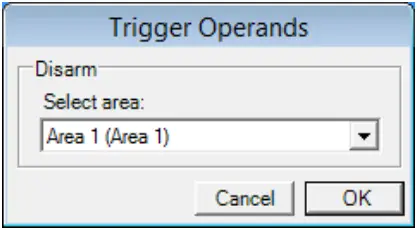
ជ្រើសរើសតំបន់ដែលចង់បាន


បន្ទាប់មក > បើក/បិទទិន្នផល
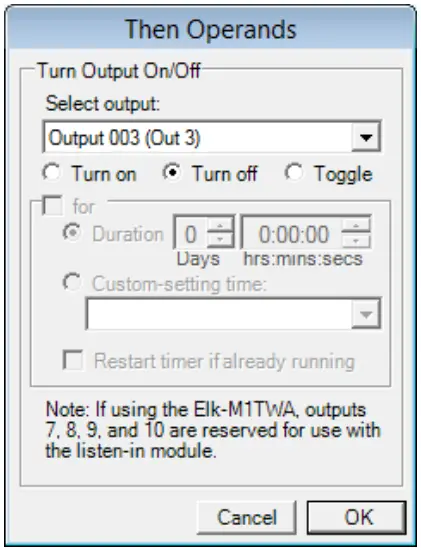
ជ្រើសរើសលទ្ធផល 003> បិទ> យល់ព្រម

ជ្រើសរើស រួចរាល់ ដើម្បីត្រលប់ទៅម៉ឺនុយច្បាប់

ជ្រើសរើស New ដើម្បីបង្កើតច្បាប់ថ្មី។

នៅពេលណាដែល > សុវត្ថិភាព/សំឡេងរោទិ៍ > ប្រដាប់អាវុធ > ប្រដាប់ដោយរបៀបណាមួយ។
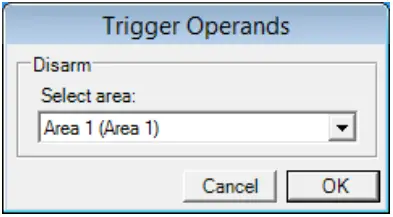
ជ្រើសរើសតំបន់ 1 ហើយចុចយល់ព្រម


ជ្រើសរើសបន្ទាប់មក> បើក / បិទទិន្នផល
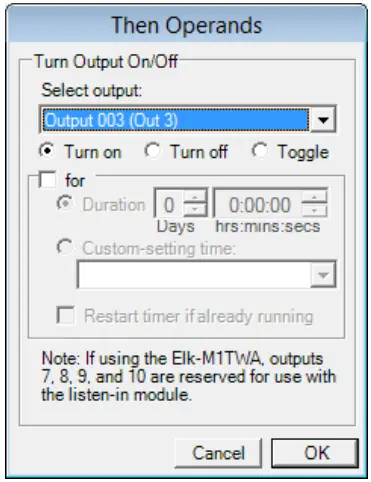
ជ្រើសរើសលទ្ធផល 003> បើក> យល់ព្រម

ចុច Done ដើម្បីបញ្ជាក់

ចុច ផ្ញើ ដើម្បីគ្រប់គ្រង ដើម្បីធ្វើឱ្យច្បាប់សកម្ម
ឯកសារ/ធនធាន
 |
Uplink ELK-M1 Cellular Communicators និង Programming the Panel [pdf] សៀវភៅណែនាំអ្នកប្រើប្រាស់ 5530M, ELK-M1 Cellular Communicators and Programming the Panel, ELK-M1, Cellular Communicators and Programming the Panel, អ្នកទំនាក់ទំនង និងសរសេរកម្មវិធីបន្ទះ, ការសរសេរកម្មវិធីបន្ទះ, បន្ទះ |